
使いやすいファイル検索ソフト!「Super Finder」。
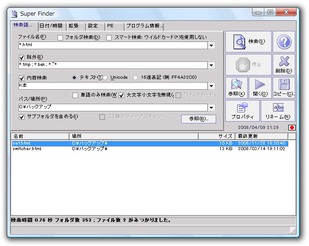
Super Finder
様々な条件設定を行なうことができる使いやすいファイル / フォルダ検索ソフト。
指定したドライブ / フォルダ内から、任意の文字列を名前に含むファイル / フォルダを検索したり、内部に任意のテキスト / 16 進数 を含むファイルを検索したりすることができます。
検索対象とするファイルの属性や、作成日時 / 更新日時 / アクセス日時 の期間、ファイルサイズの範囲 を指定する機能もあります。
「Super Finder」は、スタンダードなファイル / フォルダ検索ソフトです。
任意のドライブ or フォルダ内から、指定した文字列を名前に含むファイル / フォルダ を簡単に検索することができるソフトです。
(ファイルの名前は、ワイルドカード
で指定することもできる)
処理の際には、検索から除外するファイルを指定したり、検索対象とするファイルの作成日時 / 更新日時 / アクセス日時、属性、ファイルサイズ を指定したりすることができるなど、そこそこ柔軟な検索設定を行うことができます。
検索結果のファイルは、関連付けプログラムで開いたり、格納先のフォルダを開いたり、リネームしたりすることができます※1。
1 エクスプローラ上の右クリックメニューと同じものを使うこともできる。
他のアプリケーションに、ドラッグ&ドロップでそのまま送る(コピーする)ことも可能。
内容検索機能※2 も備えているので、Grep ツール
のような感じでも使えるかと思います。
2
(ファイル内に)指定した文字列を含むファイルを検索する機能。
検索対象とすることができるのは、テキスト / Unicode 文字 / 16 進表記。
(該当の文字列が存在する “ 行数 ” までは検索できない)
基本的な使い方は以下のとおりです。
- まず最初に、「Setup」タブを開き、「Language」を「Japanese」にします。
- 次に、「検索語」タブを開きます。
- 「ファイル名」欄に、検索対象とするファイルの名前(の一部)を、ワイルドカードを使って指定します。
ワイルドカードを使わない場合は、「スマート検索」※3 にチェックを入れておきます。
3 単純に、ファイル名の一部を指定して検索する方法。
ファイルではなくフォルダを検索したい場合は、「フォルダ検索」にチェックを入れます。 - 必要に応じ、検索から除外するファイルを「除外」欄で設定しておきます※4。
4 ファイル名の一部を入力すればよい。
(ワイルドカードを使用することもできる)
コロン( ; )で区切ることにより、除外するファイルを複数設定することも可能です。 - 内容検索を行いたい場合は、「内容検索」にチェックを入れ、検索対象とする文字列を入力します。
- 基本的にはここまで設定すればOK ですが、「日付 / 時間」タブや「拡張」タブから、さらなる検索オプションを指定することもできます。
「日付 / 時間」タブでは、検索対象とするファイルの- 作成日時
- 更新日時
- アクセス日時
5 指定した日時以降 / 以前 のタイムスタンプを持つファイルのみを検索対象にすることができる。
6 検索対象とするファイルの、最小 / 最大サイズ を指定することができる。 - 「パス / 場所」欄で検索対象とするフォルダ・ドライブを指定し、画面右上の「検索」ボタンをクリック。
- 検索が始まるのでしばらく待ちます。
- 検索が終了すると、見つかったファイルが画面下部のウインドウにリスト表示されます。
ここでは、それぞれのファイルが- 名前
- 場所(パス)
- サイズ
- 最終更新日時
- 検索結果上のファイルは、画面右上の方にあるツールボタンを使って
- 削除
- 参照 = 格納されているフォルダを開く
- (関連付けアプリケーションで) 開く
- (任意のフォルダに) コピー
- プロパティ表示
- リネーム
また、右クリックすると、エクスプローラ上での右クリックメニューと同じものを表示することができます。
ほかにも、検索時のスレッド優先度を指定したり、ドライブ / フォルダの右クリックメニューから、「Super Finder」を直接実行できるようにしたりする機能などもあります。


| このページのTOPへ |



