
TrueCrypt のコンテナファイルを検索!「TCHunt」。
TCHunt
TrueCrypt
により作成されたコンテナファイルを、探し出すことができるソフト。
指定したドライブ / フォルダ 以下から TrueCrypt の暗号化コンテナを探し出し、それらをリスト形式で一覧表示してくれます。
検索結果のファイル一覧を、HTML ファイルに書き出す機能が付いています。
「TCHunt」は、TrueCrypt のコンテナファイル検索ツールです。
指定したドライブ or フォルダ 以下から、TrueCrypt により作成された暗号化コンテナを探し出し、それらのフルパスを全てリストアップしてくれるという特殊な検索ソフトです。
コンテナファイルの拡張子はどのようなものであれ検索することができ、また検索結果のファイルリストはHTML に書き出せるようにもなっています。
普段、TrueCrypt で暗号化コンテナをたくさん作っている人におすすめ。
使い方は以下の通り。
- 「TCHunt」を実行します。
- 最初に 「ライセンスを確認しましたか?」というダイアログ が表示されるので、「Yes」ボタンをクリックします。
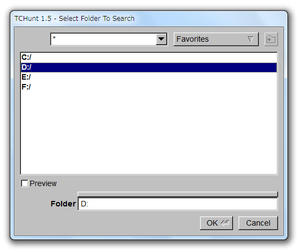
- 現在接続中のドライブが、リスト表示されます。
この中から、検索対象としたいドライブを選択 → 右下の「OK」ボタンをクリックします。
各ドライブ名をダブルクリックすることで、下の階層にあるフォルダを選択できたりもします※1。
(下部の「Folder」欄に、目的とするフォルダのパスを直接入力してもよい)
1 右上の「Favorite」をクリック →「Add」を選択することで、表示中のフォルダを「お気に入り」として登録することもできる。
(該当のフォルダを、「Favorite」ボタンから簡単に呼び出せるようになる)
登録したフォルダをお気に入りから削除する時は、「Favorite」をクリック →「Manage」を選択し、削除したいフォルダを選択 → 右側にある「×」ボタンを押す。 - コンテナファイルの検索が開始されるので、そのままじっくりと待ちます。
- 検索が終了すると、見つかったコンテナファイルがリスト表示されます。
操作はこれで終了ですが、この検索結果はHTML に書き出すことができます。
検索結果をHTML ファイルに保存する場合は、次のような操作を行います。- 左上の「Save」ボタンをクリック。
- 下部の「Save」欄に、出力するファイルの名前をフルパスで入力します。
上のファイルビューを使って保存先のフォルダを選択し、それから「Save」欄にファイル名を付け足してもOK です。 - あとは、右下の「OK」ボタンをクリックすれば保存完了。


| TCHunt TOPへ |


おすすめフリーソフト


スポンサードリンク