
シンプルなハッシュチェッカー!「Summae」。
Summae
指定したファイルのハッシュ値を算出してくれるソフト。
ドラッグ&ドロップで登録されたファイルのCRC-16 / CRC-32 / MD-5 / SHA-1 / SHA-256 / SHA-384 / SHA-512 / RIPE MD-160 を、ワンクリックで算出してくれます。
複数のハッシュ値を一度に算出する機能や、右クリックメニューから直接ハッシュチェックできるようにする機能、チェックサムファイルを作成する機能 等も付いています。
「Summae」は、シンプルなハッシュチェックツールです。
ドラッグ&ドロップで登録されたファイルの各種ハッシュ値を、簡単な操作で一発算出してくれます。
複数のファイルをまとめて処理することもでき、また異なるアルゴリズムのハッシュ値をまとめて算出することもできたりします
対応しているアルゴリズムは、CRC-16 / CRC-32 / MD-5 / SHA-1 / SHA-256 / SHA-384 / SHA-512 / RIPE MD-160。
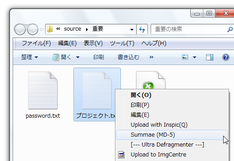
チェックサムファイル※1 作成する機能や、ファイルの右クリックメニューにハッシュチェック機能を追加する機能 なども付いています。
1
ファイルのハッシュ値が記録されたファイル。
チェックサムファイルを作成しておくと、ハッシュ値の比較を楽に行えるようになる。
使い方は以下の通り。
-
基本
- 「Summae.exe」を実行します。
- メインウインドウが開きます。
ここに、ハッシュチェックしたいファイルをドラッグ&ドロップ。 - 右側の欄で、今回算出するハッシュ値にチェックを入れておきます。
- ツールバー上の「Calculate」ボタンをクリック。
- ハッシュチェックが行われ、それぞれのファイルに対して一つずつ算出結果ウインドウが表示されます。
表示されたハッシュ値は、普通に選択してコピーできるようになっています。 - 尚、結果ウインドウの右下にある
 ボタンをクリックすることで、ハッシュ情報をファイルに保存できるようになっています。
あとから他のファイル(または同一のファイル)とコンペアを行いたい場合は、ここで保存を行っておきます。
-
コンペア
- コンペアしたいファイルを、チェックサムファイルのあるフォルダにコピーします。
- コンペアしたいファイルとチェックサムファイルの名前が異なる場合は、あらかじめ同じ名前にリネームしておきます※2.
2 拡張子部分(.md5 / .sha1 / .crc32 等)は無視してよい。 - あとは、比較対象のファイルを右クリック →「Summae(アルゴリズム名)」を選択すればOK。
ファイルのハッシュ値と、チェックサムファイルに記録されているハッシュ値が同一であれば、ハッシュ欄が緑色で表示されます。
逆にハッシュ値が異なっていると、ハッシュ欄が赤く表示されます。
あるファイルのハッシュ値と、チェックサムファイルに記録されているハッシュ値の照合処理
-
右クリックメニューから使えるようにする(設定)
- 「Summae.exe」を実行し、ツールバー上の「Options」ボタンをクリック。
- 右側の欄で、右クリックメニューに追加するアルゴリズムにチェックを入れておきます※3。
3 好きなものだけを登録できるが、それぞれが一つのメニューとして独立して登録されるので注意。
左の「Summae」にチェックを入れておくと、選択中のファイルを「Summae」のメイン画面に送れるようになります。 - 設定が終わったら、下部の「OK」ボタンをクリック。
- メイン画面を閉じます。
-
右クリックメニューから使う
- ハッシュチェックしたいファイルを右クリックします。
- 「Summae(アルゴリズム名)」をクリック。
- すると、算出結果ウインドウが表示されます。
| Summae TOPへ |



おすすめフリーソフト


スポンサードリンク