
超シンプルなファイル復元ソフト!「SoftPerfect File Recovery」。
SoftPerfect File Recovery
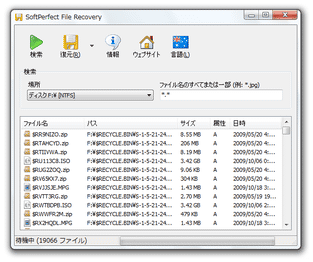
SoftPerfect File Recovery
シンプルで軽量なファイルリカバリーソフト。
誤ってごみ箱から削除してしまったファイル等、なんらかのアクシデントにより消えてしまったファイルを、簡単な操作で検出&復元することができます。
実行ファイルは 500KB 台、インストーラーなし で使うことができる... というお手軽ソフトです。
「SoftPerfect File Recovery」は、非常にシンプルなファイル復元ソフトです。
誤ってごみ箱から削除してしまったファイル / 一時ファイル などを、超簡単な操作で取り戻すことができるファイルリカバリーツールです。
ファイルを様々な条件で絞り込んだり、復元しようとしているファイルの “ 状態 ” を示したりすることはできませんが※1、インターフェースがとにかくシンプルなため、誰でも簡単に使えるようになっています。
1
一応、ファイルを拡張子で絞り込む機能、ファイルの更新日時を確認する機能 がある。
また、ファイルの検索速度も、比較的速い部類に入るのではないかと思います。
基本的な使い方は以下の通りです。
- ダウンロード先のページでは、下の方にある「SoftPerfect File Recovery」をダウンロードしてください。
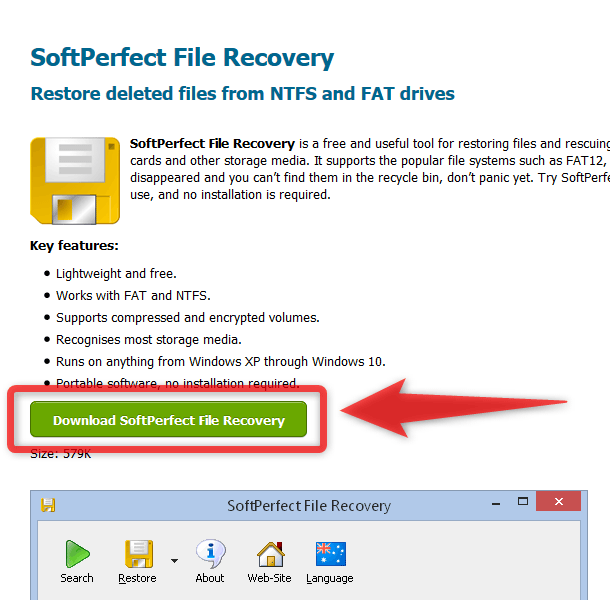
- ダウンロードした「file_recovery.exe」を実行します。
- 画面左上の「場所」欄にあるプルダウンメニューをクリックし、削除してしまったファイルが存在していたドライブを選択します。
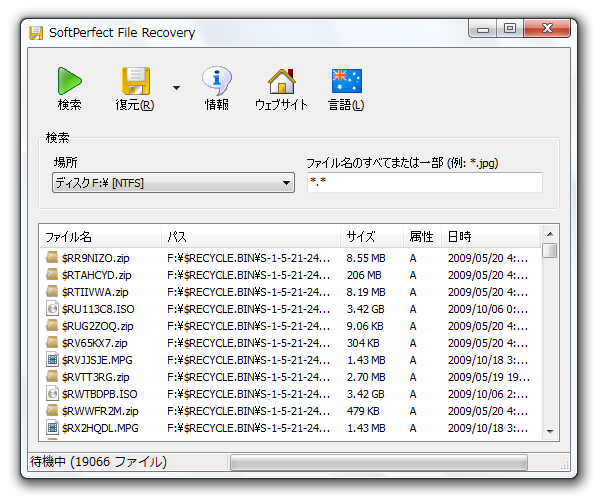
- 必要であれば、右側にある「ファイル名のすべてまたは一部」欄に、検索対象とするファイルの拡張子を
ワイルドカード
で入力しておきます※2。
2 例) *.jpg - 画面左上にある「検索」ボタンをクリックします。
削除済みファイルの検索処理が実行されるので、しばらく待ちます。 - 検索が終了すると、復元できると思われるファイルがリスト表示されます。
このリスト上では、各ファイルの- ファイル名
- パス
- サイズ
- 属性
- 更新日時
ちなみに、ファイルは各項目ごとにソート(並び替え)できるようになっています。 - ゴミ箱から削除されてしまったファイルは、通常特定の書式でリネームされています。
そのため、目的のファイルを探す際には、ファイルサイズ / 属性 / 更新日時 を主な目安にするとよいでしょう。
また、ゴミ箱から削除されたファイルは、パスに「$Recycle Bin$」が含まれるので、これも参考にするとよいでしょう。 - 目当てのファイルらしきものが見つかったら、それを右クリック →「復元」を選択します。
- 「フォルダの参照」ダイアログが開くので、復元先のフォルダを指定します※3。
3 この時、復元元のドライブとは違うドライブ内のフォルダを指定する。 - 復元処理が実行されます。
- 少し待ち、「 ○ ファイルが復元されました。」と表示されたら復元完了です。
必ずしも正常に復元できている訳ではないので、出力したファイルが壊れていないか念のため確かめてみます。
尚、ごみ箱から削除してしまったファイルは、時間が経てば経つほど復元できる可能性が少なくなります※4。
4
該当のファイルがあった場所に、他のファイルが上書きされてしまう可能性が出てくるため。
さらに、ディスクに断片化が生じていたり、ディスクの空き領域が少ないと、それだけ復元できる可能性も少なくなるので注意が必要です。
定番のファイル復元ソフト

| SoftPerfect File Recovery TOPへ |



おすすめフリーソフト


スポンサードリンク