
右クリックメニューから使えるテキストベースのリネームツール!「Fezzik」。
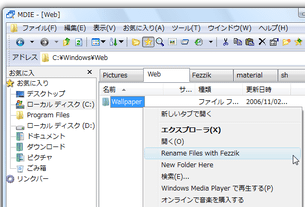
Fezzik
フォルダ内のファイルを、普段使っているテキストエディタで一括リネームできるようにするソフト。
右クリックで選択したフォルダ内にあるファイル(やフォルダ)の名前を、任意のテキストエディタで編集できるようにします。
リネームと同時に、フォルダの移動やファイルの削除 を行う機能もあります。
「Fezzik」は、右クリックメニューから使えるテキストエディタベースのリネームツールです。
- 右クリックで選択したフォルダ内のファイル名(フォルダ名)一覧を、
- あらかじめ指定しておいた テキストエディタ に書き出し、
- そのまま名前の編集を行うことにより、
- 実際にリネームを行うことができる...
編集の際にテキストエディタを使えるということもあり、大量のファイル(やフォルダ)を一気にリネームしたい時などに役立ちます。
また、リネーム時には、任意のファイル / フォルダ を削除したり、ファイルをサブフォルダへと移動させたりすることもできます※1。
1 テキストを保存する際の文字コードが「Shift_JIS」や「EUC」だと?、フォルダ内にある日本語ファイル名が一気に文字化けするようです。
(Unicode / UTF-8 / UTF-8N ならOK)
使い方は以下のとおり。
-
設定
- 「Fezzik」をインストールすると、「Fezzik Setup」というウインドウが立ち上がります。
ここの
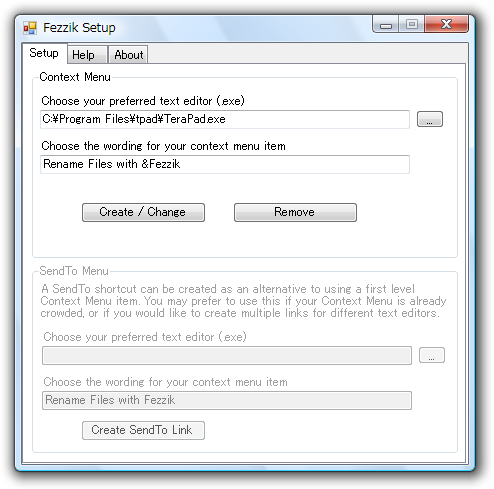
- 「Choose your preferred text editor (.exe)」欄で、ファイル名を編集する際に使用するテキストエディタを、
- 「Choose the wording for your context menu item」欄で、フォルダの右クリックメニューに表示する項目名を
- 項目を設定したら、「Create / Change」ボタンをクリック。
- すると、「Context menu item created」というダイアログが表示されます。
- これでひとまず設定完了です。
-
実践
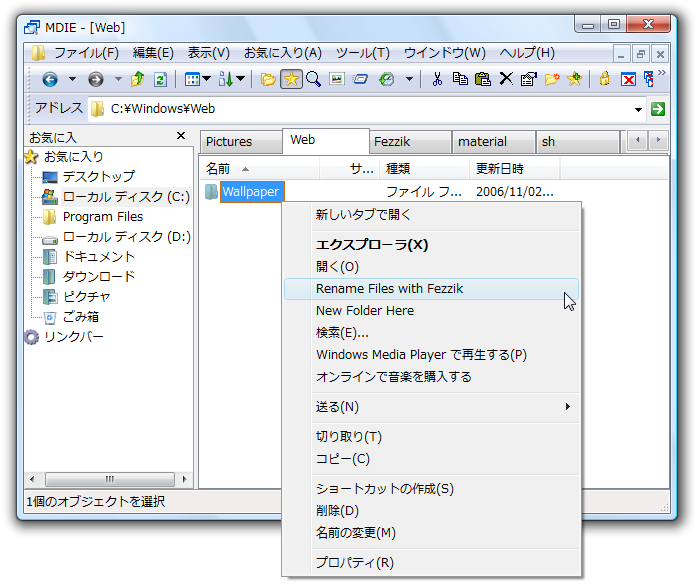
- リネームしたいファイル(やフォルダ)が入っているディレクトリを右クリックし、設定画面の「Choose the wording for ~ 」欄で設定した項目名を選択します。
(デフォルトは「Rename Files with Fezzik」)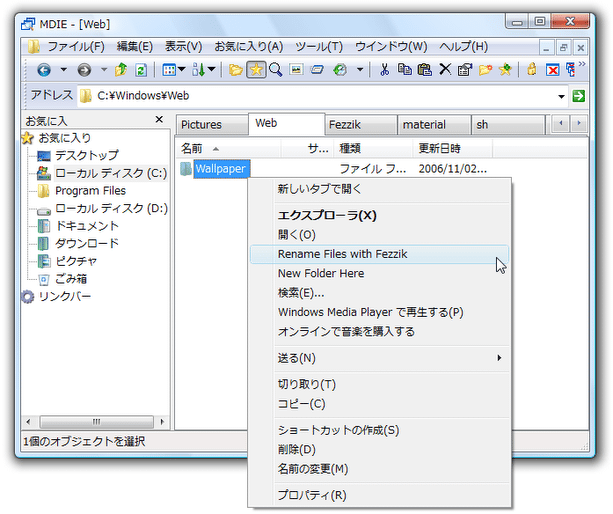
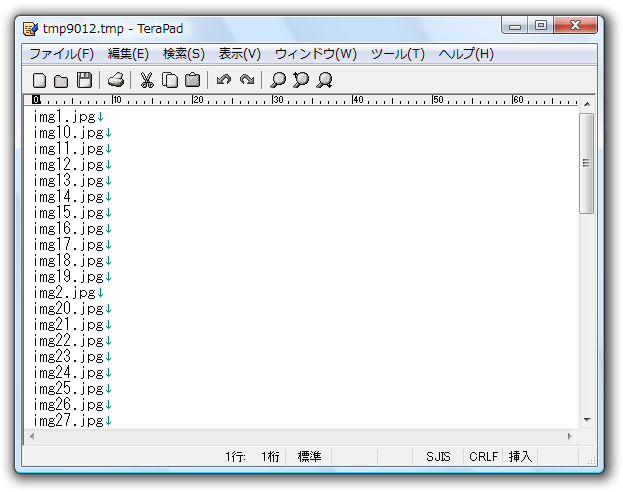
- 設定しておいたテキストエディタが、フォルダ内のファイルリストを表示して起動します。
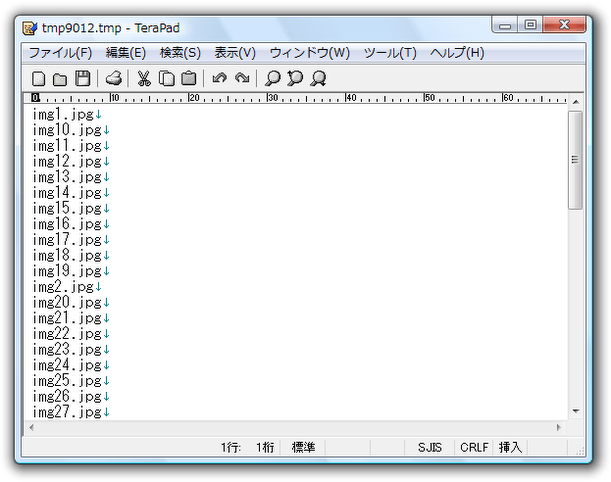
- そのまま、表示されているファイル名を編集します。
(もちろん、編集したいものだけを処理すればよい)
ちなみに、任意の行を空行にすると、その行にあったファイルを削除することができ※2、任意のファイル名の先頭に ファイル名¥ を付けると、ファイルを該当のフォルダへと移動させることができます※3。
2 行を「削除」してしまうと、エラーになるので注意。
また、削除はごみ箱を経由せずに行われる。
3 移動先のフォルダ(=ファイル名の先頭に付けるフォルダ)は、既に存在している必要がある。 - 最後に、ファイルを上書き保存すればOK。
リネームが実行されます。
| Fezzik TOPへ |



おすすめフリーソフト


スポンサードリンク