
壁紙にカレンダーを埋め込んだりすることもできる壁紙チェンジャー「Bgcall」。
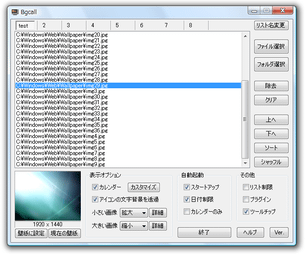
Bgcall
非常駐型の壁紙変更ソフト。
壁紙を、スタートアップ時に自動で変更できるようにします。
壁紙にカレンダーを埋め込んだり、デスクトップアイコンの文字背景を透明化する機能 も付いています。
「Bgcall」は、非常駐型の壁紙チェンジャーです。
スタートアップ時に自動で壁紙を変更してくれるタイプのソフトで、Windows を起動するたびに(あるいは1日1回)、壁紙を自動で切り替えることができます。
壁紙のリストは柔軟に作成することができるほか、壁紙に当月のカレンダーを埋め込んだりすることもできるのが特徴的。
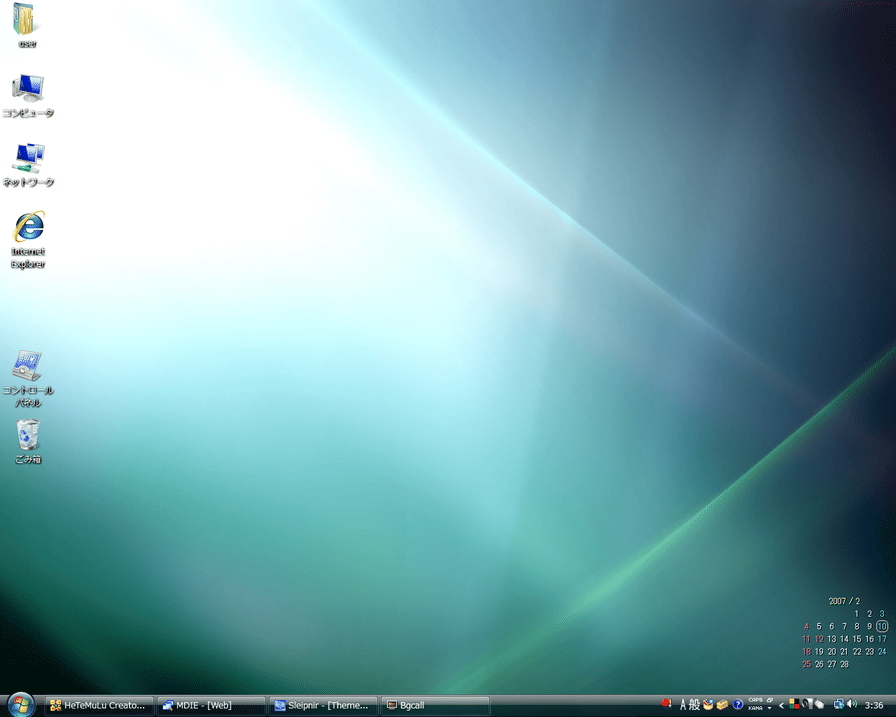
基本的な使い方は以下の通り。
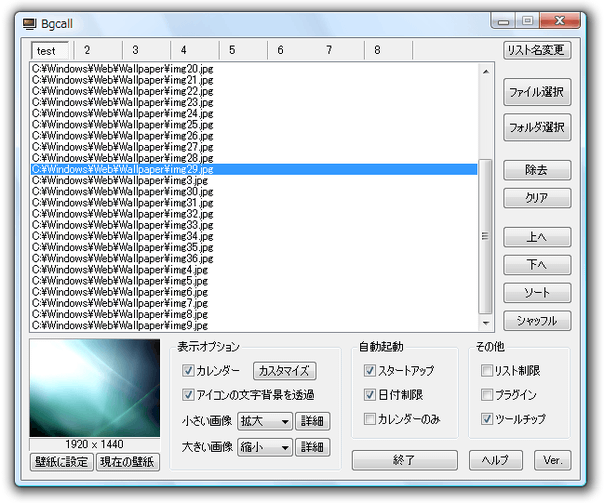
- まず、壁紙として使用したいファイルやフォルダを、中央の壁紙リスト※1 にドラッグ&ドロップします。
1 壁紙リストは、最大で8つまで作成することができる。
尚、画像の読み込みに「Susie プラグイン」を使う場合は、あらかじめ「その他」欄の「プラグイン」にチェック → 「Susie プラグイン」の入っているフォルダを指定しておく。 - 壁紙は、(Windows が起動するたびに)リストの上から順に変更されていきます。
もし順番を変更したい場合は、「上へ」「下へ」ボタンで順番を入れ替えます。
(並び順は、シャッフルすることもできる) - 「表示オプション」欄で、壁紙表示に関する設定を行います。
壁紙に当月のカレンダーを埋め込みたい場合は、「カレンダー」に※2 にチェックを入れます。
2 カレンダーの文字色、位置は、「カスタマイズ」から変更することができる。
「アイコンの文字背景を透過」にチェックを入れておくと、デスクトップアイコンの文字背景を透過表示にすることができます。
また、“ 画面よりも小さい画像 / 大きい画像は、どのように表示するか※3 ” ということも、ここで設定します。
3 「等倍」、「拡大(縮小)」のどちらからか選べる。 - 次に、「自動起動」欄に移動します。
「Bgcall」をスタートアップ時に起動させたい場合(つまり、壁紙を自動で変更したい場合)は、「スタートアップ」にチェックを入れます。
壁紙の変更を、「OS の起動ごと」ではなく「日ごと(1日1回)」にしたい場合は、「日付制限」にチェックを入れます。
さらに、” 壁紙はそのままで、カレンダーだけを変更したい ” という場合は、「カレンダー」にチェックを入れておきます。
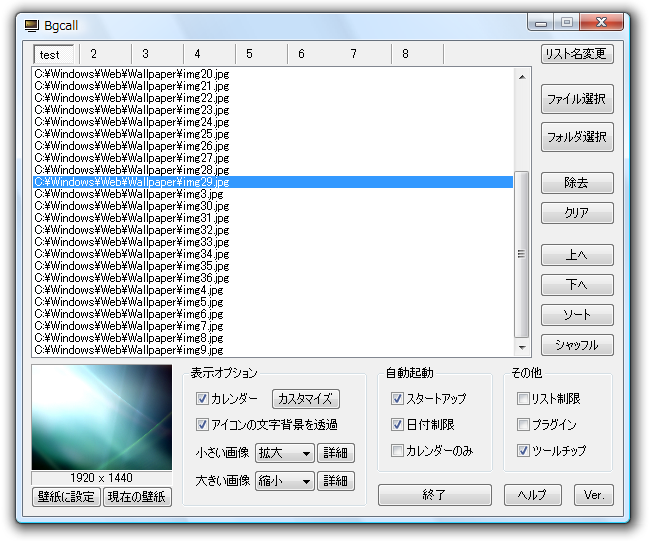
「スタートアップ」にチェックを入れておいた場合は、次回のWindows 起動時から壁紙が自動で変更されるようになります。
ちなみに、手動で壁紙を変更することも可能です。
その場合、リストに追加したファイルをクリック → ウインドウ左下にプレビューが表示されるので、それを確認しながら「壁紙に設定」ボタンを押せばOK。
| このページのTOPへ |



おすすめフリーソフト


スポンサードリンク