
シンプルで使いやすい壁紙チェンジャー「Walyk Wallpaper Changer」。
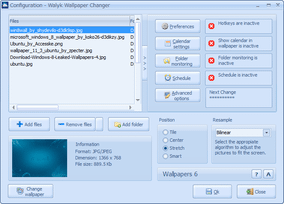
Walyk Wallpaper Changer
常駐型のシンプルな壁紙チェンジャー。
あらかじめ作成しておいた壁紙リストを元に、壁紙を自動 or 手動 で、順番、あるいはランダムに変更していけるようにします。
自動変更のタイミングは、設定しておいた時間おき / 指定した時刻(毎日)/ 特定曜日の指定した時刻... の中から選ぶことができます。
「Walyk Wallpaper Changer」は、常駐型の壁紙チェンジャーです。
事前に作成しておいた壁紙リストを元に、デスクトップ上の壁紙を自動 or 手動 で簡単に変更できるようにするソフトです。
自動変更のタイミングや、再サンプル ※1 の方法を細かく指定することができるなど、そこそこ高機能であったりしますが、インターフェースはシンプルで分かりやすいつくりになっています。
1
リサイズ方法のこと。
指定できる再サンプル方法は、Nearest / Bilinear / Bicubic / BSpline / Hermite / Mitchell / Bell / Lanczos / Lagrange の 9 つ。
対応しているファイル形式は、JPG / BMP / PNG です。
使い方は以下の通り。
- 「Wallchanger.exe」を実行すると、タスクトレイ上にアイコンが表示されます。
これを右クリック →「Configure」を選択し、設定画面を開きます。 - 左の「Add files」や「add folder」ボタンをクリックし、壁紙として使用したい画像を登録します。
- 次に、右下の「Position」欄で、 “ 壁紙の表示方法 ” を指定します。
表示方法を「Stretch」にする場合、画像の再サンプル方法を指定することができます※3。
3 右端の「Resample」欄で指定する。
「Lanczos」が最も高画質っぽい(その分、処理に時間がかかる)。
「Nearest」「Bilinear」あたりは、画質はさほど綺麗ではないものの、処理速度が速い。 - もし壁紙を自動で変更させたい場合は、上部の「Schedule」ボタンをクリック → 一番上の「Automatically change wallpaper」にチェック → 下部の「Change」欄で、壁紙チェンジのタイミングを指定します。
タイミングは、- At specific time interval - 特定の時間周期
例) “ ○ 時間 ○ 分おきに変更 ” - Daily - 毎日
例) “ 毎日 ○ 時 ○ 分に変更 ” - Weekly - 毎週
例) “ 毎週 ○ 曜日の、○ 時 ○ 分に変更 ”
曜日は、複数指定することも可。
- At specific time interval - 特定の時間周期
- あとは最小化しておけばOK です。
壁紙を手動で変更する場合は、タスクトレイ上のアイコンを右クリック →「Next wallpaper」「Previous wallpaper」「Random wallpaper」のいずれかを選択すればOK。
また、設定画面上の「Files」欄で、変更先の壁紙を選択※4 → 左下の「Change wallpaper」ボタンを押してもOK です。
4 壁紙リスト上のファイルを選択すると、その下に該当画像のサムネイルが表示される。
これをダブルクリックすると、フルスクリーンでその画像をプレビュー表示することができる。
そのほか、コンピュータをロックする機能もあります。
| このページのTOPへ |



おすすめフリーソフト


スポンサードリンク