
開いているウインドウを、画面の四隅にタブ形式で最小化できるようにする!「Nubs」。
Nubs
デスクトップ上に開いているウインドウを、画面の隅にタブ形式で最小化できるようにするソフト。
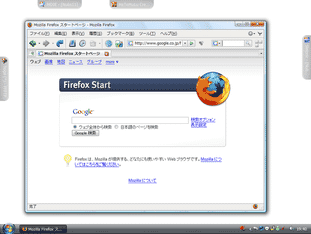
タスクバーに最小化するのと同じような感覚で、開いているウインドウを画面の上 / 下 / 左 / 右にタブ化(最小化)できるようにします。
「Nubs」は、直感的に使えるウインドウ整理ソフトです。
デスクトップ上に開いているウインドウを、ドラッグ&ドロップ操作で画面の上 / 下 / 左 / 右 にタブ形式で最小化できるようにします。
感覚的には、ウインドウをタスクバーに最小化するのと近いものがありますが、「Nubs」で最小化したウインドウ(タブ)は、マウスドラッグで自由に動かすことができたりします※1。
1
ウインドウを画面の上 or 下に最小化した場合は、タブを左右にスライドさせることができる。
画面の左 or 右 に最小化した場合は、タブを上下にスライドさせることができる。
また、(タブの)見た目をいくらかカスタマイズすることができるところも大きな特徴です。
タスクバーがすぐにいっぱいになってしまう人や、ウインドウを開きすぎて画面がごちゃごちゃになってしまうことがよくある人に便利。
使い方は以下の通りです。
- 「Nubs.exe」を実行します。
タスクトレイ上に、「Nubs」のアイコンが表示されます。 - 画面の隅にタブ化させたいウインドウのタイトルバーを掴み、画面の上 / 下 / 左 / 右 のいずれかに向かってドラッグ&ドロップします※2。
2 最大化表示になっているウインドウは、タブ化することができない。 - すると、該当ウインドウがタブ化されます。
タブには、該当ウインドウのアイコン、ウインドウタイトル が表示され、ドラッグすることで上下、あるいは左右にスライドさせることができます。
ウインドウを復元させる時は、このタブをクリックすればOK※3。
3 タブを右クリック →「Show Window」でも同じ。
ちなみに、タブ化 & 復元時のフェードエフェクトが煩わしい場合は、タスクトレイ上のアイコンを右クリック →「Options」→「Enable Fade Effect」のチェックを外せばよい。 - デフォルトでは、タブ化したウインドウのタスクボタンもタスクバーに残るように設定されているので、邪魔であれば “ タブ化した際には、タスクボタンも消す ” ように設定しておくと便利です※4。
4 「Options」→ 左メニューの「Nubs」をクリック → 「Hide Nubbed Windows from Taskba」にチェック。 - 補足 :
一度でもタブ化したウインドウは、その後上 / 下 / 左 / 右 のどこにドロップしても、最初にタブ化した面に最小化されます。
- タブの背景色
- タブ上に表示させるテキストのフォント / 色
5 「Options」→「Nub Themes」から。
| このページのTOPへ |



おすすめフリーソフト


スポンサードリンク