
gohide

gohide の概要や使い方を紹介しています

Amazon 売れ筋ランキング売上に基づいた最も人気の商品
Amazonタイムセール開催中!今すぐ見る
gohide を紹介しているページです
お気に入り ブックマーク 1 ポスト シェア LINE

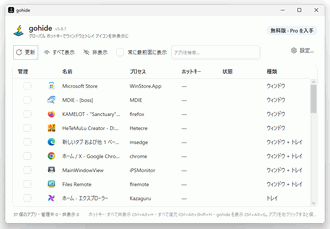
指定したアプリをホットキーで隠し、必要であればミュートもする!「gohide」。

gohide gohide
投票してね!
制作者 gohide
対応 10/11
バージョン 6.5.0
更新日時 2026-11-15
ファイルサイズ 91.9 MB

gohide

指定したアプリケーションウインドウを、ホットキーで即隠せるようにするソフト。
あらかじめ指定しておいたアプリをホットキーで非表示化できるようにし、誰かが近付いてきた時に “ ヤバいウインドウ ” を一瞬で隠せるようにしてくれます。
隠すと同時に音声をミュートする機能や、隠したウインドウをホットキーで元通りに復元する機能 なども付いています。

gohideは、特定のアプリをホットキーで隠せるようにする “ ボス来たツール ” です。
事前に指定しておいたアプリをホットキーで即隠せるようにし、見られては困るウインドウをとっさに隠せるようにしてくれます。
無料版には、隠せるアプリが 3 つまで、登録アプリを個別に隠すことはできない という制限があるものの、

  • 隠すと同時に、ミュートすることもできる(ミュートするかどうかは、アプリごとに指定可能)
  • タスクバーボタン、タスクトレイアイコンも隠せる
  • 隠したウインドウは、ホットキーで元通りに復元可能
  • 非表示中のアプリが新しいウィンドウを開いても、その新しいウインドウごと隠せる
という特性を備えているので、実用性は十二分にあります。
普段、第三者が近づいてくるような環境でパソコンを使っていたりする人におすすめです。
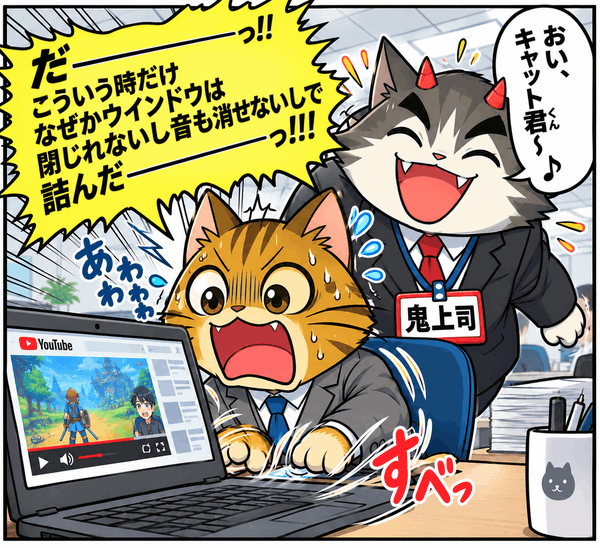
ウインドウをとっさに隠せないし音も消せないしで詰んだ k本的キャット君

手出しゼロで利用できる♪話題のポイ活始めるならモッピー!
Amazon タイムセール会場

使い方は以下のとおり。

使用バージョン : gohide 5.8.7 ポータブル版
基本的な使い方
  1. 「gohide.exe」を実行します。
  2. 「Windows によって PC が保護されました」という画面が表示された場合、左側にある「詳細情報」というリンクをクリック → 右下の「実行」ボタンをクリックします。
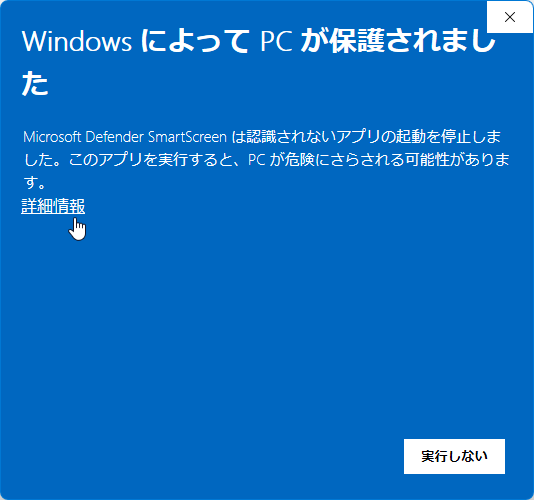
    Windows によって PC が保護されました
    右下の「実行」ボタンをクリックする
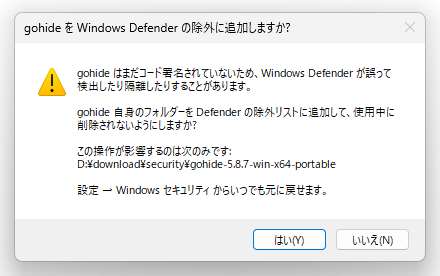
  3. 最初に「gohide を Windows Defender の除外に追加しますか?」というダイアログが表示されます。
    gohide を Windows Defender の除外に追加しますか?
    「gohide」が確実に動作するように、Windows Defender の除外設定に追加する場合は「はい」を選択しておきます。
    (私の環境では、「いいえ」を選択しても普通に動作しました)
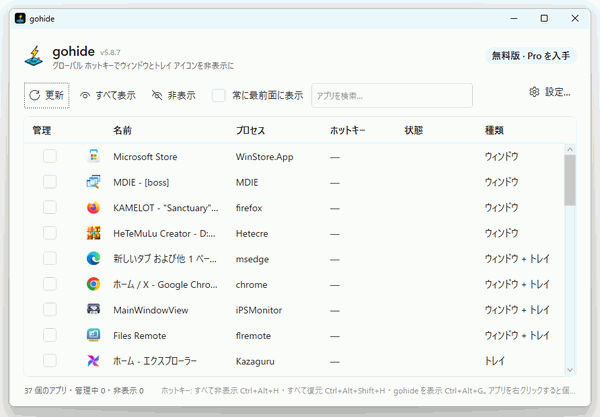
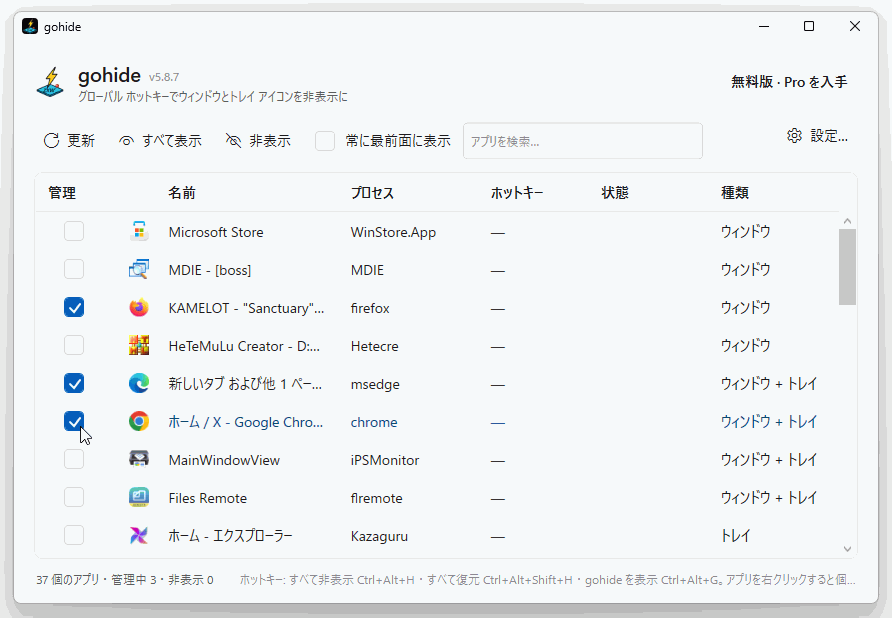
  4. メイン画面が表示されます。
    gohide
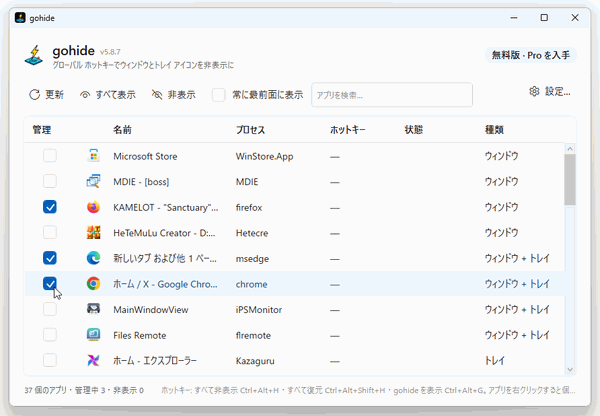
    そのまま、ホットキーで隠せるようにしたいアプリにチェックを入れていきます。
    (最大で 3 つまで)
    隠したいアプリにチェックを入れる
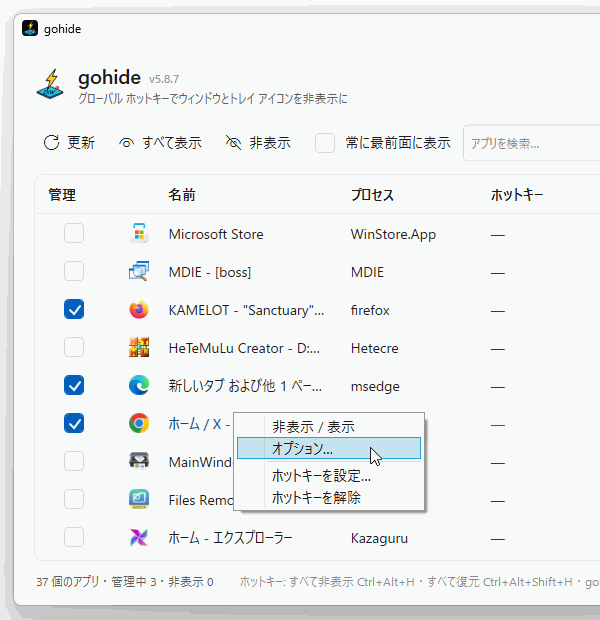
    ホットキーを押した時に音も消したいアプリがある場合は、該当のアプリを右クリック →「オプション」を選択し、「非表示中」欄で「このアプリをミュートする(実行は継続、音声のみ停止)」にチェックを入れておきます。
    ミュートしたいアプリを右クリックし、「オプション」を選択する
    「非表示中」欄で、「このアプリをミュートする(実行は継続、音声のみ停止)」にチェックを入れる
  5. これで準備完了です、
    以後、ホットキー “ Ctrl + Alt + H ” を押すことで、チェックを入れておいたアプリを隠せるようになります。
    隠したアプリを元に戻す時は、 “ Ctrl + Alt + Shift + H ” を押します。
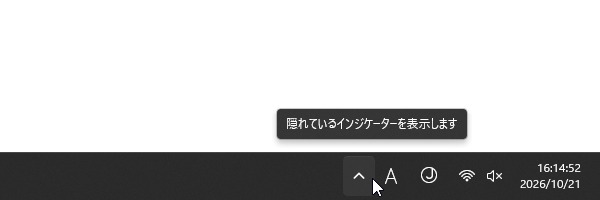
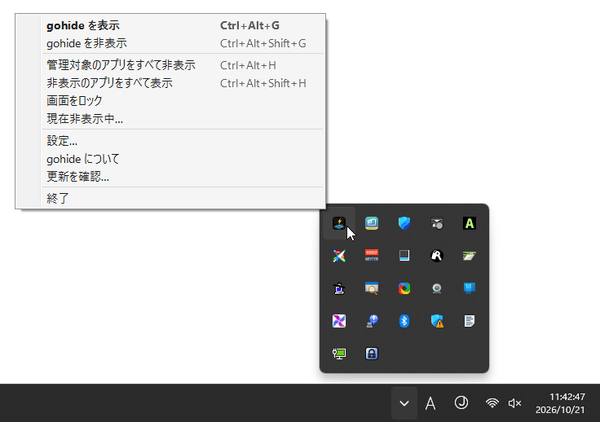
  6. ちなみに、タスクトレイの左側にある ^ をクリック →「gohide」アイコンの右クリックメニューから、管理対象のアプリを非表示 / 表示 することもできます。
    タスクトレイの左側にある ^ をクリックする
    タスクトレイアイコンの右クリックメニュー
    また、トレイアイコンのメニュー「現在非表示中」から、現在非表示中のアプリを確認することもできたりします。
    (右側の「表示」ボタンから、アプリを個別に復元することもできる)
    現在非表示中のアプリを確認することもできる
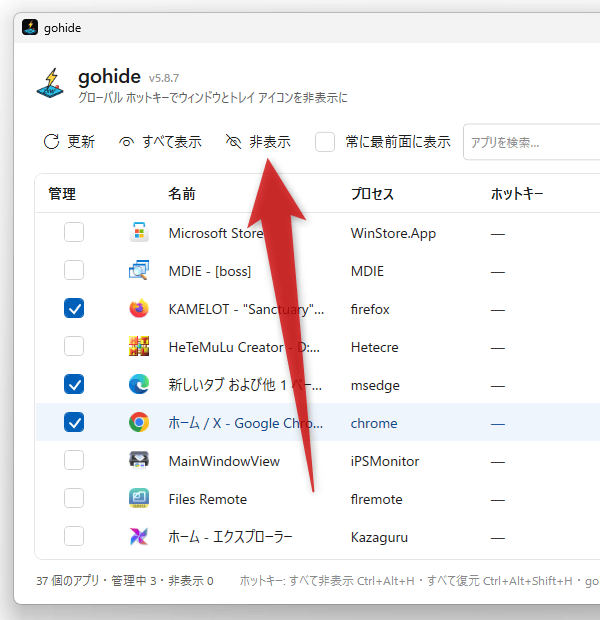
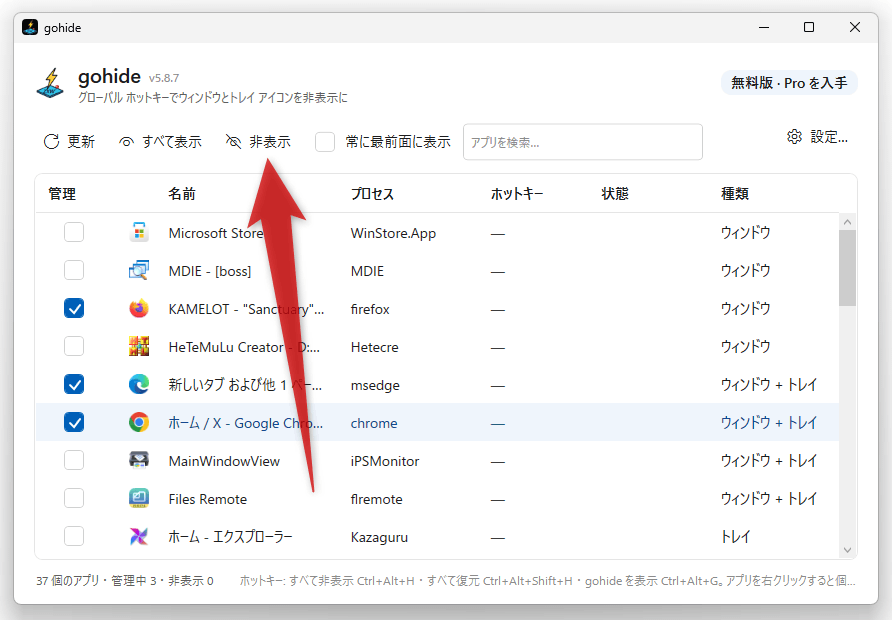
    この非表示中のアプリ一覧は、メイン面画面の左上にある「非表示」ボタンから呼び出すこともできます。
    「非表示」をクリックする
目次へ戻る
ホットキーを変更する
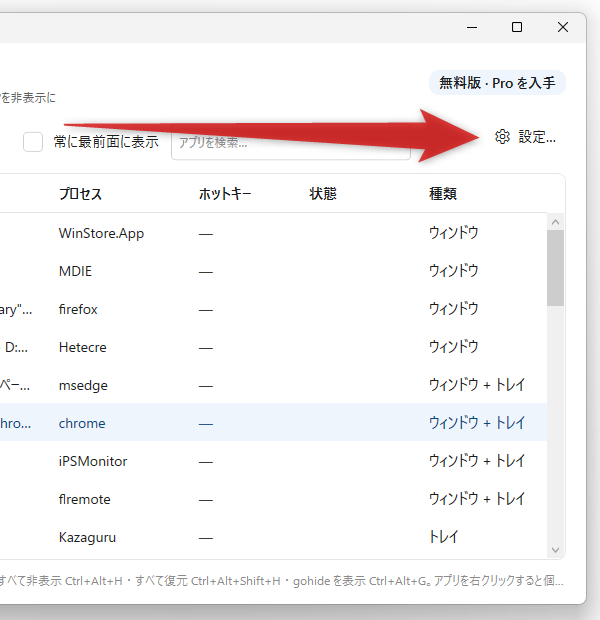
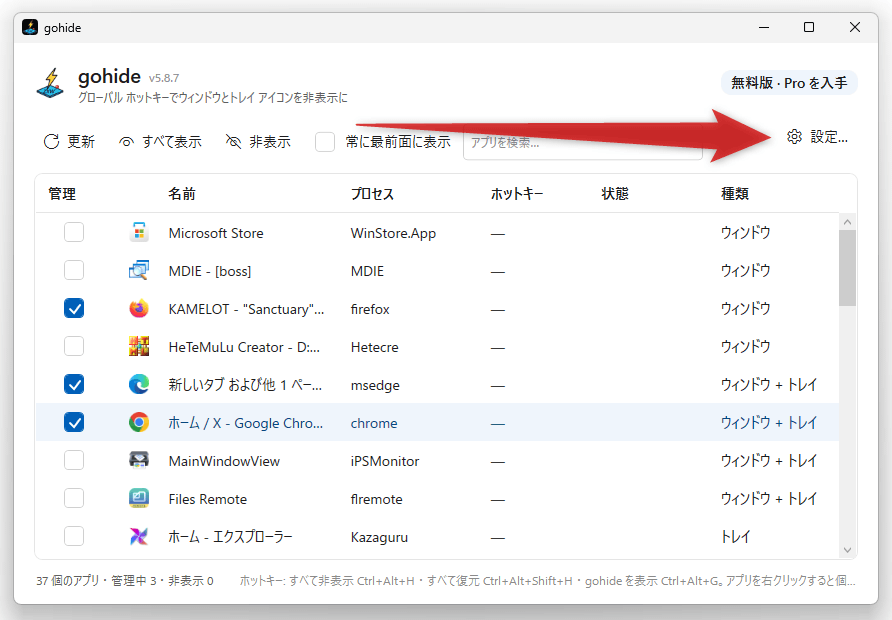
  1. ホットキーを変更したい時は、画面右上にある「設定」ボタンをクリックします。
    画面右上にある「設定」ボタンをクリックする
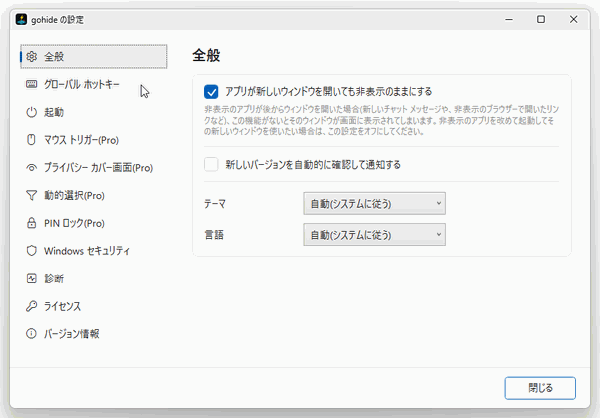
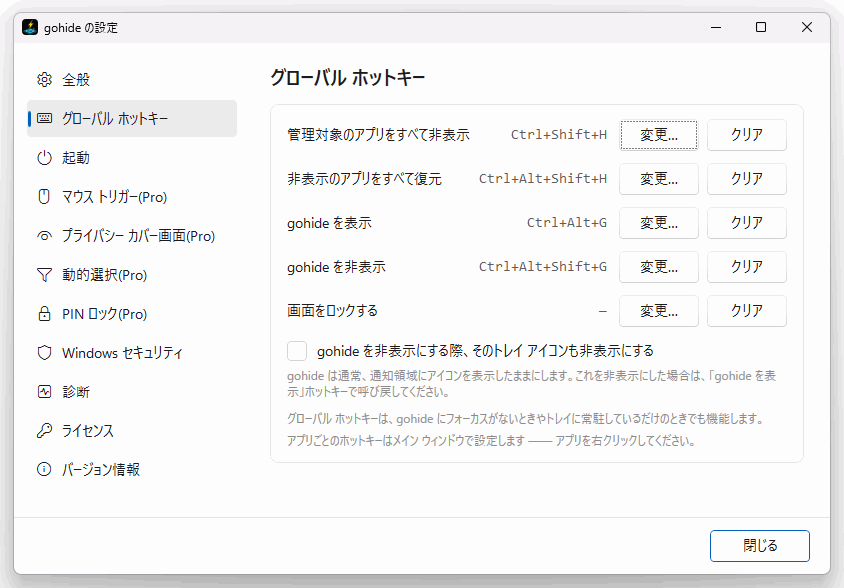
  2. 設定画面が表示されるので、左メニュー内にある「グローバルホットキー」を選択します。
    左メニュー内にある「グローバルホットキー」を選択する
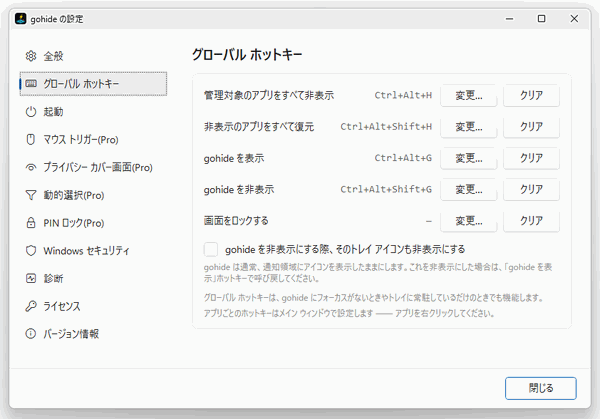
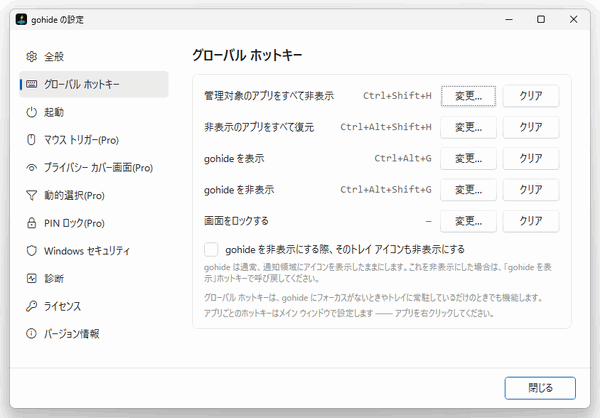
  3. ホットキーの設定画面が表示されます。
    ホットキーの設定画面
    画面右側の
    • 管理対象のアプリをすべて非表示
    • 非表示のアプリをすべて復元
    • gohide を表示
    • gohide を非表示
    欄の右側にある「変更」ボタンをクリックします。
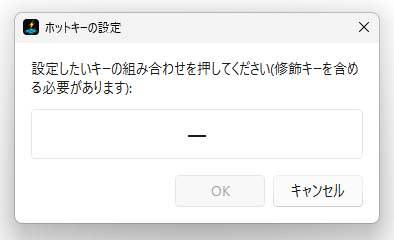
  4. 「ホットキーの設定」というウインドウが表示されるので、変更先のホットキーを実際に押します。
    変更先のホットキーを実際に押す
    ホットキーが登録された
  5. ホットキーが変更されました。
    ホットキーの設定画面
    必要に応じて、他のコマンドのホットキーも変更しておきます。
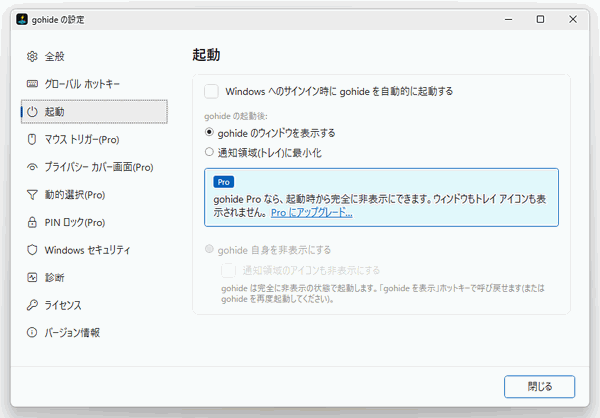
  6. その他、左メニュー内の「起動」で、Windows 起動時に gohide を自動で起動するようにしたり、gohide を通知領域に最小化した状態で起動できるように設定することもできたりします。
    「起動」メニュー

累計会員数1,400万人突破!内職/副業/お小遣い稼ぎするならモッピー!
Amazon タイムセール会場

gohide TOPへ
Amazon ベーシック 良いものを、お手頃価格で
k本的にフリーソフト別館

最近は Chrome 拡張機能や Firefox アドオンの紹介が多め...

Amazon パソコン・周辺機器

Windows Shortcut Privacy-HotKey を紹介しているページです。

Windows Shortcut Privacy-HotKey のダウンロードと使い方 - k本的に無料ソフト・フリーソフト

Windows Shortcut Privacy-HotKey

Windows Shortcut Privacy-HotKey の概要や使い方を紹介しています

Windows Shortcut Privacy-HotKey を紹介しているページです

すべてのウインドウを最小化&再生を停止&音声をミュートする!「Windows Shortcut Privacy-HotKey」。

Windows Shortcut Privacy-HotKey Windows Shortcut Privacy-HotKey
Windows Shortcut Privacy-HotKey スクリーンショット
スクリーンショット
1.75 / 5 (12 票)
制作者 ARISTheGod
対応 10/11
バージョン 1.0
更新日時 2026-03-02
ファイルサイズ 1.06 MB

Windows Shortcut Privacy-HotKey

F8 キーを押すことで、全ウインドウを最小化&再生を停止&音声をミュート できるようにするソフト。
ホットキー F8 キーを押すことにより、すべてのウインドウを最小化&再生を停止(メディアプレイヤー、YouTube 等)&音声をミュート し、直前までの作業状態を一瞬で隠せるようにしてくれます。

Windows Shortcut Privacy-HotKeyは、ワンキーで使えるボス来たツールです。
ホットキー F8 キーを押すことにより、

  • すべてのウインドウを最小化
  • 再生を停止(メディアプレイヤー、YouTube 等)
  • 音声をミュート
してくれるソフト(AutoHotkey スクリプト)で、第三者が近付いてきた時などにそれまでの作業状態を即隠せるようにしてくれます。
特に設定要らずで使えるところが大きな特徴で、操作も基本的に F8 キーを押すだけなので超簡単。
普段、作業中にちょくちょく別のことをしていたりする人におすすめです。
尚、すべてのアプリケーションに対応している訳ではないので注意が必要です。
いくつかの状況で試してみましたが、Google Chrome / Microsoft Edge / Firefox で YouTube を再生している時は正常にすべての処理が行われましたが、下記アプリケーションに対しては動作が正常に行われませんでした。
(環境にもよるかも?)
  • Steam のゲーム  → 全ウインドウの最小化は行われたが、再生停止 / 音声ミュート が行われず
  • MPC-HC - 前面に表示されている時は正常に処理が行われたが、バックグラウンドで実行している時は再生停止が行われず、また音声ミュートまで数秒かかった
  • VLC media player → 前面に表示されている時は正常に処理が行われたが、バックグラウンドで実行している時は再生停止が行われず、また音声ミュートまで数秒かかった
このように、すべてのアプリに対して動作する訳ではないようなので、自分の状況でもホットキーが動作するか事前に確認しておくのがよいでしょう。

使い方は以下のとおり。

使用バージョン : Windows Shortcut Privacy-HotKey 1.0
  1. 「Privacy-Hotkey-1.0-64Bit.exe」、または「Privacy-Hotkey-1.0-32Bit.exe」を実行します。
  2. 「Windows によって PC が保護されました」という画面が表示された場合、左側にある「詳細情報」というリンクをクリック → 右下の「実行」ボタンをクリックします。
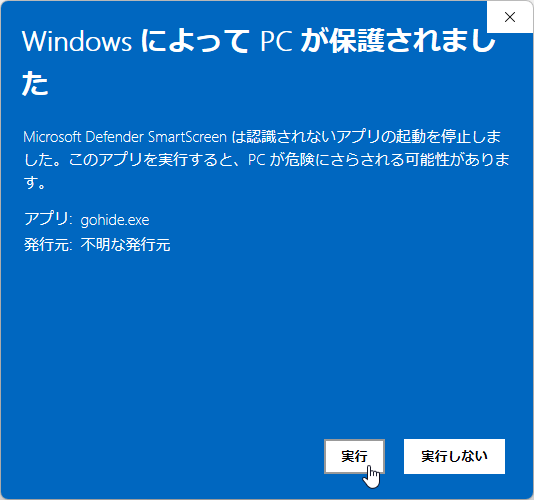
    Windows によって PC が保護されました
    右下の「実行」ボタンをクリックする
  3. タスクトレイ上に、アイコンが表示されます。
    タスクトレイ上に、アイコンが表示される
    以後、ホットキー F8 キーを押すことにより、
    • すべてのウインドウを最小化
    • 再生を停止(メディアプレイヤー、YouTube 等)
    • 音声をミュート
    といった一連の動作が自動で行われるようになります。
    処理実行後に再度 F8 キーを押すと、最小化されたウインドウが元通りに復元され※1、音声のミュートも解除されるようです。
    (メディアプレイヤーの再生は再開されない模様)
    1 全ウインドウ最小化後に何らかのアプリの操作を行ってしまうと、F8 キーでウインドウの状態を復元できなくなるので注意。
    (デスクトップやタスクバーをクリックしたりするだけなら OK)
  4. F8 キーを別の目的で使うなどで「Windows Shortcut Privacy-HotKey」を無効化したくなったら、タスクトレイアイコンを右クリックして「Suspend Hotkeys」にチェックを入れます。
    タスクトレイアイコンを右クリックして「Suspend Hotkeys」にチェックを入れる
    機能を再度有効化させる時は、「Suspend Hotkeys」のチェックを外します。
    「Suspend Hotkeys」のチェックを外す

Windows Shortcut Privacy-HotKey TOPへ

Windows Shortcut Privacy-HotKey を紹介しているページです。