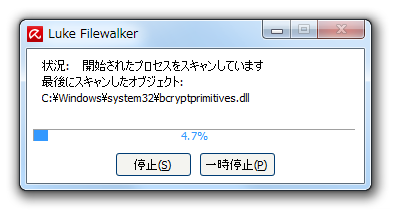
「Avira Free Antivirus」のインストールが完了すると、下のような構成ウィーザードが表示されます。
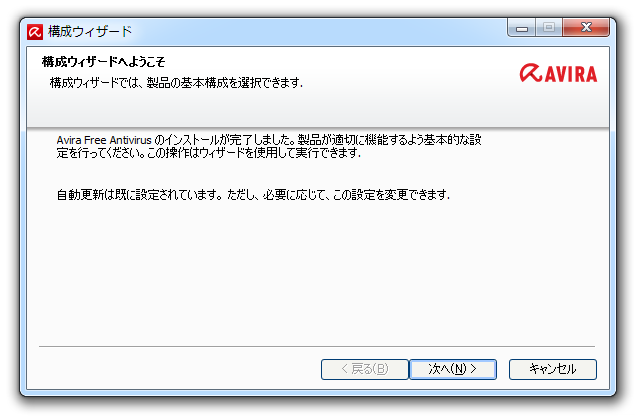
ここはとりあえず「次へ」ボタンをクリック。
まず最初に、以下のような画面が表示されます。
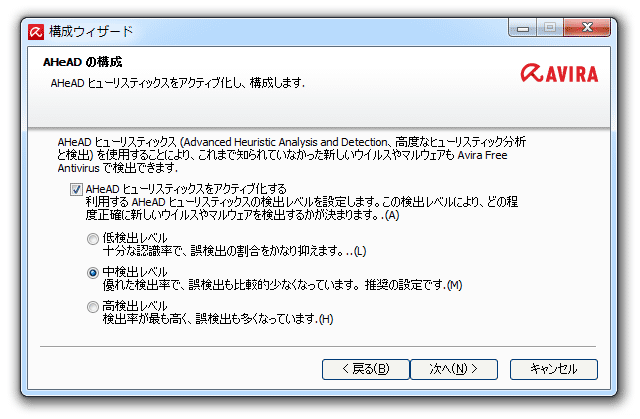
ここでは、ヒューリスティックスキャン
の強度を設定することができます。
強度は下にいくほど強くなりますが、その分誤検出も多くなります。
通常は「中検出レベル」、および「低検出レベル」でOK です。
次に、 “ どのような脅威からパソコンを保護したいのか ” の設定画面が表示されます。
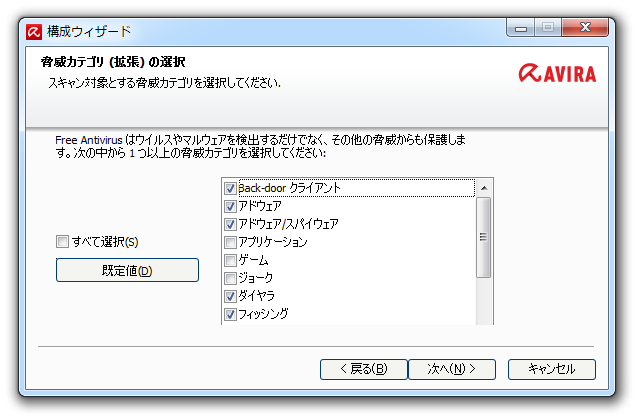
通常はそのままでOK ですが、必要であれば「すべて選択」にチェックを入れておいてもよいでしょう。
続いて、下記のような画面が表示されます。
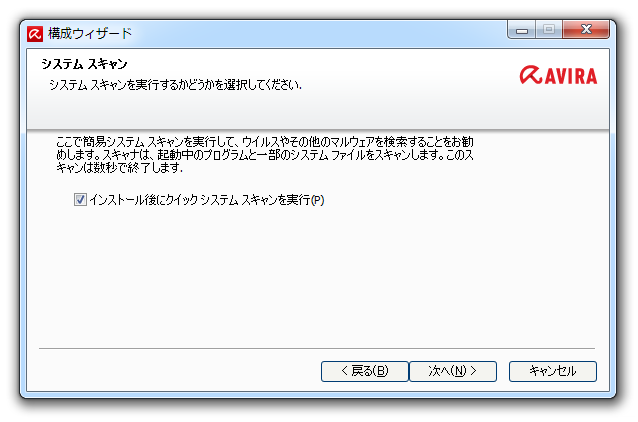
この構成ウィザード終了後に簡易スキャン※1 を行いたい場合は、「インストール後にクイックシステム スキャンを実行」に
チェックを入れたままにしておきます。
1
実行中のプログラム、および、システム内の重要領域を素早くスキャンする。
簡易スキャンを行わない場合は、チェックを外しておきます。
最後の画面です。
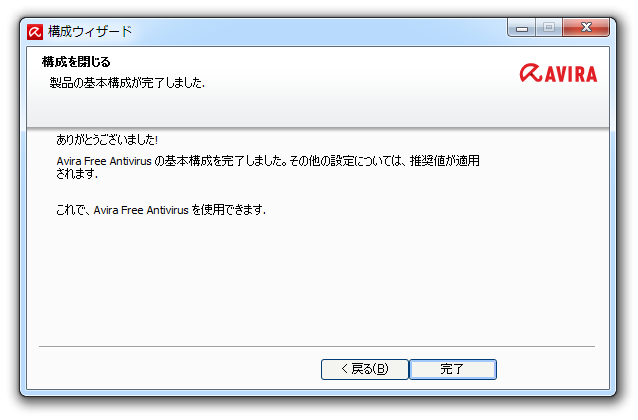
「完了」ボタンを押し、設定を完了させます。
簡易スキャンを行うようにしていた場合、続けてスキャンが行われます。
(アップデートに物凄く時間がかかる場合があります)