
録音できない!
このページでは、「ソフト側の設定は間違いないはずなのに、なぜか録音できない」というケースを扱っています。
1 録音ソフトに、音を入力する機器のこと。
(ただし、パソコンに接続されているサウンドカードによっては、利用できるオーディオデバイスがほとんどない場合もある)
ステレオミキサーがない環境でパソコン上の音を録音したい時は、「WaveClipper」「Audacity」「Voicemeeter Banana」などのソフトを使うとよいでしょう。
そんな時は、ソフト側の設定が悪いのではなく、パソコン側で「録音デバイス」※1 がきちんと設定されていない可能性が高いです。
1 録音ソフトに、音を入力する機器のこと。
たとえば、あなたが
- 「パソコン上で鳴っている音を録音したい!」
- 「 “ マイク端子 ” から入ってくる音を録音するぞ!」
そういう訳で、録音を行う時は、まず最初に「自分が録音したいと思っている音」と「Windows が録音しようとしている音」を一致させてやる必要があるのです。
そこで行うのが、「録音デバイス」の設定です。
「私が録音したいのは、この機器から出てくる音だ!」とWindows に教えてやる処理のことで、これは録音元の機器が変わるたびに行う必要があります。
(「録音デバイス」がきちんと設定されているのに、なぜか録音できていない... という場合は
こちらへ
)
それでは、「録音デバイス」の設定方法を下記に紹介します( OS が 2000 / XP の場合 )
( 98、Me、NT の場合も、大体似たような感じです )
Windows Vista / 7 / 8 / 8.1 / 10 を使用している場合はこちら
- スタートメニュー等から、「コントロール パネル」を開きます。
( “「Win」+「R」” を押し、 control と入力 →「Enter」キーを押してもよい) - 「サウンドとオーディオデバイス」 ( OS が 2000 の場合、「サウンドとマルチメディア」) をダブルクリック。
(「コントロール パネル」が「カテゴリ表示」の場合、最初に「サウンド、音声、およびオーディオデバイス」を選択)
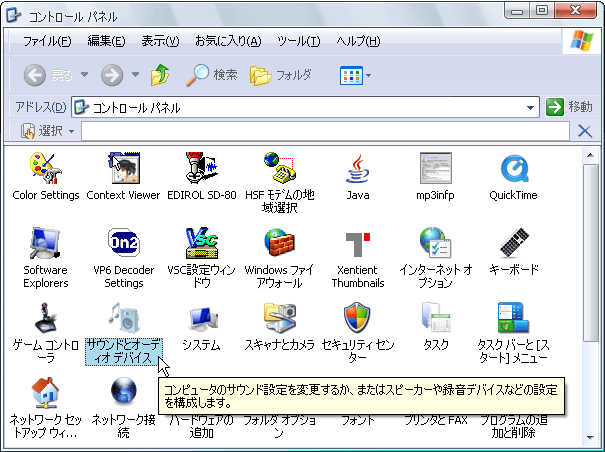
- 「サウンドとオーディオデバイスのプロパティ」という画面が表示されます。
ここで「オーディオ」タブを開き、中央の「録音」欄にある「音量」ボタンをクリック。
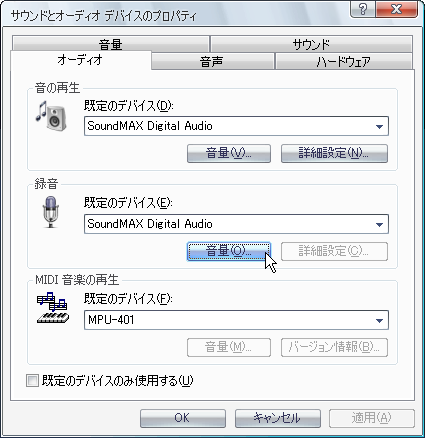
- 「録音コントロール」というウインドウが開き、「録音デバイス」として指定可能なデバイスが一覧表示されます。
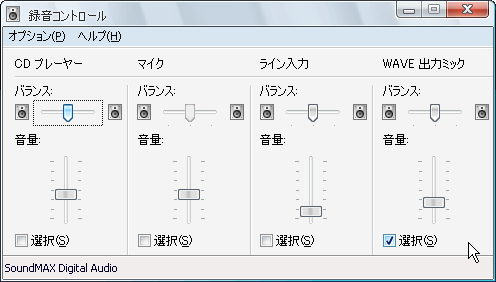
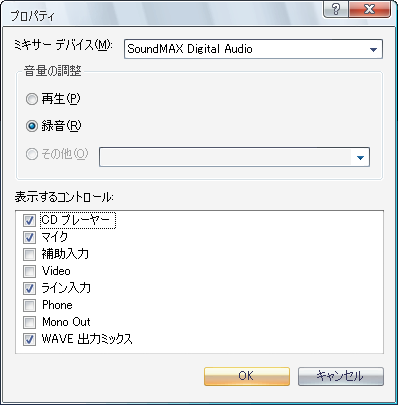
デバイスが一つしか表示されていない場合、メニューバー上の「オプション」から「プロパティ」を開き、下部の「表示するコントロール」欄で、必要なもの(よく分からなければ、全て)にチェック →「OK」ボタンをクリックします。
- あとは、録音元とするデバイスの下部にある「選択」にチェックを入れればOK。
(各デバイスの意味は、下記 を参照)
尚、録音デバイスのスライダー (入力レベル) が下がりきっていると録音できないので、録音ソフトのレベルメーターなどを見ながら、このスライダーを適宜調整しておくとよいでしょう。
尚、複数のオーディオドライバーをインストールしている場合は、「既定のデバイス」欄のプルダウンメニューをクリックし、 “ 録音元のデバイス ” と関連性のあるドライバーを選択しておきます※2。
2 よくわからない場合、それっぽいものを選べばよい。
(一つずつ試してもよいが...)
OS が Vista / 7 / 8 / 8.1 / 10 の場合
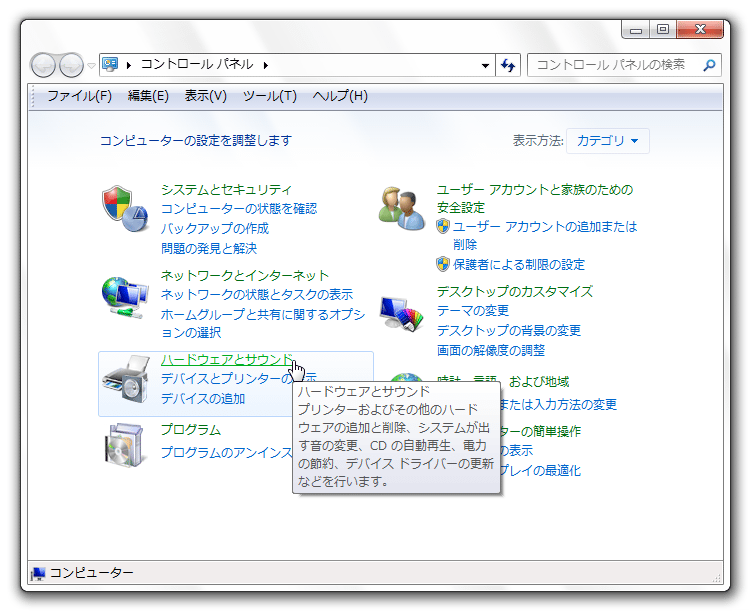
- スタートメニュー等から、「コントロール パネル」を開きます。
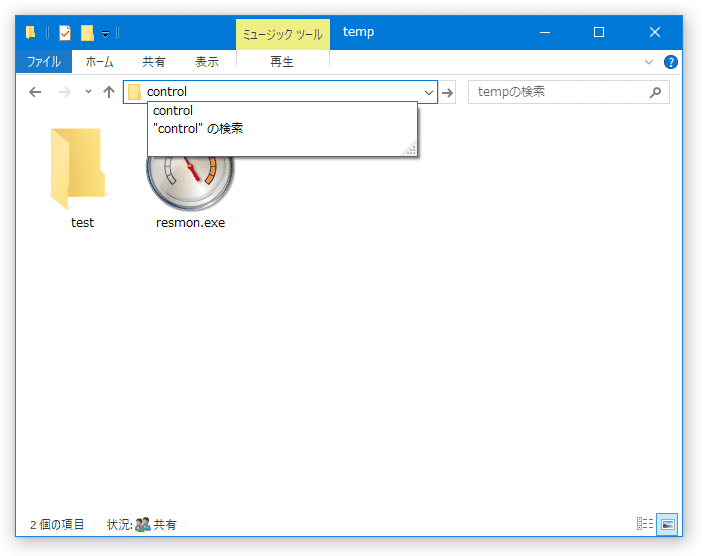
Windows 10 を使用している場合は、エクスプローラのアドレスバー上に-
control
- 「ハードウェアとサウンド」を選択。
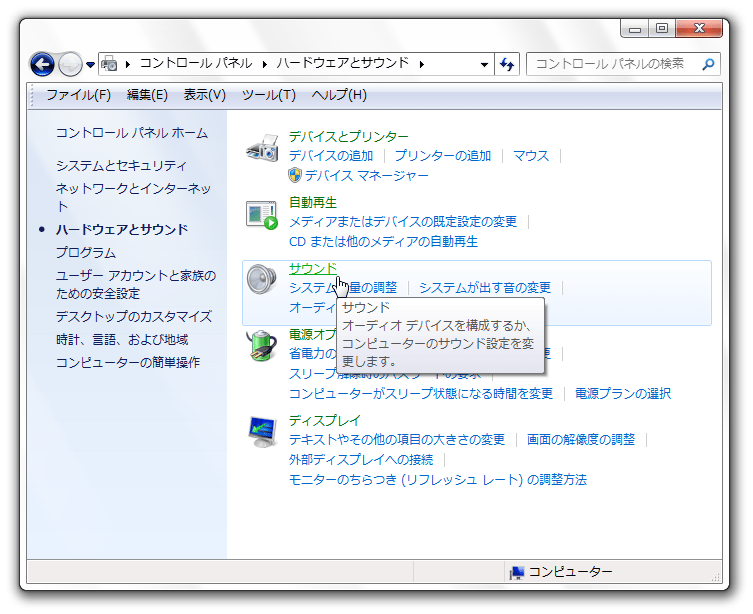
- 「サウンド」を選択。
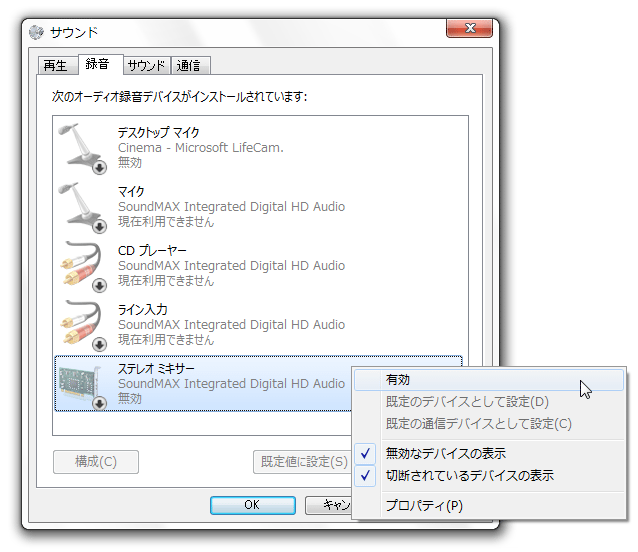
- 「サウンド」という画面が表示されます。
ここで「録音」タブを開くと、「録音デバイス」として指定可能なデバイスが一覧表示されます。
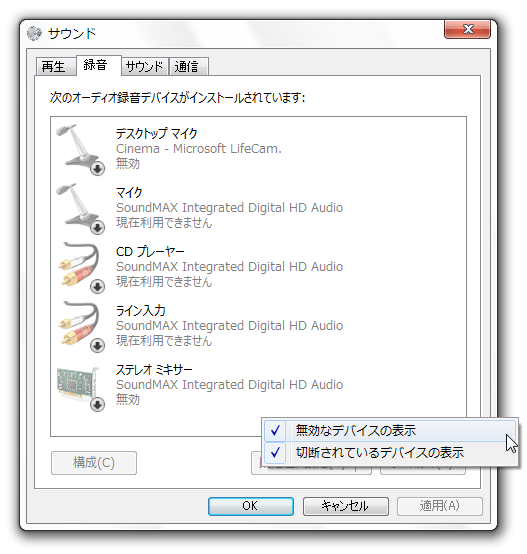
デバイスが一つしか表示されていない場合は、適当なところで右クリック →「無効なデバイスの表示」にチェックを入れます。 - あとは、目的のデバイスを右クリック →「有効」を選択すればOK。
(既に有効になっている... という場合は、他の項目を全て「無効化」しておく)
他の OS と違い、スライダーなどがありませんが、録音デバイスを右クリック →「プロパティ」→「レベル」タブで、録音レベル ( = 入力レベル) や左右バランスを調整できるようになっています。
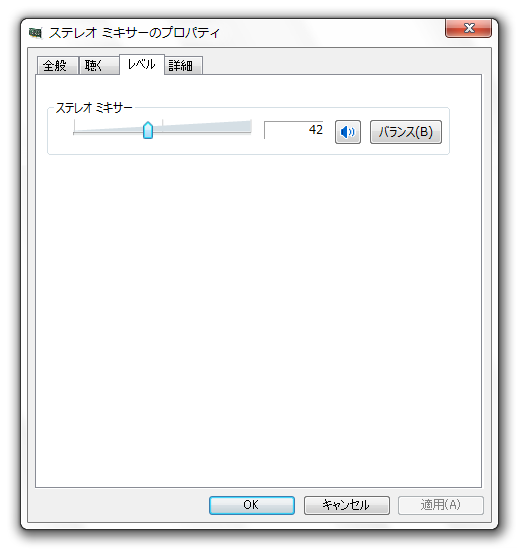
ちなみに、入力レベルがミュートされていても録音できないので、もしスピーカーのマークが になっていたら、マークをクリックして
 に切り替えます。
主な録音デバイスには、以下のようなものがあります。
目的に応じて使い分けましょう。
- マイク - パソコンの “ マイク端子 ” 、および、USB ポートに繋いだマイクから録音を行う
- ライン入力 - パソコンの “ ライン入力端子 ” 、および、USB ポートに繋いだ外部機器(コンポや MTR 等)から録音を行う
- ステレオミキサー※3 - パソコン上で鳴っている音を録音する
3 サウンドデバイスによって、「WAVE」「WAVE 出力ミックス」「再生リダイレクト」等々、名称が異なる。
(ただし、パソコンに接続されているサウンドカードによっては、利用できるオーディオデバイスがほとんどない場合もある)
ステレオミキサーがない環境でパソコン上の音を録音したい時は、「WaveClipper」「Audacity」「Voicemeeter Banana」などのソフトを使うとよいでしょう。
「録音デバイス」がきちんと設定されているのに、なぜか録音できていないという場合は 次のページへ。
スポンサードリンク
| このページのTOPへ |


