
鳴っている音は全て録音!「SoundCopy」。
SoundCopy
● SoundCopy
総合的な録音ソフト。
ライン入力による録音や、パソコン上で再生されている音を全て録音することができます。
また、WAVE 形式のファイルをMP3 ファイルに変換する機能もあります。
まず、「スタート」→「プログラム」→「アクセサリ」→「エンターテイメント」→
「ボリュームコントロール」→「オプション」→「プロパティ」→「録音」を選択し、
録音する方法を選択します。
ライン入力で録音するなら「ライン入力」、パソコン上で再生されている音・音楽を録音するなら
「WAVE 出力ミックス」を選択します。
フェーダー(音量調節ツマミのようなもの)は、あまり上げ過ぎないように気をつけましょう。
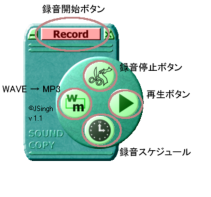
設定が済んだら、SoundCopy の「Record」ボタン(または「Ctrl+Alt+R」)で録音を開始し、
ハサミのマークのボタン(または「Ctrl+Alt+S」)で録音を停止します。
尚、録音したファイルを保存する際は、ファイルのパスに日本語が含まれていると
正常に保存することができません。
日本語が含まれていないフォルダでも一部保存することができなかったので、
ドライブ直下(CドライブやDドライブの直下ということです)に保存すると確実だと思います。
WAVE ファイルをMP3に変換する場合も同じで、ファイルまでのパスに
日本語が含まれている場合、ファイルを選択することができませんでした。
そのほか、録音のスケジュール機能があります。 尚、このソフトを使用するには、VB6 ランタイムライブラリ(SP3) を
インストールしておく必要があります。
...録音スケジュール機能について少し解説を...。
「Set Recording Time」で録音開始時刻を設定し、「Set Recording Duration」の欄で
「録音する時間」を設定します。(ここは時刻ではありません)
「Save As」という欄で保存先フォルダ・ファイル名を設定し、「保存」をクリック。
「AutoRecord」欄の「Activate」にチェックを入れ、一旦「Record Panel」ウインドウを閉じます。
あとは、「SoundCopy」を最小化しておけば、指定した時刻に録音が自動的に始まります。
ライン入力による録音や、パソコン上で再生されている音を全て録音することができます。
また、WAVE 形式のファイルをMP3 ファイルに変換する機能もあります。
まず、「スタート」→「プログラム」→「アクセサリ」→「エンターテイメント」→
「ボリュームコントロール」→「オプション」→「プロパティ」→「録音」を選択し、
録音する方法を選択します。
ライン入力で録音するなら「ライン入力」、パソコン上で再生されている音・音楽を録音するなら
「WAVE 出力ミックス」を選択します。
フェーダー(音量調節ツマミのようなもの)は、あまり上げ過ぎないように気をつけましょう。
設定が済んだら、SoundCopy の「Record」ボタン(または「Ctrl+Alt+R」)で録音を開始し、
ハサミのマークのボタン(または「Ctrl+Alt+S」)で録音を停止します。
尚、録音したファイルを保存する際は、ファイルのパスに日本語が含まれていると
正常に保存することができません。
日本語が含まれていないフォルダでも一部保存することができなかったので、
ドライブ直下(CドライブやDドライブの直下ということです)に保存すると確実だと思います。
WAVE ファイルをMP3に変換する場合も同じで、ファイルまでのパスに
日本語が含まれている場合、ファイルを選択することができませんでした。
そのほか、録音のスケジュール機能があります。 尚、このソフトを使用するには、VB6 ランタイムライブラリ(SP3) を
インストールしておく必要があります。
...録音スケジュール機能について少し解説を...。
「Set Recording Time」で録音開始時刻を設定し、「Set Recording Duration」の欄で
「録音する時間」を設定します。(ここは時刻ではありません)
「Save As」という欄で保存先フォルダ・ファイル名を設定し、「保存」をクリック。
「AutoRecord」欄の「Activate」にチェックを入れ、一旦「Record Panel」ウインドウを閉じます。
あとは、「SoundCopy」を最小化しておけば、指定した時刻に録音が自動的に始まります。
| トップ > 音楽・動画関連ソフト > 録音 | このページのTOPへ |
スポンサード リンク
新着フリーソフト


無料ソフト・フリーソフト、無料情報などを紹介しているサイトです。