
カスタマイズしやすいコモンダイアログ拡張ソフト「Soda」。
Soda
“ ファイルを開く” などのコモンダイアログから、あらかじめ登録しておいたフォルダへアクセスできるようにするソフト。
登録しておいたフォルダは、ホットキーやエクスプローラからでも呼び出せるようにすることができるので、フォルダランチャーとして使うこともできます。
「Soda」を起動すると、 “ ファイルを開く” や “ 名前を付けて保存 ” などのダイアログのタイトルバーをダブルクリック※1 した時に、専用のメニューが表示されるようになります。
1
“「Shift」+ クリック ” 、または “ 右クリック ” に変更することも可能。
このメニューから、あらかじめ登録しておいたフォルダへ移動したり、現在ダイアログで表示中のフォルダをエクスプローラで開いたりすることができるようになります。
まず最初に、よく使うフォルダなどを登録しておきます。
フォルダを登録するには、タスクトレイ上の「Soda」アイコンをクリック →「メニューの編集」を選択します。
すると、メモ帳が開くので、登録したいフォルダのパスを1 行ずつ記入して「上書き保存」すればOKです※2。
2
パスに半角スペースが入る場合でも、ダブルクオーテーションマークでくくる必要はない。
以後、コモンダイアログのタイトルバーをダブルクリック → 表示されたメニューの中から目的のフォルダをクリックすれば、該当フォルダへ移動することができようになります※3。
3
「Ctrl」キーを押しながらクリックすると、エクスプローラで該当フォルダを開く。
「Insert」キーを押しながらクリックすると、該当フォルダのフルパスをクリップボードにコピー。
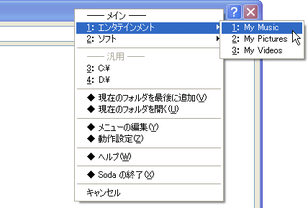
登録したいフォルダが多い場合は、セパレータで区切ったり、サブメニューを作ったり、グループ分けしたりすることができます。
セパレータで区切りたい場合は、単純に区切りを入れたい行に - を入力するだけ。
サブメニューを作る場合、フォルダパスを <親メニュー名> ~ </> で囲みます。
(各フォルダパスがサブメニューとして表示される)
グループ分けする場合は、グループ名を [] や
{} ※4 でくくるだけでOKです。
4
{} でくくると、グループ名は灰色で表示される。
例)(緑色の文字は説明なので、実際には不要です)
[メイン] ← グループ名
<エンタテインメント> ← 親メニュー名
C:¥Documents and Settings¥username¥My Documents¥My Music
C:¥Documents and Settings¥username¥My Documents¥My Pictures
C:¥Documents and Settings¥username¥My Documents¥My Videos
</>
<ソフト> ← 親メニュー名
C:¥Documents and Settings¥username¥My Documents¥download
C:¥Documents and Settings¥username¥My Documents¥Downloaded Files
</>
- ← セパレータ
{汎用} ← グループ名(灰色で表示される)
C:¥
D:¥
入力したのに思ったように表示されない場合は、パスなどの行端に空白スペースが含まれている可能性があります。
ちなみに、通常は登録したフォルダ名はフルパスで表示されますが、メニューに記述したパスの最後で「Tab」キーを一回押してから保存すると、「Soda」のメニューでフォルダ名のみを表示します※5。
5
「動作環境」の、 “ メニューにフォルダ名のみを表示 ” にチェックでもOK。
さらに、「Soda」のメニューは、コモンダイアログ上だけでなく、エクスプローラのタイトルバーをダブルクリックした時※6、タスクトレイ上の「Soda」アイコンをクリックした時、あるいはホットキー操作※7 からでも呼び出すことができます。
6
あらかじめ、「動作設定」→「エクスプローラへのマウス操作でポップアップ」にチェックを入れておく。
また、エクスプローラの「アドレスバー」を表示する設定にしておく必要がある。
7
あらかじめ、「動作設定」→「メニュー表示用ホットキー」欄で、ホットキーを設定しておく。
これらの操作で呼び出したメニューから登録フォルダ名をクリックすると、該当フォルダをエクスプローラで開きます※8。
8
ただし、ホットキーの場合、ホットキーを押した時にコモンダイアログが開いていると、該当フォルダをコモンダイアログで開く。
そのほか、メニュー編集に使用するエディタを変更したり、コモンダイアログ上で登録フォルダを選択した場合でも、該当フォルダを常にエクスプローラで開くように設定することも可能です。
| このページのTOPへ |

最近は Chrome 拡張機能や Firefox アドオンの紹介が多め...


