
ページ内検索バーを強化する!「Find Toolbar Tweaks」。
Find Toolbar Tweaks
Firefox
のページ内検索バー&クイック検索バー を、より使いやすくしてくれる拡張ソフト。
ページ内検索バーに様々な機能を追加することで、より快適にテキスト検索を行えるようにしてくれます。
実際に追加できる機能には、 “ ページ内検索バーを、ホットキー / ダブルクリック で閉じれるようにする、「閉じる」ボタンの表示位置変更、入力内容をクリアするためのボタン追加、マッチするテキストを全てハイライトさせる、末尾まで検索した時に、入力欄の色を変える ” ... 等々があります。
「Find Toolbar Tweaks」は、ページ内検索バーを強化してくれる Firefox アドオンです。
- “「Ctrl」+「F」” を押した時に表示されるページ内検索バー
- 「/」キーを押した時に表示されるクイック検索バー
利用できるようになる機能は豊富にありますが、一例として次のようなものがあります。
- ホットキー “「Ctrl」+「F」” で、ページ内検索バーを閉じれるようにする
- ダブルクリックで、ページ内検索バーを閉じれるようにする
- ページをクリックすることで、ページ内検索バーを閉じれるようにする
- 入力内容をクリアするためのボタンを追加
- ページ内検索バーの「閉じる」ボタンを、右端 / 中央 に移動させる
- 「大文字 / 小文字を区別」のチェックボックスを非表示にする
- 各種ボタンのラベルを非表示にする
- 折り返すときに、入力欄の色を変える
- 自動で「すべて強調表示」状態にする
- 「クイック検索バー」にも、ボタンを表示する
- 「クイック検索バー」を非表示にするまでの時間
- ソースウインドウのサポート
普段、ページ内検索を頻繁に行う人におすすめ。
使い方は以下の通りです。
- 「Find Toolbar Tweaks」をインストールし、Firefox を再起動させます。
- アドオン管理画面を開き、「Find Toolbar Tweaks」の欄にある「設定」ボタンをクリック。
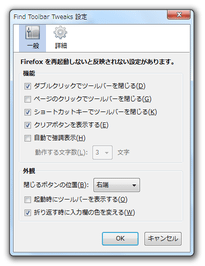
- 「Find Toolbar Tweaks」の設定画面
が開きます。
ここで、適宜設定変更を行っておきます。
変更できる設定には、下記のようなものがあります。-
一般
- ダブルクリックでツールバーを閉じる
- ページのクリックでツールバーを閉じる※1
- ショートカットキーでツールバーを閉じる※2
- クリアボタンを表示する※3
- 自動で強調表示※4
- 閉じるボタンの位置※5
- 起動時にツールバーを表示する
- 折り返す時に入力欄の色を変える
- クイック検索バーを閉じるまでの時間
- クイック検索バーにボタンを表示する
- 大文字 / 小文字 のチェックボックスを非表示にする
- ボタンのラベルを非表示にする※6
詳細
2 “「Ctrl」+「F」”
3 入力内容をクリアするためのボタン。
4 入力内容にマッチするテキストを、全て自動でハイライトさせる... ということ。
5 右端 / 中央 / 左端 の中から選ぶことができる。
(非表示にすることも可能)
6 検索バー内のボタンに付属しているテキストを、非表示にする ということ。 - 設定が終わったら、下部の「OK」ボタンをクリック。
- これで設定が有効になっています。
| Find Toolbar Tweaks TOPへ |
Twitter
@gigafreenet からのツイート
新着フリーソフト


おすすめフリーソフト


スポンサードリンク