
見られては困る画面を瞬時に隠すことができるソフト「PanicEscape」。
PanicEscape
アクティブウインドウ、または全てのウインドウを、キー操作で隠せるようにするソフト。
ウインドウを隠す以外にも、デスクトップをロックしたり※1、スクリーンセーバーを起動させたりすることも可能です。
1 「Windows キー」+「L」と同じ機能。
OS がNT4.0 / Win9x 系 の場合、デスクトップのロック機能は使えない。
「ボス来たソフト」とは、例えば仕事中などにネットサーフィンや動画鑑賞をしていて、ボス(=上司)の足音や声が聞こえた時に、とっさにウインドウを隠してくれるソフトのことです。
PanicEscape は、この種のソフトの中でも珍しく、音を消すことができたり、画面上のウインドウを最小化したあと、任意のプログラム(仕事用ソフトなど)を自動で起動させることができたりします。
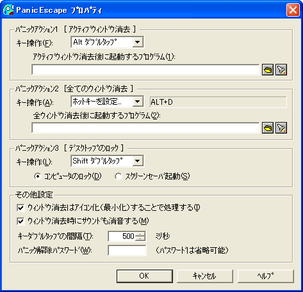
まず、タスクトレイ上のアイコンを右クリック →「プロパティ」を開き、設定を行います。
ここでは、「アクティブウインドウ」や「全てのウインドウ」を最小化する方法と、ウインドウを隠したあとに自動で起動させるプログラムの指定(これは任意)、デスクトップをロック / スクリーンセーバーを起動する際のキー設定をすることができます。
キー設定には、「Ctrl キー」+ 任意の文字キーなどのホットキーに加え、「Shift キー」や「Alt キー」のダブルタップ※2(2回押すことと)を割り当てることもできます。
2
98 系ではダブルタップの動作はできない。
変わりに、「Shift キー」や「Alt キー」+「スペースキー」になる。
あとは、よからぬことをしている時に人の気配を感じたら、設定したキー操作をすればOK です。
ちなみに、危機が去ったあとにウインドウを復元する際は、PanicEscape の アイコンをダブルリックするか、アイコンを右クリック →「パニックの解除」を選択します。
注意しなければならないのは、ウインドウを消す方法が「強制終了して閉じる」というものではなく、「最小化して隠す」というものであるということです。
これはつまり、「タスクバーには、さっきまで起動していたプログラムが表示されている」ということを意味していて、見る人が見れば仕事をサボッていたことはすぐ分かってしまうのです。
(まぁ、調べれば隠そうが何しようが分かるんですが)
| このページのTOPへ |


