

プロセスの優先度を、自動で調整する機能を持ったソフト「Bill2's Process Manager」。
Bill2's Process Manager
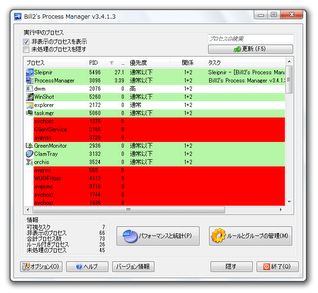
Bill2's Process Manager
システムを最適な状態に保つ機能を備えたプロセスマネージャー。
なんらかのプロセスが高負荷状態になった時に、そのプロセスの優先度を自動で下げたりして、システム全体のパフォーマンスを最適化してくれます。
指定したプロセスの「デフォルト時」&「最小化時」の “ 優先度 / アフィニティマスク ” を設定する機能や、特定のプロセスを起動できないようにする機能... 等々も付いています。
「Bill2's Process Manager」は、CPU を最適化する機能を持ったプロセスマネージャーです。
- 高負荷になったCPU を、自動で最適化※1
- プロセスごとに、“ 優先度 / アフィニティマスク / 特別動作 のルール ” を設置※2
1 “ あらかじめ設定しておいたCPU 使用率(デフォルトでは90 %)” を超えたプロセスの優先度を、自動で下げることによりシステムを安定化させる。
2 プロセスの実行時 / アイドル時 / 高負荷時 / 終了時 に、該当のプロセスを強制終了させたり、任意のプログラムを起動 / 終了 させたり、ツールチップを表示させたりすることができる。
アフィニティマスクとは、 “ プロセスと、そのプロセスに割り当てられているCPU コア ” の関係のこと。
(マルチコアのCPU を搭載しているPC で使う)
高負荷の抑制はソフトが自動で行ってくれるので、基本的にはタスクトレイに常駐させておくだけで使えるようになっています。
ルールが必要なプロセスのみ、手動で各種設定を行っていきます。
ちなみに、タスクマネージャーのように、起動中のプロセスを手動で管理する機能も付いています。

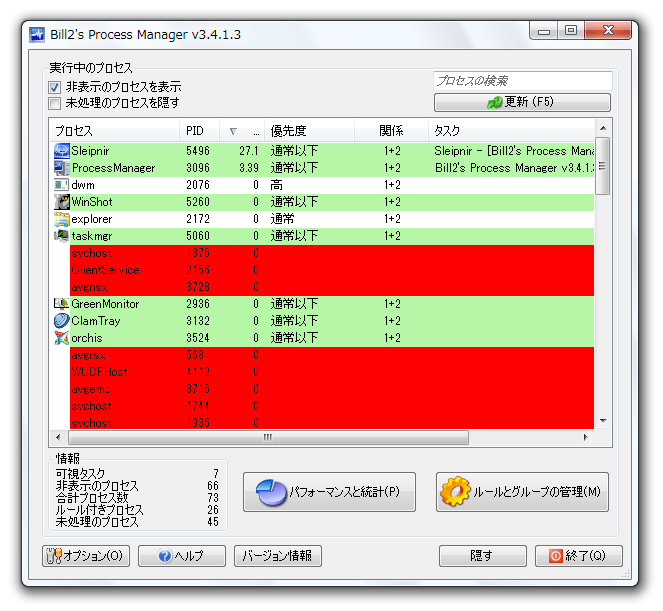
「Bill2's Process Manager」を起動※3 すると、現在実行しているプロセスの情報が
- プロセス名
- PID - プロセスID
- %CPU - CPU 使用率
- 優先度
- 関係 - 割り当てられているCPU
- タスク - タスク名
- RAM - メモリ使用量
インストールが終わり、「Bill2's Process Manager」を起動させたら、メイン画面左下の「Options」をクリック → 左下のプルダウンメニューをクリック →「日本語」を選択する。
4 デフォルトでは、システム関連のプロセスが非表示状態になっている。
左上の「非表示のプロセスを表示」にチェックを入れると、全てのプロセスが表示される。
プロセスは、カラムごとにソート(並べ替え)することができ、カラム自体もドラッグ&ドロップで配置換えできるようになっています。
さらに、任意のプロセスを右クリックすることで、該当プロセスに対して
- ディレクトリを開く
- ルールを作成する
- テンプレートを使用してルールを作成する
- 関連付けられたルールを検索する
(既にルールを作成している場合のみ) - 優先度の設定
- 関係(割り当てるCPU)の設定
- 自動優先度調整の例外に追加
“ 高負荷抑制機能 ” を適用しない - 再起動
- 一時停止 / 再開
- 強制終了
- Google で検索
- プロパティ表示
プロパティ(CPU 使用率 / 使用しているメモリ量 / 優先度 / アフィニティマスク 等)を表示
この中でも、「ルールの作成」は、本ソフトの目玉機能の一つ。
これは、選択したプロセスに対して、
デフォルト時の
- 優先度
- 関係(アフィニティマスク)
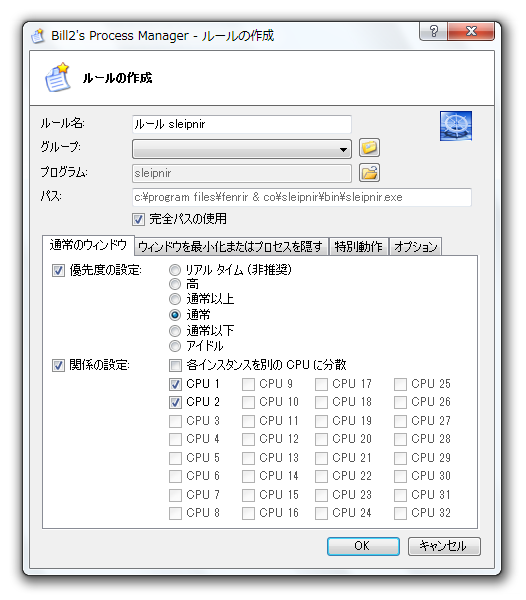
最小化時の
- 優先度
- 関係(アフィニティマスク)
特別動作(起動時 / アイドル時 / 高負荷時 / 終了時 に)
- ツールチップ(バルーン)の表示
- (この)プロセスの強制終了
- 指定したプログラムを起動
- 指定したプログラムを強制終了
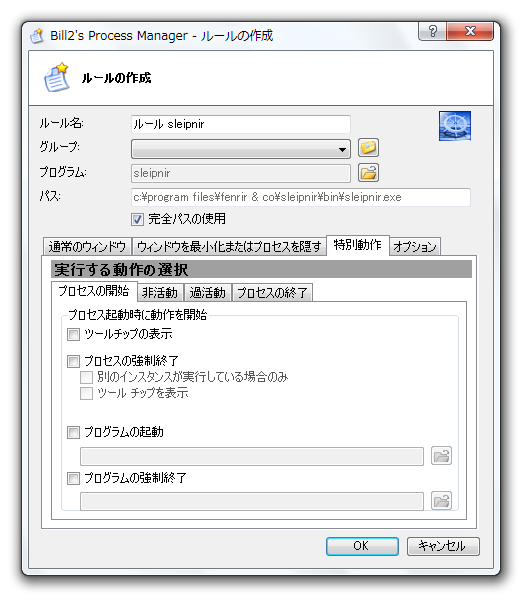
一度ルールを作成しておけば、次回から該当プロセスを実行した際に、その「ルール」が自動で反映されるようになる※4 ため、いちいち手動で優先度等を設定する必要がなくなります。
4 もちろん、「Bill2's Process Manager」が実行中である必要がある...
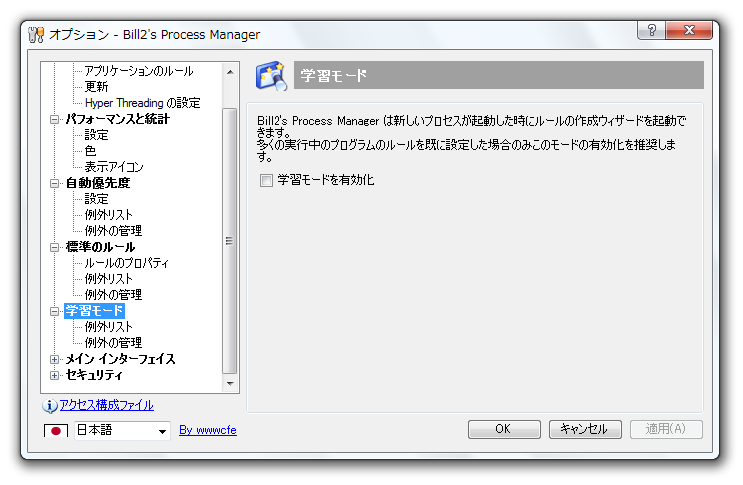
尚、「Bill2's Process Manager」が新しいプロセスを検知するたびに、この「ルール作成」ウィザードを自動的に表示する「学習モード」という機能も付いています※5。
5 「オプション」→「学習モード」タブの「学習モードを有効化」にチェック。
一度作成したルールは、メイン画面右下にある「ルールとグループの管理」から編集できるようになっています。
こういった機能のほか、プロセスの最大CPU 使用率を変更※6 する機能や、プロセスの開始 / 終了 / 優先度変更 等 のログを、テキストファイルに書き出す機能 なども付いています。
6
60 ~ 95% の間で設定することができる。

定番のプロセスの管理・監視ツール

| Bill2's Process Manager TOPへ |
アップデートなど
(旧 Twitter)

サイトの更新情報をメインに、おすすめソフトのアップデート情報なども紹介
k本的にフリーソフト別館

最近は Chrome 拡張機能や Firefox アドオンの紹介が多め...
おすすめフリーソフト




おすすめフリーソフト


スポンサードリンク
