カスタマイズ性の高いクリップボード拡張ツール「クリップストレージ」。
クリップストレージ
自由度の高いクリップボード拡張ツール。
クリップボードの履歴保存、定型文の登録、選択中テキストの置換 / Web 検索(マクロ)など、多くの機能をもったクリップボードユーティリティです。
エクスプローラやIE の右クリックメニューを拡張する機能もあります。
「クリップストレージ」は、高機能なクリップボード拡張ソフトです。
クリップボードの履歴を保存 / 再利用することができるのはもちろんのこと、定型文をグループ分けして登録したり、選択中のテキストを装飾(置換)したり、Web 検索にかけたりすることができるなど、非常に豊富な機能を備えています。
操作は、基本的に「クリップストレージ」を起動しておくだけでOKです。
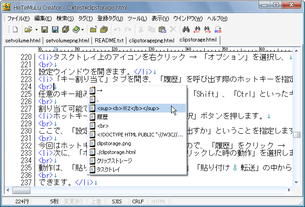
クリップボードにコピーしたテキストが自動的に保存されるようになり、タスクトレイ上のアイコンを左クリックすることで、コピーしたテキストの履歴を呼び出すことができるようになります※1。
1
履歴をクリックすると、該当テキストがカーソル位置に貼り付けられ、クリップボードにも送られる。
この動作は、「貼り付け」「クリップボード転送」に変更することもできる。
ちなみに、履歴の表示件数、表示順、重複チェック などは、タスクトレイ上のアイコンを右クリック → 「オプション」→「履歴関連」タブで設定することができます。
定型文は、タスクトレイ上のアイコンを右クリック →「登録」から呼び出すことができますが、最初は何も登録されていないので、あらかじめ定型文を登録しておく必要があります。
定型文の登録は、タスクトレイ上のアイコンを右クリック →「アイテムビューワ」から。
上記「登録」フォルダ内に追加することもできますし、「登録」と同じ階層(つまり、ルートメニュー)に追加することもできます。
さらに、同「登録」フォルダ内に格納されている「マクロ」※2 という機能を使うと、選択中テキストの読み仮名をポップアップで表示したり、選択中テキストをあらかじめ指定した書式に変換 / 置換したり、Web 検索にかけたりすることができます。
2
あらかじめ設定しておいた処理を、後から簡単に実行できるようにする機能のこと。
この「マクロ」は簡単な文法で書くことができるので、自分の好きな機能を「マクロ」として追加することも可能です。
尚、各機能は、ホットキーで呼び出すように設定しておくと便利です。
ここでは、「履歴」をホットキーで呼び出す方法を例にして紹介します。
- タスクトレイ上のアイコンを右クリック →「オプション」を選択し、設定ウインドウを開きます。
- 「キー割り当て」タブを開き、「履歴」を呼び出す際のホットキーを指定します。
任意のキー組み合わせはもちろん、「Alt」、「Shift」、「Ctrl」といったキーの2 回押しも割り当て可能です。 - ホットキーを設定したら、「アイテム選択」ボタンを押します。
ここで、「設定したホットキーで、何を呼び出すか」ということを指定します。
今回は、ホットキーで「履歴」を表示させたいので、「履歴」をクリック →「OK」を押します。 - 次に、「ホットキーで表示した履歴をクリックした時の動作」を選択します。
動作は、「貼り付け」「クリップボード転送」「貼り付け & 転送」の中から選択することができます。 - 最後に、「追加」を押してリストに登録し、「OK」で設定ウインドウを閉じます。
他の機能についてもホットキーの設定方法は同様で、「アイテム選択」の際に、他の機能を選択するだけです。
そのほか、クリップボードにコピーしたテキストを、一時的に定型分化する「スタック」機能※3 や、エクスプローラ、IE の右クリックメニューに、「クリップストレージ」のメニューを追加する機能などもあります。
3
「クリップストレージ」終了後に、毎回リセットされる。

| このページのTOPへ |

サイトの更新情報をメインに、おすすめソフトのアップデート情報なども紹介

最近は Chrome 拡張機能や Firefox アドオンの紹介が多め...