
デスクトップにコピーしたファイルを、自動でテレポート!「Desktop Teleporter」。
Desktop Teleporter
制作者 Tran Chi Kien
対応 98/Me/2000/XP/Vista
バージョン 1.3.2.5
更新日時 2014-03-12
ファイルサイズ 825 KB
Desktop Teleporter
デスクトップに送られたファイルを、自動で特定のフォルダへと移動させることができるソフト。
デスクトップに保存 or コピー or 移動 したファイル(やフォルダ)を、自動で特定のフォルダへとテレポートさせることができます。
移動先のフォルダは複数指定することができ、“ 処理から除外するファイル ” も指定することができます。
「Desktop Teleporter」は、デスクトップを綺麗に保つための自動整理ソフトです。
システムをリアルタイムに監視し、デスクトップに送られたファイルやフォルダを、自動で特定のフォルダへと移動させることができます。
移動先のフォルダは複数指定することができ、目的に応じて移動先を随時切り替えることもできます。
また、デスクトップ上でリネームしたファイルを移動する機能や、処理内容をログとして保存する機能などもあります。
使い方は以下のとおり。
- 「Teleport.exe」を実行します。
- タスクトレイ上に「Desktop Teleporter」のアイコンが表示されるので、これを右クリック → 「Show」を選択します。
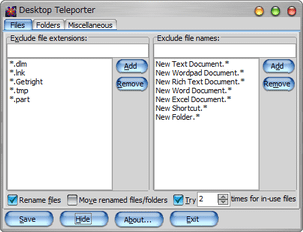
- 「Exclude file extensions」欄で、処理から除外するファイル(の拡張子)を、ワイルドカード
で指定します。
(そのままでもOK です)
- その隣の「Exclude file names」欄で、処理から除外するファイル(の名前)を、ワイルドカードで指定します。
(そのままでもOK です) - デフォルトでは、移動先に同名のファイルがあった場合、そのまま上書き保存するように設定されています。
これを回避する場合は、下の方にある「Rename files」にチェックを入れておきます。
ちなみに、「Move renamed files/folders」にチェックを入れておくと、デスクトップ上でリネームしたファイルやフォルダも、移動対象として監視することができます。 - 次に、「Folders」タブを開きます。

- 「Target folders」欄に、移動先のフォルダパスを入力します。
(「Browse」ボタンをクリックし、対象のフォルダを指定してもOK です)
移動先のフォルダを複数指定したい場合は、同じようにしてフォルダ登録を行います※1。
1 フォルダを複数登録した場合は、デフォルトの移動先とするフォルダにチェックを入れておく。 - 通常はファイルのみが監視対象になっていますが、設定によりフォルダも監視対象とすることができます。
フォルダも移動対象として監視する場合は、左下の方にある「Move Folder」にチェックを入れておきます。
移動先に同名フォルダがあった場合に、上書き保存をしたくない場合は、下の方にある「Rename folders」にチェックを入れておきます。 - 画面左下の「Save」ボタンをクリックし、隣の「Hide」ボタンを押します。
- これで、デスクトップにファイルやフォルダが送られた際に、それらが指定したフォルダへと自動でテレポートするようになっています。
機能を一時的に無効化したい時は、タスクトレイ上のアイコンを右クリック →「Paused」を選択します。
その他、実行した処理の履歴を表示する機能や、処理実行時にメモを取る機能、処理の内容をテキストファイルに保存する機能 などもあります。

| Desktop Teleporter TOPへ |
アップデートなど
別館

最近は Chrome 拡張機能や Firefox アドオンの紹介が多め...
おすすめフリーソフト


新着フリーソフト


おすすめフリーソフト


スポンサードリンク