
各種動画ファイルを、FLV 形式のフラッシュに変換「AzFLVEnc」。
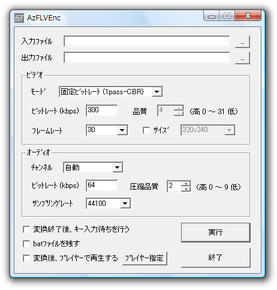
AzFLVEnc
各種動画ファイルを、FLV 形式のフラッシュに変換することができるソフト。
非常に多くのフォーマットに対応したエンコーダー「mencoder」のフロントエンドで、
AVI やWMV、MPG(MPEG1 / MPEG2)、MKV、FLV などの各種動画ファイルを、簡単な操作でFLV 形式のフラッシュに変換することができます。
「AzFLVEnc」は、動画ファイルをFLV 形式のフラッシュ※1 に変換することができるソフトです。
1 コーデックは「H.263 / FLV 1」になる。
コマンドラインで動作するエンコーダー「mencoder」のフロントエンドで、分かりにくい「mencoder」の設定を、分かりやすい
GUI 上で行うことができます。
「mencoder」が対応しているフォーマットなら全て変換することができるので、ほとんどの動画ファイルを変換することができると思います。
基本的な使い方は以下の通り。
- まず、「mencoder」
をダウンロードしてきます。
どれをダウンロードしてよいか分からない場合は、一番新しい revision をクリック → generic 版をダウンロードして下さい。 - 解凍 して出てきた「mencoder.exe」を、「AzFLVEnc.exe」があるフォルダに移します。
- 「AzFLVEnc.exe」を起動します。
- 「入力ファイル」欄で、変換したいファイルを指定します。
フォームに、ファイルを直接ドラッグ&ドロップしてもOKです。 - 「出力ファイル」欄で、変換したファイルの出力先フォルダ、ファイル名を指定します。
- 「ビデオ」欄で、映像の圧縮設定を行います。
まず、「モード」欄で圧縮方法を指定します。
圧縮方法は、以下の3 種類の中から選択することができ、下にいくほど高画質になります。
(ただし、その分時間がかかる)- 「固定ビットレート(1pass-CBR)」
全てのフレームに、指定したビットレートを割り当てます。 - 「品質ベース(1pass-VBR)」
映像の品質を、「0 ~ 31」段階で設定します。 - 「可変ビットレート(2pass-VBR)」
映像の場面に応じて、ビットレートを最適に振り分けます。
- 「固定ビットレート(1pass-CBR)」
- 圧縮方法を「品質ベース」以外のものにした場合、「ビットレート」欄で映像のビットレートを指定します。
デフォルトの「300」が大体標準値です。
ビットレートを上げると画質がよくなりますが、その分ファイルサイズが大きくなります。
ビットレートを下げるとファイルサイズが小さくなりますが、その分画質が悪くなります。 - 圧縮方法を「品質ベース」にした場合は、「品質」欄で映像の品質を指定します※2。
2 「0」が最も高く、「31」が最も低い。
品質を上げれば画質は良くなるが、ファイルサイズが大きくなる。
品質を下げるとファイルサイズが小さくなるが、画質は悪くなる。 - 「フレームレート」欄で、映像のフレームレート※3 を指定します。
3 1 秒間に表示される画像の枚数。
通常はそのままでOKです。 - 画像サイズを変更する場合は、「サイズ」にチェックを入れ、プルダウンメニューから変更後の画像サイズを指定します※4。
4 自分で「縦 x 横」サイズを指定することも可能。
「x」は、半角のx(エックス)。 - 「オーディオ」欄で、音声の設定を行います。
通常はそのまま、あるいはビットレートを適当に変更するだけでOK です。 - 「実行」ボタンをクリックします。
コマンドプロンプトが開き、変換が始まります。
5 毎回「~enc.bat」というファイル名で出力されるので、前の変換時に出力したBAT ファイルを保存しておきたい場合は、あらかじめそれを適当な名前にリネームしておく。
そのほか、変換終了後に、変換したファイルを指定したプレイヤーで再生する機能があります。
| このページのTOPへ |



おすすめフリーソフト


スポンサードリンク
AzFLVEnc を紹介しているページです。