
文章作成時には起動させておきたいクリップボード拡張ソフト「TaskClip」。
TaskClip
クリップボードの履歴保存ソフト。
クリップボードにコピーされたテキストを保存しておき、あとから再利用できるようにします。
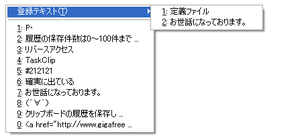
よく使う文字列を登録しておくことができる「登録テキスト」という、定型文的な機能もあります。
「TaskClip」は、クリップボードの履歴を再利用できるようにするソフトです。
過去にコピーしたテキストを、簡単な操作で素早く呼び出すことができます。
「TaskClip」を起動すると、タスクトレイに常駐し、自動的にクリップボードの履歴を監視・保存し始めます。
履歴は、タスクトレイ上のアイコンをクリックすると表示されるほか、ホットキーで表示させることも可能です※1。
1
この場合、履歴はマウスカーソル位置に表示される。
履歴を呼び出したら、再度使いたいテキストをクリックするか、各履歴の前に表示されている数字をキーで押すと、キャレット位置に該当履歴を貼り付けることができます※2。
2
貼り付けずに、クリップボードに送るだけにすることも可能。
尚、履歴の保存件数は、0~100 件の間で設定することができます。
また、定型文のように、任意の文字列を登録しておくことができる「登録テキスト」機能もあります。
「登録テキスト」に文字列を登録するには、登録したいテキストを、一度クリップボードにコピーしておく必要があります。
登録したいテキストをコピーしたら、「TaskClip」でその履歴を呼び出し、Shiftキーを押しながら選択すればOKです。
以後、「登録テキスト」の下層メニューに表示されるようになります。
そのほか、クリップボードを空にする機能、重複する履歴を自動的に削除する機能などもあります。
| このページのTOPへ |
Twitter
@gigafreenet からのツイート


新着フリーソフト


おすすめフリーソフト


スポンサードリンク