多形式に対応したビデオコンバーター!「DigitalVideo Converter」。
DigitalVideo Converter
● DigitalVideo Converter
ほとんどの動画ファイルを、他の様々なフォーマットに変換することができるソフト。
avi /
divx
/
mp4
/
flv
/ mpg (MPEG-1 / MPEG-2) / wmv / asf / mov... 等々の動画ファイルを、
avi / mpg (MPEG-1 / MPEG-2) / wmv / mov / rm / iPod やPSP 向けのmp4 / flv / 3gp / wav /
mp3... といったメディアファイルに変換することができます。
難しい設定が特に必要ないという簡単設計なソフトです。
「DigitalVideo Converter」は、非常に多くのフォーマットに対応した動画変換ソフトです。
avi、wmv、mpeg、mp4、flv などの動画ファイルを、簡単な操作でavi、mpeg、wmv、iPod やPSP
向けのmp4、Zune 向けのwmv、flv (Sorenson H.263) 等々に変換することができます※1。
※1
ファイルの読み込みには、対応する
コーデック
をインストールしている必要がある。
変換の際には、ビットレート等の細かい設定までは行うことができませんが※2、その分超簡単に
使えるようになっています。
※2
変換先のフォーマットによっては、ビットレートなどを細かく指定することができる。
ちなみに、動画から音声を(wav / mp3 形式で)抜き出す機能や、読み込んだ複数の動画を1 つに
連結する機能も備えています。
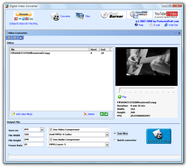
使い方は以下の通り。
私の環境では、MP3、およびPSP 向けのMP4 に変換しようとすると、エラーが生じました。
(Vista / Ver.1.11.0.32)。
- 「dvc.exe」を実行します。
- 「ファイルを開く」ダイアログが表示されるので、変換したい動画ファイルを選択します※3。
※3
ファイルを複数選択することもできる。
- 画面下部の「Output File」欄で、出力先のフォーマット等を指定します。
設定できる項目は、変換先のフォーマットによって異なりますが
- File Width (フレーム幅)
- File Height (フレームの高さ)
- Frame Rate (フレームレート)
の部分は共通になっています。
尚、出力先のフォーマットにMPG / FLV / VCD / SVCD / DVD / 3GP / WAV / MP3 を
選んだ場合は、ビットレートやサンプルレート等も設定できるようになっています。
また、AVI で出力する場合は、任意のコーデックを使って動画を圧縮することも可能※4。
(使用できるコーデックは、システムにインストールされているものに依存)
※4
コーデックの細かい圧縮設定を行うことはできない。
- 変換対象とする動画を複数読み込んでいる場合で、それらを一つに連結したい場合は、
画面右下の欄で「Join files」を選択しておきます※5。
(連結したくない場合は、「Bacth converter」を選択)
※5
単一のファイルを読み込んでいる場合でも、「Join files」を選択する。
- 設定が終わったら、右下にある「Convert Video」ボタンを押します。
「名前を付けて保存」ダイアログが表示されるので※6、変換したファイルの出力先フォルダ
&ファイル名 を決めて → 「保存」ボタンを押せばOK。
※6
「Bacth converter」を選択している場合は、保存先を指定できない。
(C ドライブ直下の「digitalvideoconverter」フォルダ以下に保存される)
動画の変換処理が実行されます。
上手く変換できない、または変換したファイルがおかしい場合などは、圧縮に使用するコーデックを
変えてみると上手くいく場合があります。
また、ファイルを連続して変換することができない場合があるようです。
(その場合、ソフトを再起動すればよい)
このソフトを利用するには、
Directx 9 以上
をインストールしている必要があります。
|
スポンサード リンク
|


 縲�
縲� 縲�
縲� 縲�
縲� 縲�
縲� 縲�
縲� 縲�
縲� 縲�
縲� 縲�
縲� 縲�
縲�


