

バッテリー残量を、ワンキーで確認!「BatteryLevel」。
 BatteryLevel
BatteryLevel
ノートパソコンのバッテリー残量を、ワンキーでポップアップ表示させられるようにするソフト。
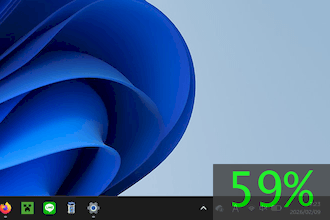
あらかじめ設定しておいたキーを押すことにより、現在のバッテリー残量をデスクトップの左上 / 右上 / 右下 / 左下 にポップアップ表示できるようにしてくれます。
バッテリー残量のフォントサイズ / 文字色 / 背景色 / 透明度 / 表示位置 を変更する機能や、時刻も同時に表示する機能 などが付いています。
BatteryLevelは、超シンプルなバッテリー残量確認ツールです。
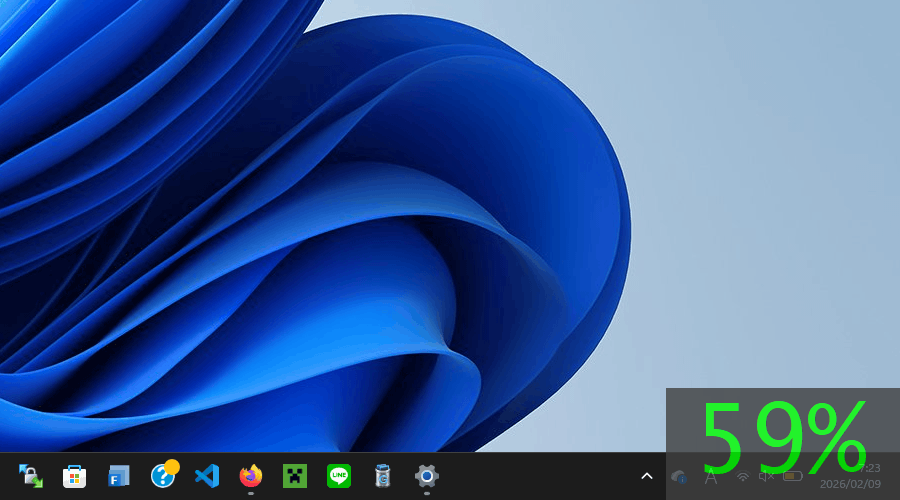
あらかじめ設定しておいたキー(デフォルトは右の Alt キー)を押すことにより、デスクトップの左上 / 右上 / 右下 / 左下 に現在のバッテリー残量が表示されるようにし、気になった時にいつでもバッテリーレベルを確認できるようにしてくれます。
(バッテリー残量は、ホットキーを押している間だけ表示される)
- フォントサイズ
- 文字色
- 背景色
- 透明度
- 表示位置
普段、バッテリー駆動でノートパソコンを使う機会が多い人におすすめです。
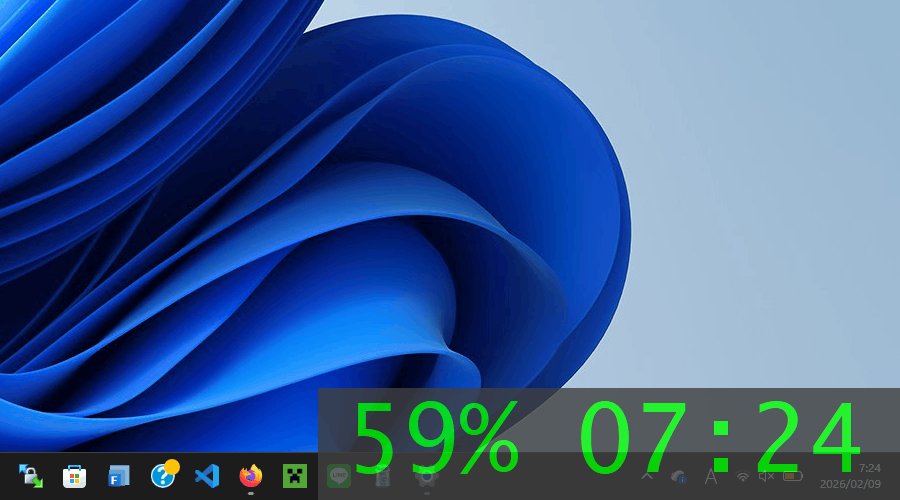
ちなみに、バッテリー残量と同時に現在の時刻も表示する機能が付いています。

使い方は以下のとおり。
使用バージョン : BatteryLevel 1.0.5
- 「BatteryLevelOnKey.exe」を実行します。
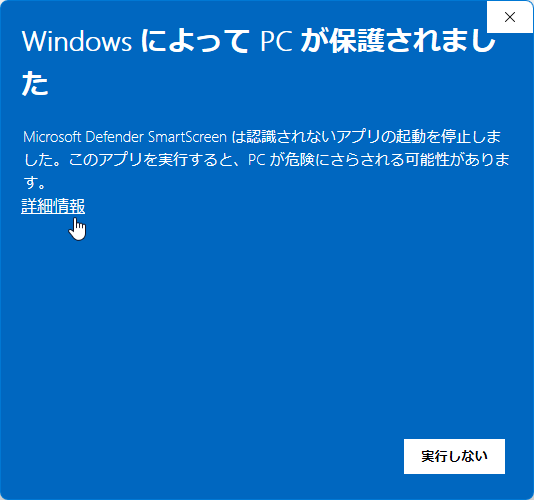
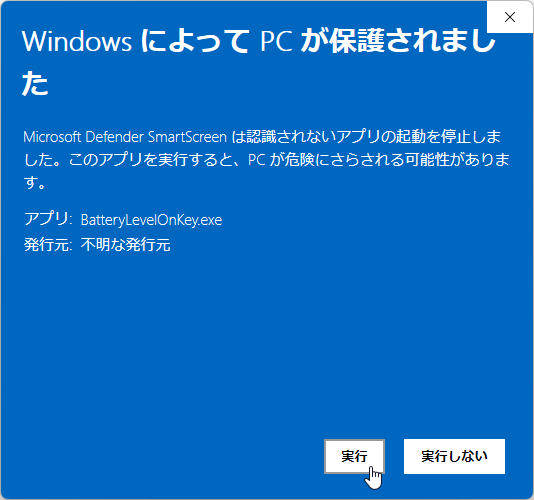
- 「Windows によって PC が保護されました」という画面が表示された場合、左側にある「詳細情報」というリンクをクリック → 右下の「実行」ボタンをクリックします。
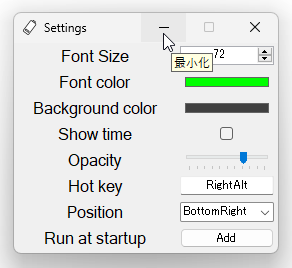
- オプション画面が表示されます。
ここで、バッテリー残量の
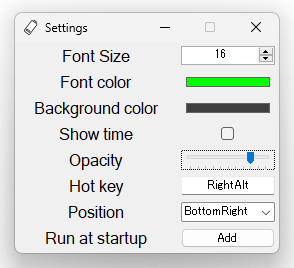
- Font Size - フォントサイズ
- Font color - 文字色
- Background color - 背景色
- Show time - 時刻も表示するかどうか
- Opacity - 透明度(左にドラッグするほど透明度は高くなる)
- Hot key - バッテリーレベルを表示するキー
- Position - 表示位置
- TopLeft - 左上
- TopRight - 右上
- BottomRight - 右下
- BottomLeft - 左下
- Run at startup - Windows 起動時に自動で起動する
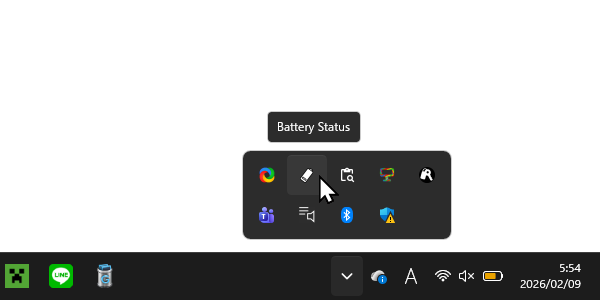
- 設定が済んだら、最小化ボタンをクリックして「BatteryLevel」をタスクトレイに格納しておきます。
- 以降、設定画面の「Hot key」欄で設定しておいたキー(デフォルトは右の Alt キー)を押すことで、現在のバッテリー残量が指定しておいた場所に表示されるようになります。
(バッテリー残量は、ホットキーを押している間だけ表示されます)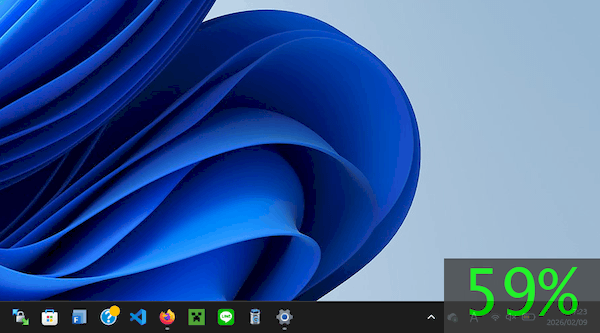 「Show time」オプションを有効化した例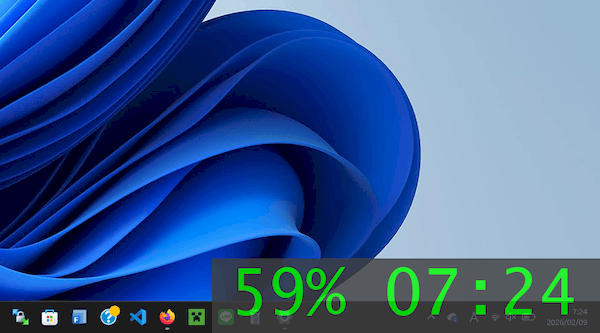
-
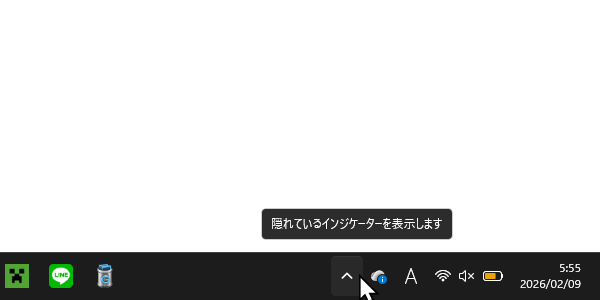
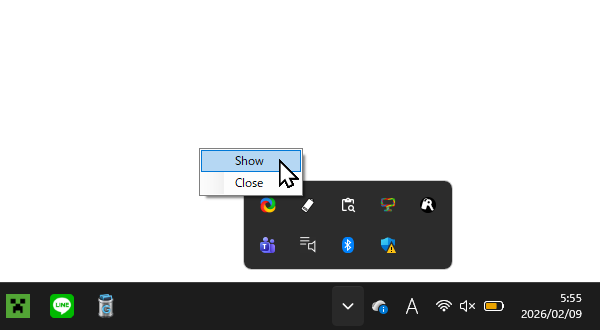
設定内容を変更したくなったら、タスクトレイの左端にある ^ をクリック → 「BatteryLevel」のアイコンをダブルクリックするか、トレイアイコンを右クリックして「Show」を選択するかします。



| BatteryLevel TOPへ |
アップデートなど
(旧 Twitter)

サイトの更新情報をメインに、おすすめソフトのアップデート情報なども紹介
k本的にフリーソフト別館

最近は Chrome 拡張機能や Firefox アドオンの紹介が多め...
おすすめフリーソフト





おすすめフリーソフト


スポンサードリンク