
画面内に写っているあらゆるテキストを、翻訳できるようにする!「ClipTra」。
 ClipTra
ClipTra
画面内に写っているあらゆるテキストを、任意の言語に翻訳できるようにする OCR 翻訳ソフト。
マウスドラッグで囲んだ矩形領域内の文字列を Google 画像翻訳 で OCR &翻訳し、翻訳結果のテキストを小さなウインドウ内に表示できるようにしてくれます。
翻訳結果のテキストは、クリップボードにコピーしたり、PNG ファイルとして保存したりすることができます。
ClipTraは、画面内のあらゆる文字列を翻訳できるようにするソフトです。
マウスドラッグで囲んだ矩形領域内の外国語テキスト※1 を、画像としてキャプチャ& Google 画像翻訳 に自動アップロード → 翻訳結果のテキストを、小さなウインドウ内に返してくれる... というシンプルな OCR 翻訳アプリです。
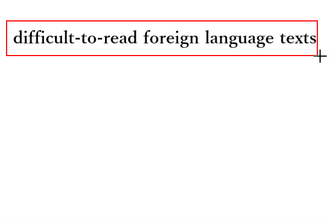
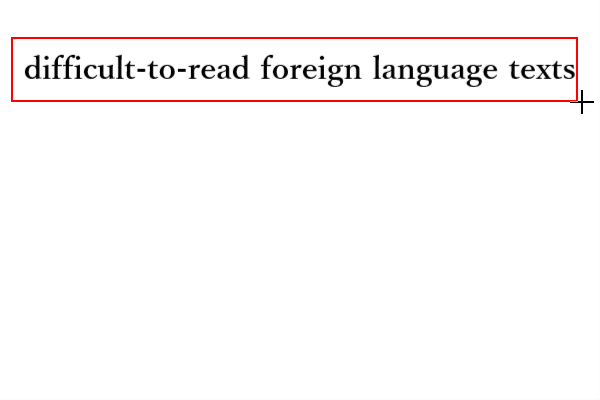
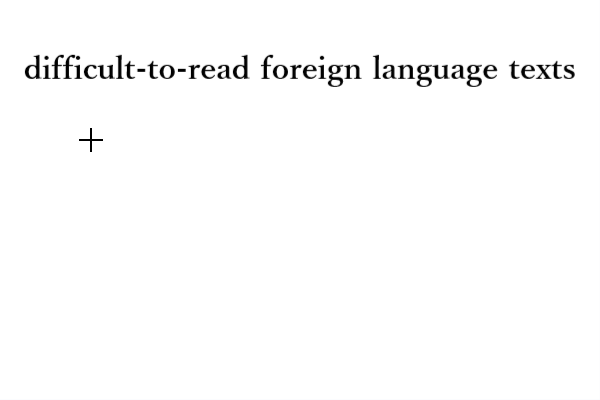
翻訳したいテキストを、マウスドラッグで囲む
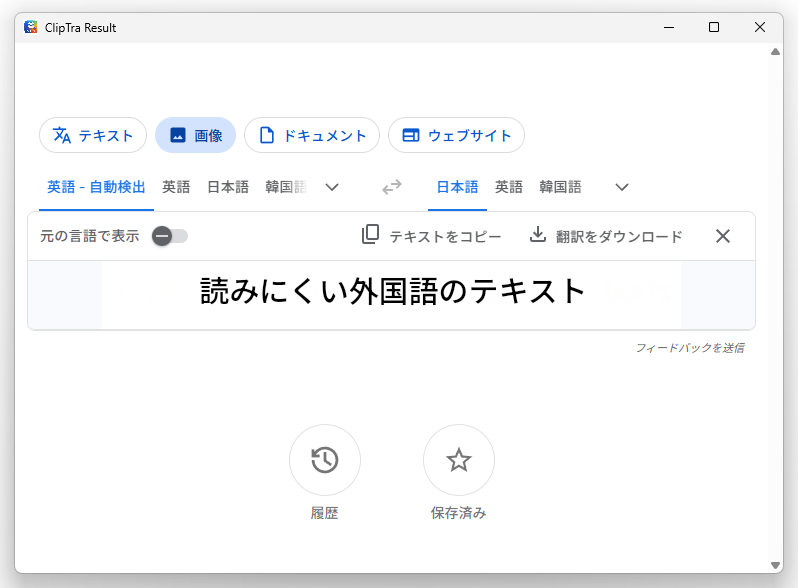
翻訳結果のテキストが表示される
基本的に、どのようなアプリ上に表示されたテキストも翻訳することができるので、たとえば SNS にアップロードされた画像や動画はもちろん、ゲーム画面、PDF に写っている外国語テキスト なども簡単に翻訳することが可能となっています。
普段、“ 画像や動画内に表示された外国語のテキスト ” を翻訳することに苦労している人におすすめです。
使い方は以下のとおり。

ヘルプキャット
このソフトを使用するには、「.NET デスクトップ ランタイム 8.0」をインストールしている必要があります。
使用バージョン : ClipTra 0.0.4
基本的な使い方
- 「ClipTra.exe」を実行します。
- 「Windows によって PC が保護されました」という画面が表示された場合、左側にある「詳細情報」というリンクをクリック → 右下の「実行」ボタンをクリックします。
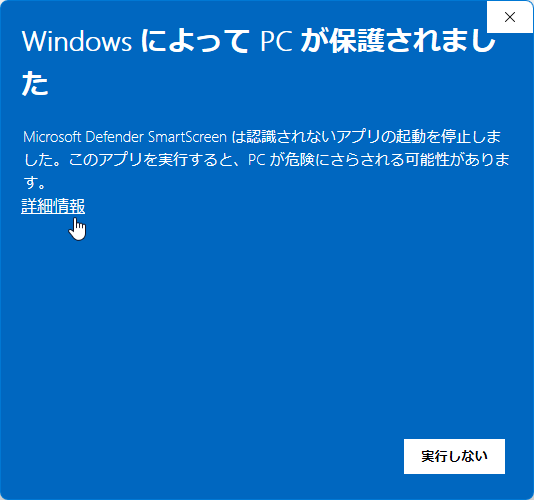
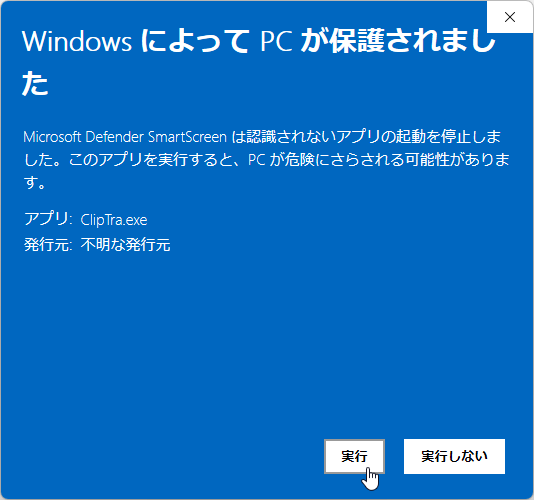
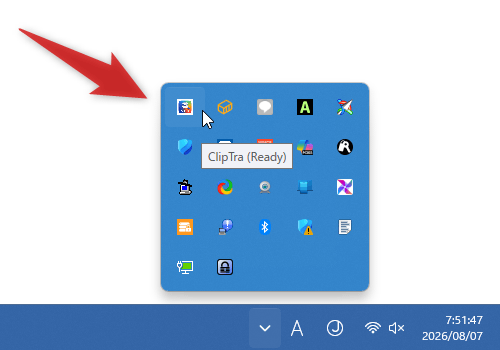
- タスクトレイ上に、アイコンが表示されます。
そのまま、ホットキー “ Ctrl + Alt + S ” を押します。
- 画面がキャプチャモードに切り替わるので、翻訳したいテキストをマウスドラッグで囲みます。
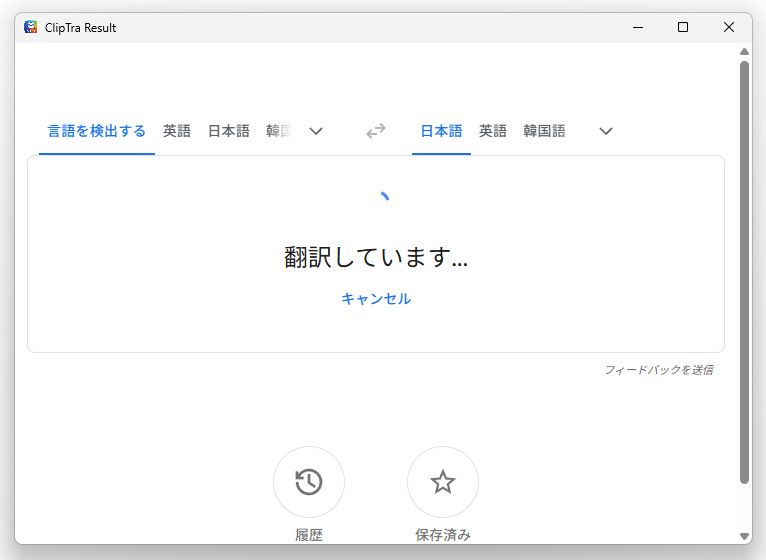
- キャプチャした画像のアップロードと翻訳が実行されます。
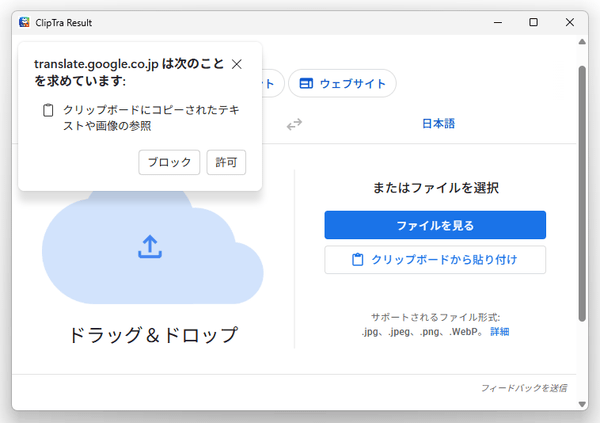
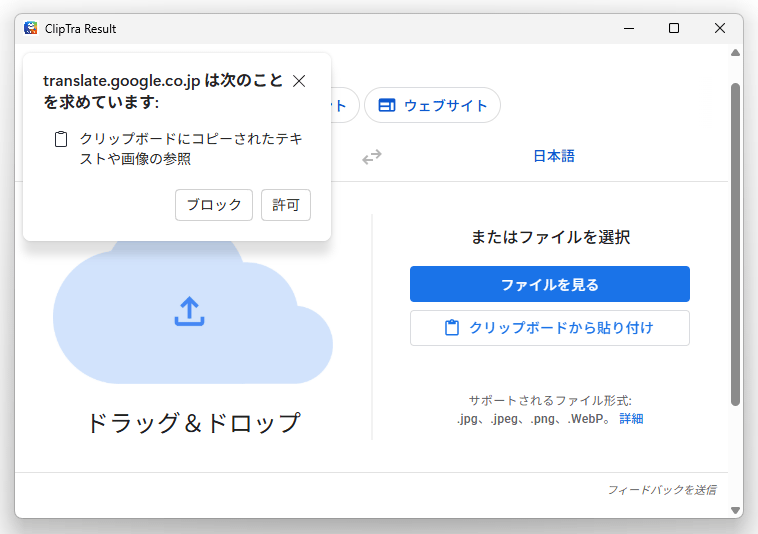
 通常は何も操作の必要はありませんが、「translate.google.co.jp は次のことを求めています」というポップアップが表示された場合、「許可」ボタンをクリックしてください。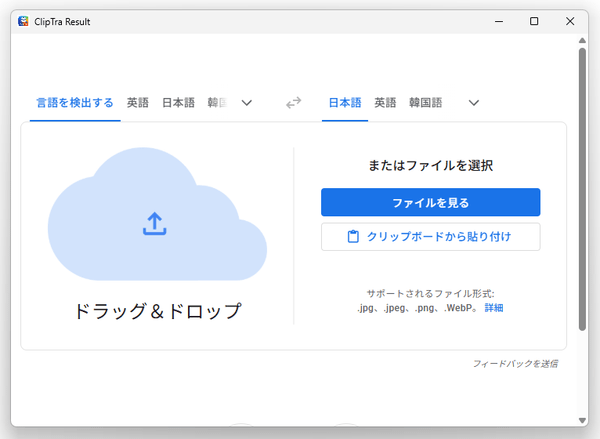
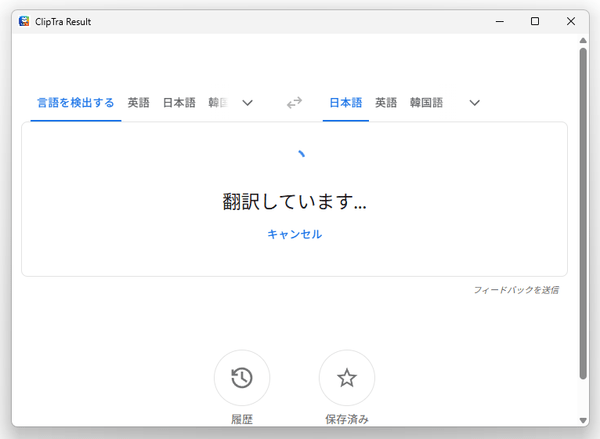
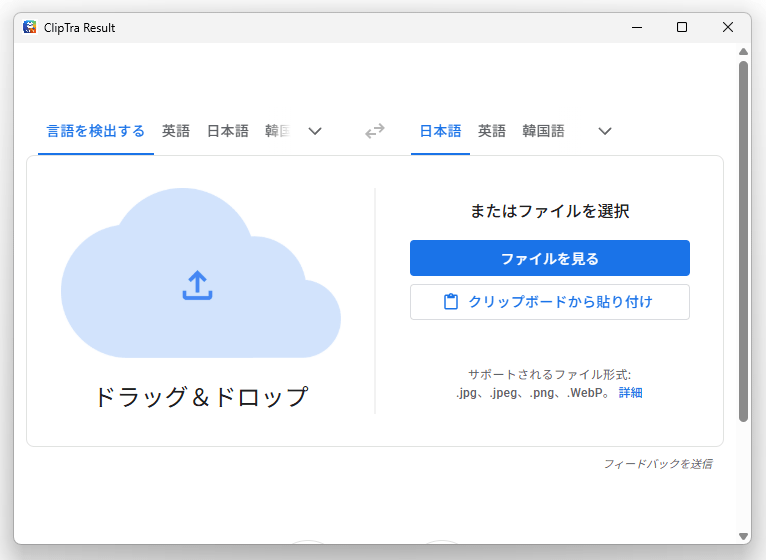
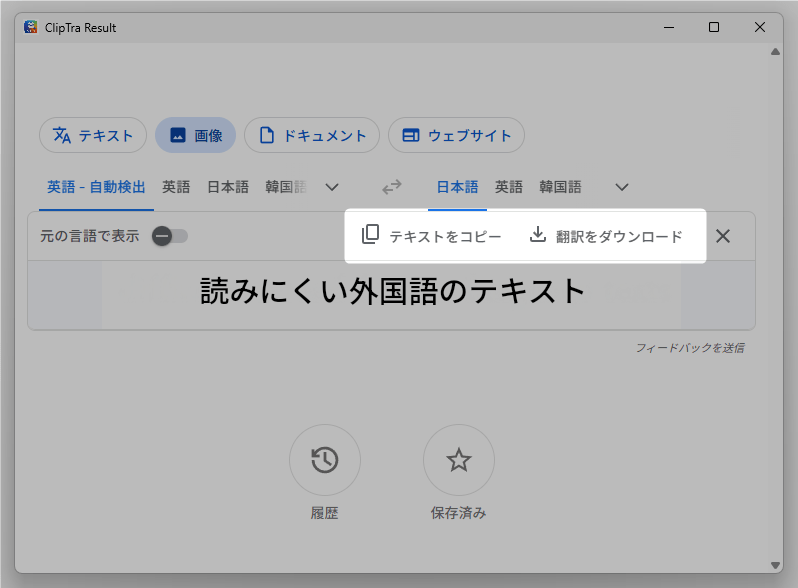
- 少し待つと、翻訳結果のテキストが表示されます。
右上にある「テキストをコピー」または「翻訳をダウンロード」をクリックすることで、翻訳結果のテキストをクリップボードにコピーしたり、PNG 画像としてダウンロードしたりすることができます。
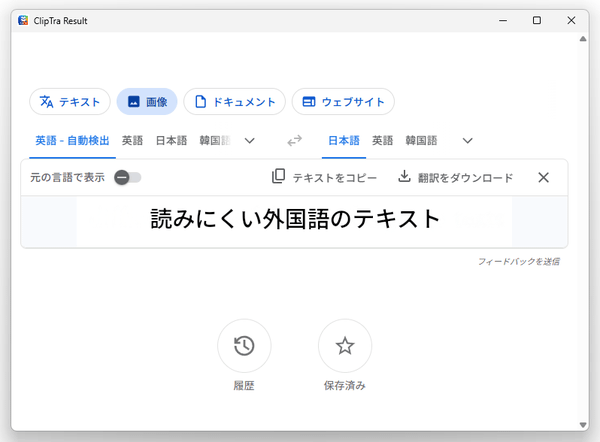
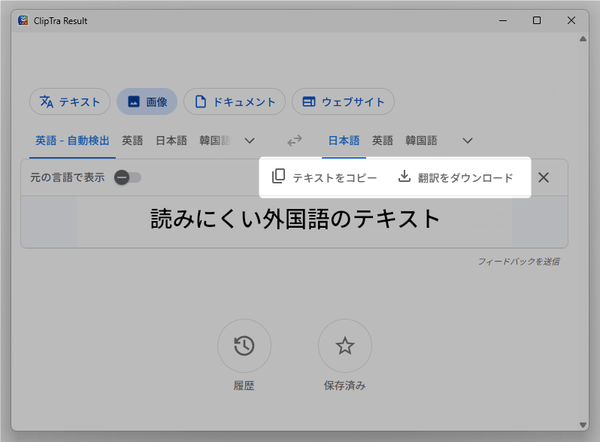
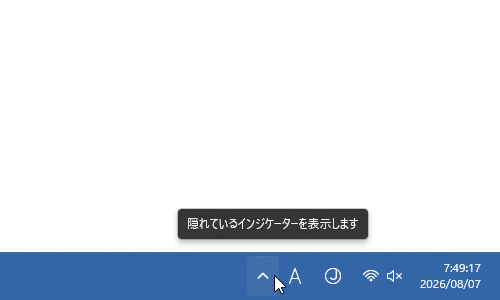
- 翻訳先の言語、またはキャプチャ実行のホットキーを変更したい時は、タスクトレイ左端の ^ をクリック →「ClipTra」のアイコンを右クリックして「設定」を選択します。
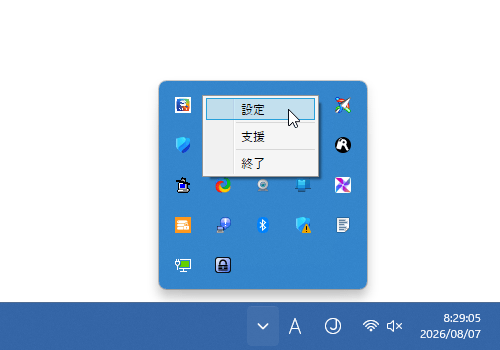
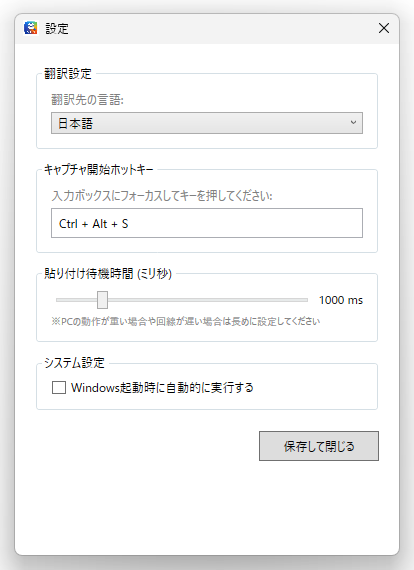
- 設定画面が表示されます。
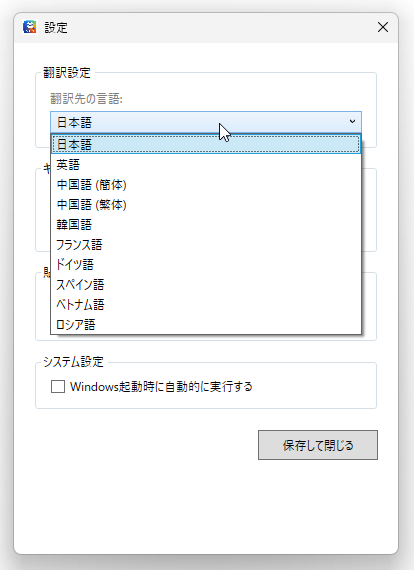
翻訳先の言語を変更したい時は、一番上の「翻訳先の言語」欄で変更先の言語を指定します。
 キャプチャ実行のホットキーを変更したい時は、二段目にある「キャプチャ開始ホットキー」欄をクリックし、変更先のホットキーを実際に押してみます。
 その他、一番下の「Windows起動時に自動的に実行する」にチェックを入れておくと、Windows 起動時に「ClipTra」を自動で起動できるようになります。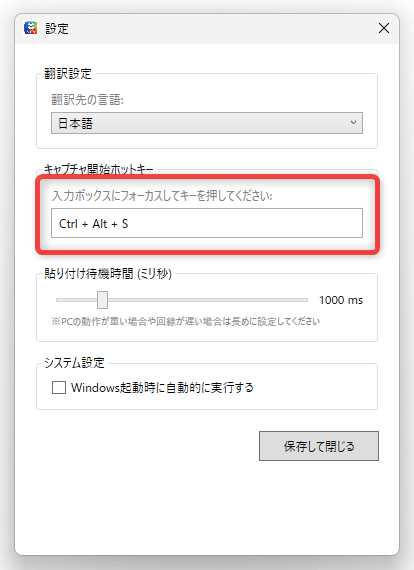
マルチモニター環境時の注意
- パソコンを複数のモニターで使用していて、各モニターの解像度が異なる場合、キャプチャ実行時に画面の拡大率がおかしくなることがあります。
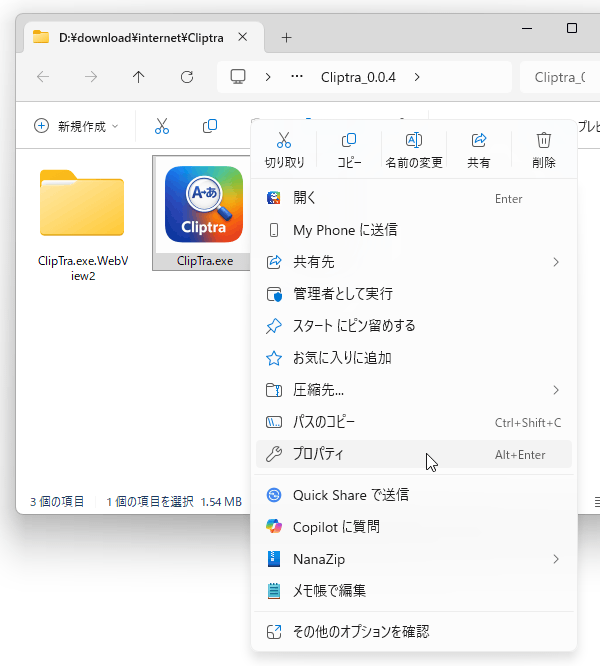
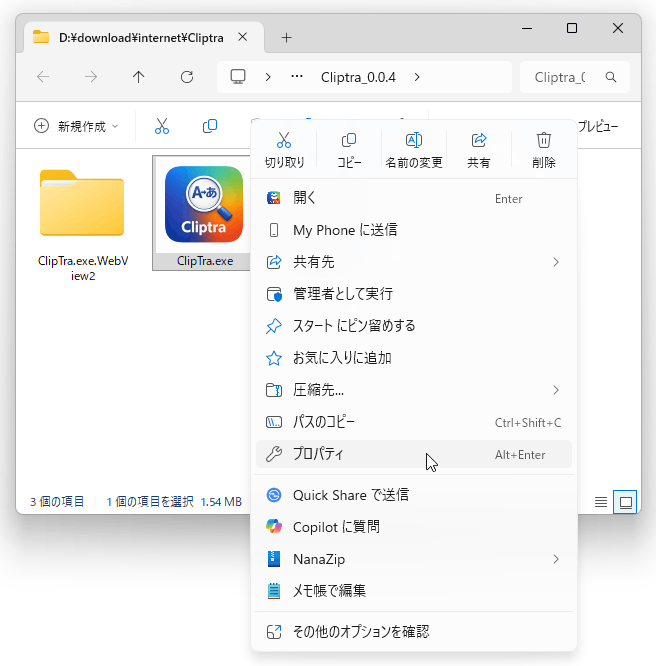
キャプチャ実行時に画面の拡大率がおかしくなる場合は、右クリックしてキャプチャを一旦中止し、下記設定を行ってください。- 「ClipTra.exe」を右クリックし、「プロパティ」を選択します。
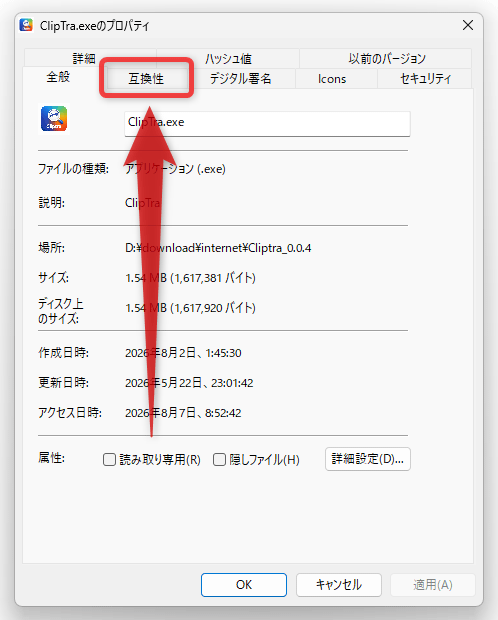
- 「プロパティ」画面が表示されたら、「互換性」タブを開きます。
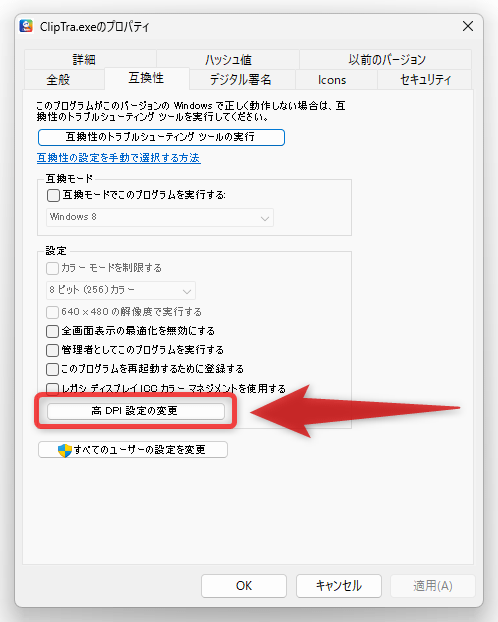
- 画面下部にある「高 DPI 設定の変更」ボタンをクリックします。
- 「このプログラムの高 DPI 設定を選択します。」という画面が表示されるので、
- この設定を使用して、[設定] ではなく、このプログラムのスケーリングの問題を修正します
- 高い DPI スケールの動作を上書きします。
また、画面中段にある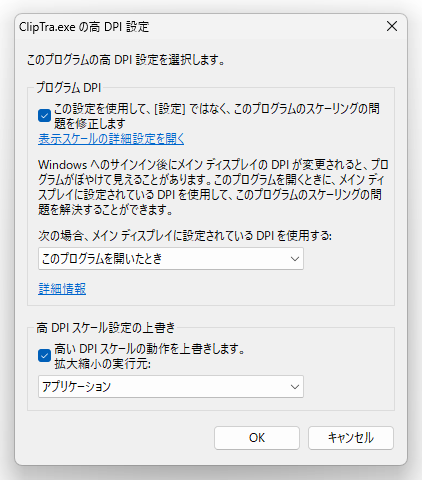
- 次の場合、メイン ディスプレイに設定されている DPI を使用する
- 拡大縮小の実行元
- 「ClipTra.exe」を右クリックし、「プロパティ」を選択します。


| ClipTra TOPへ |
アップデートなど
(旧 Twitter)
サイトの更新情報をメインに、おすすめソフトのアップデート情報なども紹介
k本的にフリーソフト別館
最近は Chrome 拡張機能や Firefox アドオンの紹介が多め...
おすすめフリーソフト


スポンサード リンク
おすすめフリーソフト


スポンサードリンク