

よく使うフォルダを、ホットキーやエクスプローラーのタイトルバー等から簡単に開けるようにする!「nFolder」。
 nFolder
nFolder
よく使うフォルダを、ホットキーやエクスプローラーのタイトルバー等から簡単に開けるようにするソフト。
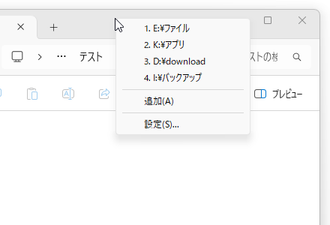
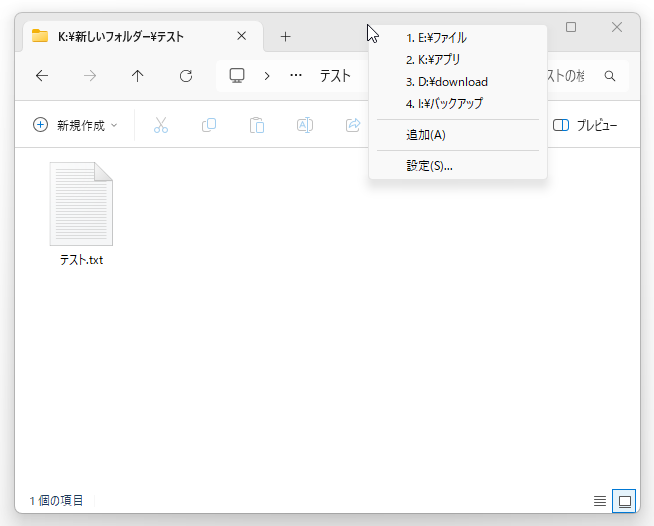
ホットキーを押す、エクスプローラーやファイルダイアログのタイトルバーをダブルクリック / 右クリック / Shift キー + 左クリックする ... といった操作により、あらかじめ登録しておいたフォルダをリスト表示できるようにし、ここから選択したフォルダを開けるようにしてくれます。
ターミナル上で、選択したフォルダへ CD コマンドで移動できるようにする機能等も付いています。
nFolderは、よく使うフォルダを簡単に開けるようにするソフトです。
ホットキーを押す、または、エクスプローラーやファイルダイアログ上で
- タイトルバーをダブルクリック
- タイトルバーを右クリック
- タイトルバーを Shift キーを押しながら左クリック
あらかじめ登録しておいたフォルダのリストを、簡単に呼び出せるようにする
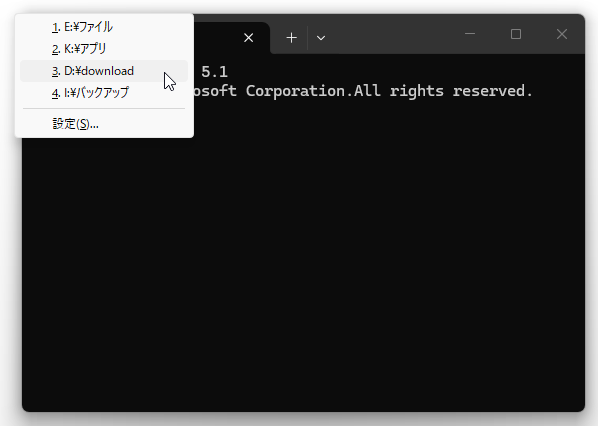
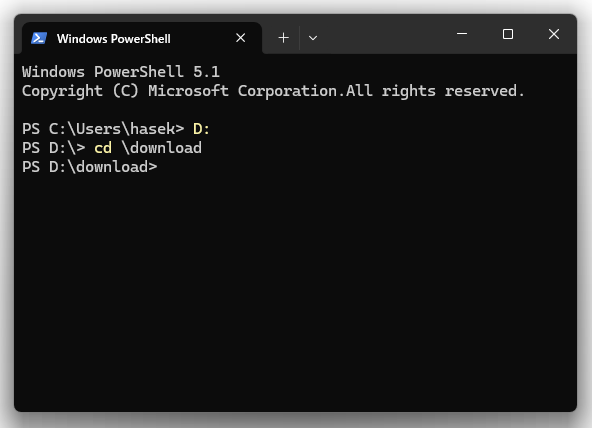
また、ターミナル(コマンドプロンプトや PowerShell)上でホットキーを押してフォルダを選択した場合は、選択したフォルダへ CD コマンドで移動できるようになっています。
コマンドプロンプトや PowerShell 上でフォルダを選択すると...
“ CD コマンド ” で、選択したフォルダへの移動が行われる
その他、ファイルダイアログ上で Tab キーを押すことにより、ファイル名の補完を行う機能も付いています※1。
1 ファイル名の一部を入力 → Tab キーを押すことで、残りのファイル名を自動入力する機能。
ファイル名が補完された後に Tab キーを押すと、次のファイルの名前が自動で入力される。
ファイル名の一部を入力して「Tab」キーを押すと...
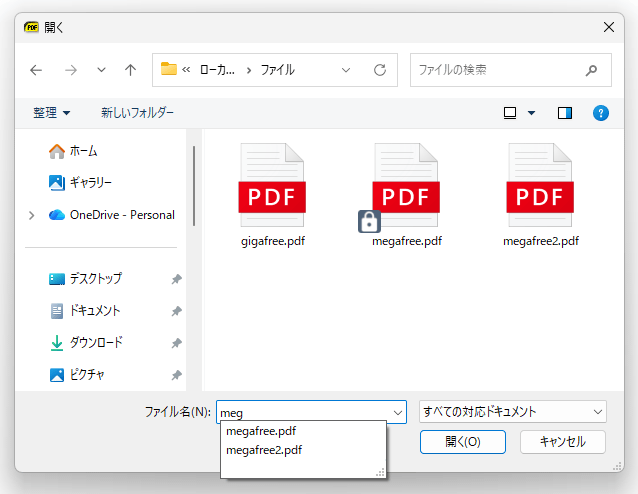
残りのファイル名が入力される
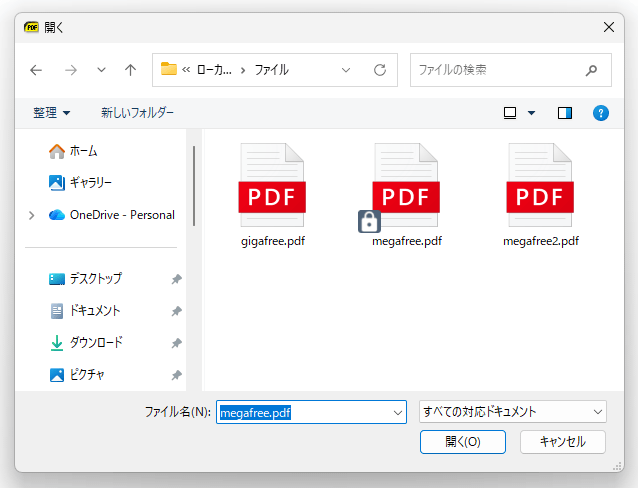
続けて「Tab」キーを押すと、次のファイルの名前が入力される
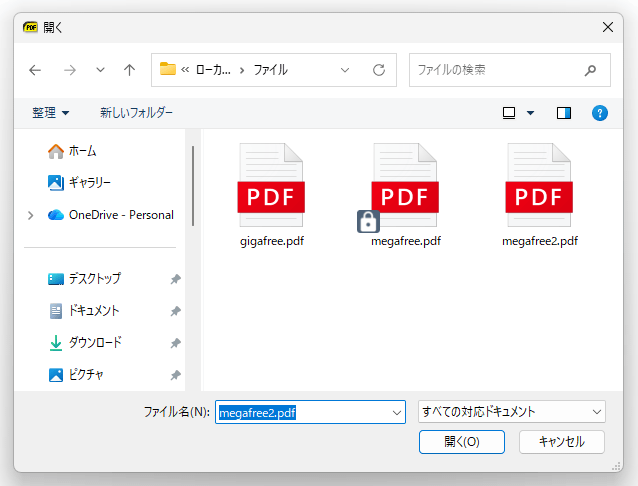
使い方は以下の通り。
使用バージョン : nFolder 1.0.0.6
初期設定
- 「nFolder.exe」を実行します。
- タスクトレイ左端の ^ をクリックし、「nFolder」のアイコンを右クリックして「設定」を選択します。
(トレイアイコンを左クリックしても OK)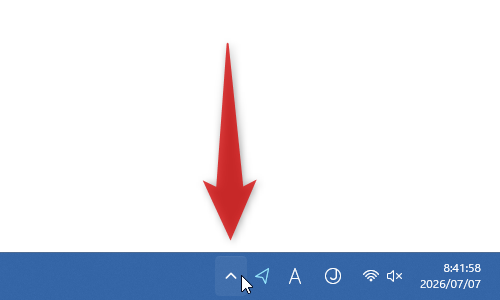
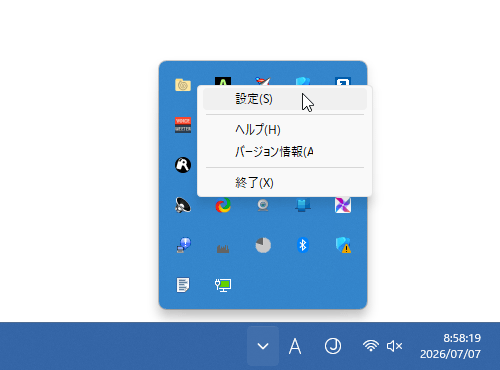
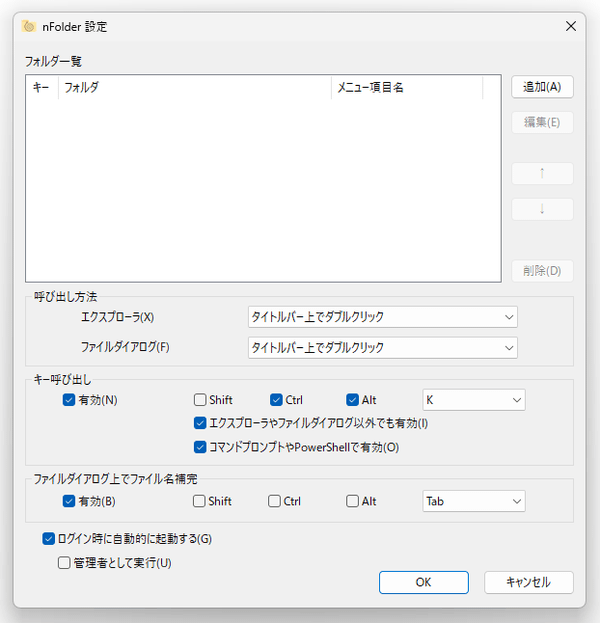
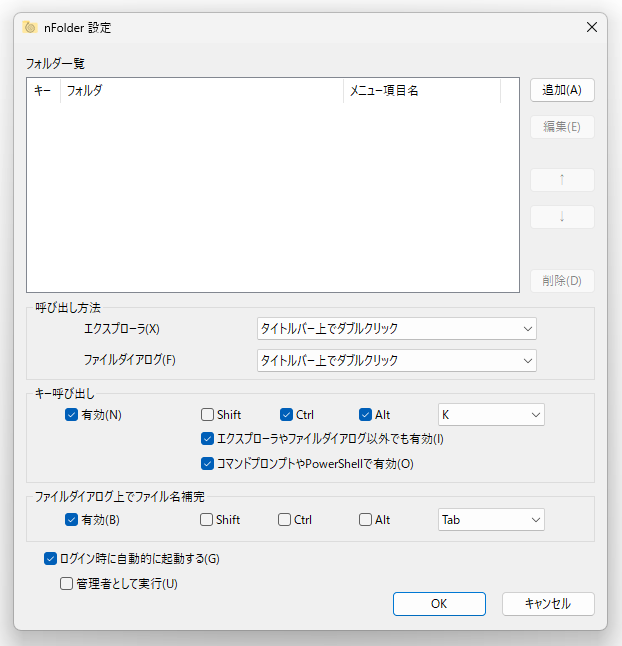
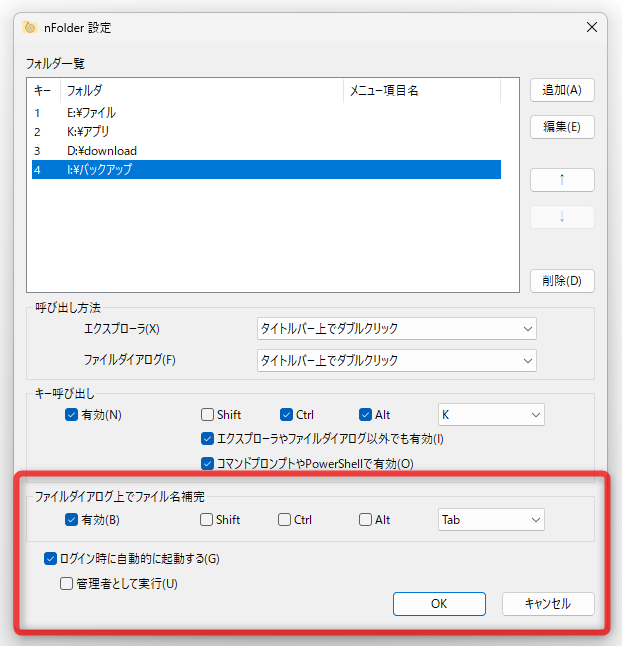
- 設定画面が表示されます。
まず、画面右上にある「追加」ボタンをクリックします。
- 「nFolder フォルダ編集」というダイアログが表示されるので、右下にある「参照」ボタンをクリックし、簡単に呼び出せるようにしたいフォルダを選択します。
(「フォルダ」欄に、目的のフォルダパスを直接貼り付けても OK)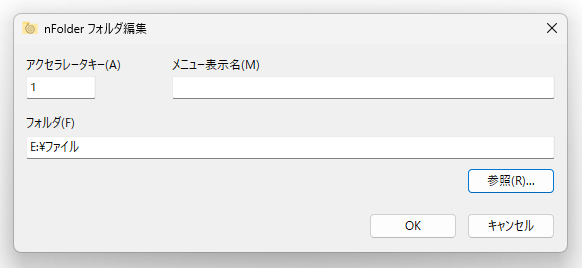
- 必要に応じて、
- アクセラレータキー
- メニュー表示名
「アクセラレータキー」は、メニュー表示後にキー入力でフォルダの選択を行えるようにする機能です。「メニュー表示名」を入力しなかった場合、「nFolder」のメニュー上ではフォルダのパスがそのまま表示されます。フォルダ名の先頭にあるのがアクセラレータキー(この場合は 1、2、3、4 という数字)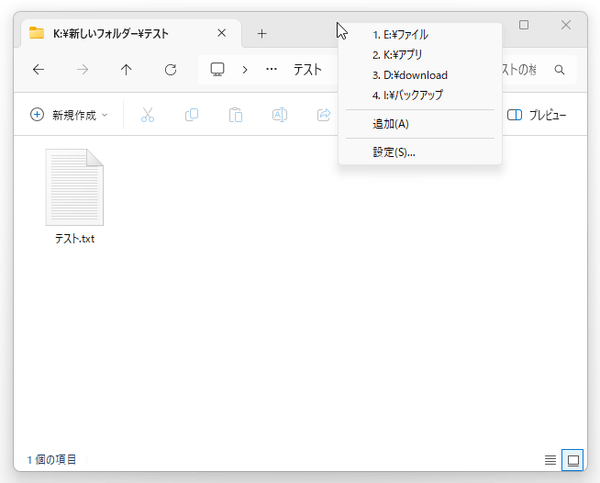
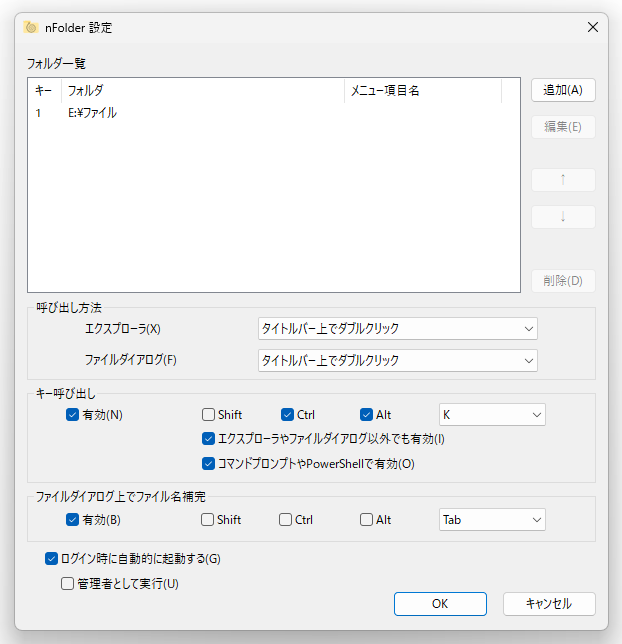
- フォルダが登録されました。
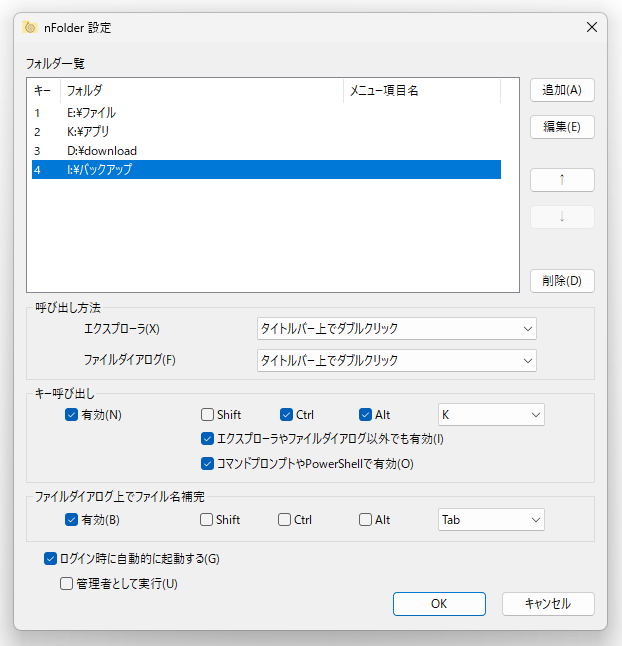
簡単に呼び出せるようにしたいフォルダが他にもある場合は、同様の手順でフォルダを登録していきます。
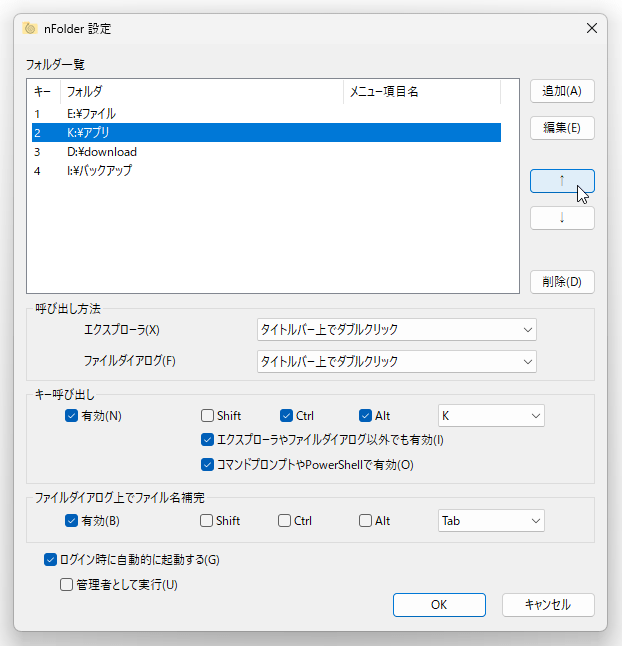
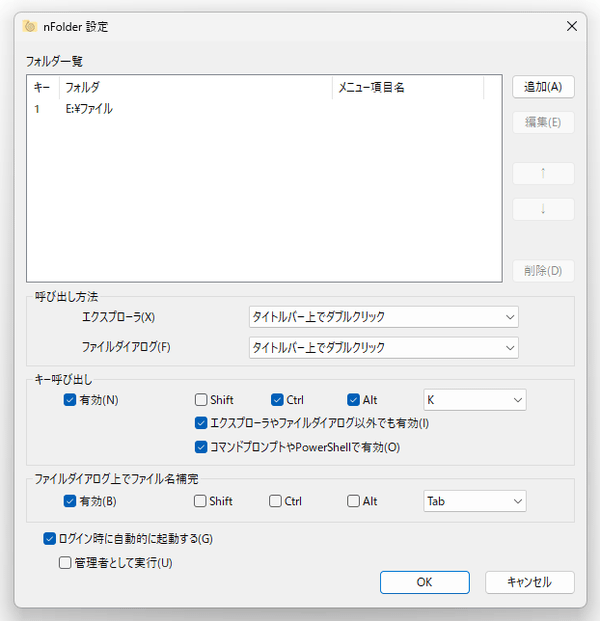 フォルダの並び順は、画面右側にある「↑」「↓」ボタンで調整することもできます。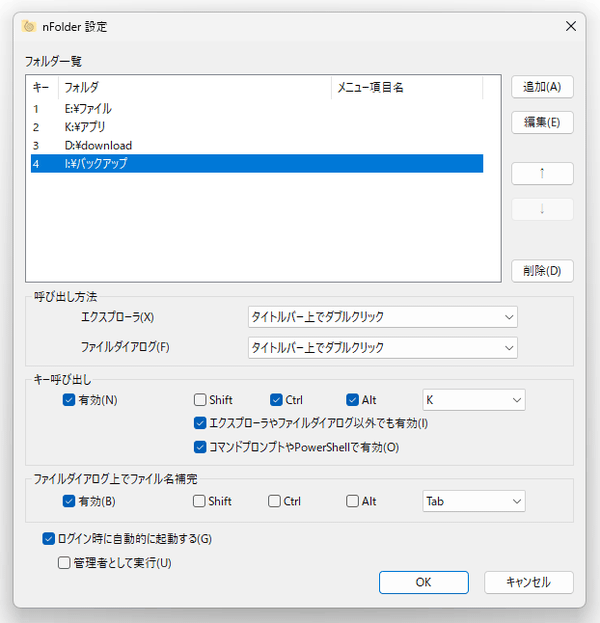
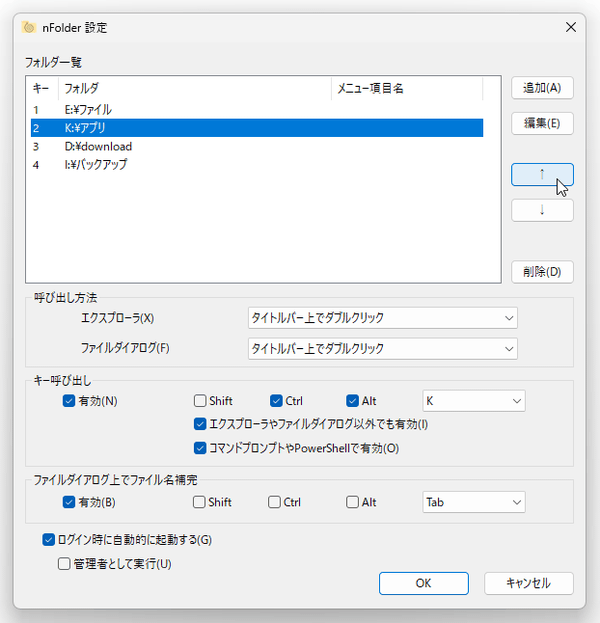
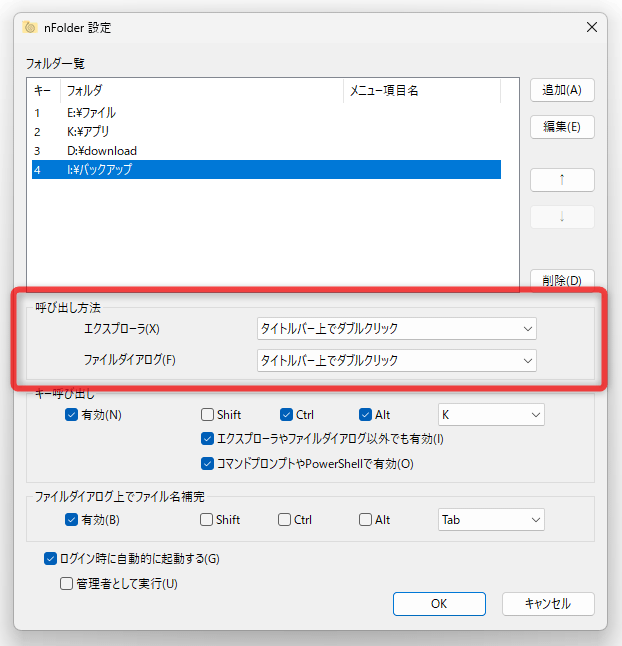
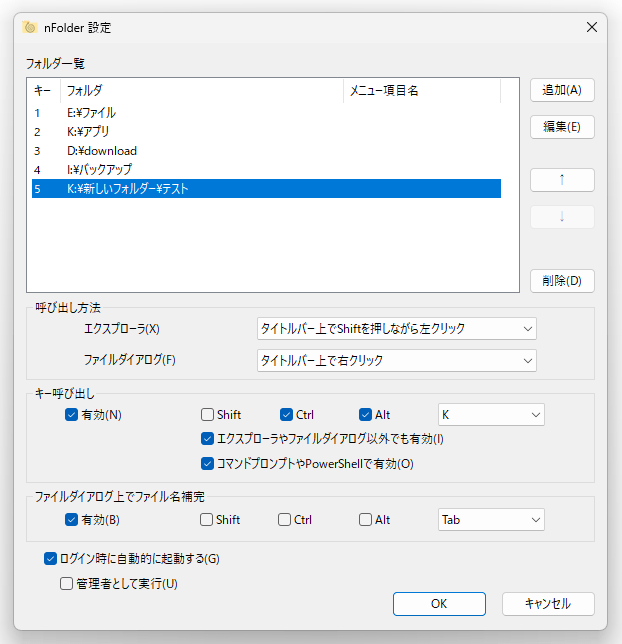
- フォルダの登録が終われば基本的な設定は完了ですが、必要に応じてフォルダリストの呼び出し方法を指定しておきます。
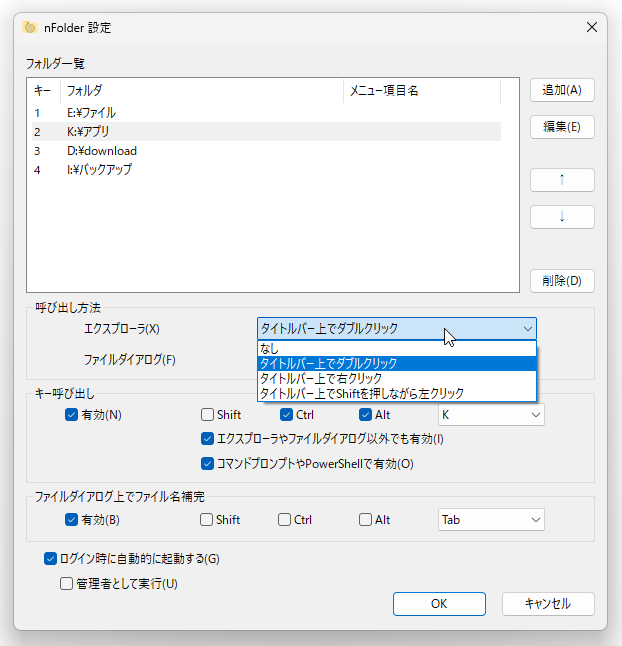
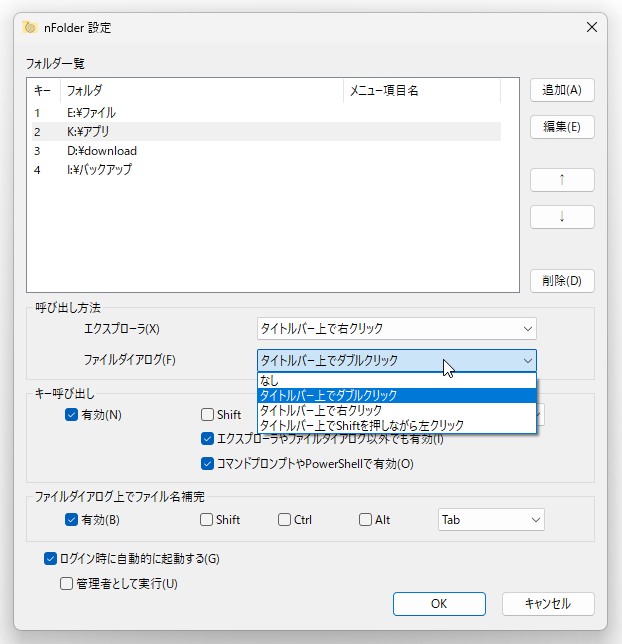
フォルダリストの呼び出し方法は、設定画面中段の「呼び出し方法」欄で指定することができ、ここでは
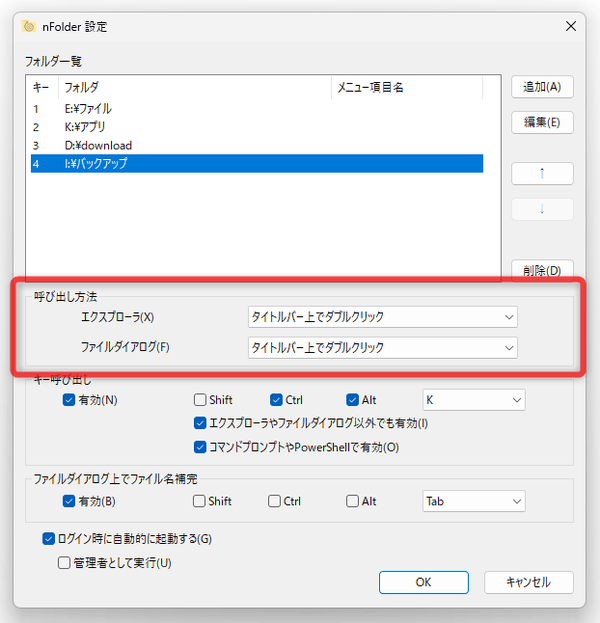
- エクスプローラ
- ファイルダイアログ
- なし
- タイトルバー上でダブルクリック
- タイトルバー上で右クリック
- タイトルバー上で Shift キーを押しながら左クリック
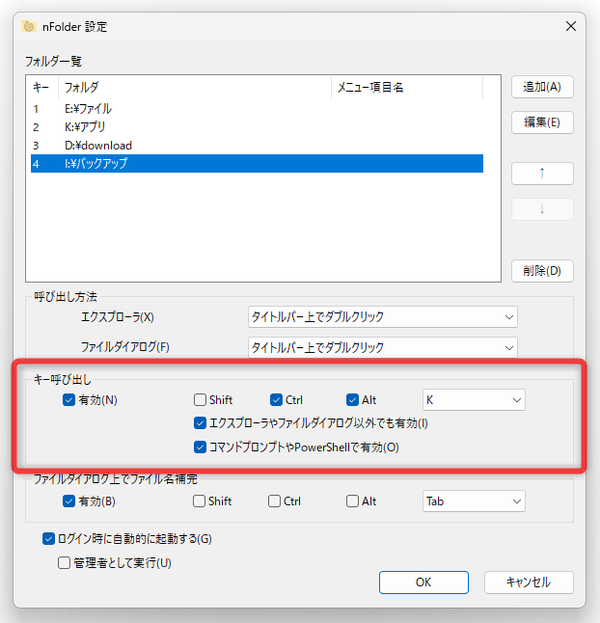
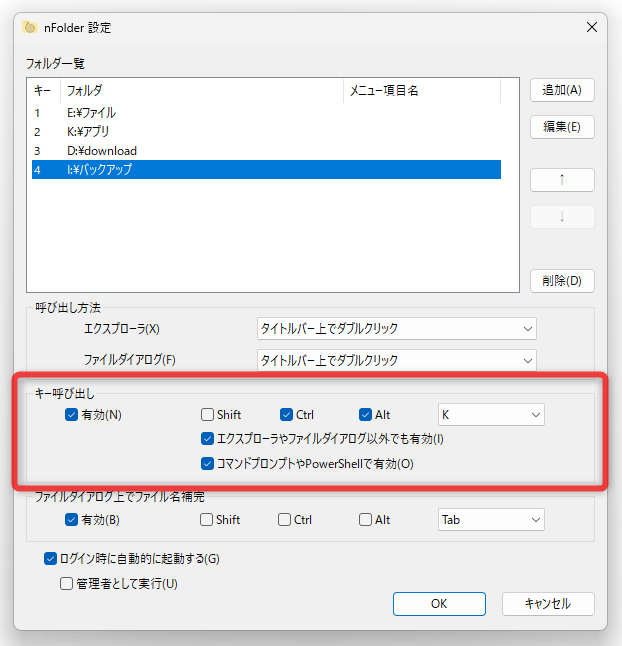
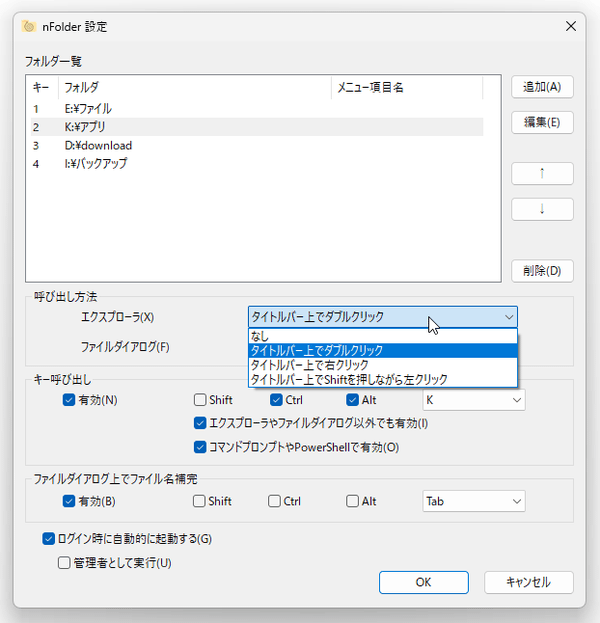 さらに、「キー呼び出し」欄では、フォルダリストを呼び出すホットキー、および、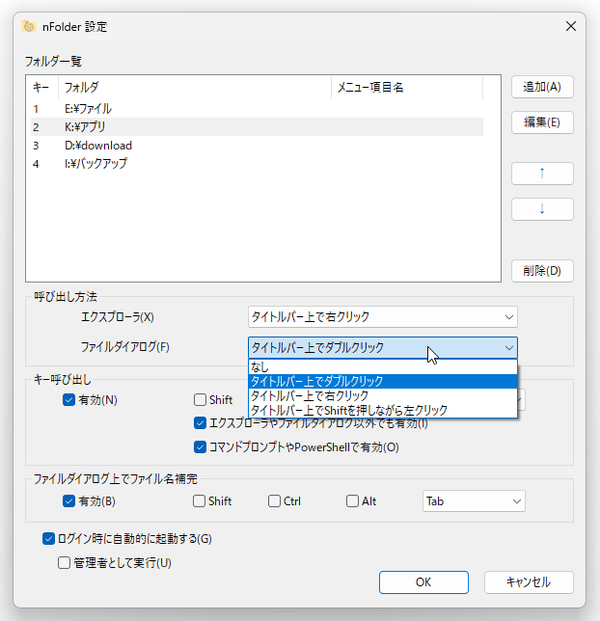
- エクスプローラやファイルダイアログ以外でも有効
- コマンドプロンプトや PowerShell で有効
- その他、ファイルダイアログ上でファイル名補完を行うかどうか、ログイン時に自動で起動するかどうか、管理者として実行するかどうか... といったオプションも指定可能となっています。
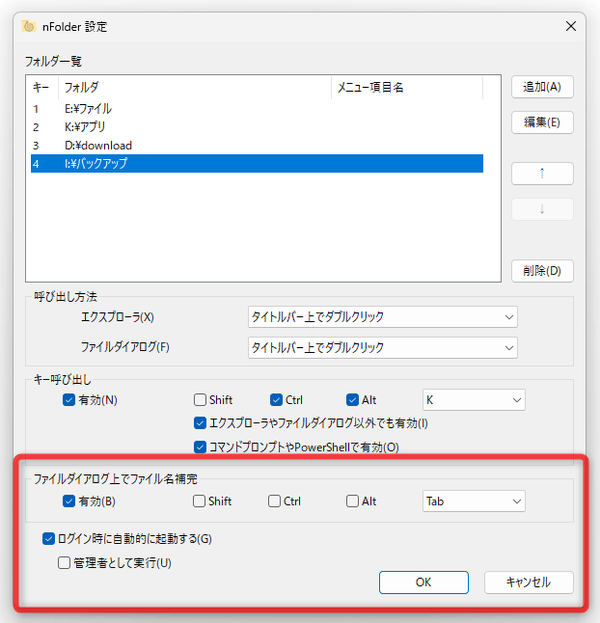
- 設定が済んだら、右下の「OK」ボタンをクリックします。
基本的な使い方
- エクスプローラーやファイルダイアログのタイトルバー上で指定しておいた操作を行うか、あらかじめ設定しておいたホットキーを押すかします。
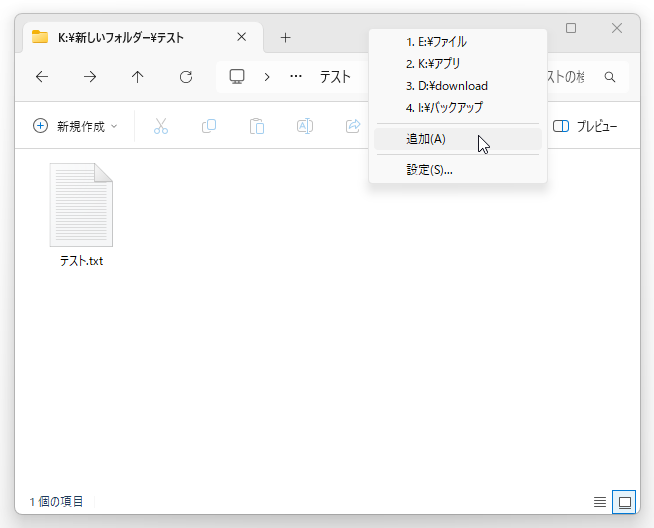
- 登録しておいたフォルダのリストが表示されます。
あとは、開きたいフォルダを選択すれば OK です。
(アクセラレータキーを設定しておいた場合は、キー入力でフォルダの選択を行うことも可能)
エクスプローラーやファイルダイアログ上でフォルダを選択した場合は、そのまま選択フォルダへの移動が行われます。
エクスプローラーやファイルダイアログ以外のアプリ上でフォルダを選択した場合は、選択したフォルダがエクスプローラーで新しく開かれます。
コマンドプロンプトや PowerShell 上でフォルダを選択した場合は、CD コマンドで選択したフォルダへの移動が行われます。
- ちなみに、フォルダリストの下部にある「追加」というメニューをクリックすることで、現在開いているフォルダをフォルダリストに追加することも可能となっています。
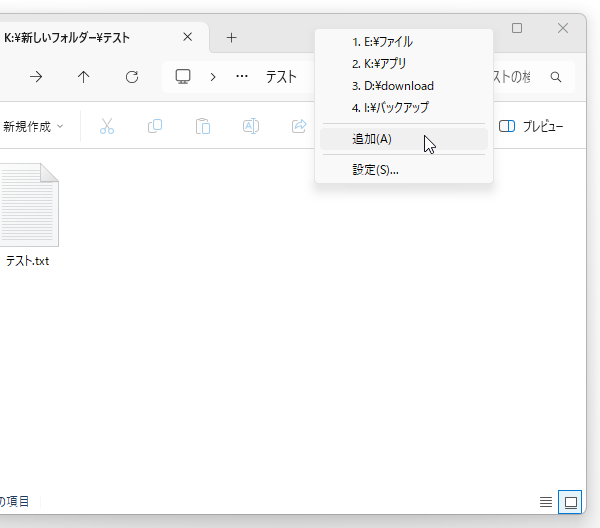 この「追加」コマンドからフォルダの登録を行った場合、登録フォルダのアクセラレータキーはフォルダの登録番号となります。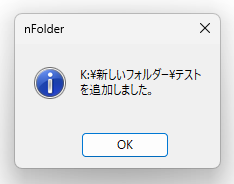
(たとえば、5 番目のフォルダとして登録された場合は「5」になる)
アクセラレータキーや表示名を変更したい場合は、設定画面上で選択 → 右側にある「編集」ボタンをクリックして変更作業を行います。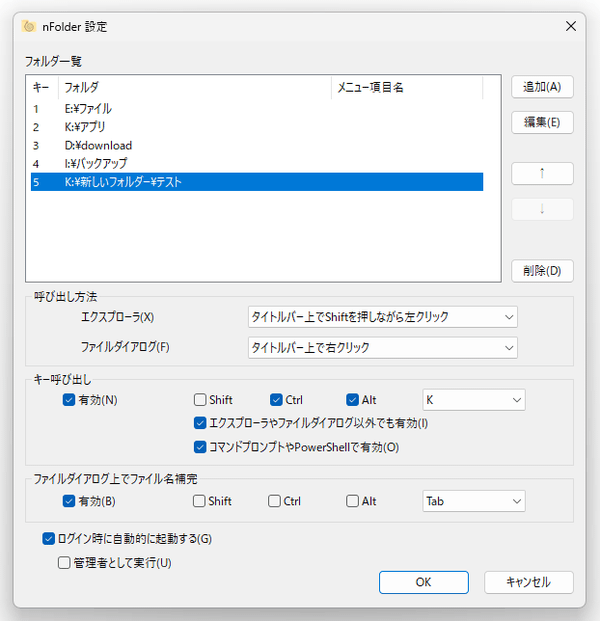

| nFolder TOPへ |
アップデートなど
(旧 Twitter)

サイトの更新情報をメインに、おすすめソフトのアップデート情報なども紹介
k本的にフリーソフト別館
最近は Chrome 拡張機能や Firefox アドオンの紹介が多め...
おすすめフリーソフト


おすすめフリーソフト


スポンサードリンク