

ブラウザ以外でも使える翻訳ソフト!「Trayslate」。
 Trayslate
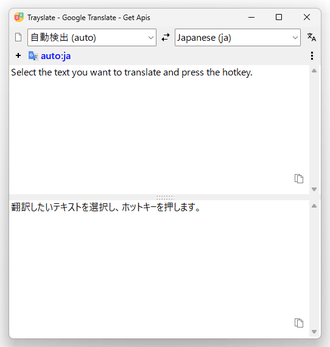
Trayslate
選択中のテキストやクリップボード内のテキストを、ホットキーやマウス操作で翻訳できるようにするソフト。
何らかのアプリ上で選択中のテキスト、またはクリップボード内にコピー中のテキストを、ホットキーやマウス操作で任意の言語に翻訳できるようにしてくれます。
クリップボード内のテキストを翻訳結果のテキストに置き換える機能や、選択中のテキストを翻訳結果のテキストに置き換える機能、テキストの入力と同時に翻訳を実行する “ リアルタイム翻訳機能 ” 等も付いています。
Trayslateは、ブラウザ以外のアプリ上でも使える翻訳ソフトです。
- 何らかのアプリ上で選択中のテキスト
- クリップボード内にコピー中のテキスト
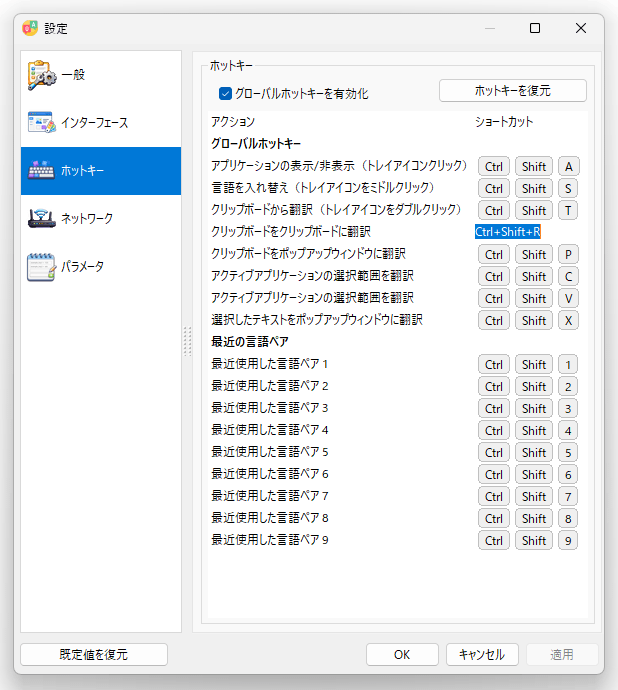
1 デフォルトでは、“ Ctrl + Shift + R ” にホットキーが割り当てられている。
そのため、ウェブブラウザで日常的に “ Ctrl + Shift + R ”(スーパーリフレッシュ / スーパーリロード)を使用している人は、ホットキーの変更を行っておくと良い。
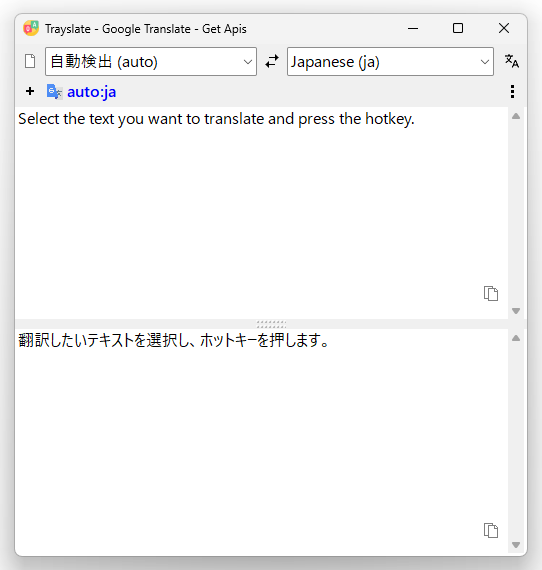
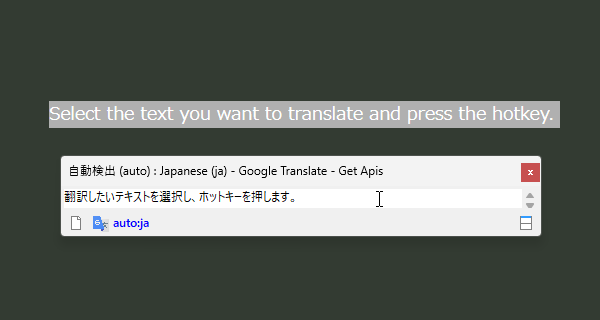
翻訳結果のテキストは、メイン画面、またはポップアップ内に表示させることができ、必要に応じてクリップボード内のテキストを翻訳結果のテキストに置き換えたり、選択中のテキストを翻訳結果のテキストに置き換えたりすることも可能となっています(置換が可能な場合)。
メイン画面
ポップアップ
普段、外国語のウェブサイトやアプリを使用する機会が多い人におすすめです。
ちなみに、メイン画面やポップアップ内のフォント(やフォントサイズ)は、自由にカスタマイズできるようになっています。

使い方は以下の通り。
使用バージョン : Trayslate 1.3.0
基本的な使い方
- 「trayslate.exe」を実行します。
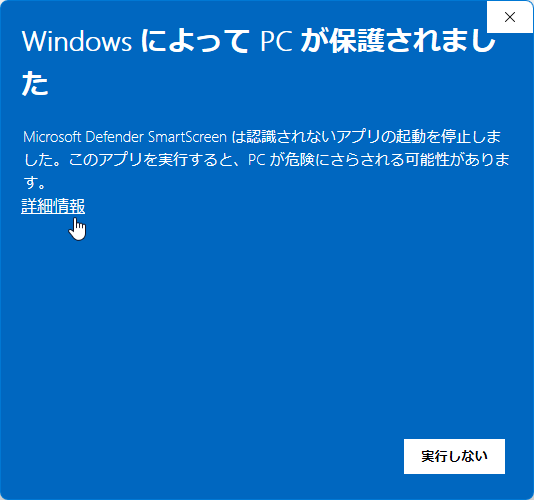
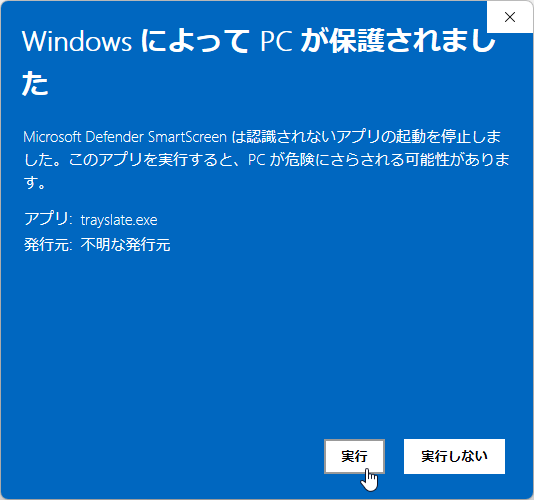
- 「Windows によって PC が保護されました」という画面が表示された場合、左側にある「詳細情報」というリンクをクリック → 右下の「実行」ボタンをクリックします。
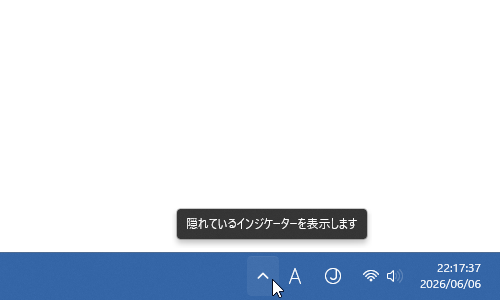
- タスクトレイの左端にある ^ をクリックします。
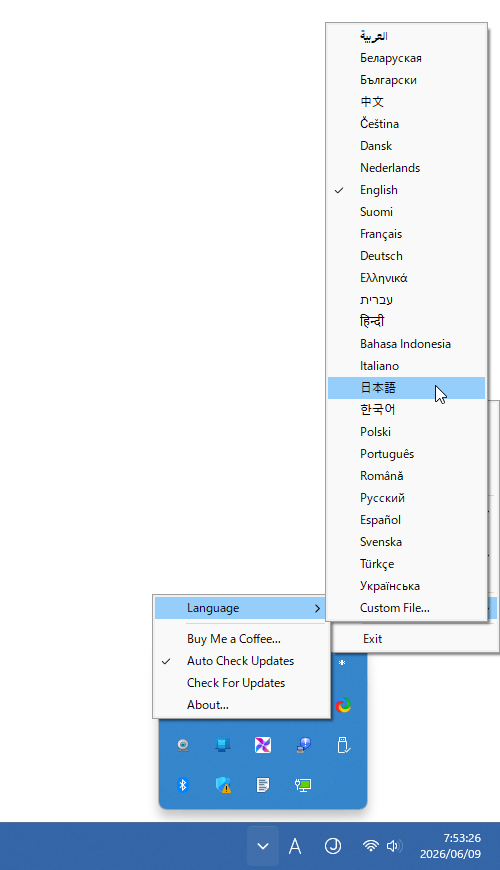
- 「Trayslate」のアイコンを右クリックし、「Help」→「Language」から「日本語」を選択します。


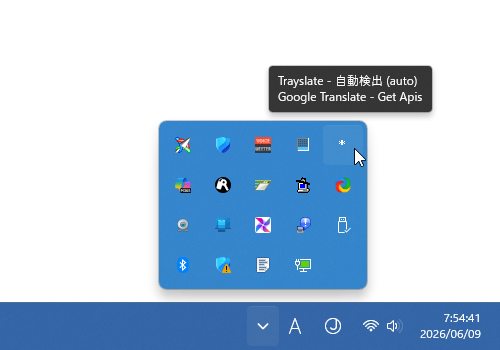
- タスクトレイアイコンをクリックするか、ホットキー “ Ctrl + Shift + A ” を押すかします。
- メイン画面が表示されます。
画面右上にある V をクリックし、翻訳先の言語を指定します。
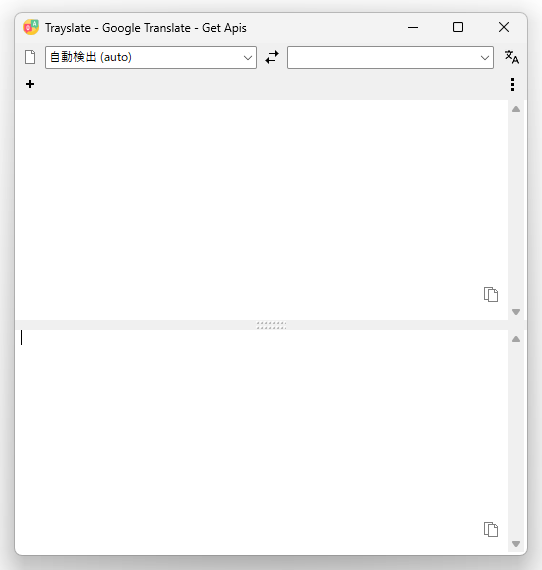
(日本語なら「Japanese (ja)」)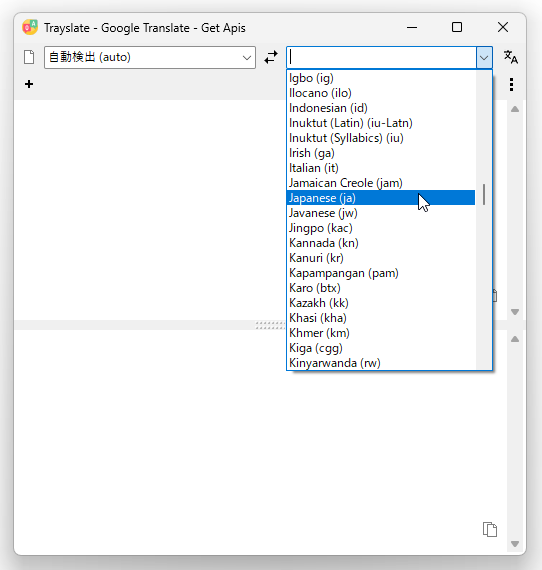
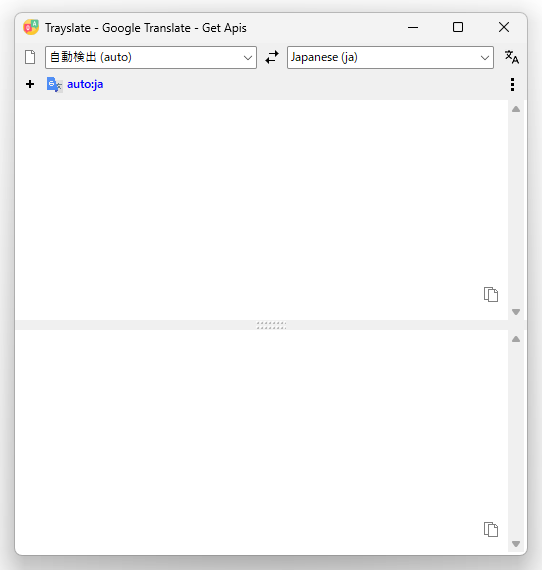
- これで準備完了です。
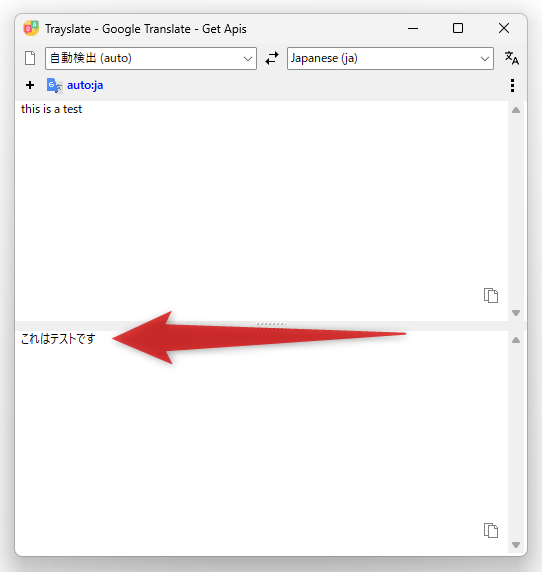
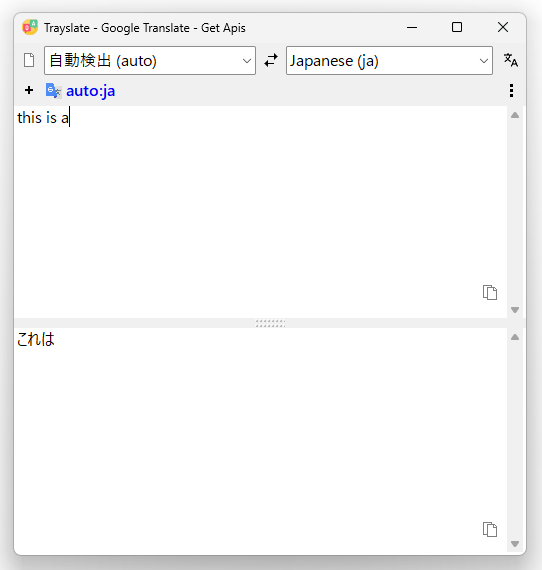
翻訳を実行する時は、上部の欄に翻訳元のテキストを入力、もしくは貼り付ける → 画面右上の ボタンをクリックするか、下記ホットキーのうちいずれかを押します。
- “ Ctrl + Enter ”
- “ Shift + Enter ”
- Enter キー二連打
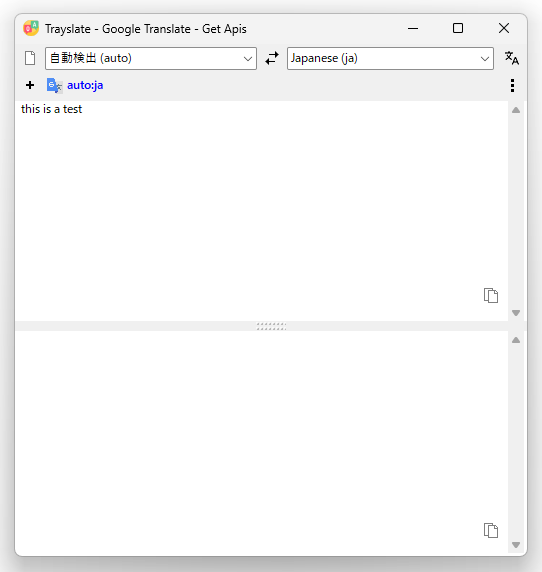
- すると、下部の欄に翻訳結果のテキストが表示されます。
翻訳結果のテキストは、右下の
 ボタンをクリックすることでコピーすることができます。
また、普通に選択して編集したりコピーしたりすることもできます。 - 尚、メイン画面内のテキストは、必要に応じてフォントやフォントサイズを変更することもできます。
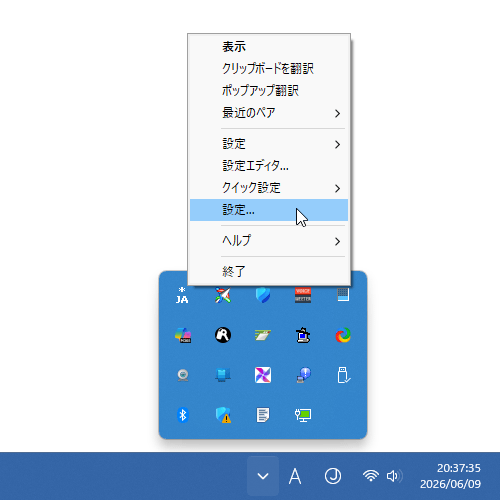
フォントやサイズを変更したい時は、メイン画面右上の ボタンをクリック →「設定」を選択するか、トレイアイコンを右クリックして「設定」を選択するかします。
(「設定」は、メニュー下部の方の項目になります)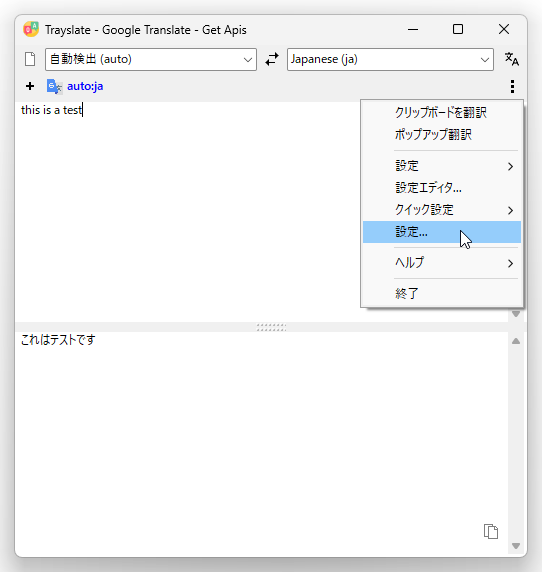
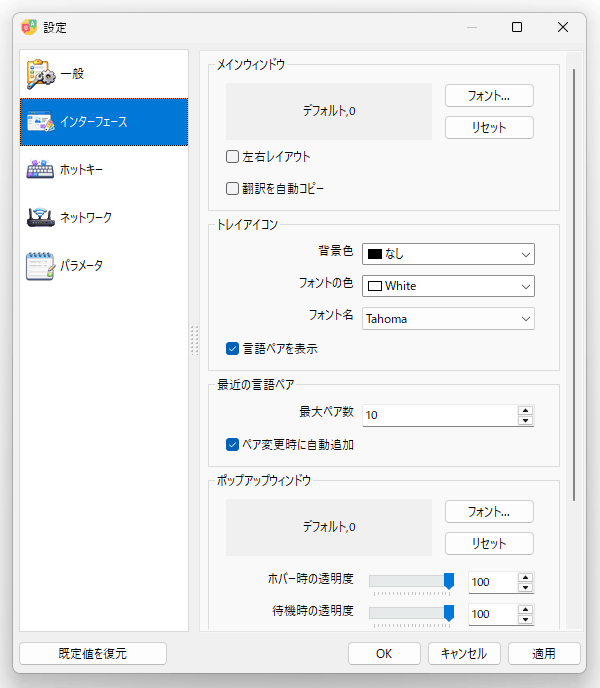
- 設定画面が表示されるので、左メニュー内の「インターフェース」を選択します。
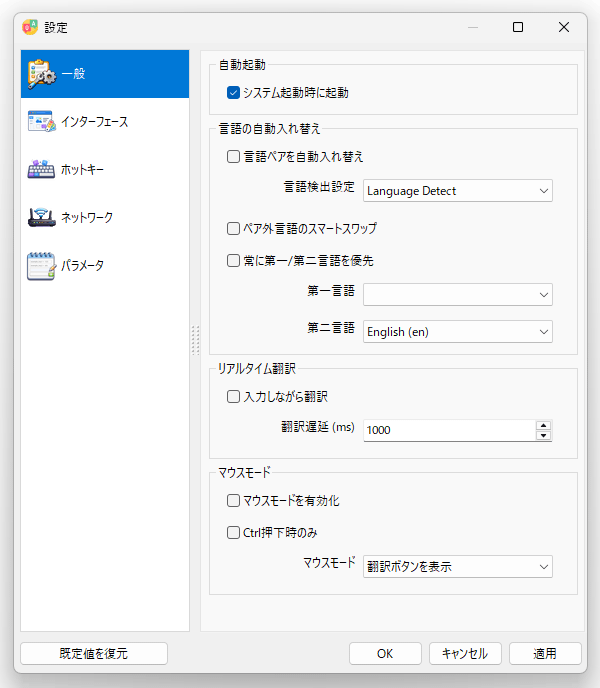
- インターフェースに関するオプション画面が表示されます。
あとは、上部にある「メインウインドウ」欄右上の「フォント」ボタンをクリックし、変更先のフォントやフォントサイズを指定すれば OK です。
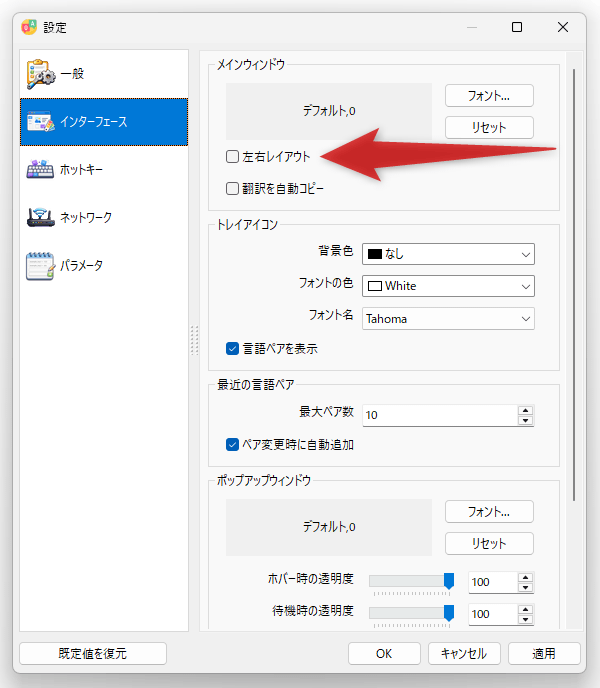
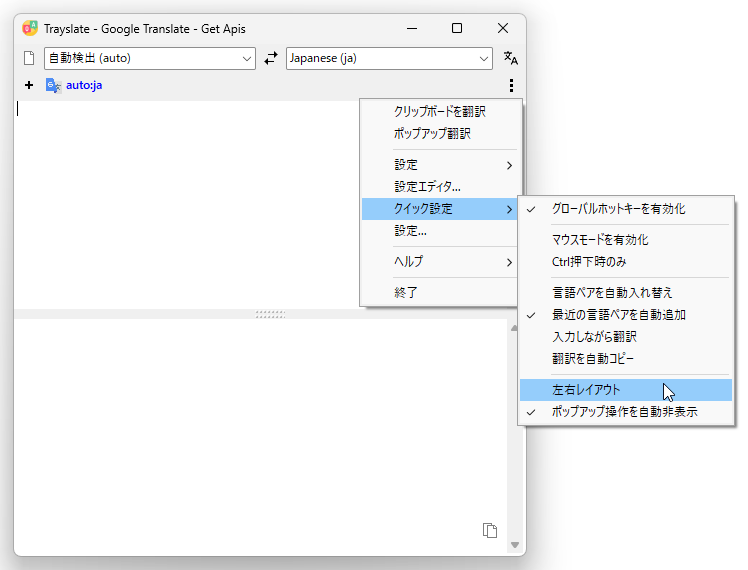
 ちなみに、「メインウインドウ」内の「左右レイアウト」にチェックを入れることで、メイン画面を上下分割から左右分割に変更することができます。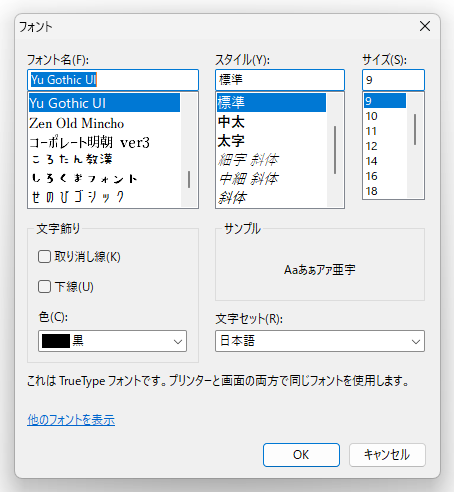
 左右分割については、メイン画面右上の左右分割
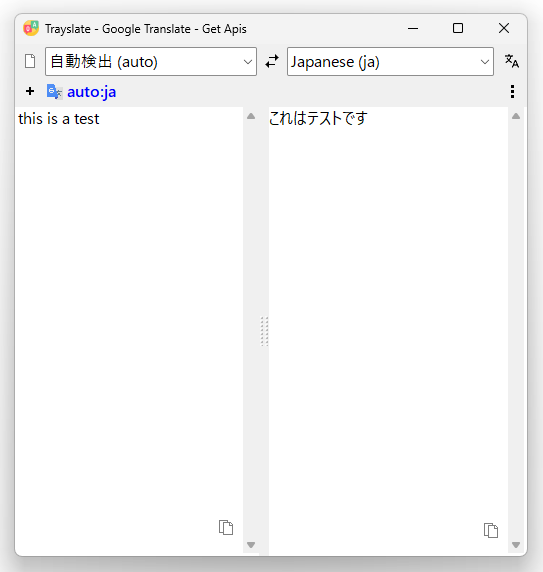 をクリックするか、タスクトレイアイコンを右クリック →「クイック設定」から「左右レイアウト」にチェックを入れることでも有効化することができます。
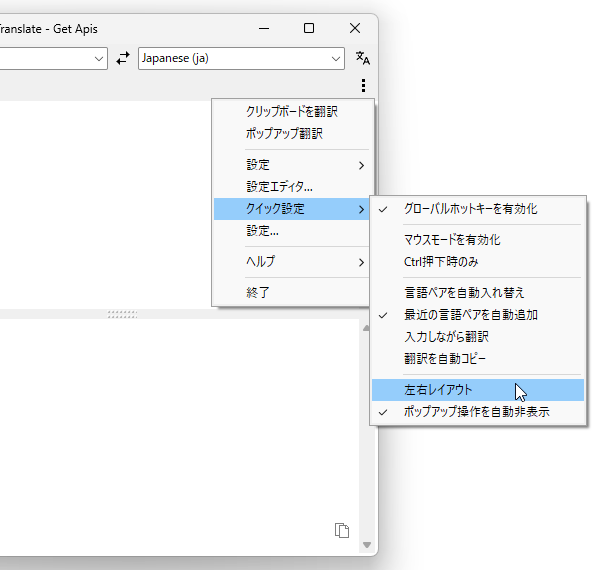
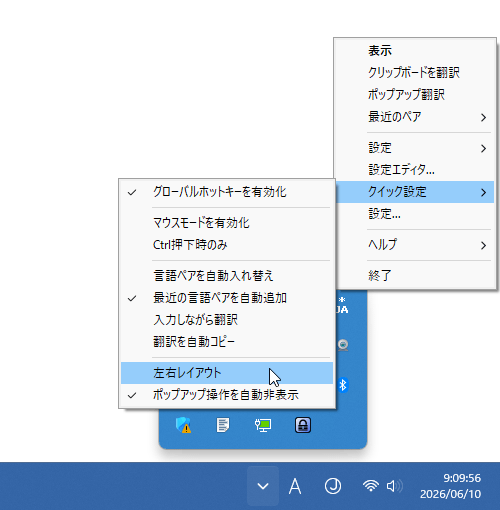
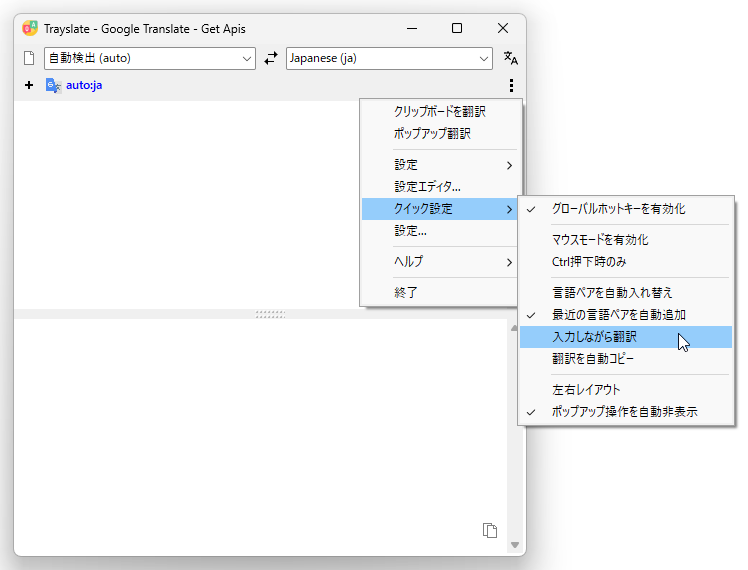
- その他、テキストの入力と同時に翻訳を実行する “ リアルタイムモード ” も付いています。
この機能を有効化したい時は、メイン画面右上の をクリックするか、タスクトレイアイコンを右クリック →「クイック設定」から「入力しながら翻訳」にチェックを入れます。
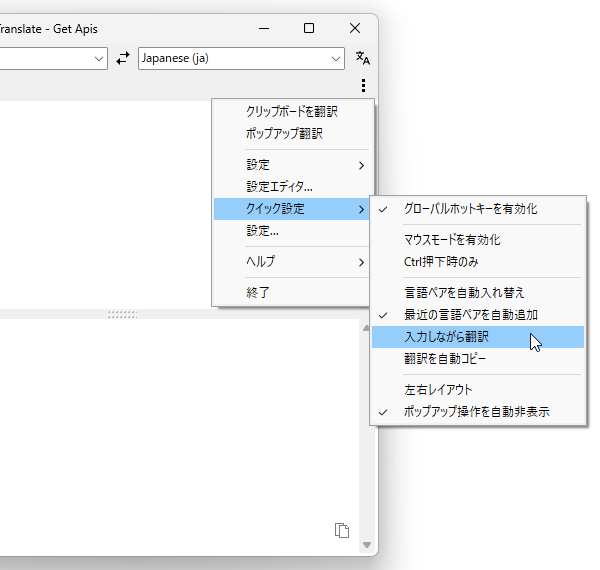 「入力しながら翻訳」が有効になっていると、テキストの入力と同時に翻訳が実行されるようになります。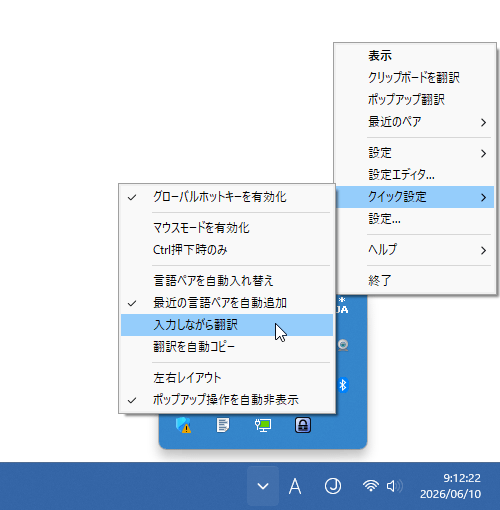
ホットキーで翻訳を実行する
- 翻訳したいテキストを選択状態にするか、クリップボードにコピーするかします。
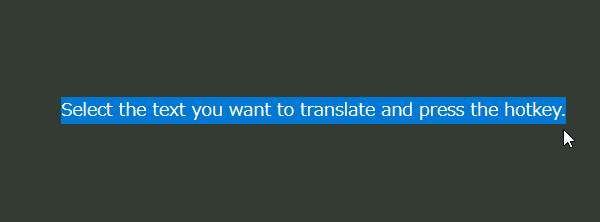
- あとは、下記ホットキーのうちいずれかを押せば OK です。
Ctrl + Shift + C 選択中のテキストを、メイン画面内で翻訳 Ctrl + Shift + X 選択中のテキストを、ポップアップ内で翻訳 Ctrl + Shift + V 選択中のテキストを、翻訳結果のテキストに置き換え
メイン画面、またはポップアップ内に、翻訳結果のテキストが表示されます。Ctrl + Shift + T クリップボード内のテキストを、メイン画面内で翻訳 Ctrl + Shift + P クリップボード内のテキストを、ポップアップ内で翻訳 Ctrl + Shift + R クリップボード内のテキストを、翻訳結果のテキストに置き換え
ちなみに、下記のようなホットキーも用意されています。
Ctrl + Shift + A メイン画面の表示 / 非表示 Ctrl + N メイン画面上で新しい翻訳を開始 Ctrl + Shift + S ソース言語とターゲット言語を入れ替える - ポップアップはデフォルトで半透明表示になっていますが、この透明度は自由に変更することができます。
また、メイン画面と同様、フォントやフォントサイズを変更することもできます。
ポップアップの透明度やフォントを変更したい時は、メイン画面右上の ボタンをクリック →「設定」を選択するか、トレイアイコンを右クリックして「設定」を選択するかします。
(「設定」は、メニュー下部の方の項目になります)
- 設定画面が表示されるので、左メニュー内の「インターフェース」を選択します。
- インターフェースに関するオプションが表示されます。
右側の画面を下にスクロールし、「ポップアップウインドウ」欄内の「フォント」ボタンから変更先のフォントやフォントサイズを、「ホバー時の透明度」欄でポップアップの透明度を指定します。
「ホバー時の透明度」に関しては、右にドラッグするほど透明度が低くなります。
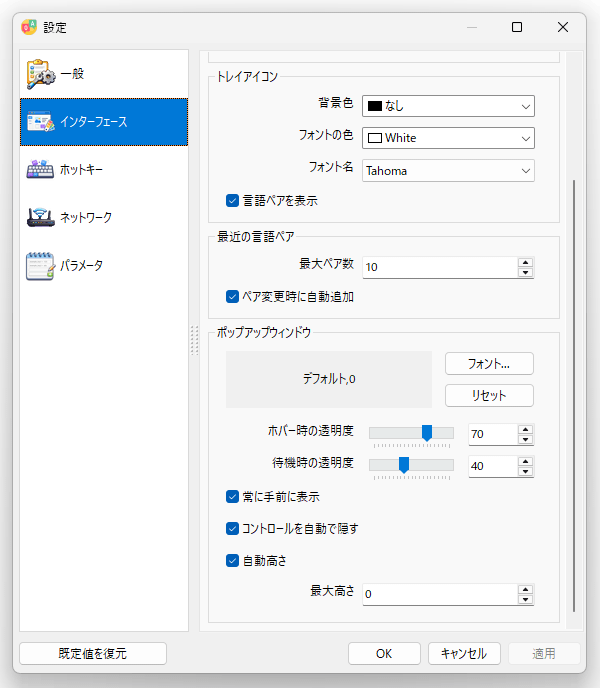
尚、「待機時の透明度」欄で、マウスカーソルが乗っていない時の透明度を指定することも可能となっています。
テキストをなぞって翻訳する
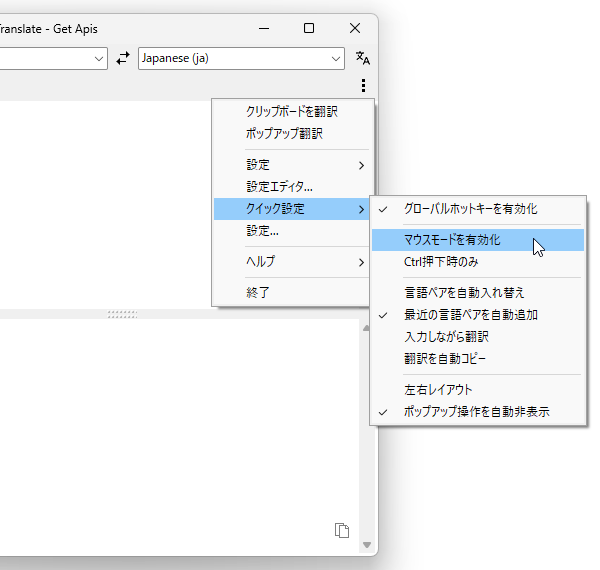
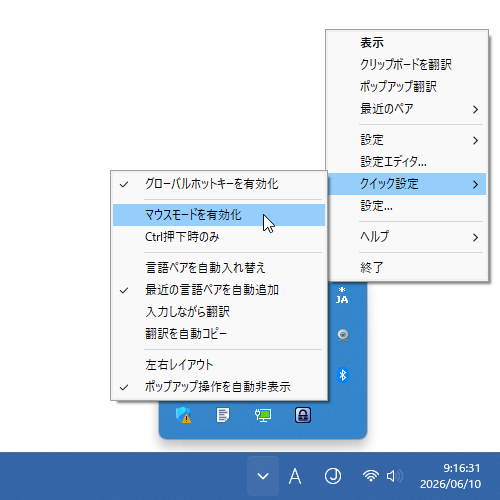
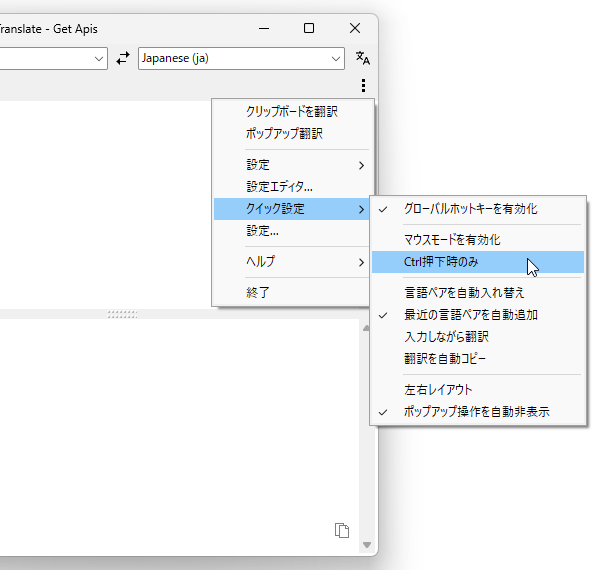
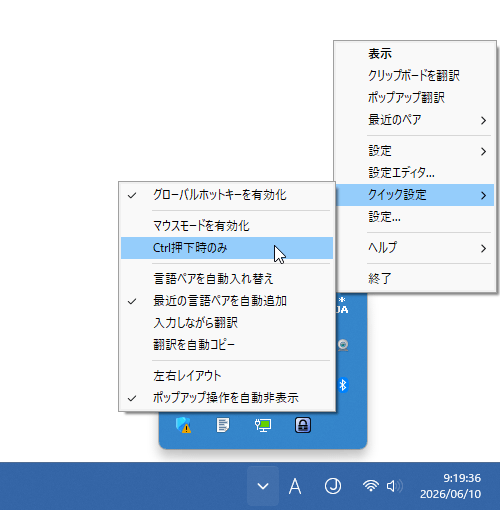
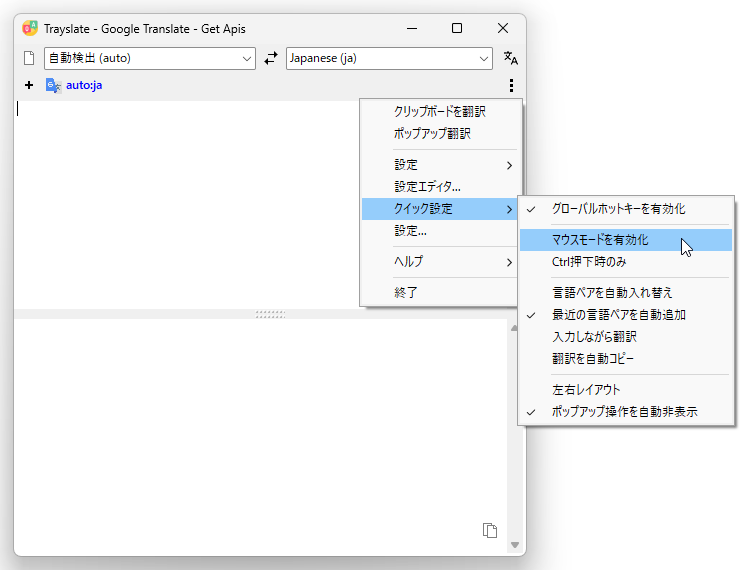
- メイン画面右上の をクリックするか、タスクトレイアイコンを右クリック →「クイック設定」から「マウスモードを有効化」にチェックを入れます。
- 翻訳したいテキストを、選択状態にします。
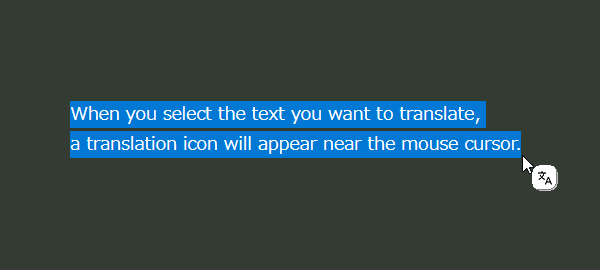
- マウスカーソルの右下に翻訳アイコン(
 )が表示されるので、これをクリックします。
 - すると、翻訳結果のテキストがポップアップ内に表示されます。

- 必要に応じて、“ Ctrl キーを押しながらテキストを選択した時だけ ” 翻訳アイコンが表示されるようにすることもできます。
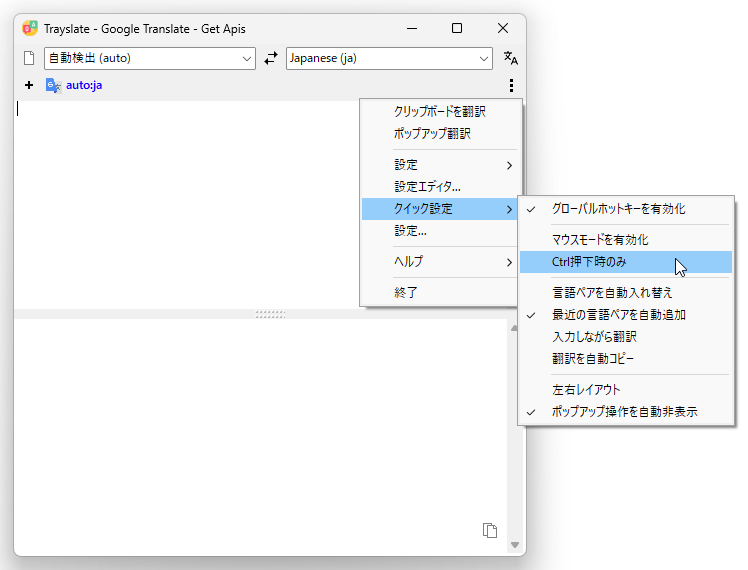
Ctrl キーを押しながらテキストを選択した時だけ翻訳アイコンが表示されるようにしたい時は、メイン画面右上の をクリックするか、タスクトレイアイコンを右クリック →「クイック設定」から「Ctrl押下時のみ」にチェックを入れれば OK です。
ホットキーを変更する
- ホットキーを変更したい時は、メイン画面右上の ボタンをクリック →「設定」を選択するか、トレイアイコンを右クリックして「設定」を選択するかします。
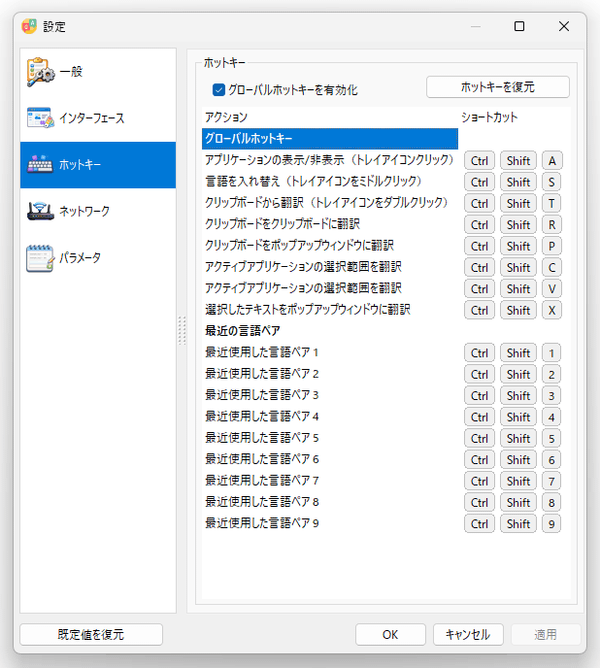
- 設定画面が表示されるので、左メニュー内の「ホットキー」を選択します。
- ホットキーに関するオプションが表示されます。
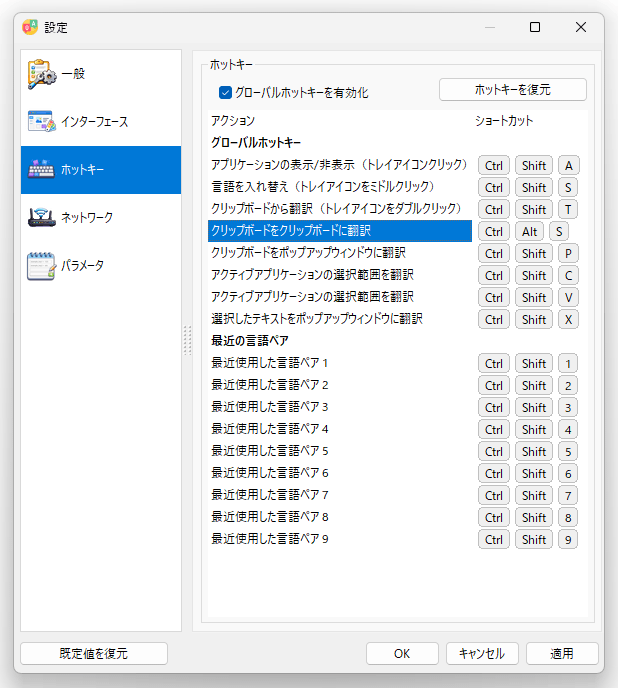
そのまま、ホットキーの変更を行いたいアクションの「ショートカット」欄をダブルクリックします。
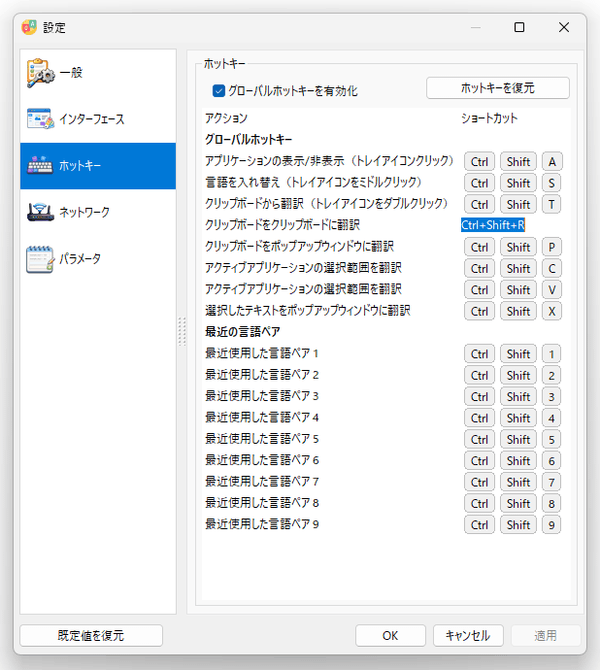
- ホットキーが変更可能な状態になるので、変更先のホットキーを実際に押します。
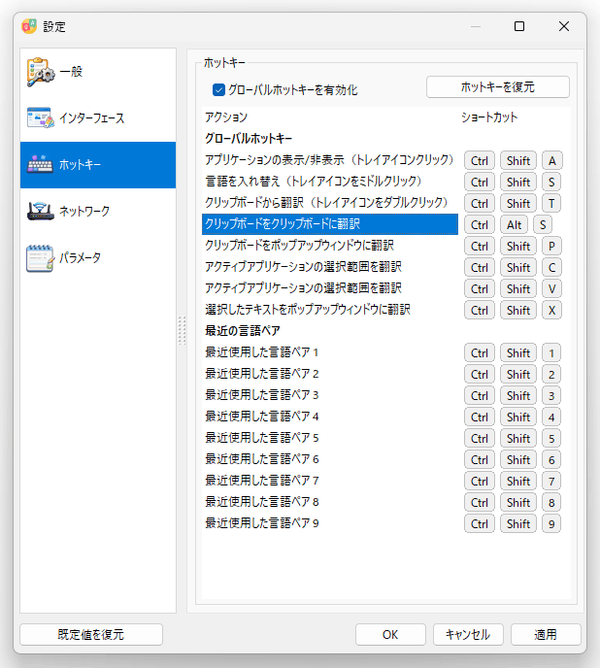
- その後「ショートカット」以外の欄をクリックすると、ホットキーが更新されます。
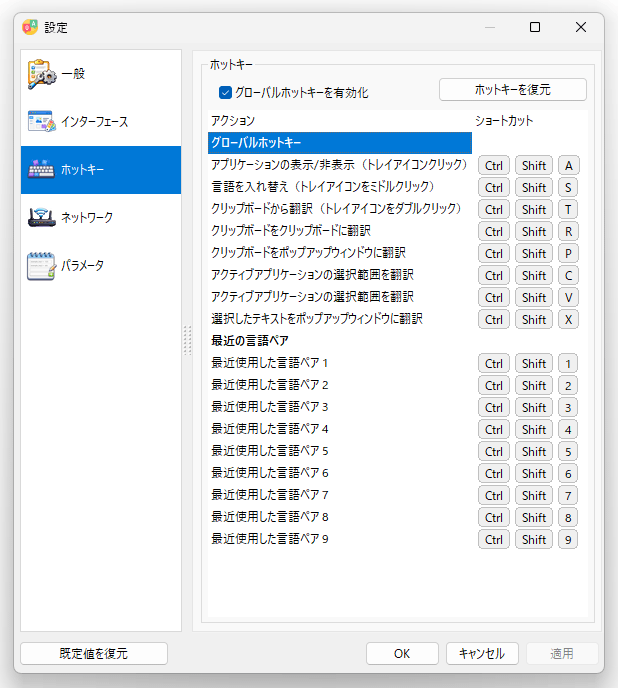
他にも変更したいホットキーがある場合は、同様の手順で変更処理を行います。

| Trayslate TOPへ |
アップデートなど
(旧 Twitter)

サイトの更新情報をメインに、おすすめソフトのアップデート情報なども紹介
k本的にフリーソフト別館

最近は Chrome 拡張機能や Firefox アドオンの紹介が多め...
おすすめフリーソフト




スポンサード リンク
おすすめフリーソフト


スポンサードリンク
