

アカウント作成不要、ダウンロード不要、ペアリング不要 で使えるファイル転送サービス!「SyntroSend」。
 SyntroSend
SyntroSend
アカウント作成不要、ダウンロード不要、ペアリング不要 で使える LAN 内専用のファイル転送サービス。
同一の Wi-Fi ネットワーク内にあるデバイス間で、ファイルやテキストを簡単に送受信できるようにしてくれます。
SyntroSendは、ローカルエリア内で使える P2P 型のファイル転送サービスです。
同一の Wi-Fi ネットワークに接続中のデバイス間でファイルやテキストを送受信することができるウェブアプリで、
- アカウント作成不要
- アプリのダウンロード / インストール不要
- ペアリング不要
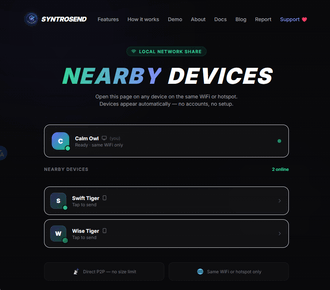
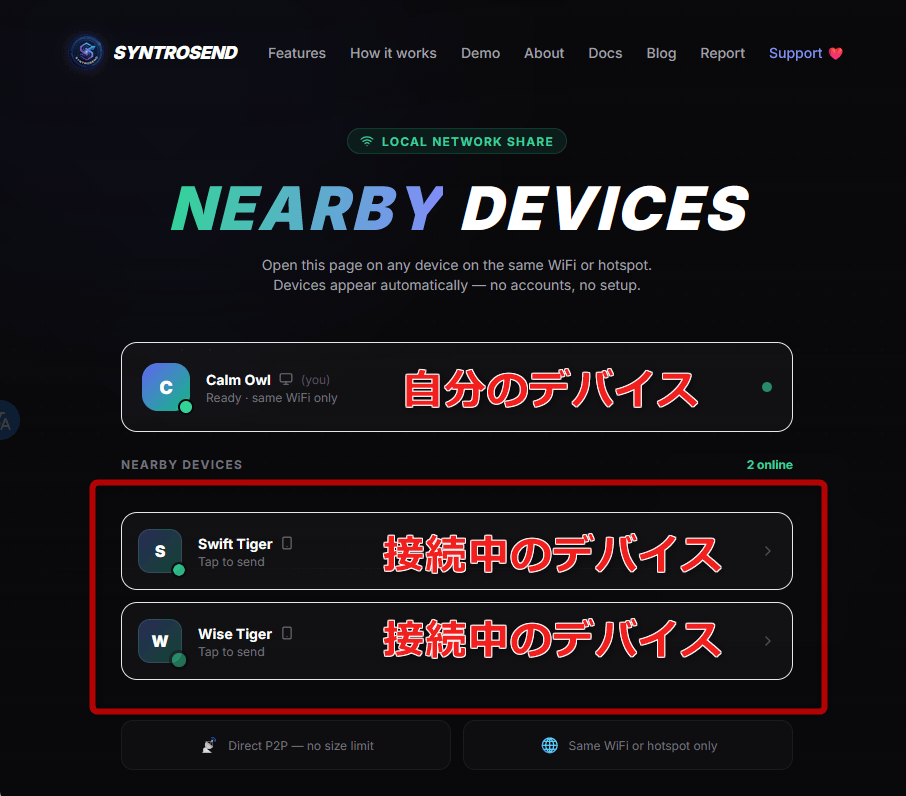
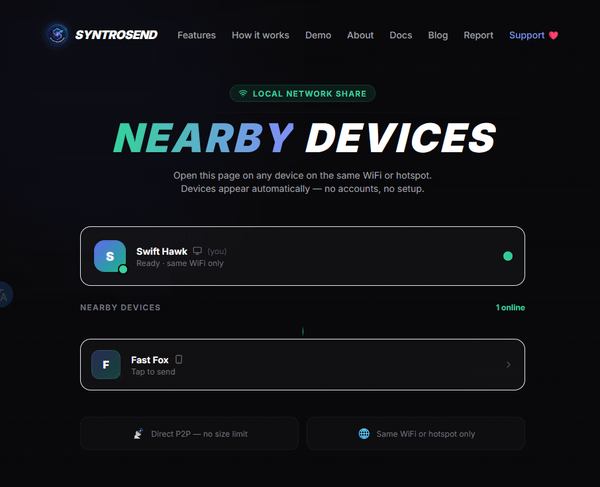
何らかのブラウザで https://syntrosend-app.web.app/local を開くと、同一の Wi-Fi ネットワーク内で該当のページを開いているデバイスが一覧表示され(これがペアリング)、そのまま任意のデバイスにファイルやテキストを送れるようになります。
https://syntrosend-app.web.app/local を開くだけ
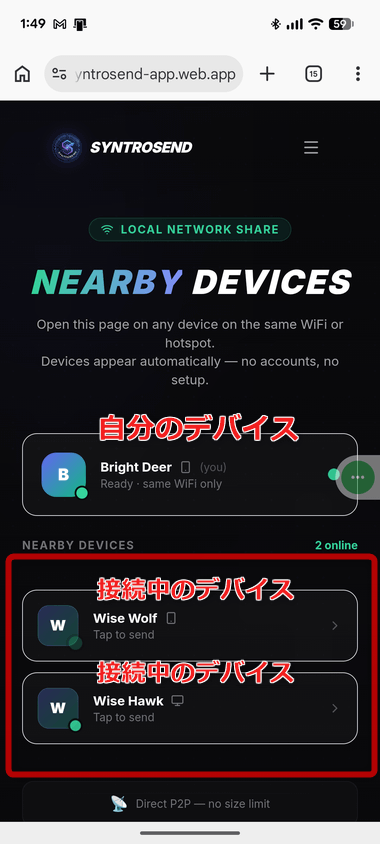
スマホで開いた例
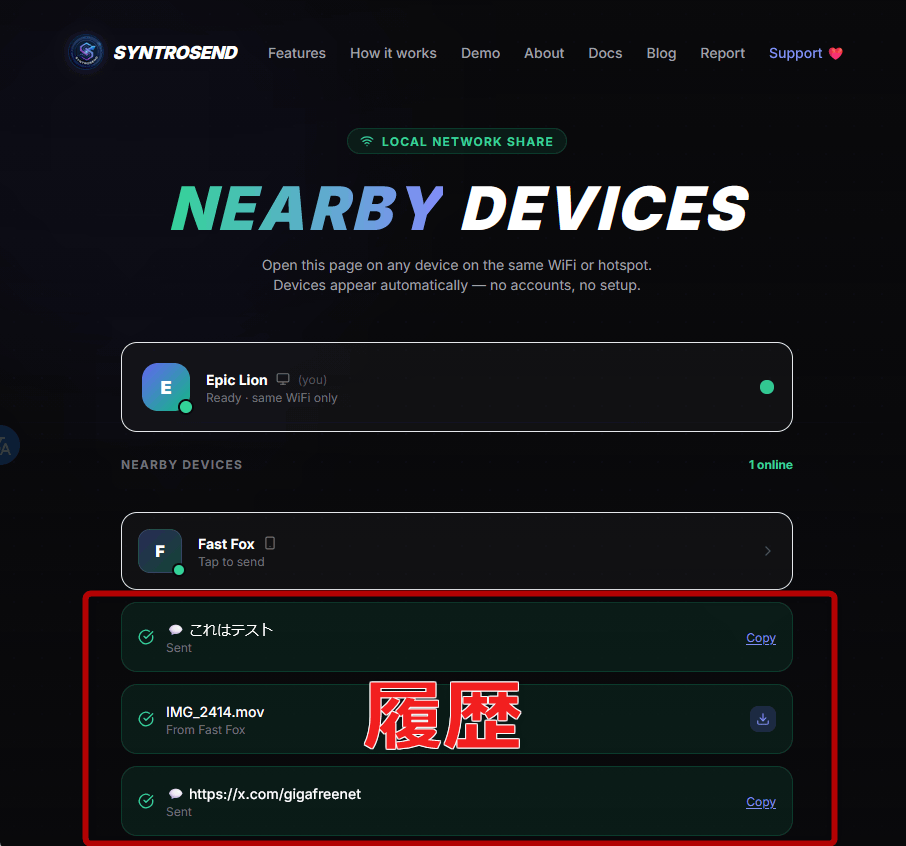
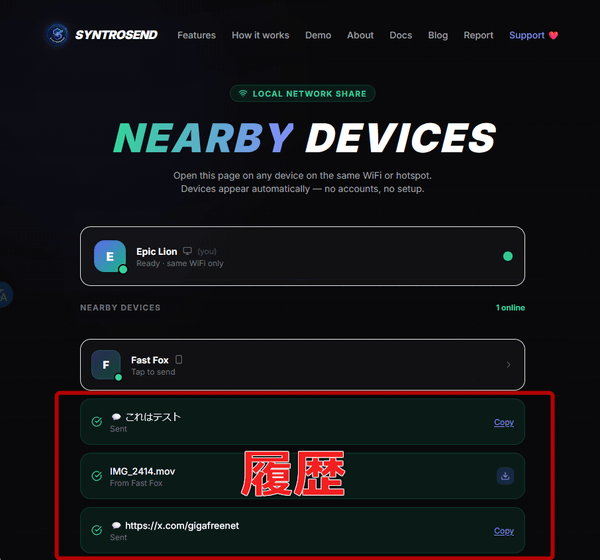
(ページを再読み込みすると、履歴はクリアされる)
尚、アプリ版 ではローカルエリア外のデバイスにもファイルを送信することができ、また相手のデバイスがオフラインの時でもファイルを送信できたりしますが、このページでは即席でサッと使えるウェブ版のみを紹介します。

使い方は以下の通り。
ファイルの送信方法
- ファイルの受信を行うデバイスで、 https://syntrosend-app.web.app/local を開いておきます。
- ファイルの送信を行うデバイスで、 https://syntrosend-app.web.app/local を開きます。
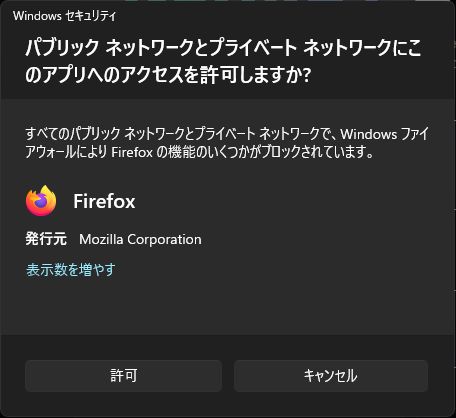
- もし「パブリックネットワークとプライベートネットワークにこのアプリへのアクセスを許可しますか?」というダイアログが表示されたら、「許可」ボタンを押します。
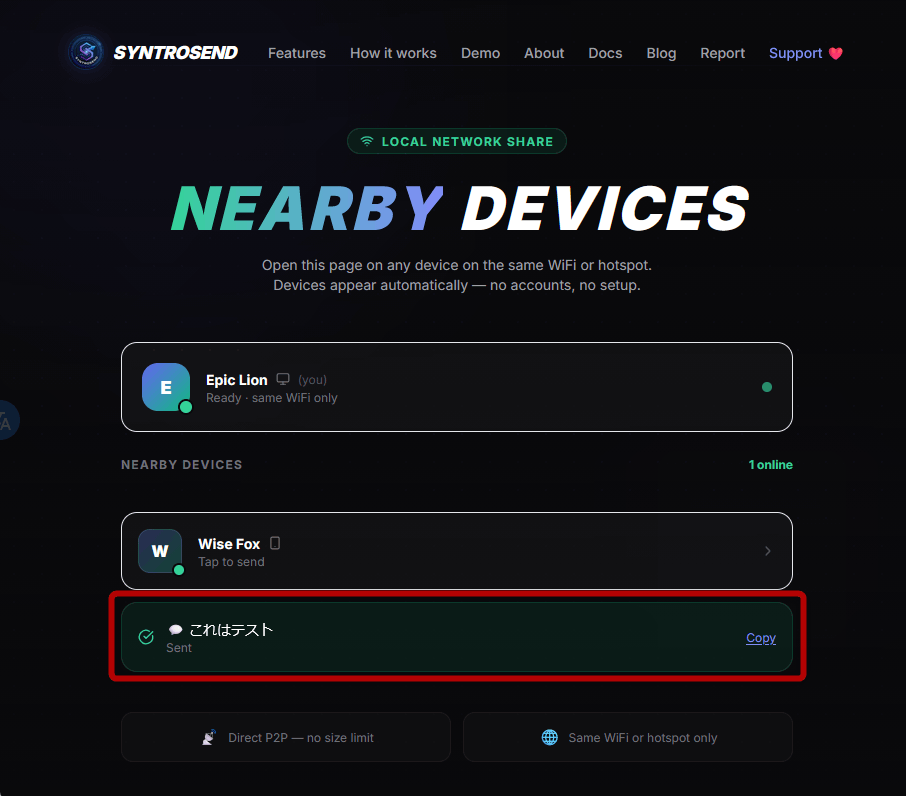
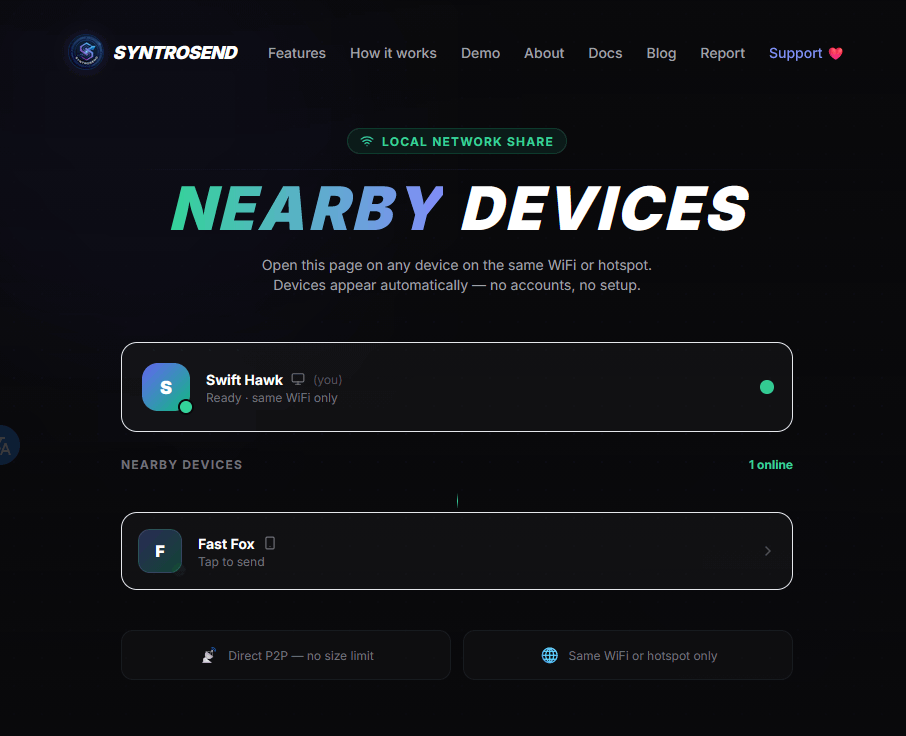
- 同一の Wi-Fi ネットワーク内で https://syntrosend-app.web.app/local を開いているデバイスが「NEARBY DEVICES」以下に表示されるので、この中からファイルの送信先デバイスを選択します。
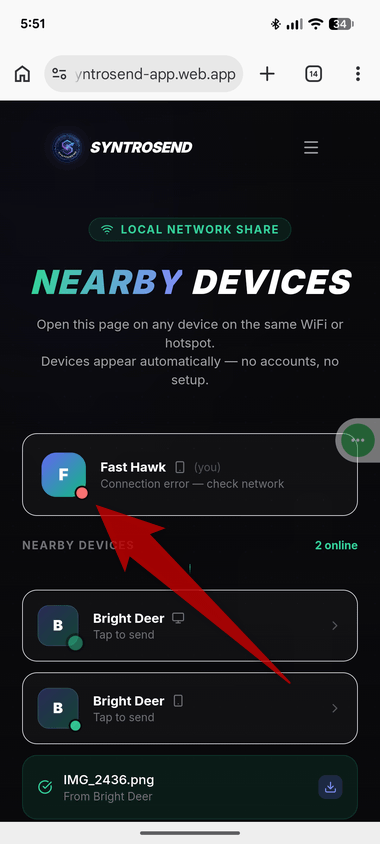
(デバイス名は、https://syntrosend-app.web.app/local を開くたびに自動で変わる)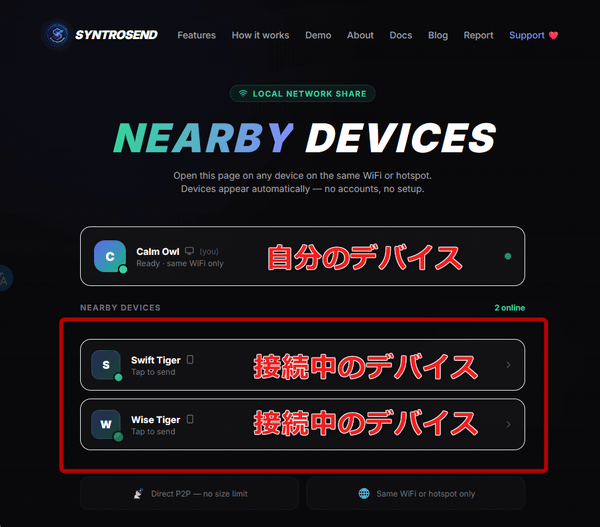 「NEARBY DEVICES」以下に https://syntrosend-app.web.app/local を開いているデバイスが表示されない時は、F5 キーを押したり、ページを上から下にスワイプしたりし、ページを再読み込みしてみます。Android の場合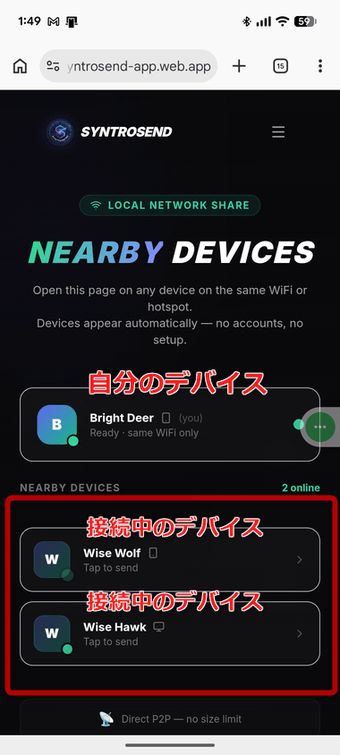
ちなみに、名前アイコン右下のランプが赤い時は接続不良になっているので、再読み込みを行う必要があります。名前アイコンの右下に表示されているランプが赤い時は、再読み込みする必要がある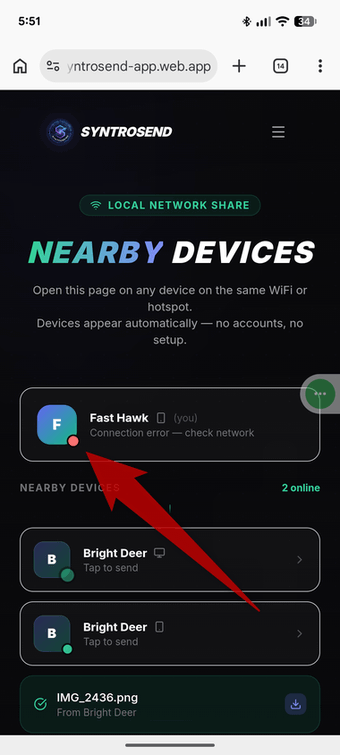
- 送信するデータの選択画面が表示されます。
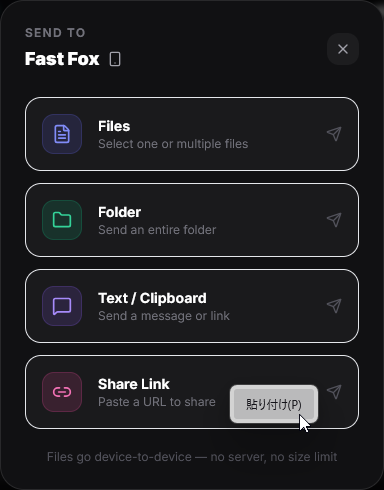
ファイルを送信したい時は「Files」を、フォルダ内のファイルをまとめて送りたい時は「Folder」を、テキストを送りたい時は「Text / Clipboard」を、クリップボード内の URL を送信したい時は「Share Link」を選択します。
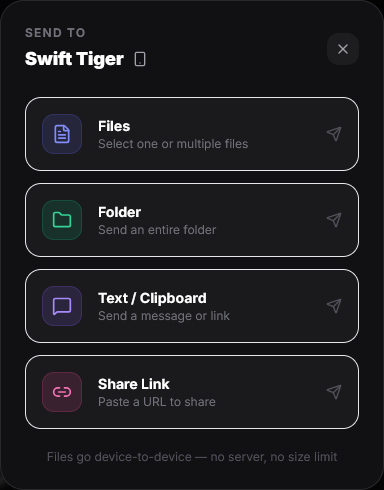
尚、「Folder」は、“ 選択したフォルダ内のファイルを個別に送信する ” 機能であり、選択したフォルダそのものを送信するわけではないので注意してください。
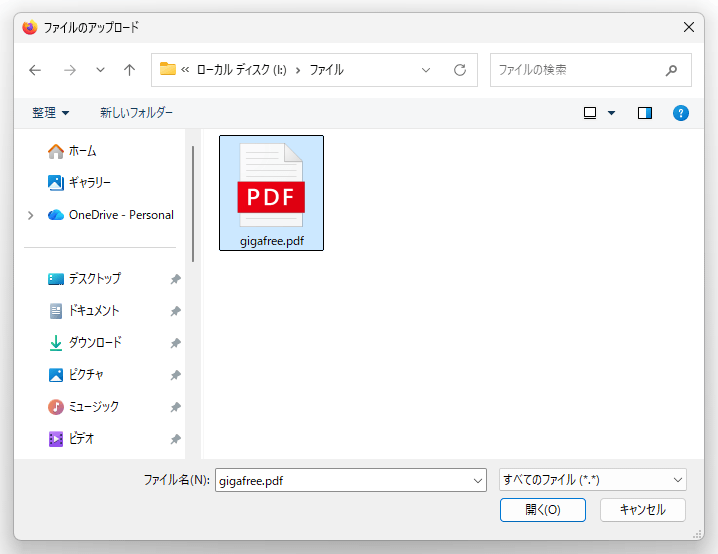
また、「Share Link」については、クリップボード内の URL をテキストとして貼り付けるだけの機能になります。 - 「Files」「Folder」を選択した場合は、送信したいファイルやフォルダを選択します。
「Folder」からフォルダを選択した場合、ブラウザから確認ダイアログが表示されることがあるので、適宜「アップロード」ボタンをクリックしてください。
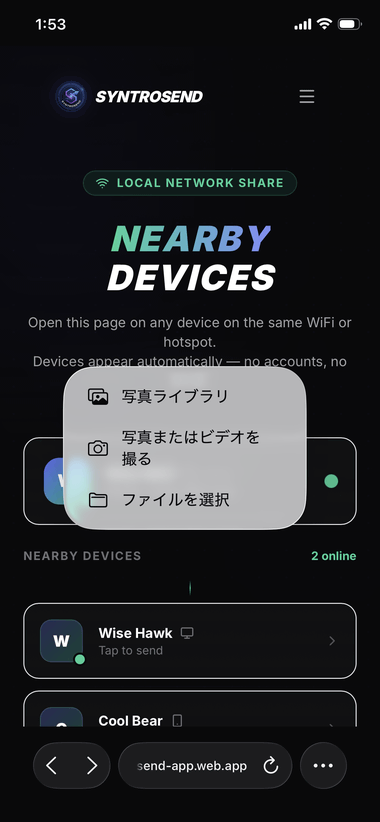
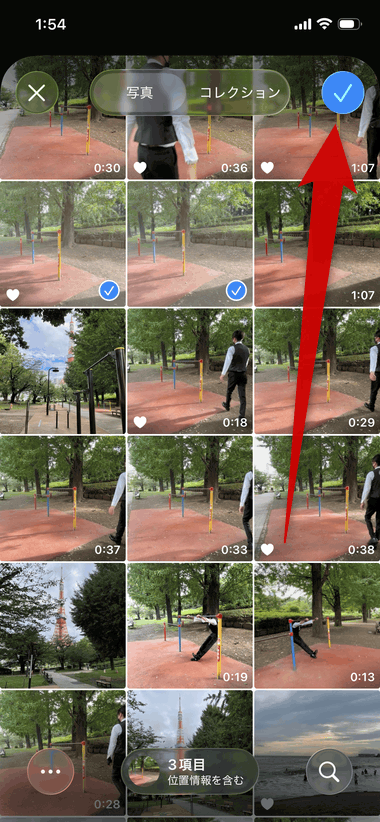
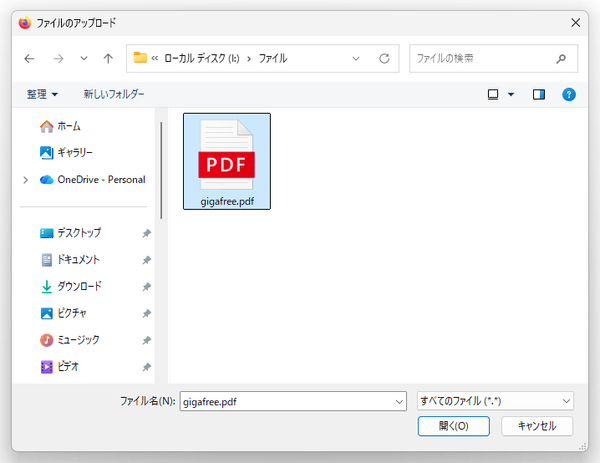 iOS を使用している場合は「写真ライブラリ」「写真またはビデオを撮る」「ファイルを選択」というダイアログが表示されるので、送信するアイテムの種類を選択します。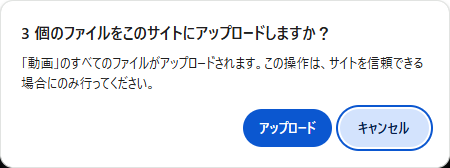
(「写真またはビデオを撮る」を選択すると、カメラアプリが立ち上がります)iOS を使用している場合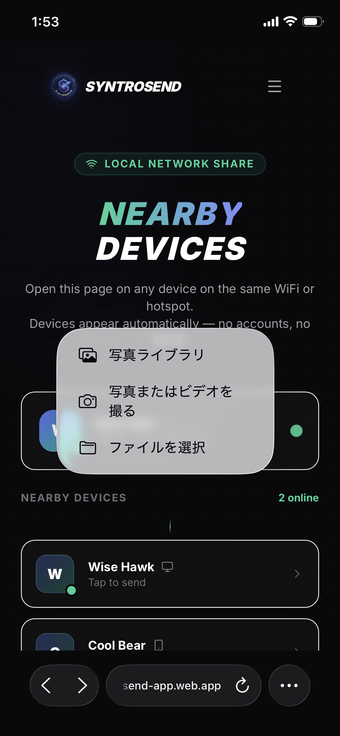 「写真ライブラリ」からは、画像や動画を選択できる
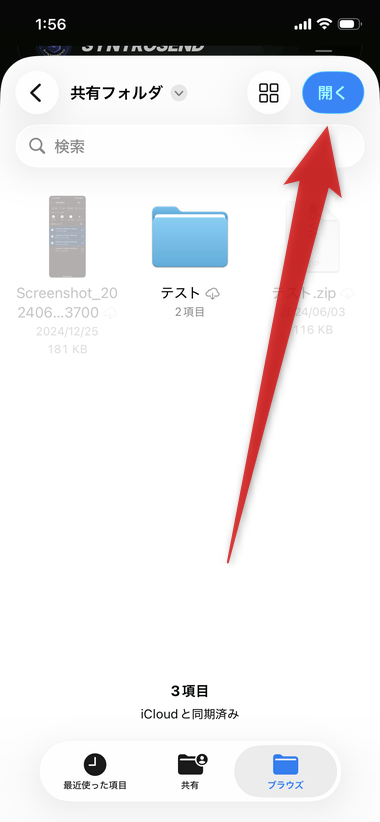
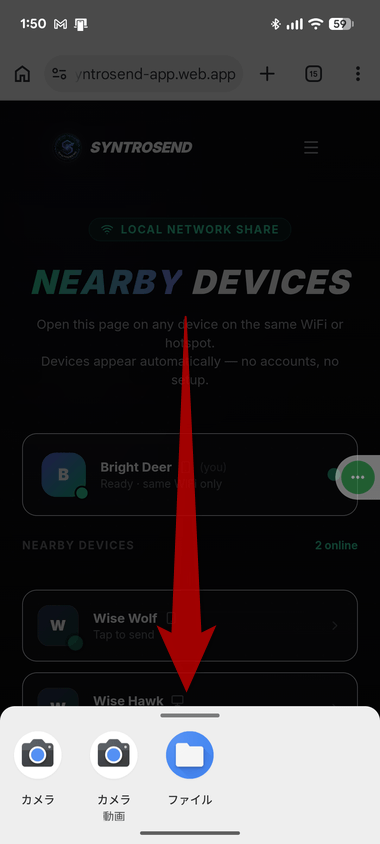
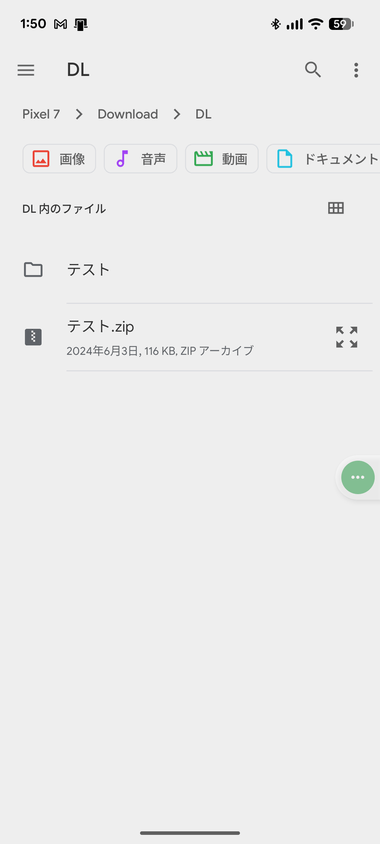
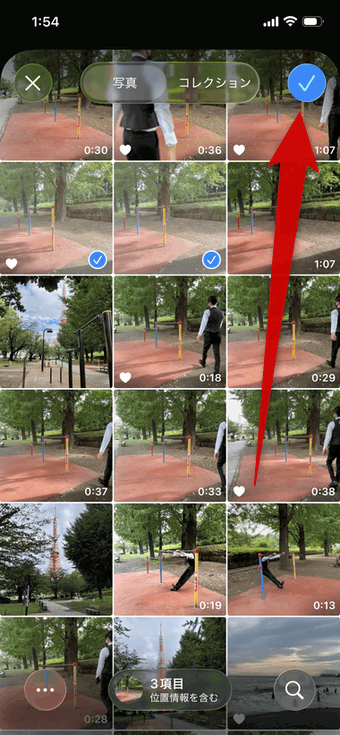 Android を使用している場合は、画面下部に「カメラ」「カメラ動画」「ファイル」というダイアログが表示されるので、送信するアイテムの種類を選択します。「ファイルを選択」からは、ファイルを選択できる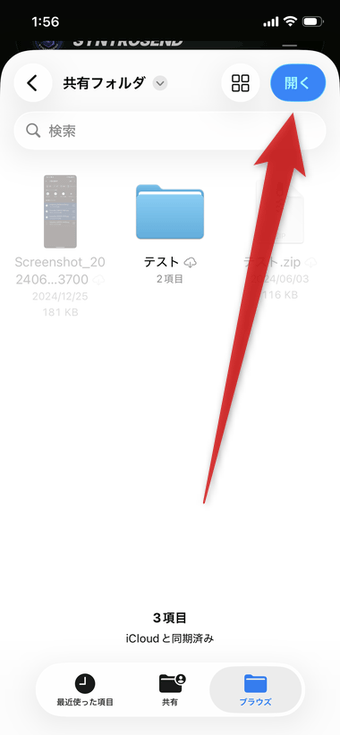
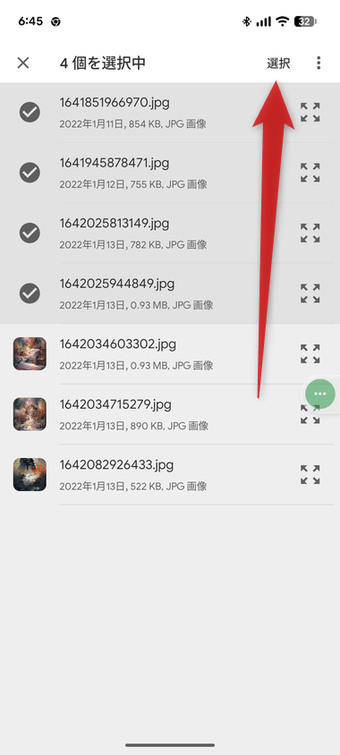
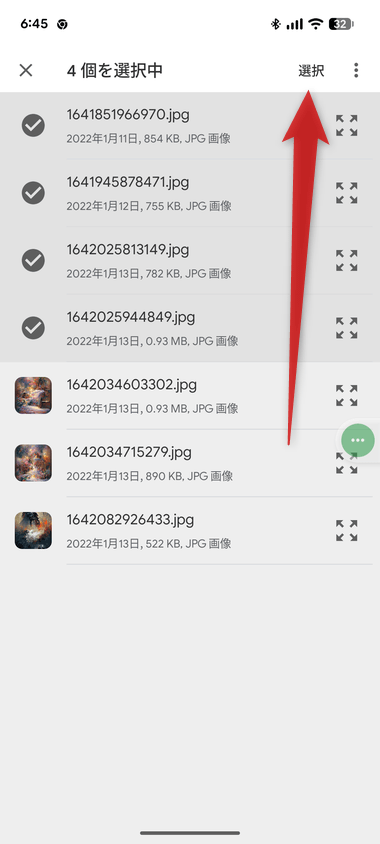
(「カメラ」「カメラ動画」を選択すると、カメラアプリが立ち上がります)「カメラ」「カメラ動画」「ファイル」というダイアログが表示される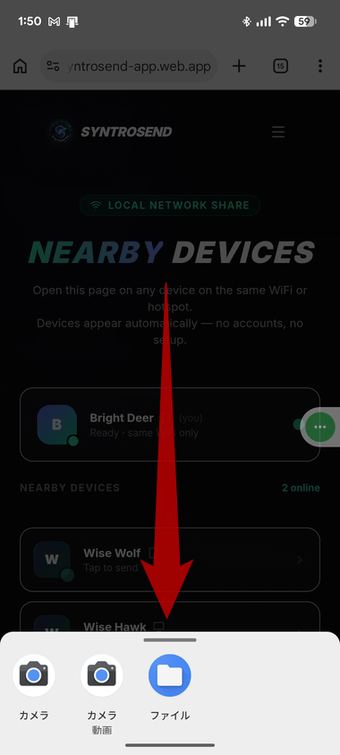 ファイルを長押しすると、複数のファイルを一度に選択することができます。「ファイル」からは、ファイルを選択できる
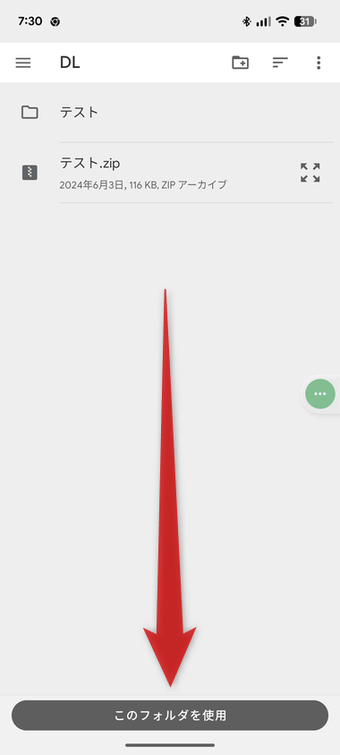
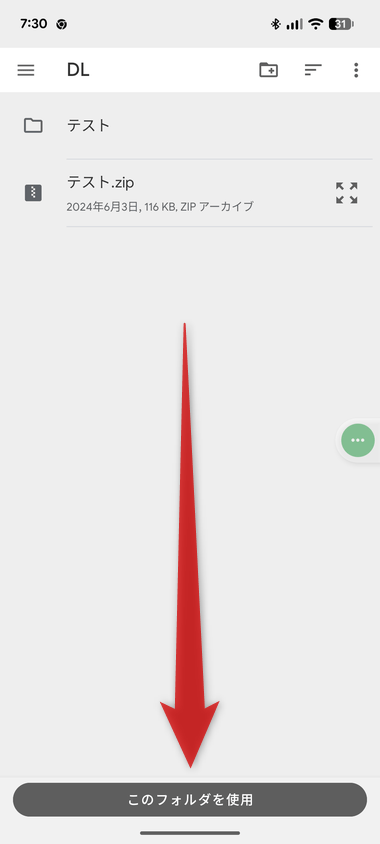
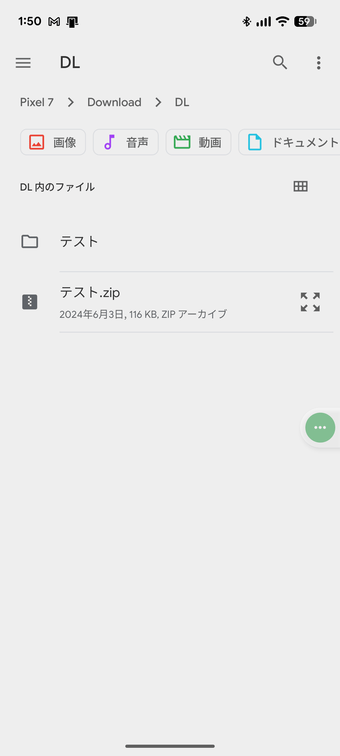 フォルダを送信する時は、目的のフォルダを開いてから「このフォルダを使用」ボタンをタップします。ファイルを長押しすると、複数のファイルを一度に選択することができる
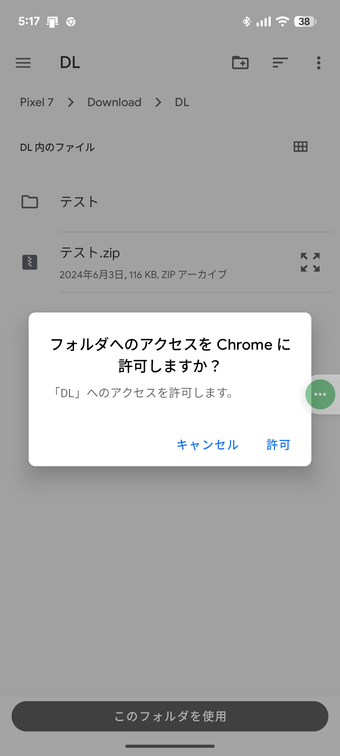
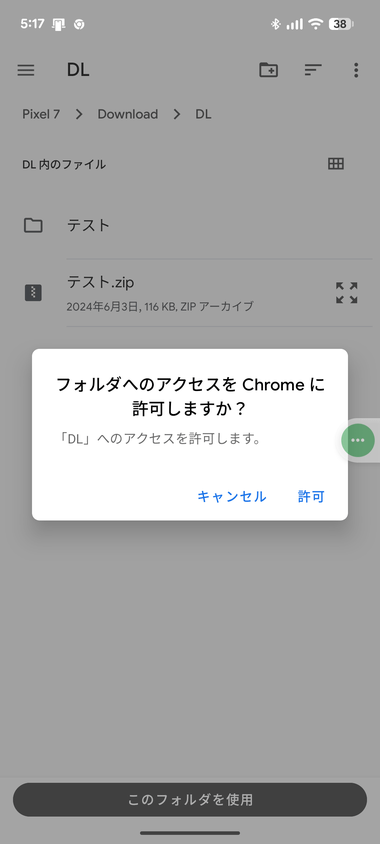
 もしアクセス許可を問うダイアログが表示されたら、「許可」を選択してください。目的のフォルダを開いてから「このフォルダを使用」ボタンをタップする
 「Text / Clipboard」を選択した場合はテキスト入力フォームが表示されるので、送りたいテキストを入力してから「Send」ボタンをクリックします。
 「Share Link」を選択した場合、「貼り付け」(または「ペースト」)というポップアップが表示され、これをクリックすることでクリップボード内の URL を貼り付けてそのまま送信することができます。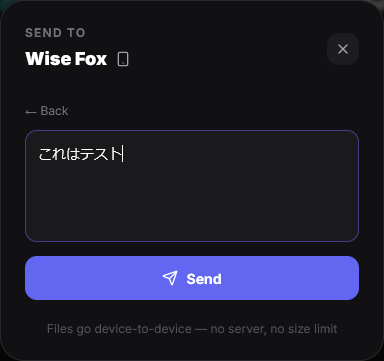
- 尚、「Text / Clipboard」を選択して「Send」ボタンを押さずにテキスト入力フォームを閉じた場合、それ以降送信先のデバイスを選択した時にテキスト入力フォームが表示される仕様になっています。
このような状態になってからやっぱりファイルやフォルダを送りたくなった時は、左上にある「Back」というテキストをクリックしてください。
(送信するデータの選択画面に戻ります)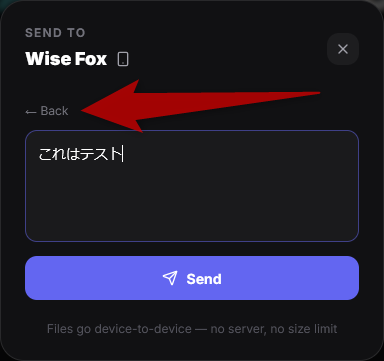
- ファイルやテキストが正常に送信されない時は、F5 キーを押したり、ページを上から下にスワイプしたりし、ページを再読み込みしてみます。
(受信側ではなく、送信側のデバイスで再読み込みした方が成功率が高かった)
ファイルの受信方法
- 何らかのブラウザで https://syntrosend-app.web.app/local を開き、ファイルが送られてくるのを待ちます。
もし「パブリックネットワークとプライベートネットワークにこのアプリへのアクセスを許可しますか?」というダイアログが表示されたら、「許可」ボタンを押します。
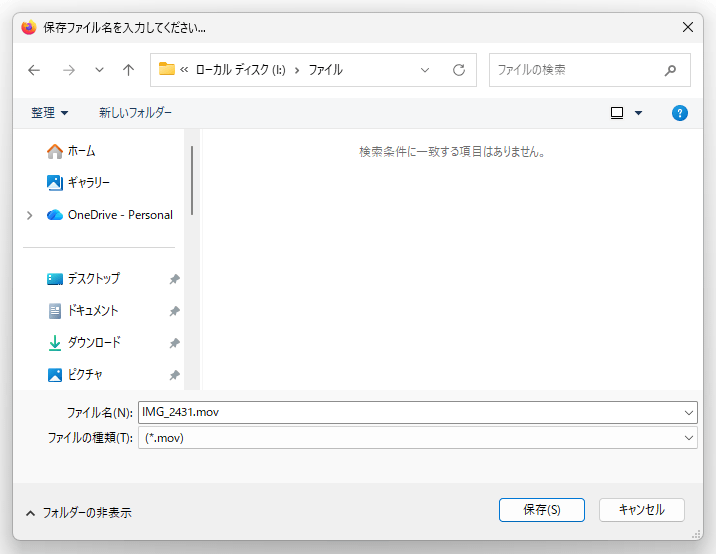
- 「SyntroSend」にアクセス中のデバイスからファイルが送られてくると、「INCOMING FROM 〇〇(デバイス名)」というポップアップが表示され、その後でファイルの保存ダイアログが立ち上がります。
(Android の場合、「内部ストレージ」>「Download」内に自動で保存される模様)ファイル受信中...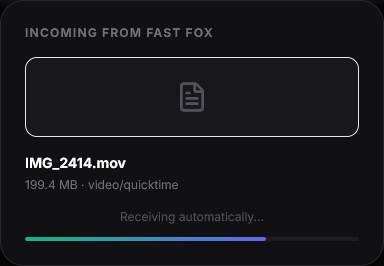 送られてきたファイルをすぐに保存する場合は、そのまま保存を行います。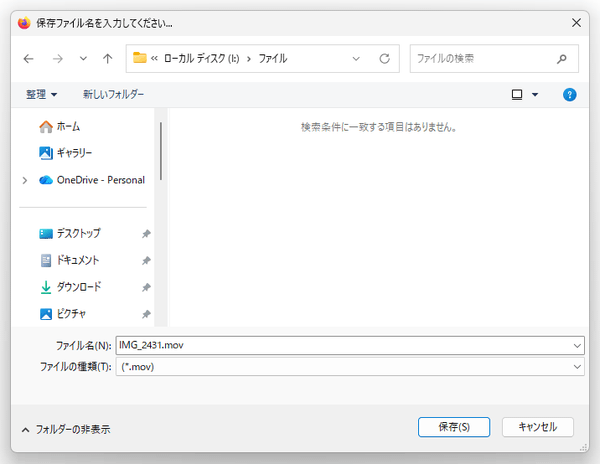
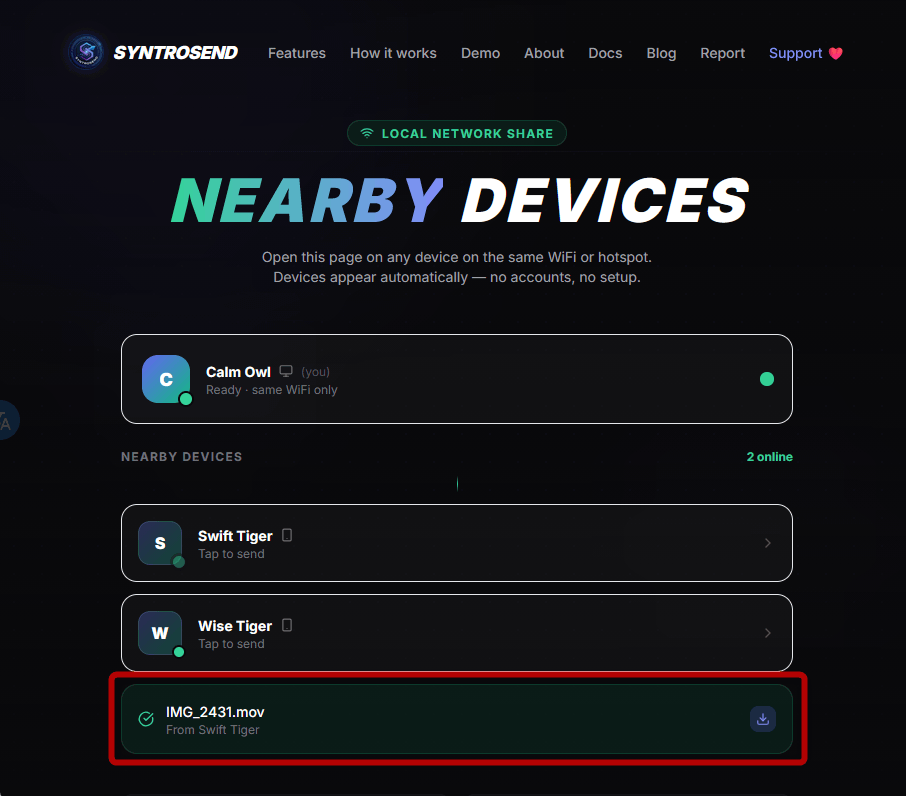
送られてきたファイルは、「NEARBY DEVICES」欄の最下部に一つずつ追加されていき、各ファイルの右側にある ボタンをクリックすることで再ダウンロードできるようになっています。
(ただし、ページが再読み込みされると履歴が消えてしまうので注意)テキストや URL が送られてきた場合、送られてきたテキストがリストの最下部に追加され、右端にある「Copy」をクリックすることでコピーすることができます。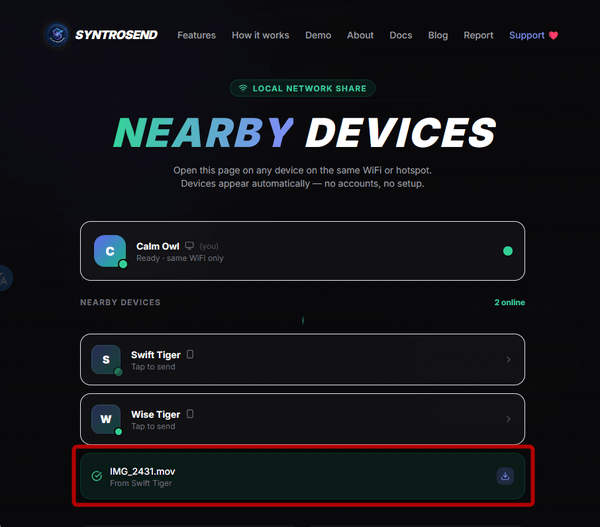
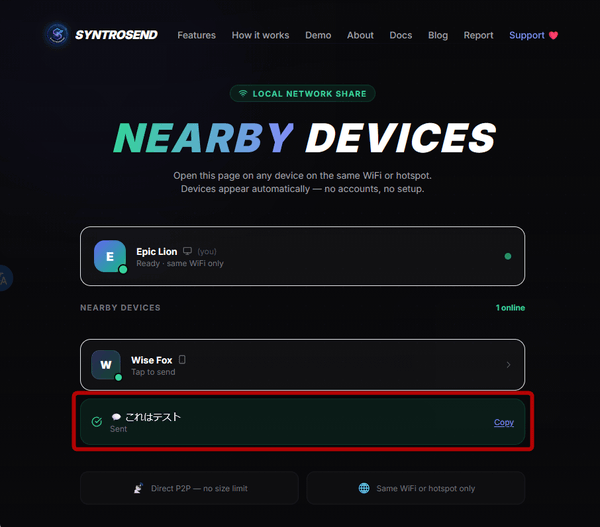
- 送られてきたファイルやテキストのリストは、ページを再読み込みするとクリアされます。

| SyntroSend TOPへ |
アップデートなど
(旧 Twitter)

サイトの更新情報をメインに、おすすめソフトのアップデート情報なども紹介
k本的にフリーソフト別館

最近は Chrome 拡張機能や Firefox アドオンの紹介が多め...
おすすめフリーソフト




スポンサード リンク
おすすめフリーソフト


スポンサードリンク
