
動画の解像度を、AI 超解像で 2 倍にアップスケール!「Upscal - 動画アップスケール・高画質化」。
 Upscal - 動画アップスケール・高画質化
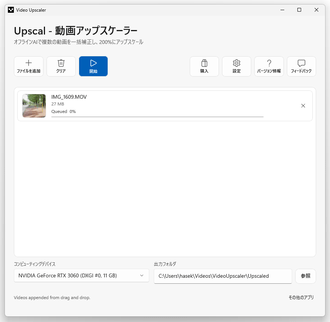
Upscal - 動画アップスケール・高画質化
動画の解像度を、超解像 AI で 2 倍にアップスケールしてくれるソフト。
MP4 / M4V / MKV / MOV / AVI / WEBM / WMV といった動画ファイルの解像度を、ワンクリックで 2 倍に高解像度化できるようにしてくれます。
画質と処理速度のバランスを、三段階で調整する機能も付いています。
Upscal - 動画アップスケール・高画質化は、動画の解像度を 2 倍にしてくれるソフトです※1。
1
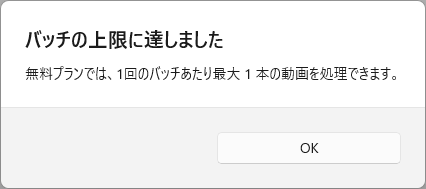
無料版は、複数ファイルの一括処理に対応していないので注意。
ドラッグ&ドロップで放り込んだ動画の解像度を、AI が 2 倍に引き上げてくれる超解像アップスケーラーで、同系統のソフトに比べてとにかく簡単に使えるところが最大の特徴。
動画を AI の力で綺麗にアップスケールする無料のアプリはいくつか存在しますが、専門性が高くて導入が難しかったり、設定が分かりづらかったりするものが多いです。
しかしこの「Upscal - 動画アップスケール・高画質化」は、インストールしたらすぐに使うことができ(完全オフラインで動作)、操作もボタンをクリックするだけなので超簡単に使うことができます。
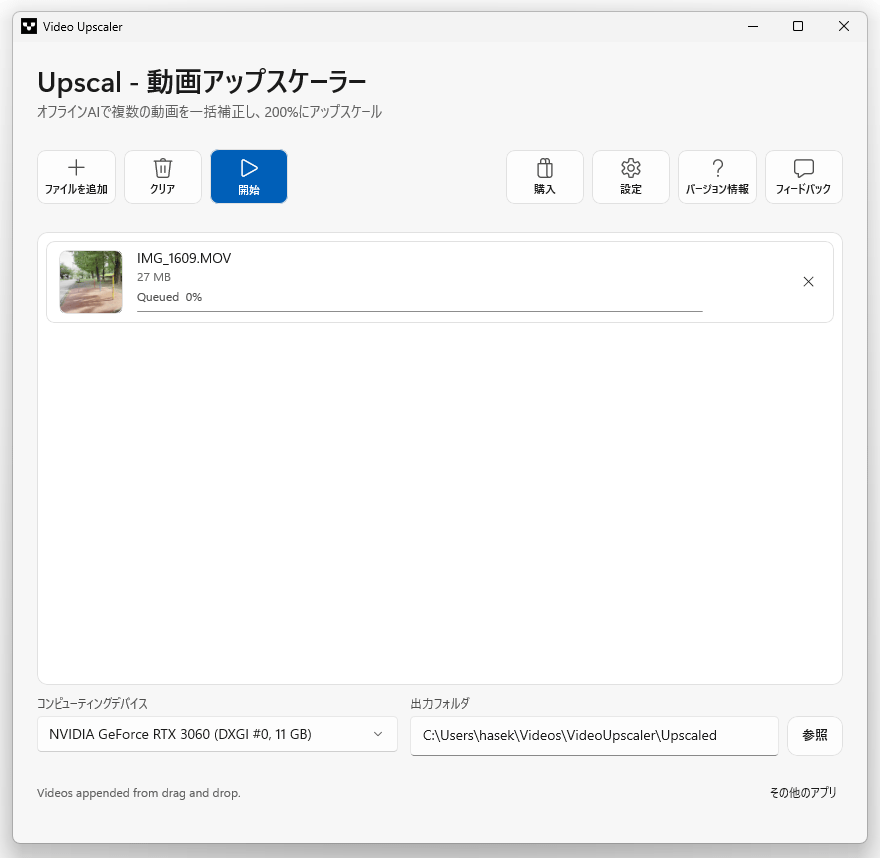
ちなみに、画質と処理速度のバランスは、三段階で調整できるようになっています。
- 動画や画像を、AI の力で高画質化 / 高解像度化 / フレームレート倍増 したりしてくれるソフト「Warlock-Studio」
- AI を利用して、動画を綺麗に拡大 / 高画質化 / ノイズ除去 / フレーム補間 できるようにするソフト「REAL Video Enhancer」
- 各種超解像 AI を利用し、指定した動画ファイルを綺麗に拡大してくれるソフト「Video2X」
使い方は以下のとおり。
使用バージョン : Upscal - 動画アップスケール・高画質化 1.0.22.0
- 「Upscal - 動画アップスケール・高画質化」を起動します。
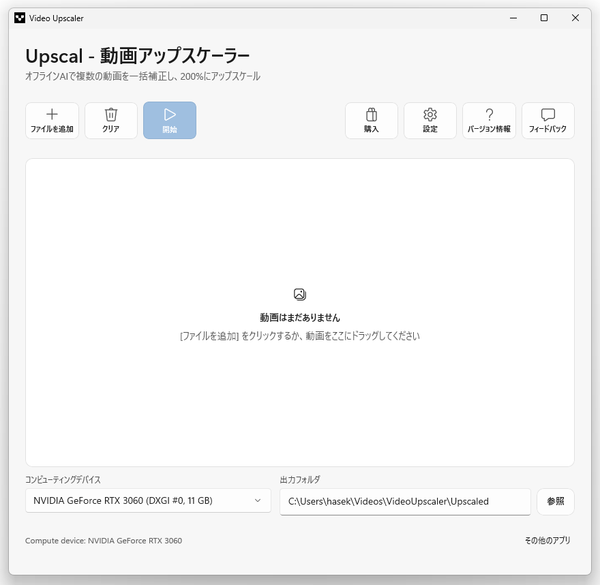
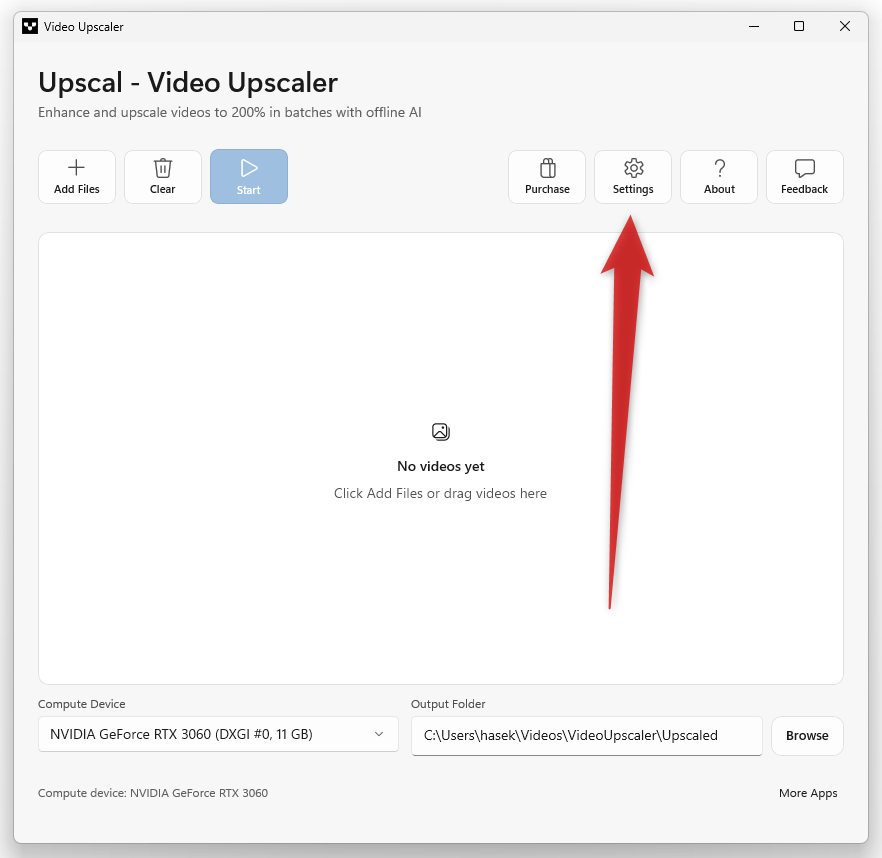
- メイン画面が表示されます。
特に設定なしでも使うことはできますが、一応インターフェースを日本語にしてから使おうと思います。
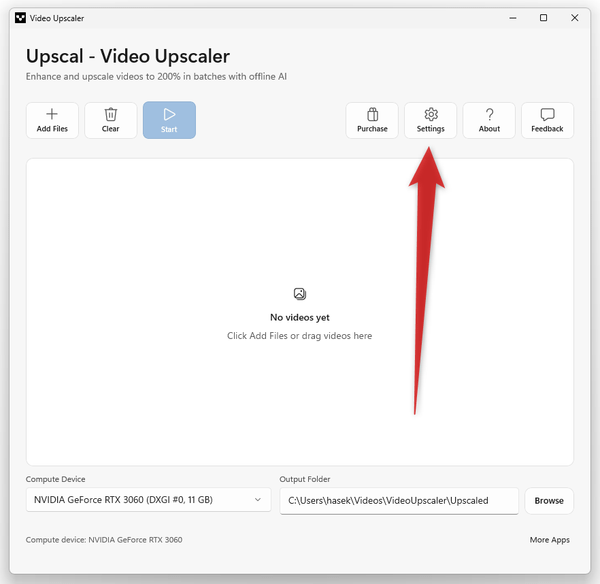
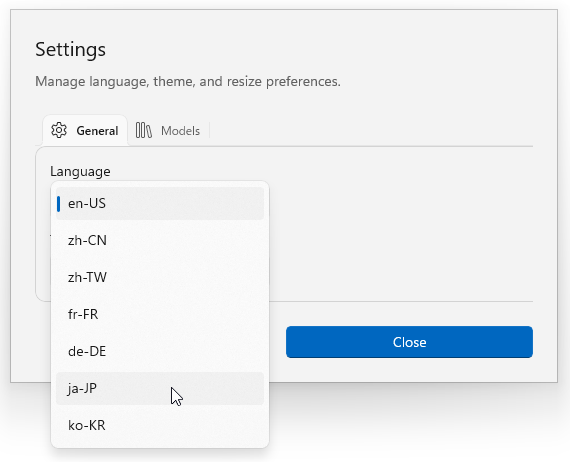
という訳で、画面右上にある「Settings」ボタンをクリックします。 - 設定画面が表示されるので、「Language」欄で「ja-JP」を選択します。
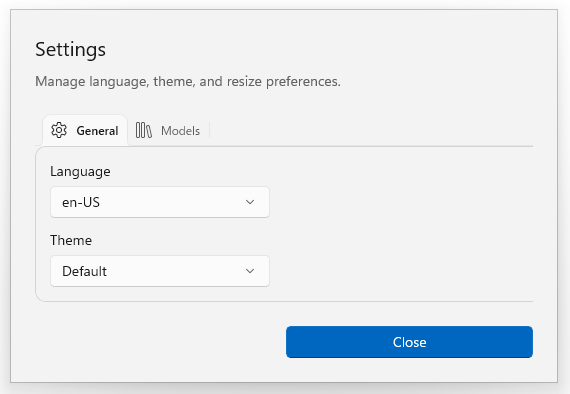
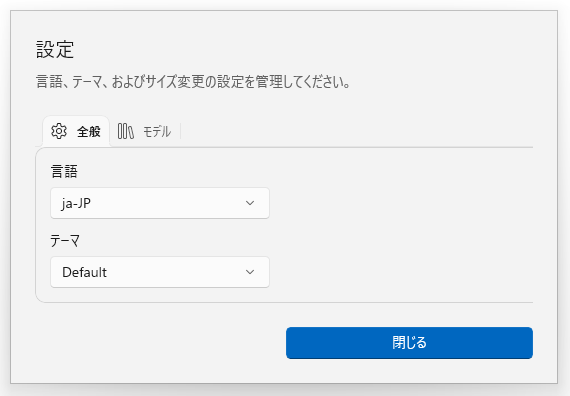
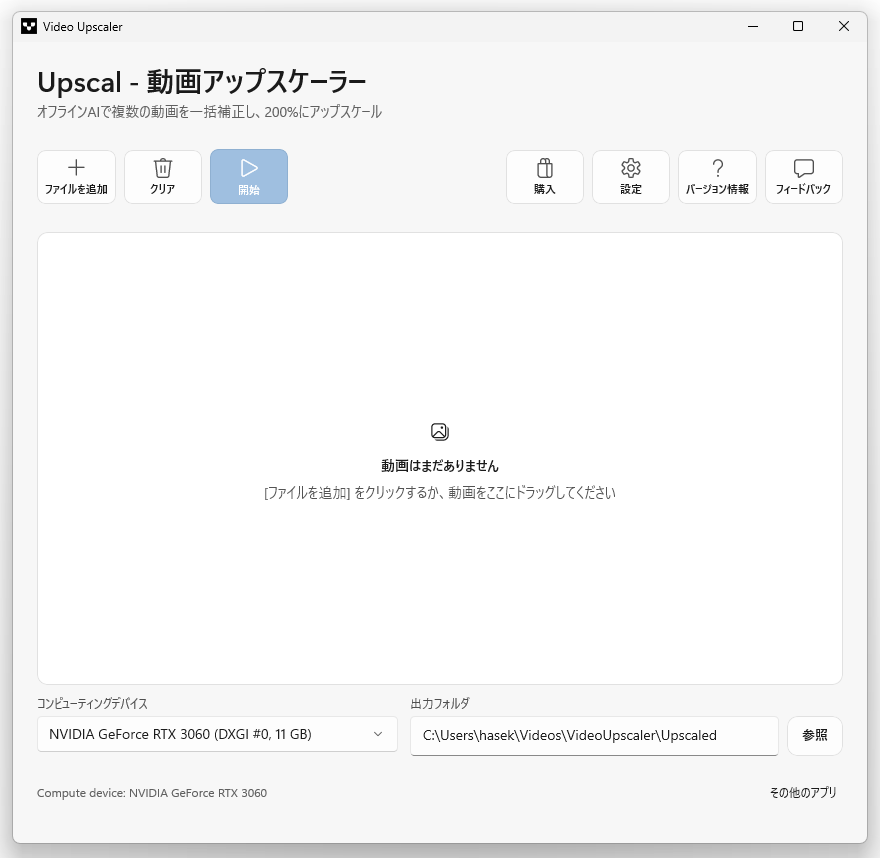
- インターフェースが日本語になりました。
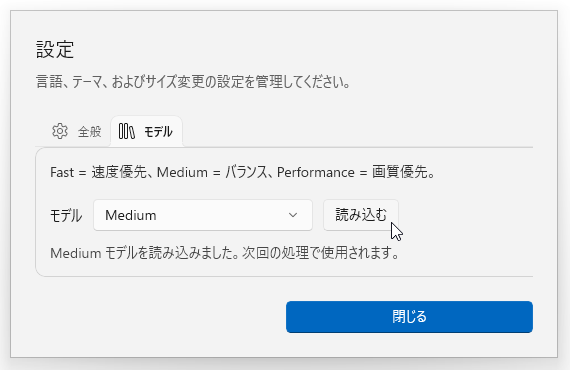
基本的にはこれで設定完了ですが、「モデル」タブで使用する AI のモデルを選択できるようになっています。
 モデルは
モデルは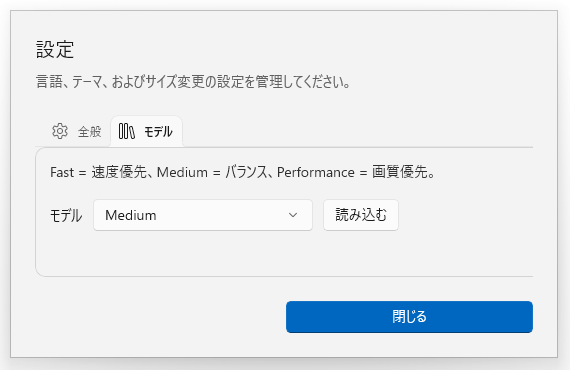
- Fast - 速度優先
- Medium - バランス
- Performance - 画質優先
モデルの変更を行ったら、隣にある「読み込む」ボタンをクリックするのも忘れないでおきましょう。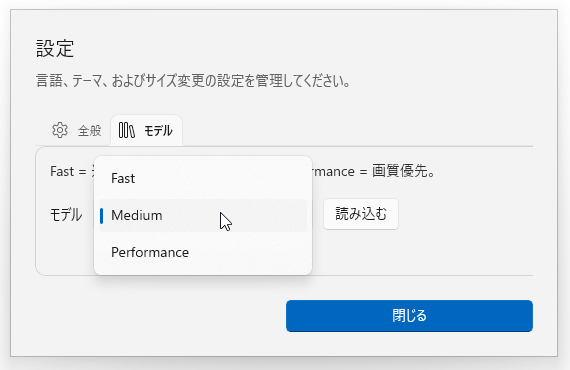
- 高解像度化したい動画ファイルを、画面中央にドラッグ&ドロップします。
無料版はバッチ処理に対応していないので、ファイルは一つだけドロップします。
- ファイルを間違って追加してしまった時は、画面左上の「クリア」ボタンを押すか、追加されたファイルの右端にある × をクリックするかします。
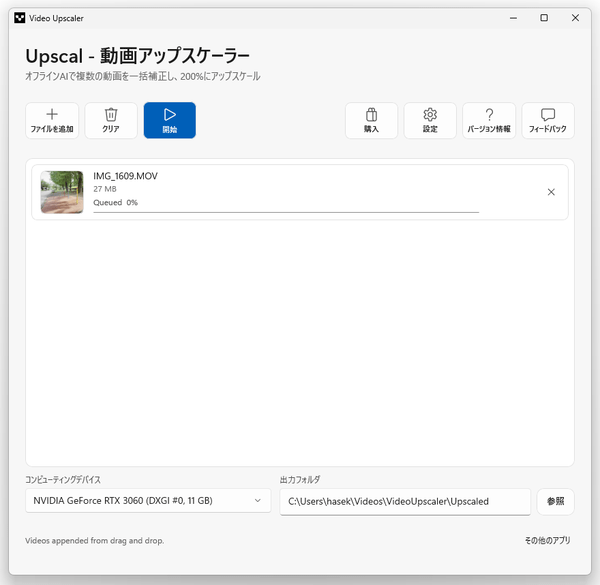
- 複数の GPU を使用している場合、左下の「コンピューティングデバイス」欄で使用する GPU を選択できるようです。
(未確認)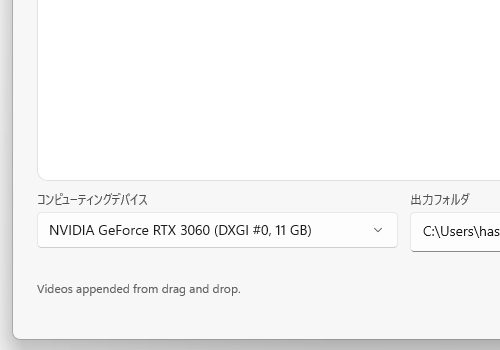
- 画面右下の「出力フォルダ」欄で、アップスケールされた動画の出力先フォルダを選択します。
(「参照」ボタンをクリックして指定する)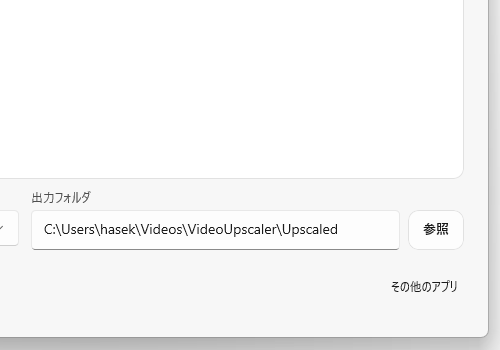
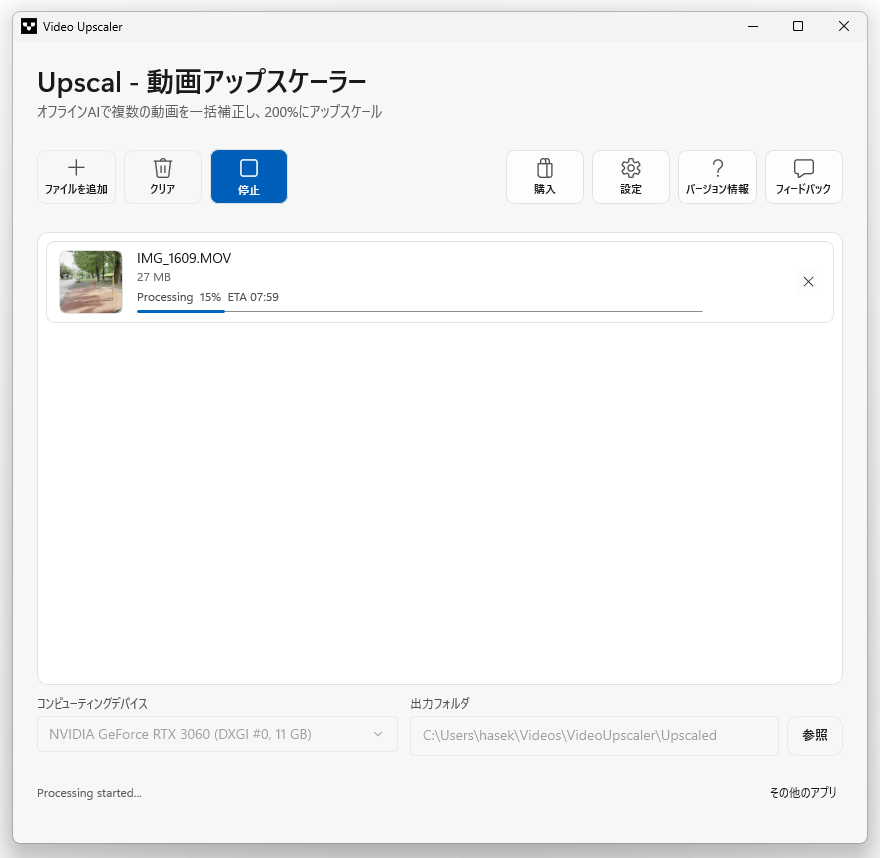
- 準備が整ったら、画面左上にある「開始」ボタンをクリックします。
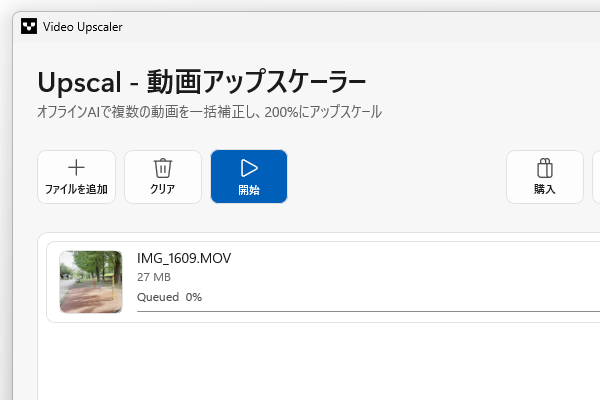
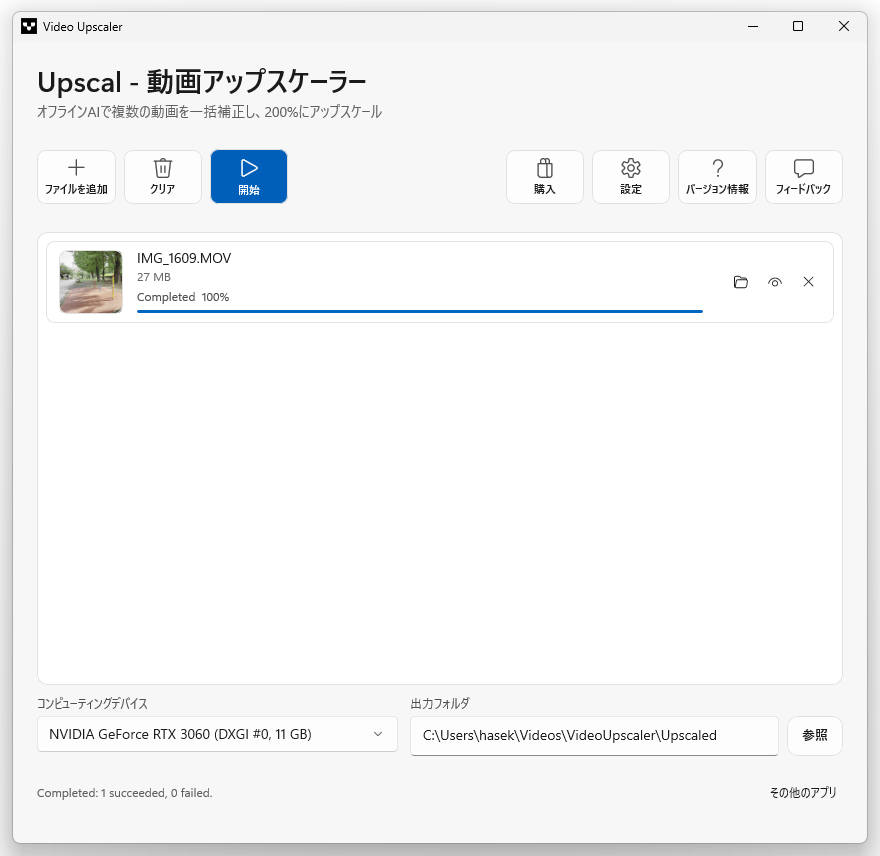
- 動画の高解像度化処理が実行されるので、しばらく待ちます。
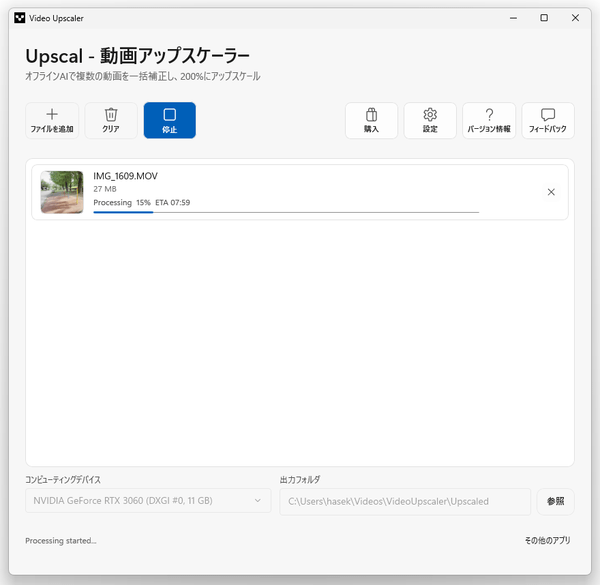
- しばらく待ち、進捗メーターが 100% になったらアップスケール完了です。
引き続き他の動画をアップスケールしたい時は、画面左上にある「クリア」ボタンをクリックしてから目的のファイルをドラッグ&ドロップします。
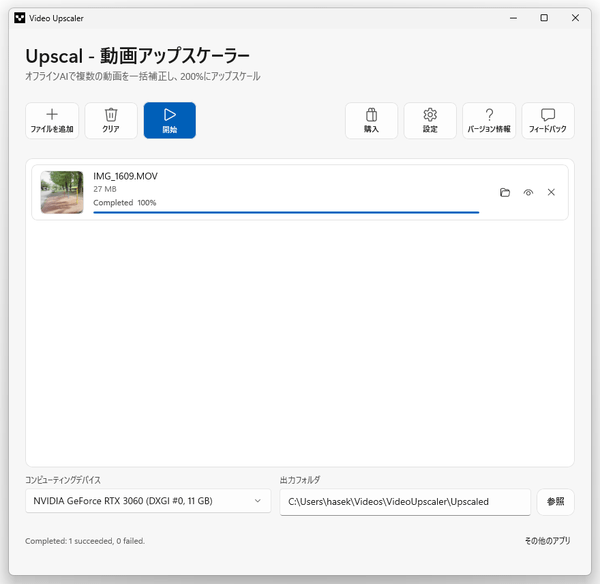
(無料版は、複数ファイルの一括処理に対応していないため)


| Upscal - 動画アップスケール・高画質化 TOPへ |
アップデートなど
(旧 Twitter)
サイトの更新情報をメインに、おすすめソフトのアップデート情報なども紹介
k本的にフリーソフト別館
最近は Chrome 拡張機能や Firefox アドオンの紹介が多め...
おすすめフリーソフト


スポンサード リンク
おすすめフリーソフト


スポンサードリンク