

AI を利用して、動画を綺麗に拡大 / 高画質化 / ノイズ除去 / フレーム補間!「REAL Video Enhancer」。
 REAL Video Enhancer
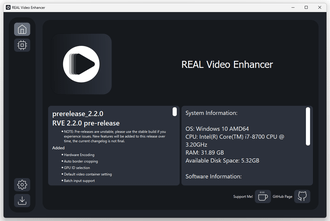
REAL Video Enhancer
AI を利用して、動画を綺麗に拡大 / 高画質化 / ノイズ除去 / フレーム補間 できるようにするソフト。
超解像 AI を使用し、動画を綺麗に拡大 / 画質復元 AI を使用し、動画を高画質化 / ノイズ除去 AI を使用し、動画のノイズを除去 / フレーム補間 AI を使用し、動画のフレームレートを倍増 できるようにしてくれます。
任意のアップスケールモデルを使用できるようにする機能も付いています。
REAL Video Enhancerは、AI を使用して動画を強化することができるソフトです。
- 超解像 AI を使用し、動画を綺麗にアップスケール
- フレーム補間 AI を使用し、動画の中間フレームを生成(フレームレート倍増)
- H.264 動画復元 AI を使用し、H.264 動画を高画質化※1
- ノイズ除去 AI を使用し、動画のノイズを除去
別ツールですが、フレーム補間の例(左 : 5 FPS | 右 : 60 FPS)
(出力は H.264 になる)
バージョン 2.3.9 時点では下記のような AI モデルを使用できるようになっており、アップスケールに関しては任意の AI モデルを使用することも可能となっています。
アップスケール
4x-SPANkendata / 4x-Nomos8k-SPAN series / 2x-OpenProteus / 2x-AnimeJaNai / Real-CUGAN / Real-ESRGAN / AniSD / 2x_ModernSpanimationV2 / AnimeSR
H.264 動画復元
“ お気に入りの古い動画を、何とかして蘇らせたい…! ” という時などに便利です。
ちなみに、各種処理を同時に行うこともできたりします。
- 動画や画像を、AI の力で高画質化 / 高解像度化 / フレームレート倍増 したりしてくれるソフト「Warlock-Studio」
- 各種動画ファイルを、AI の力でフレームレート倍増 / 綺麗に拡大 / 高画質化 できるようにするソフト「enhancr」
- 各種超解像 AI を利用し、指定した動画ファイルを綺麗に拡大してくれるソフト「Video2X」
- AI を利用して動画の中間フレームを推定&補間 し、フレームレートを倍増させることができるソフト「Flowframes」

使い方は以下のとおり。
使用バージョン : REAL Video Enhancer 2.3.9 Pre-Release
初回セットアップ
- 「REAL-Video-Enhancer.exe」を実行します。
- 「Windows によって PC が保護されました」という画面が表示された場合、左側にある「詳細情報」というリンクをクリック → 右下の「実行」ボタンをクリックします。
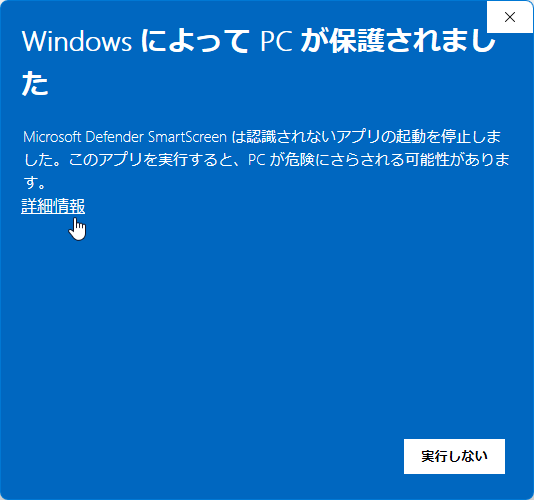
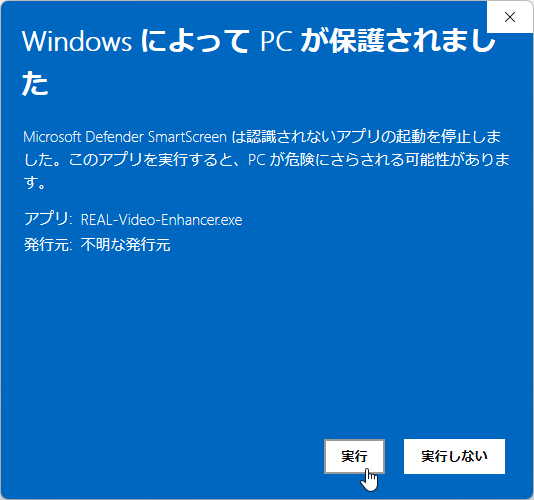
- 自動的に、「Python」「FFmpeg」「VCRedist」のダウンロード&インストール が実行されるので、しばらく待ちます。
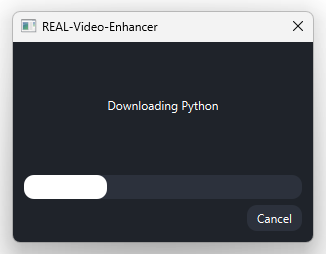
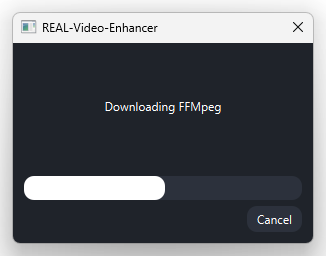
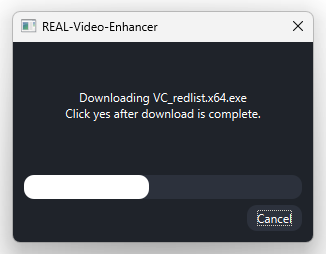
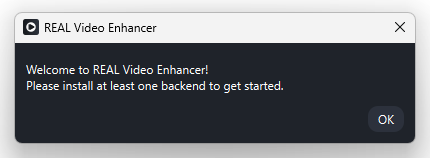
- 続いてコマンドプロンプトが何回か表示された後、「Welcome to REAL Video Enhancer!」というダイアログが表示されるので、「OK」ボタンをクリックします。
- 自動的に、「Backends」という画面が表示されます。
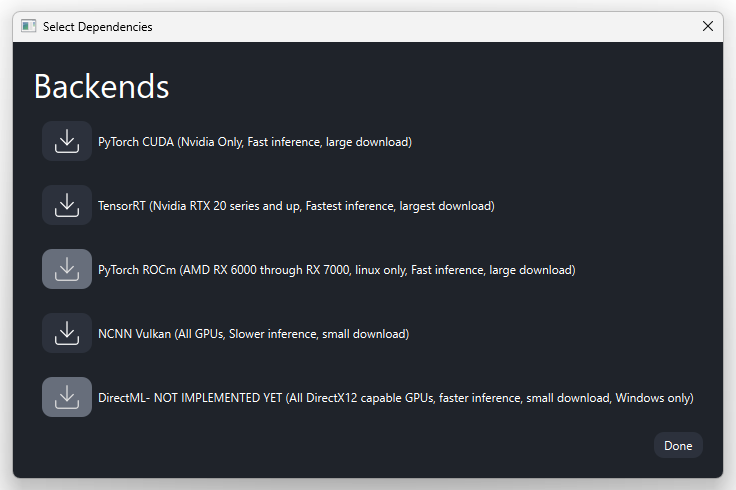
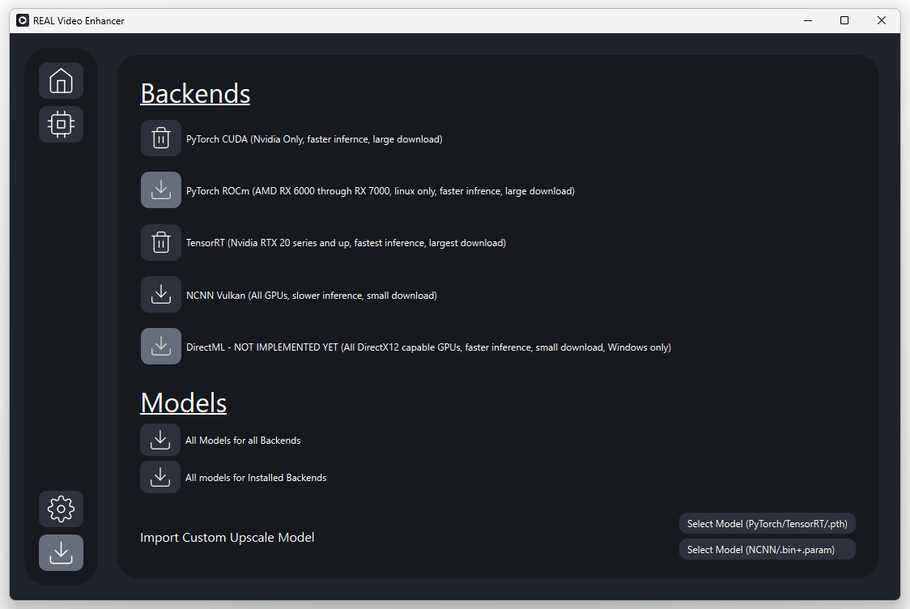
ここで、AI の推論に使用するバックエンドのダウンロードを行います。
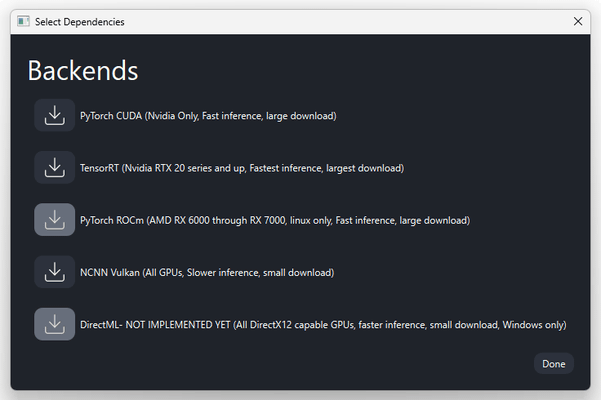
(ダウンロードするバックエンドの先頭にある ボタンをクリックする)
- 最新の Nvidia 製 GPU(RTX 20 以降)を使用している場合は「TensorRT」が、
- 少し古い Nvidia 製の GPU(GTX 10 および 16 シリーズ)を使用している場合は「PyTorch 2.6.0 CUDA」が
- 古い Nvidia 製の GPU(900 シリーズ以下)を使用している場合は「NCNN Vulkan」が
- 最新の AMD 製 GPU(RX 7000 シリーズ以上)を積んだ Linux を使用している場合は「PyTorch ROCm」が
- その他の GPU(AMD / Intel)を使用している場合は「NCNN Vulkan」が
(「PyTorch ROCm」は実験段階)
2 ただし、バックエンドにより使用可能な AI モデルが異なるので注意。
必要に応じて、複数のバックエンドをダウンロードしておいてもよい。
「PyTorch」に関しては、上部の欄でインストールするバージョンとバックエンドを選択できるようになっています。バージョンを選択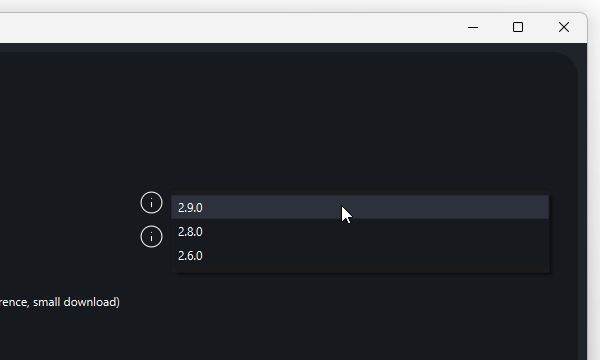 バージョンは、バックエンドを選択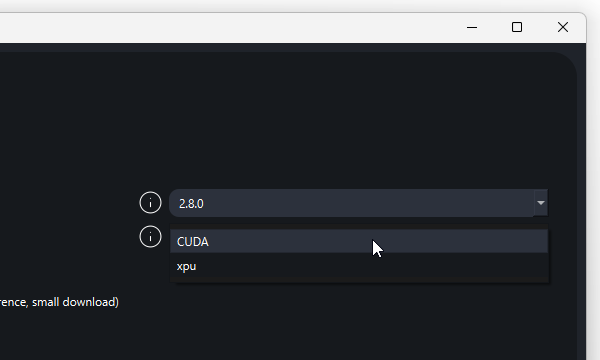
- 2.8.0 : RTX 向け
- 2.6.0 : GTX 向け
- 2.9.0 : 実験的
- CUDA - NVIDIA
- ROCm - AMD
- xpu - Intel
- MPS - Apple M シリーズ
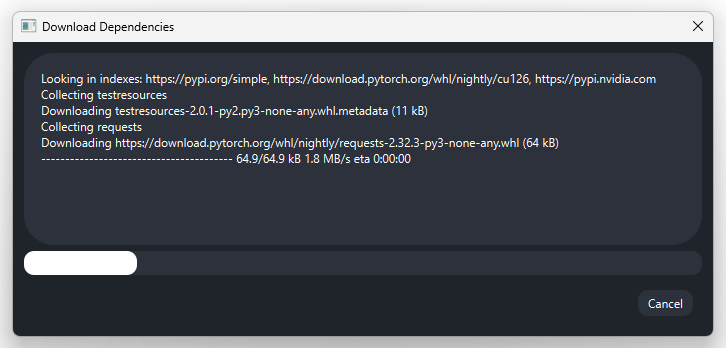
- 選択したバックエンドのダウンロードが開始されるので、しばらく待ちます。
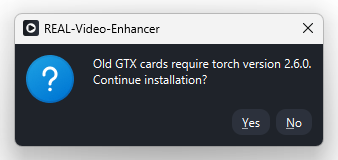
「PyTorch 2.8.0」以上をダウンロードしようとした場合、「GTX を使用している場合は 2.6.0 を選択する必要があります」というダイアログが表示されるので「yes」を選択してください。
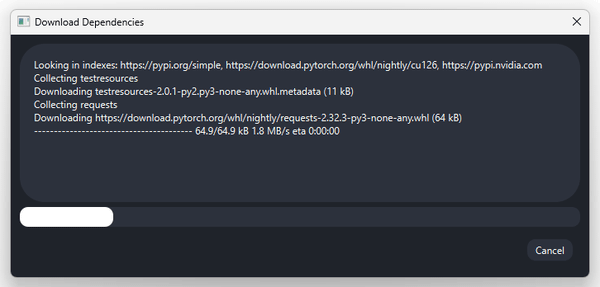
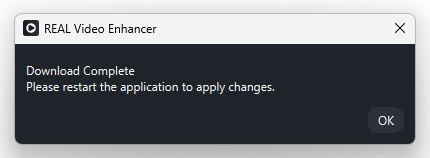
- バックエンドのダウンロードが完了すると、「Download Complete」というダイアログが表示されます。
他のバックエンドもダウンロードする場合は、引き続き目的のバックエンドをダウンロードします。
 これ以上バックエンドのダウンロードを行わない場合は、「REAL Video Enhancer」を再起動させます。
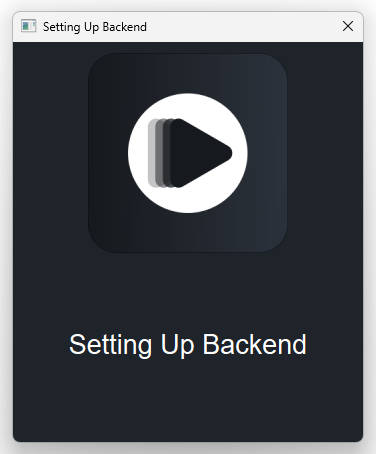
- 「Setting Up Backend」画面が表示されるので、しばらく待ちます。
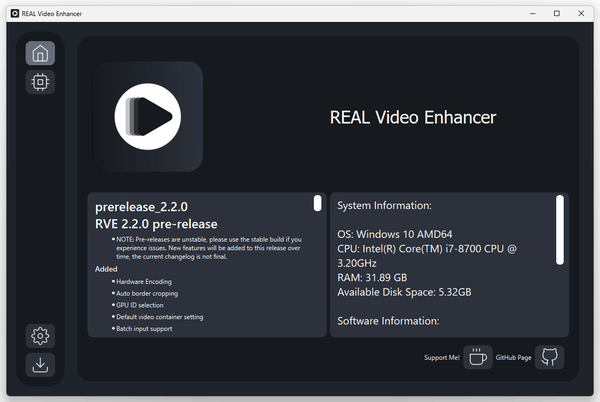
- 少し待つと、メイン画面が表示されます。
バックエンドのインストール / アンインストール を行いたい時は、左メニューの一番下にある
 ボタンをクリックします。
バックエンドのインストールを行う時は
ボタンをクリックします。
バックエンドのインストールを行う時は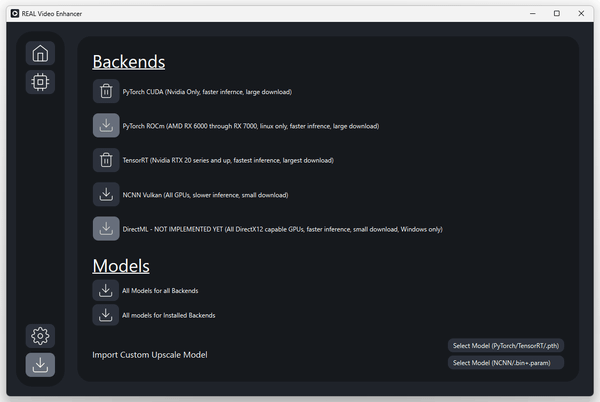 ボタンを、バックエンドのアンインストールを行う時は
  ボタンをクリックします。
バックエンドのインストール / アンインストール を行うと「Please restart the application to apply changes.」というダイアログが表示されるので、「REAL Video Enhancer」を再起動させます。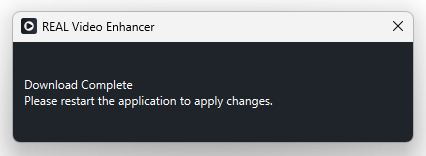
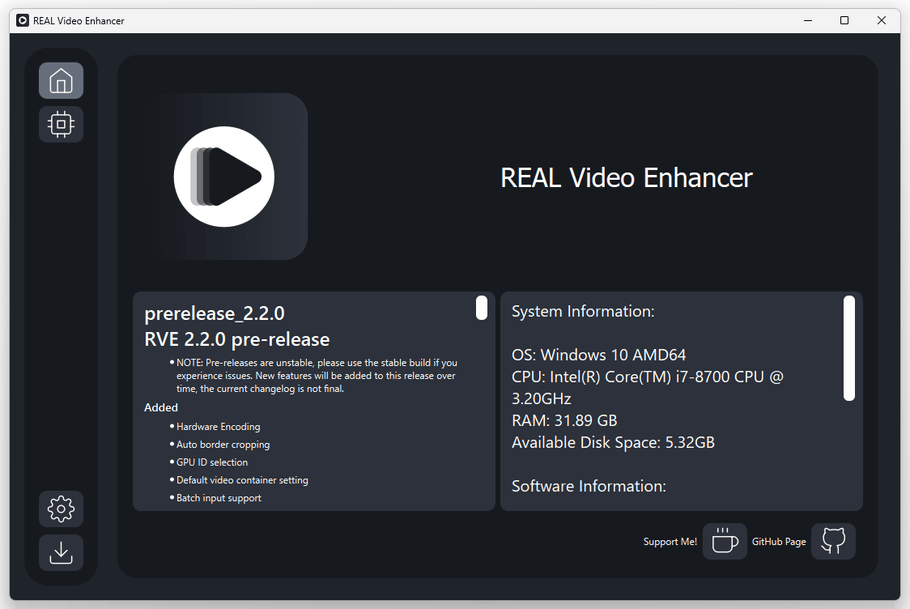
デフォルトの保存先フォルダや、使用する GPU を指定する
- 特に設定なしでも使うことはできますが、
- 処理されたファイルの出力先フォルダ(デフォルトは「C:\Users\ユーザー名\Videos」)
- 使用する GPU の ID(バックエンドに NCNN / PyTorch を使用する場合のみ)
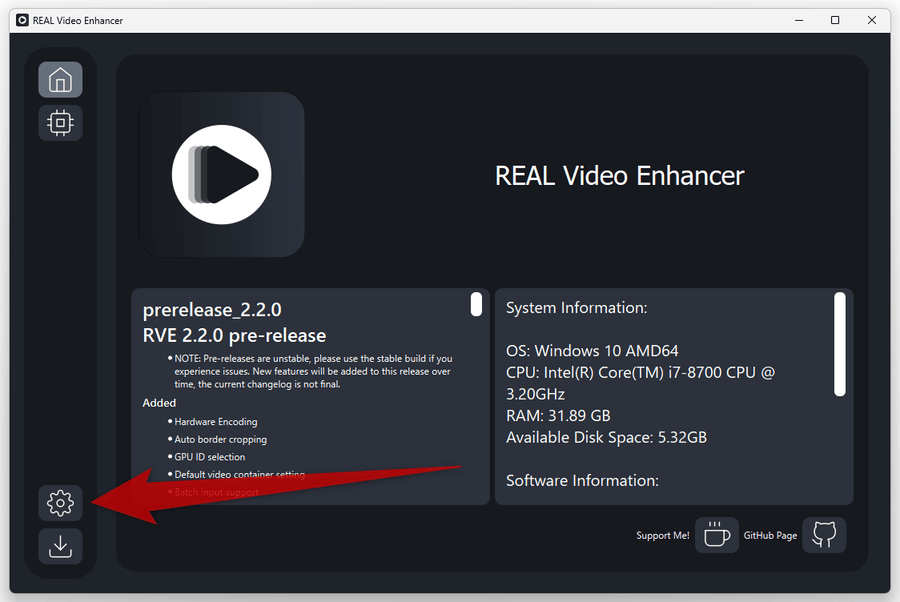
 ボタンをクリックします。
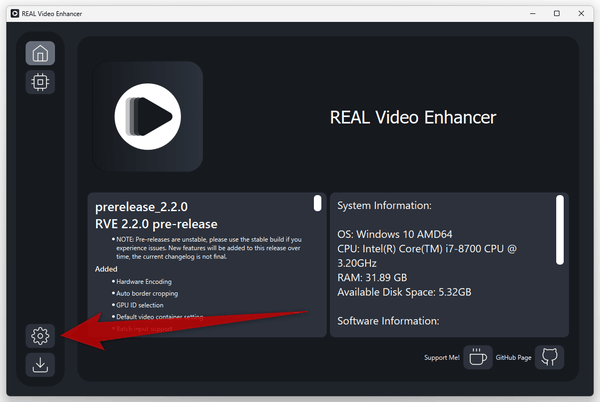
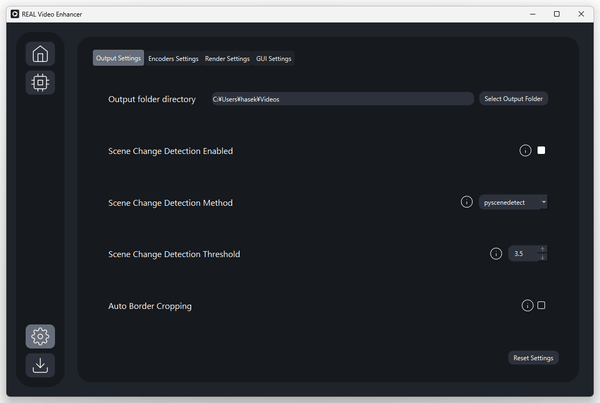
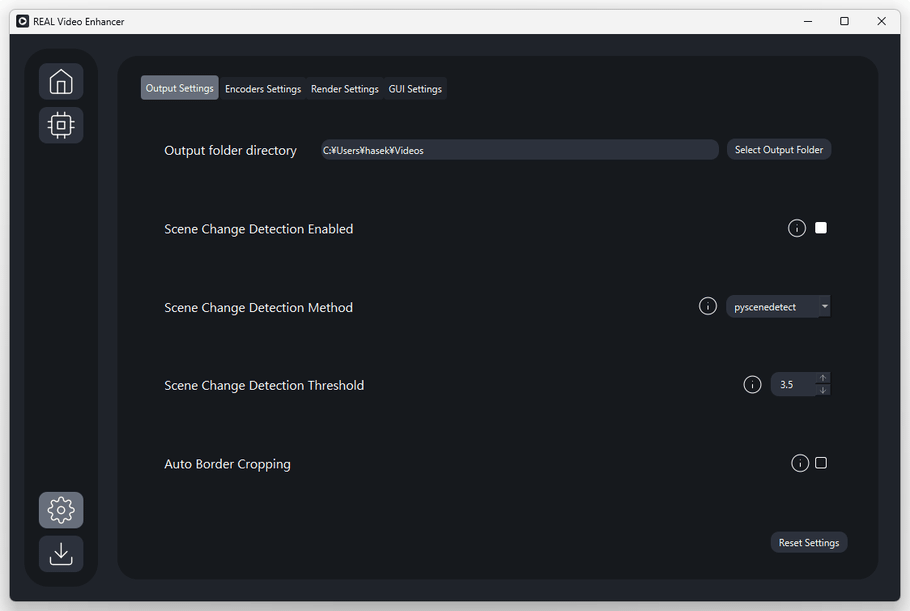
- 設定画面が表示されます。
デフォルトの保存先フォルダを指定しておきたい場合は、一番上の「Output folder directory」欄の右端にある「Select Output Folder」ボタンをクリックし、目的のフォルダを選択します。
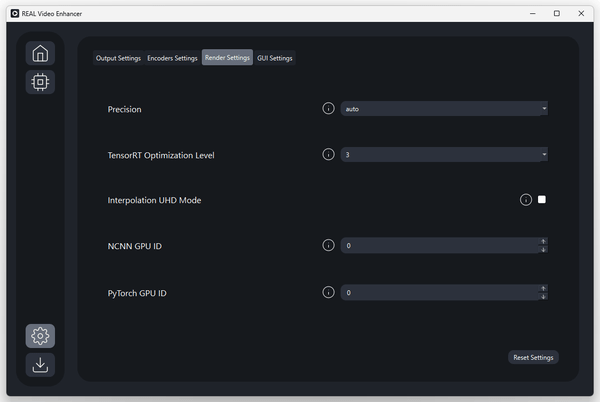
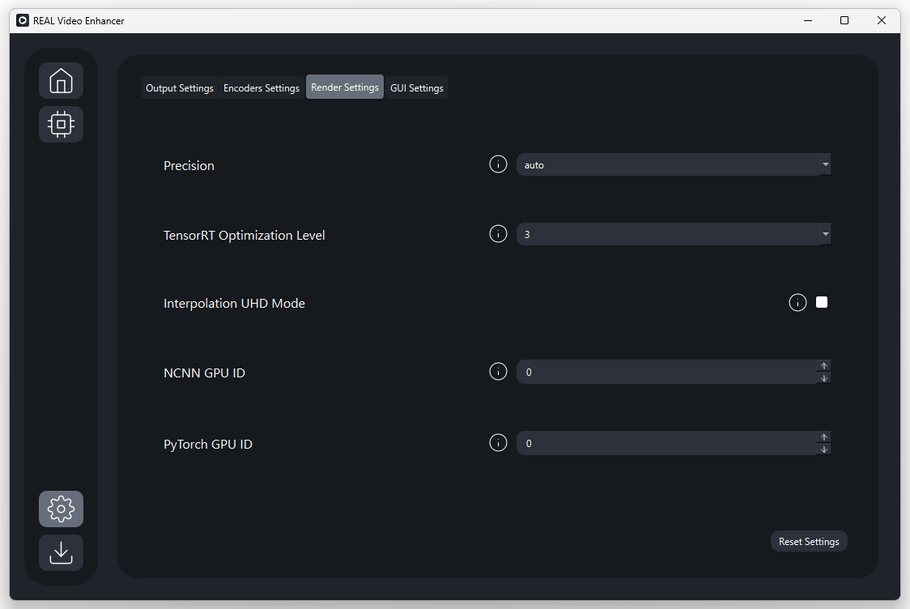
- 複数の GPU を使用していて、尚且つバックエンドに NCNN / PyTorch を使用する場合、「Render Settings」タブの
- NCNN GPU ID
- PyTorch GPU ID
基本的な使い方
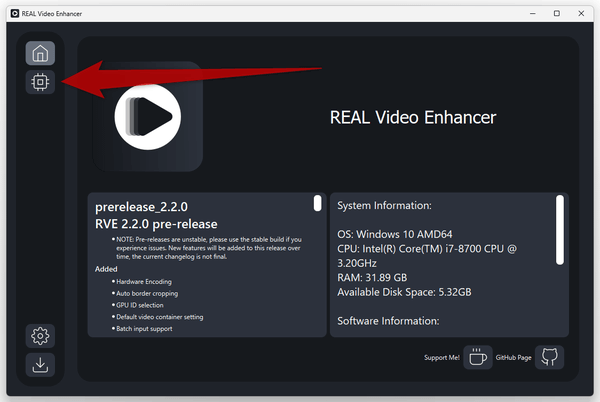
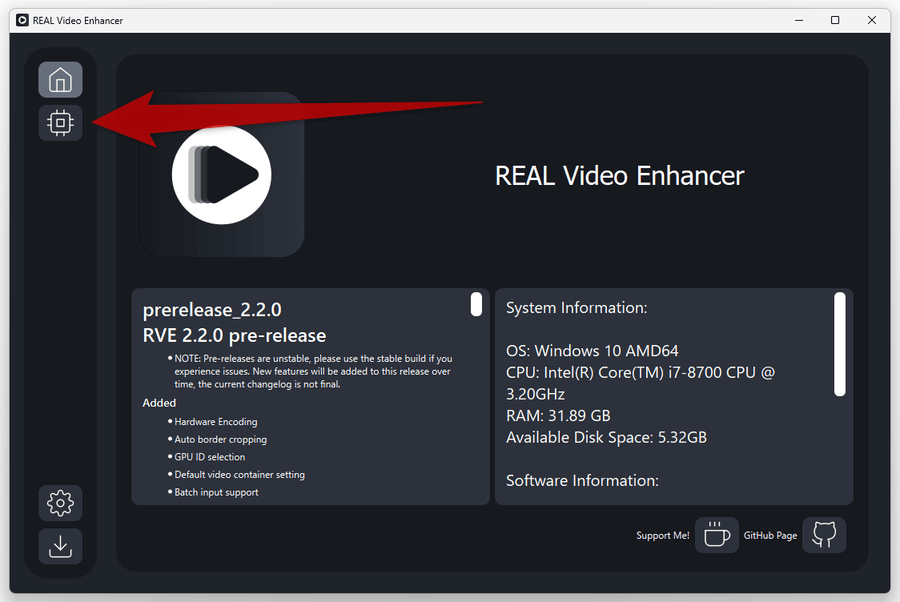
- 画面左上にある
 ボタンをクリックします。
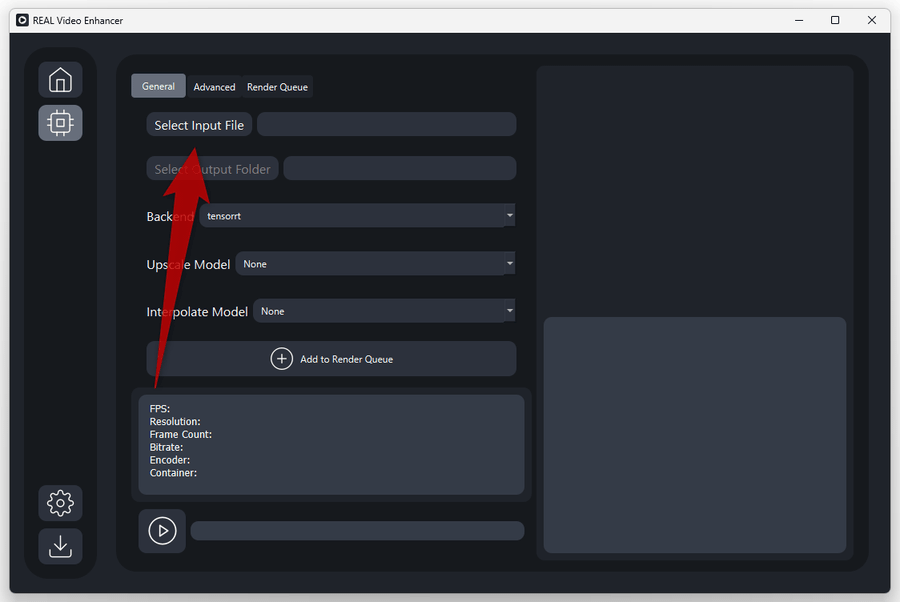
- 画面上部にある「Select Input File」ボタンをクリックし、処理する動画ファイルを選択します。
フォルダ内の動画をまとめて処理したい時は、「Batch Select」ボタンからフォルダの選択を行います。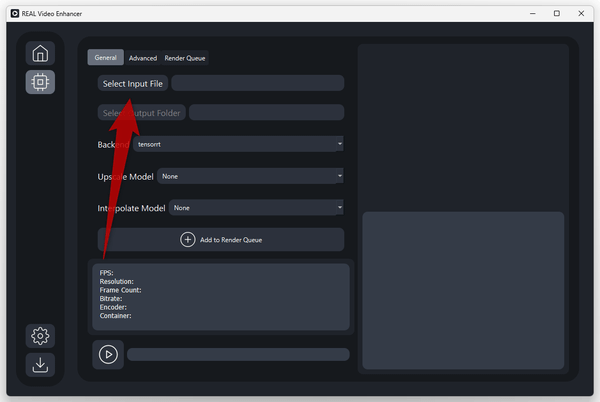
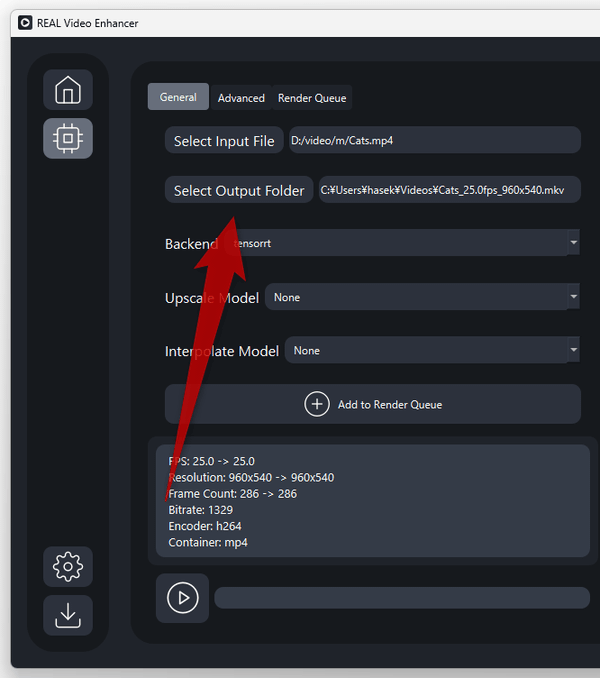
- すぐ下にある「Select Output Folder」ボタンをクリックし、処理された動画ファイルの出力先フォルダを指定します。
右側の「Open Output Folder」ボタンを押すことで、出力先のフォルダをエクスプローラで開くこともできます。
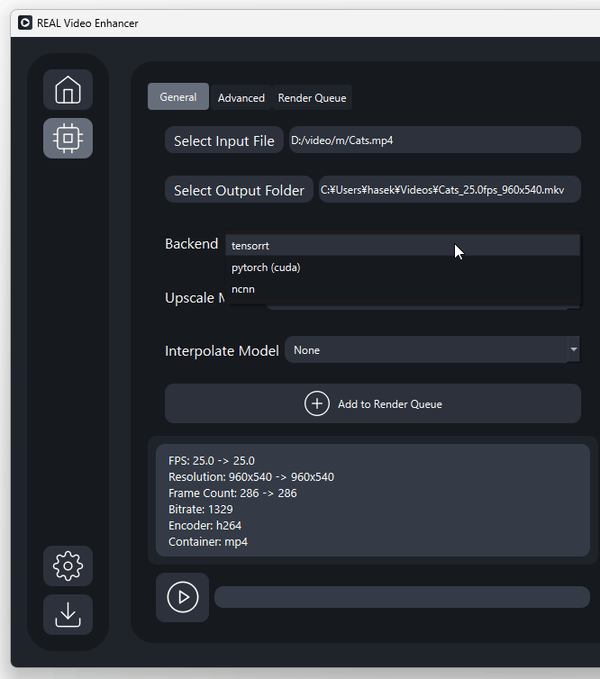
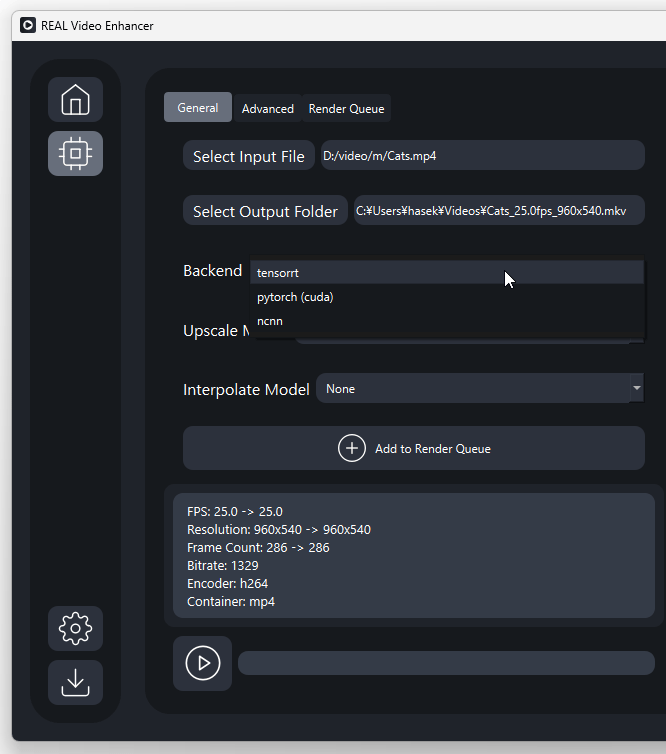
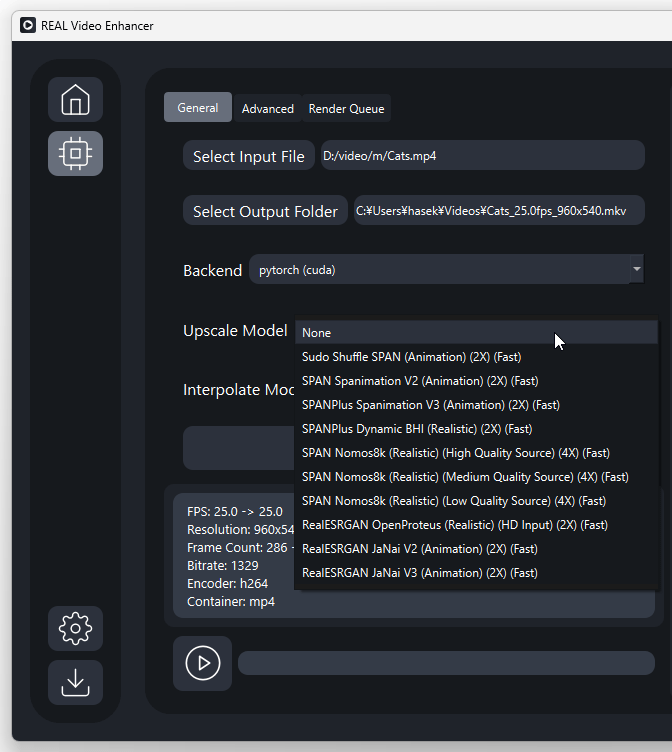
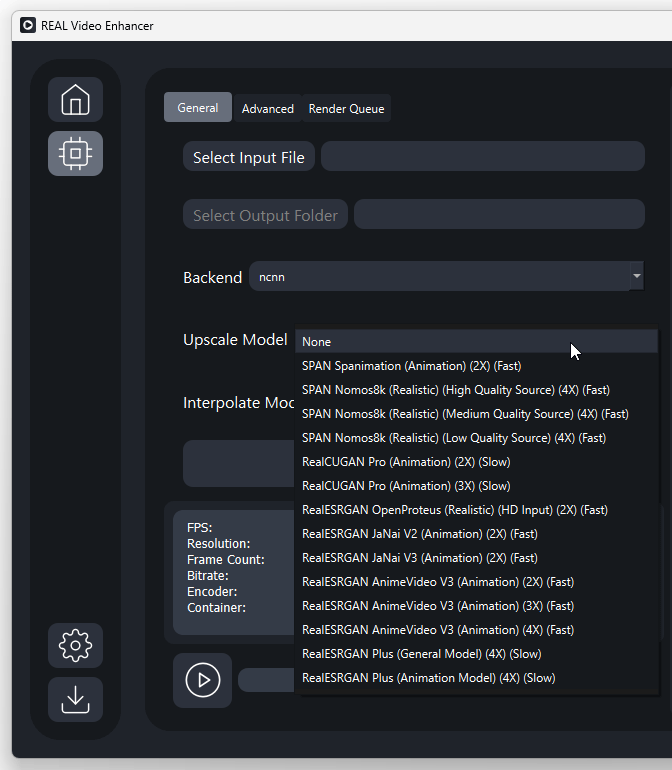
- その下にある「Backend」欄で、使用するバックエンドを選択します。
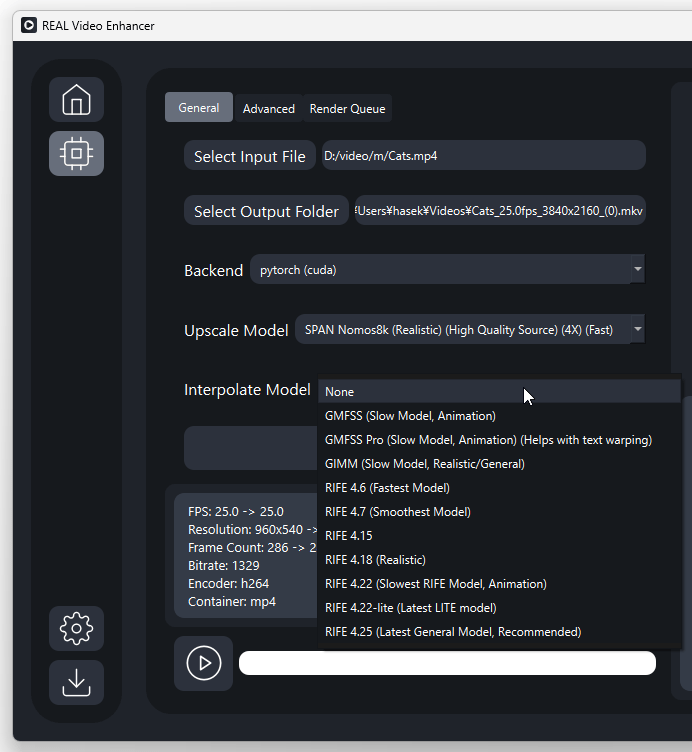
- さらにその下の欄で、実行したい処理にチェック → 各処理の際に使用する AI モデルを選択します。
実行可能な処理には次のようなものがあります。- Interpolate - フレーム補間
「GMFSS」はアニメ向け(低速)、「IFRNet」は実写向け(高速)、「RIFE」はオールラウンドのようです。
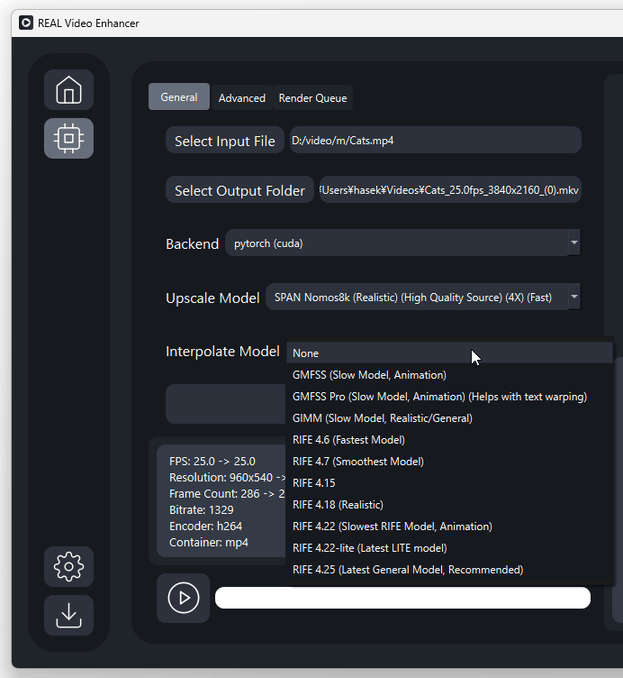
「RIFE」を使用する場合は、ほとんどのケースで「RIFE 4.26」を使用するのがお勧めのようです。
アニメ向けの「GMFSS pro」は、テキストに歪みがある時に役立つようです。 - Decompress - H.264 動画の画質復元
上にいくほど高速&効果が弱く、下にいくほど低速&効果が強くなります。
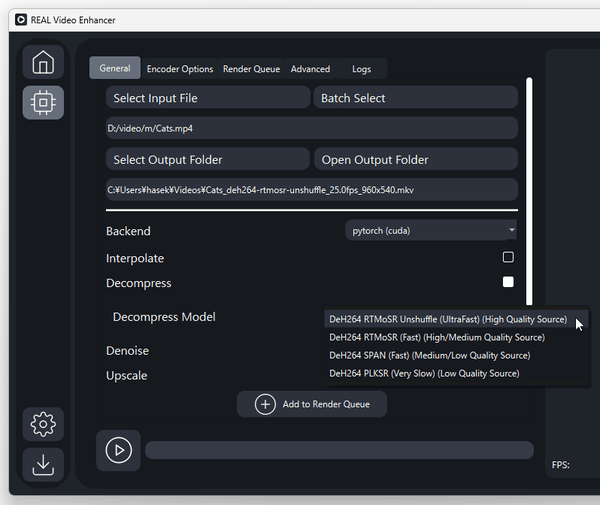
元々高画質な動画は「UltraFast」か「Fast」を、画質が悪いものであれば「Fast」か「Very Slow」を選択すると良いでしょう。 - Denoise - ノイズ除去
「DRUNET」「SCUNet Color」は低速だが高品質、「DNcnn」は高速だが DRUNET / SCUNet Color にはやや劣る... といった感じだそうです。
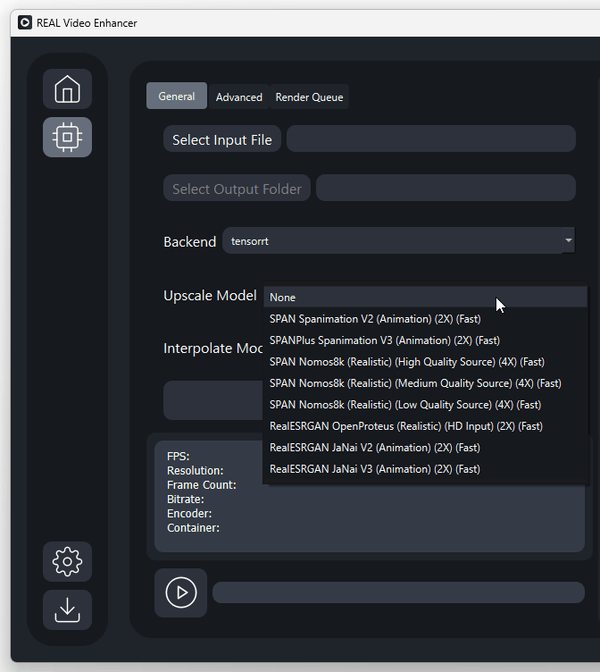
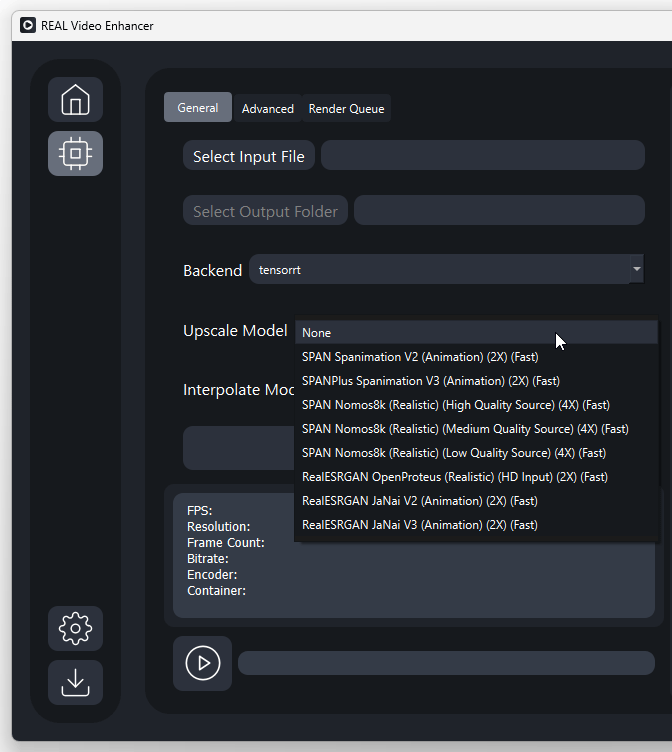
- Upscale - アップスケール
選択中のバックエンドによって使用可能なモデルは異なりますが、いずれも「Realistic」は実写向け、「Animation」はアニメ向け、「General」は汎用モデルになります。
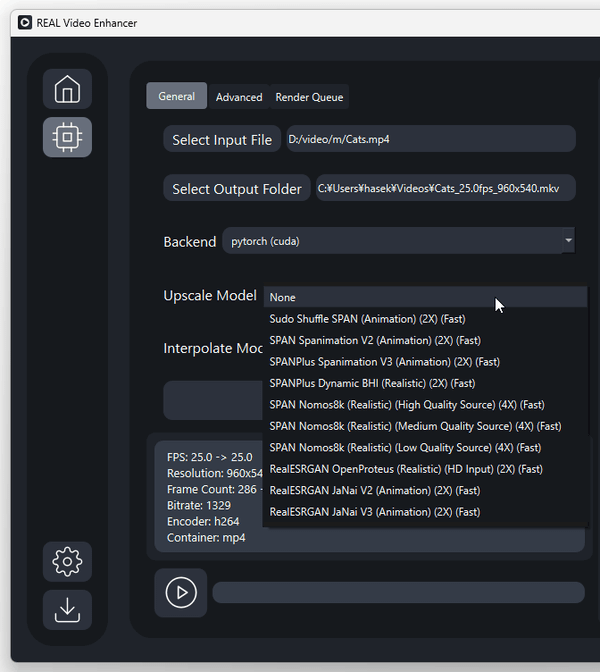
また、「2X」は 2 倍、「3X」は 3 倍、「4X」は 4 倍にアップスケールすることを意味しています。
(最大倍率を意味しており、後ほどこれより小さい倍率を指定することもできる)
さらに、「Slow」表記のあるものは、基本的に「Fast」モデルよりも効果が強く、処理が重いものになります。
「Nomos8k」「AniSD」に関しては、- High Quality Source - 高画質ソース用(効果弱)
- Medium Quality Source - 中画質ソース用(効果中)
- Low Quality Source - 低画質ソース用(効果強)
「OpenProteus」は、高画質ソース用(HD / FHD ソース)であるそうです。
- Interpolate - フレーム補間
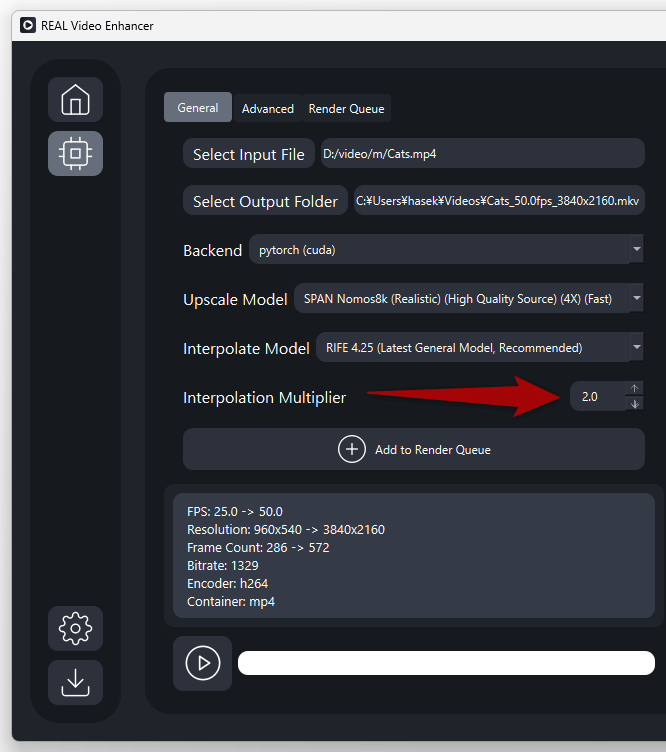
- フレーム補間を行う場合は、「Interpolation Multiplier」欄でフレームレートを何倍にするのか指定します。
アップスケールを行う場合は、「Upscale Scale」欄で何倍に拡大するのかを指定します。
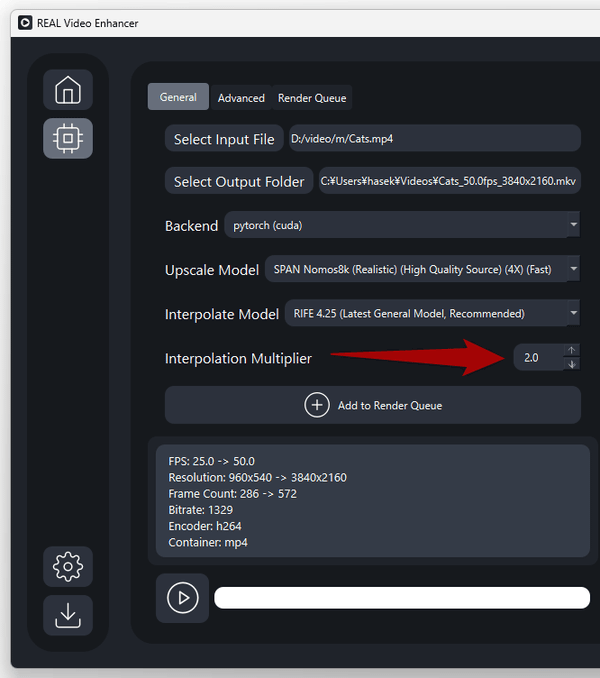
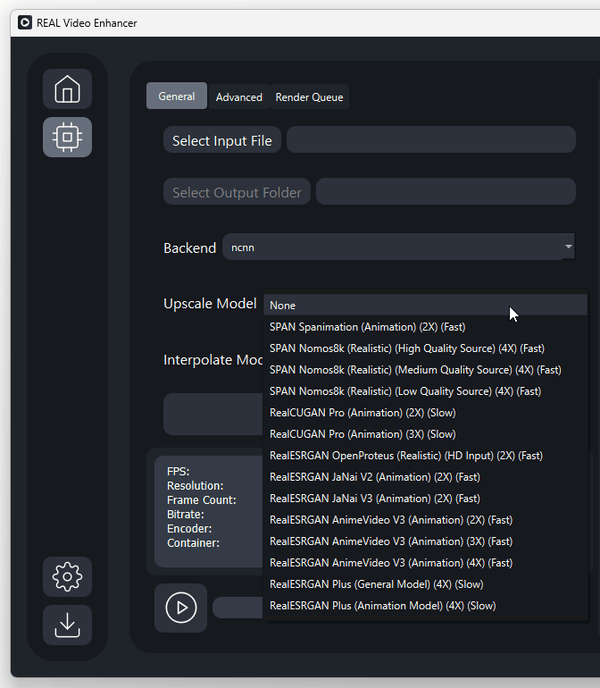
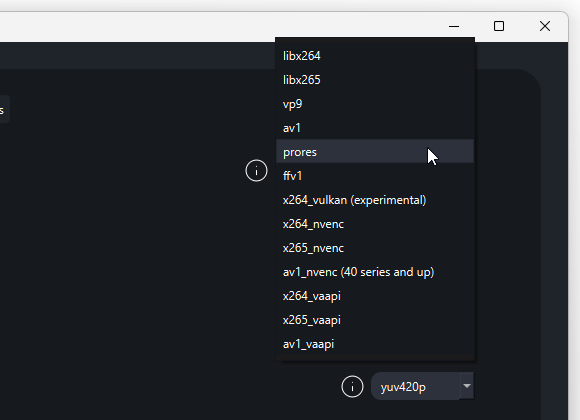
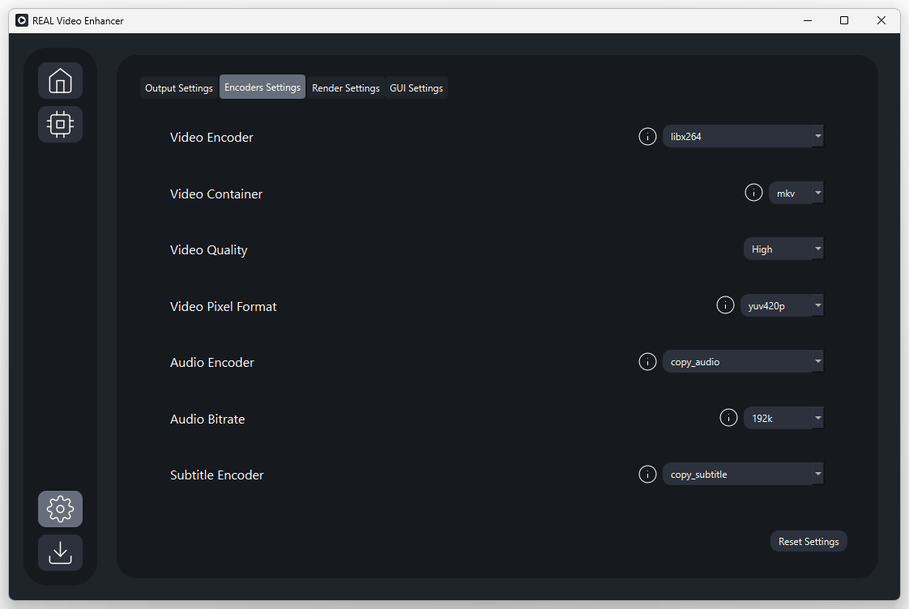
- 出力動画のコーデックや品質を指定しておきたい場合は、画面上部の「Encoder Options」タブで設定を行っておきます。
ここでは、下記のようなオプションを設定することができます。
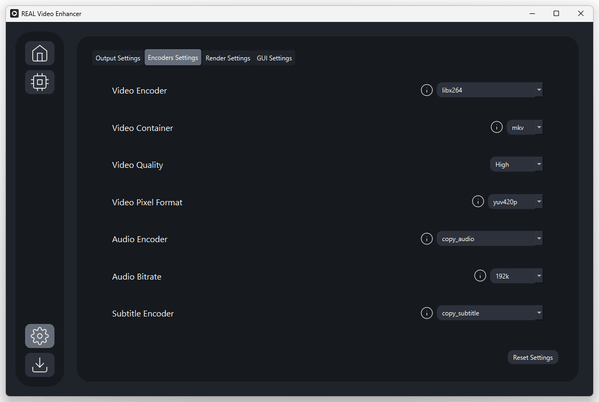
- Video Encoder - 使用するビデオエンコーダー / ビデオコーデック
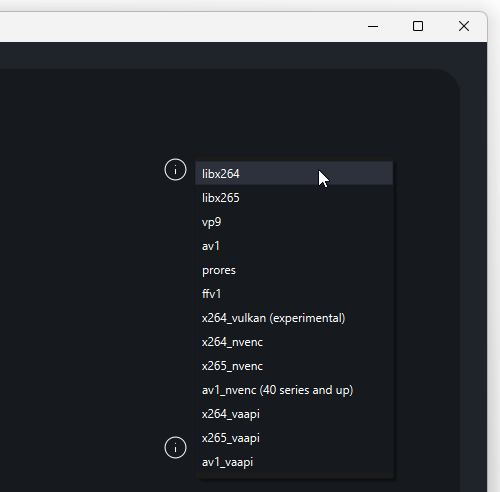
- Video Encoder Speed - エンコード速度
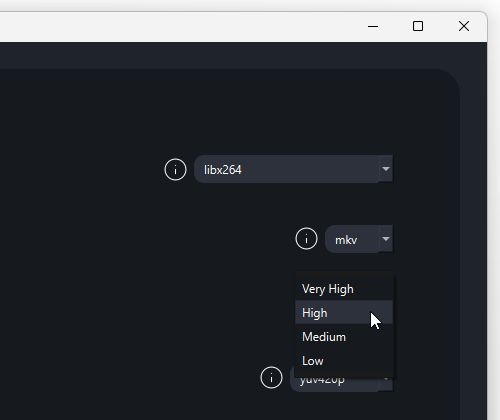
- Video Quality - 映像の品質
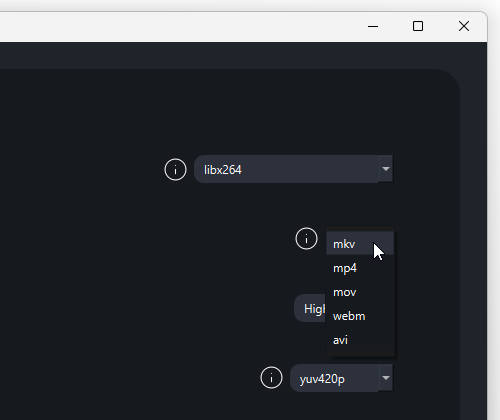
- Video Container - 動画の出力フォーマット
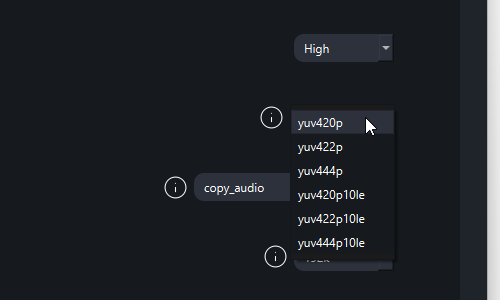
- Video Pixel Format - 出力動画のカラーフォーマット
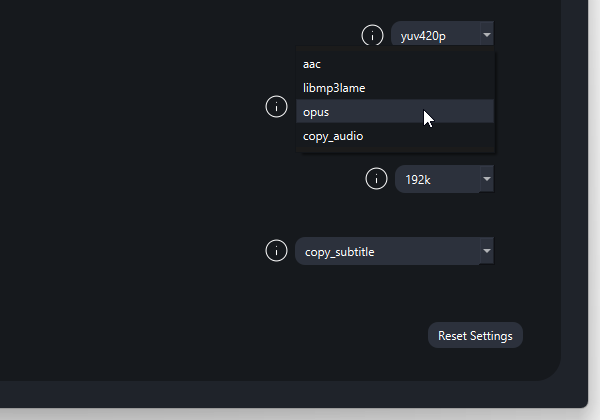
- Audio Encoder - 使用するオーディオエンコーダー / オーディオコーデック
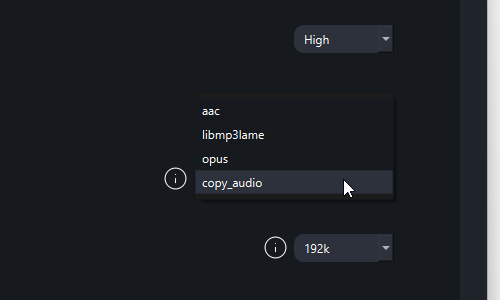
- Audio Bitrate - 音声のビットレート
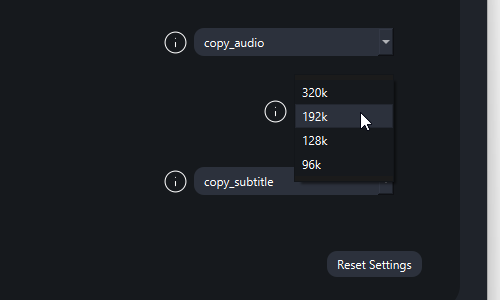
- Video Encoder - 使用するビデオエンコーダー / ビデオコーデック
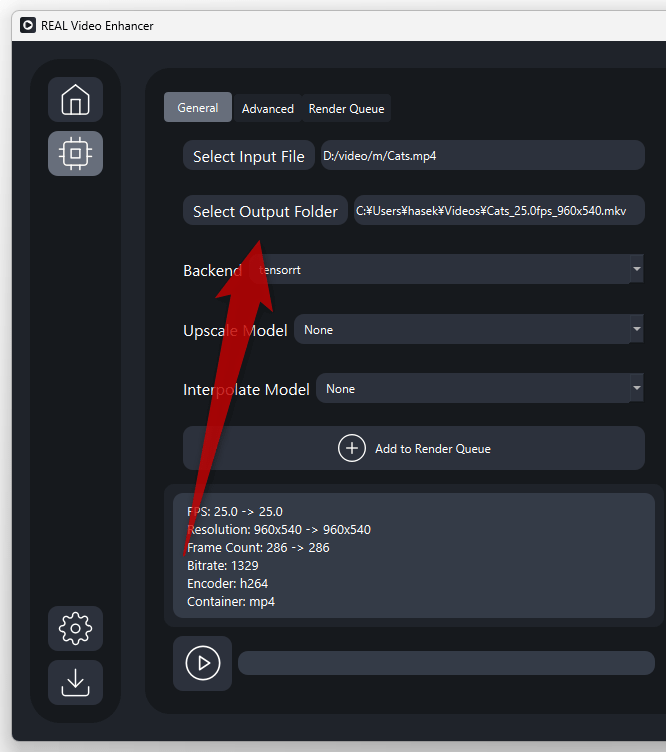
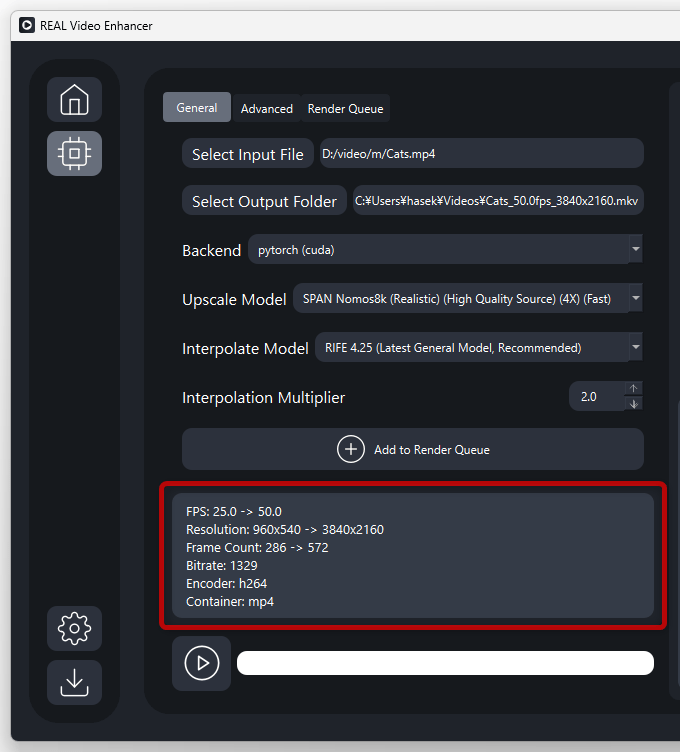
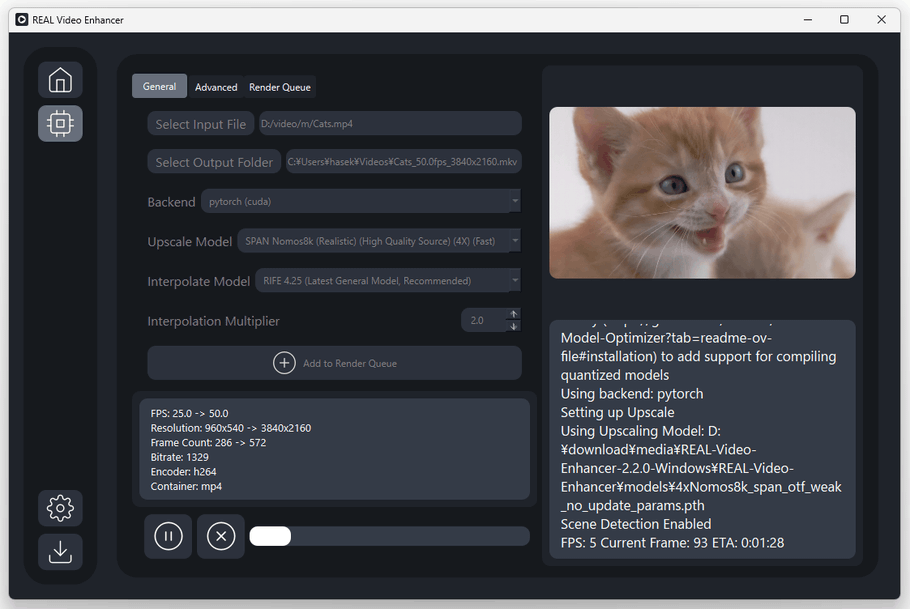
- 画面下部の「Add to Render Queue」ボタンの下にある欄で、設定内容を確認します。
ここでは、処理実行前 / 実行後 の
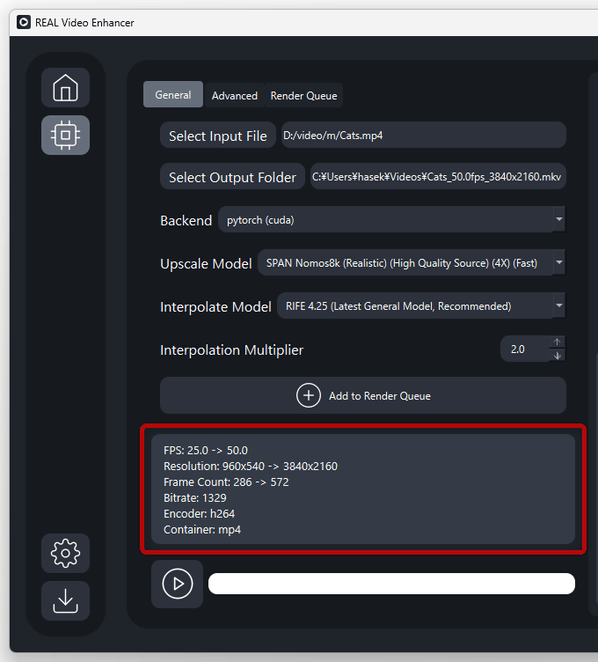
- FPS - フレームレート
- Resolution - 解像度
- Frame Count - フレーム数
- Container - コンテナ
- Color Space - 色空間
- Pixel Format - ピクセルフォーマット
- HDR - HDR 動画であるかどうか
- Bit Depth - ビット深度
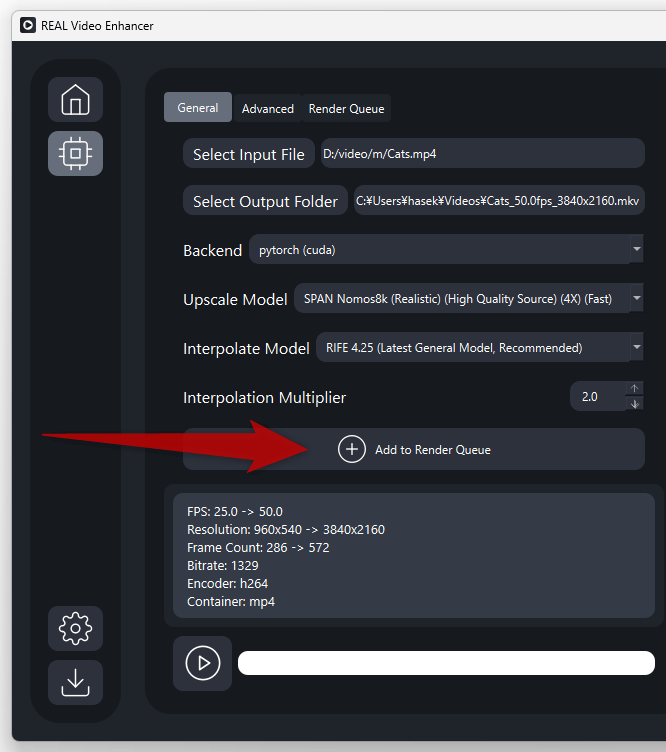
この内容で処理を実行しても良ければ、「Add to Render Queue」ボタンをクリックします。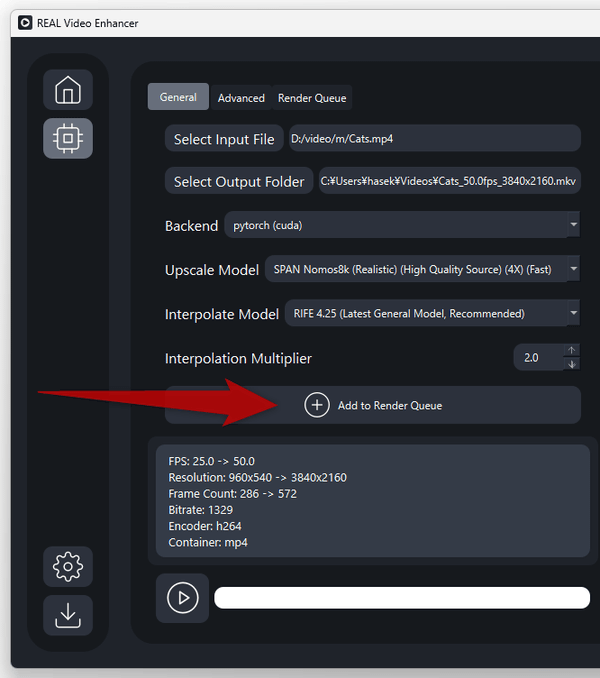
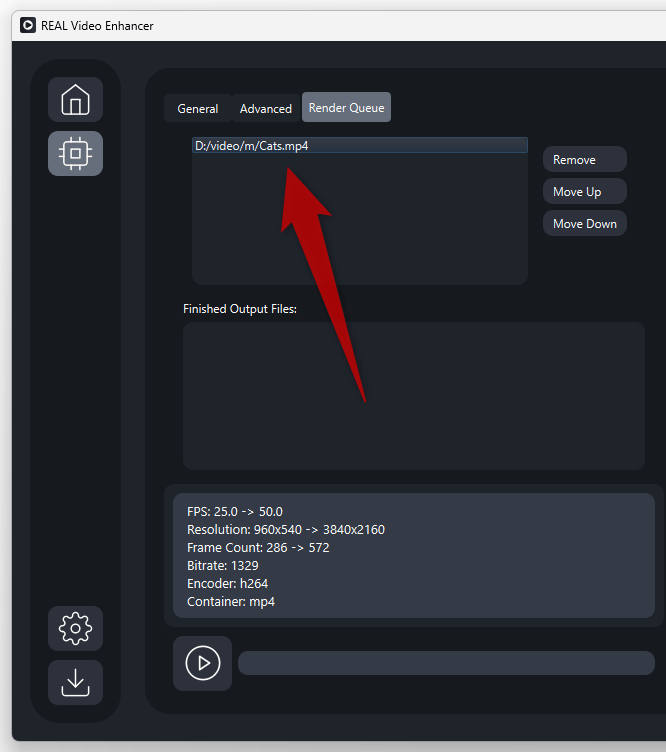
- 選択した動画が、キュー(処理待ちリスト)に登録されました。
画面上部のタブを「Render Queue」に切り替えることで、キューに登録された動画を確認することもできます。
(右側にある「Remove」ボタンをクリックすることで、動画をキューから削除することも可能)アップスケール / フレーム補間 を行いたい動画が他にもある場合は、同様に設定を行ってから「Add to Render Queue」ボタンをクリックします。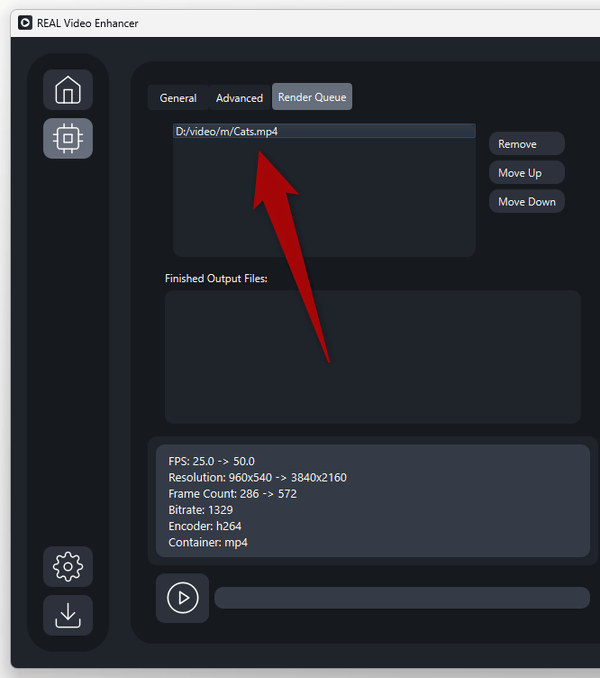
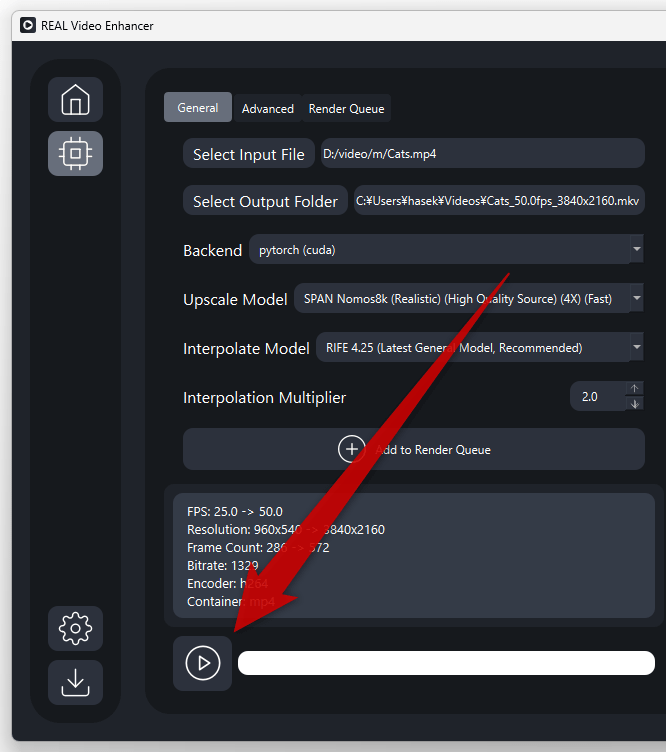
- 準備が整ったら、画面左下にある
 ボタンをクリックします。
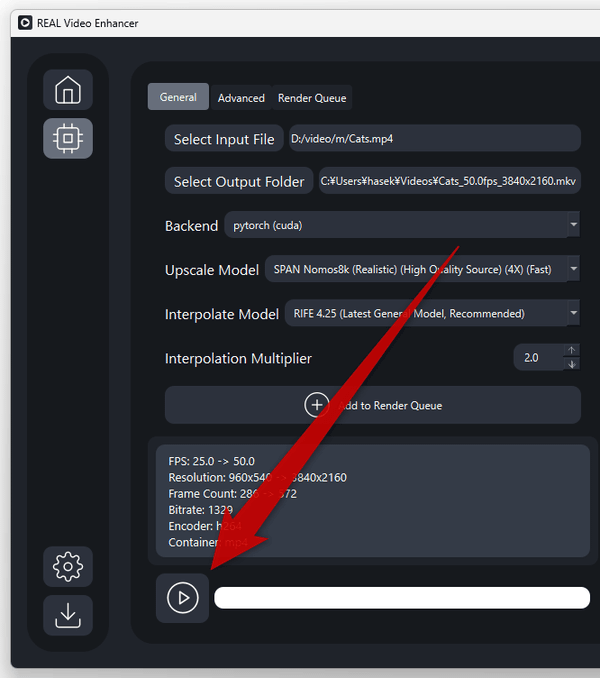
- 選択していた処理が実行されるので、しばらく待ちます。
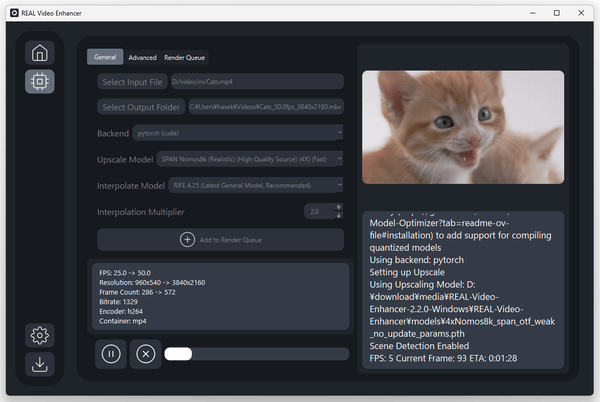
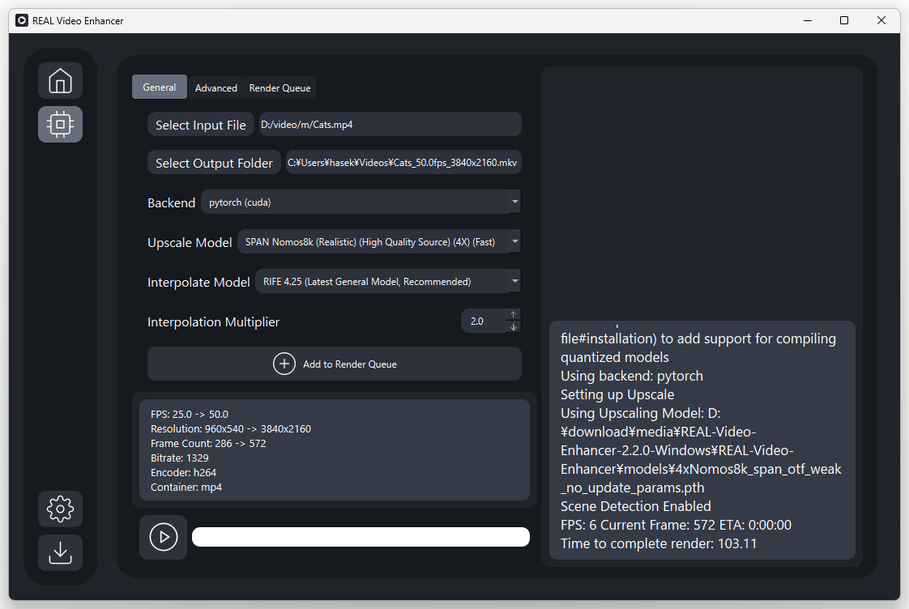
- 少し待ち、画面下部のメーターがいっぱいになったら処理完了です。
画面上部の「Logs」タブで、実行内容のログを確認することもできます。
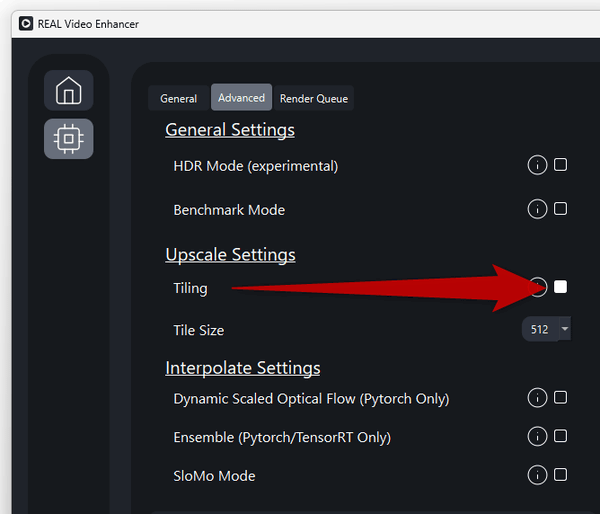
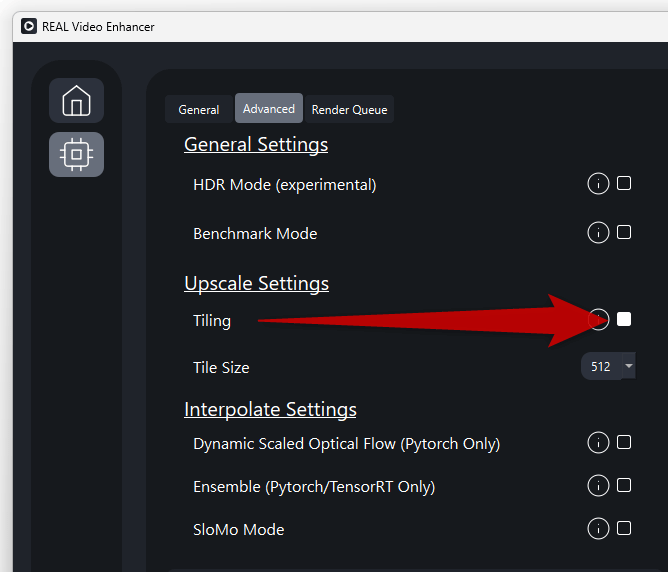
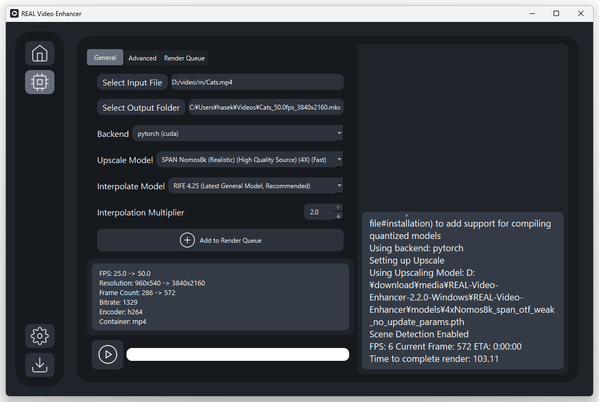 尚、VRAM が足りなくてアップスケールが失敗した場合、「Advanced」タブで「Tiling」にチェックを入れておくと、処理が上手くいく可能性があります。
任意のアップスケールモデルを使用できるようにする
- OpenModelDB などのウェブサイトで、アップスケールモデルを入手します。
ファイルが「.safetensors」形式でダウンロードできる場合、通常は「.safetensors」形式のものをダウンロードします。
(「.onnx」形式には対応していないので注意)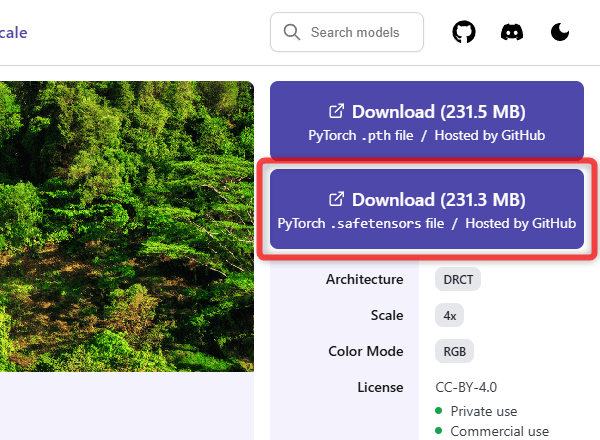
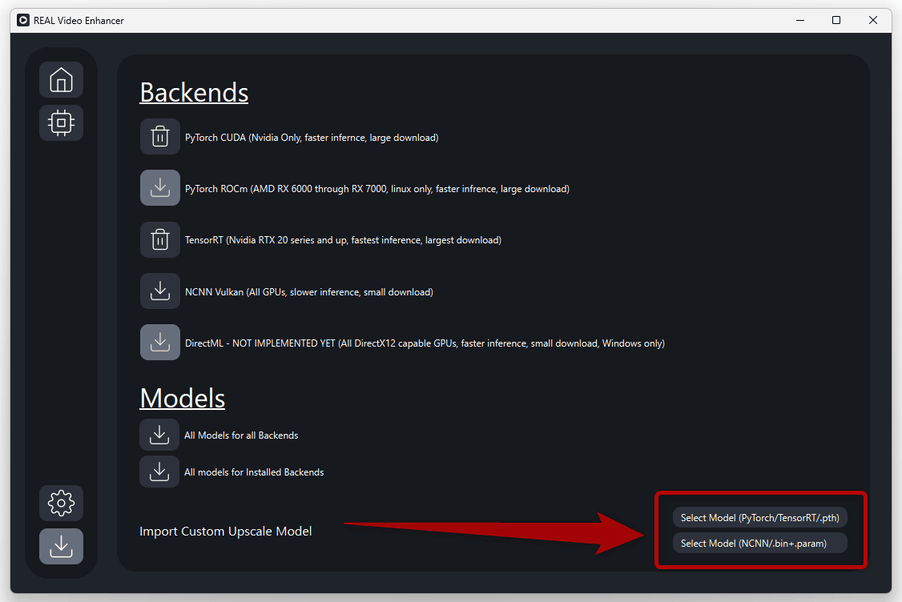
- モデルを入手したら、「REAL Video Enhancer」の左メニューの一番下にある ボタンをクリックします。
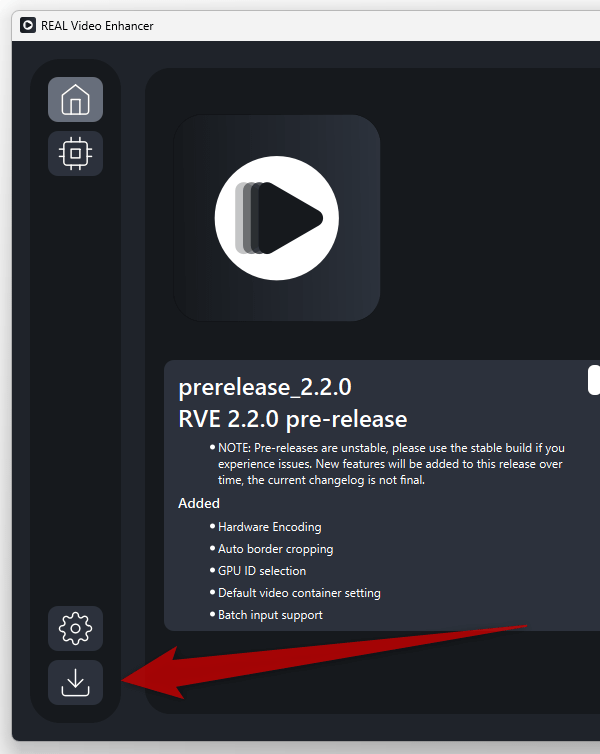
- バックエンド& AI モデル の設定画面が表示されます。
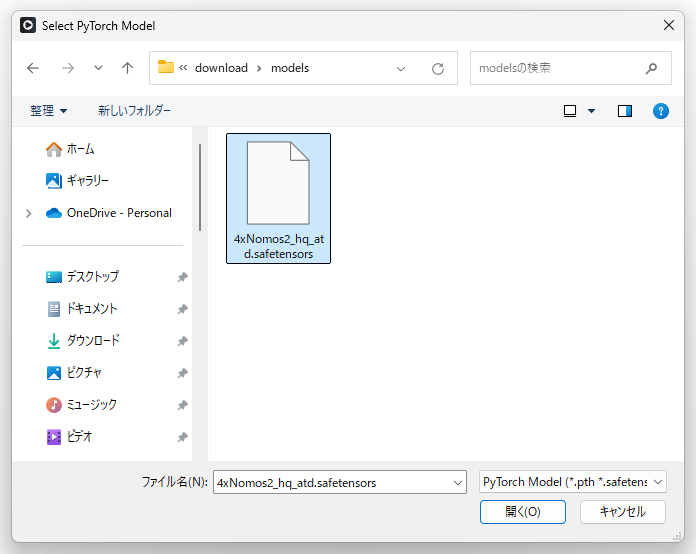
ダウンロードしたモデルが「.pth」「.safetensors」形式である場合は、「Select Model (PyTorch/TensorRT/.pth)」ボタンから入手した .pth / .safetensors ファイルを選択します。
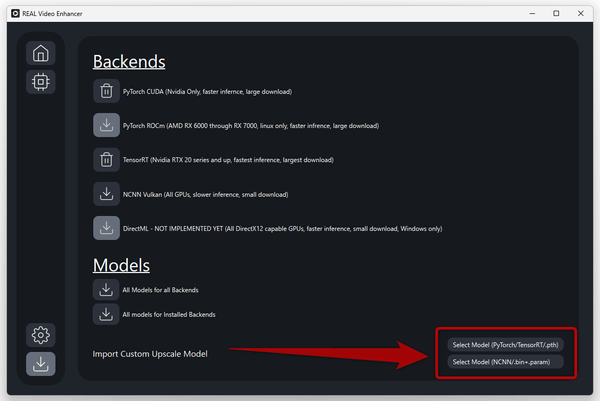
ダウンロードしたモデルが「.bin」+「.param」形式である場合は、「Select Model (NCNN/.bin+.param)」ボタンから入手した .bin / .param ファイルを選択します。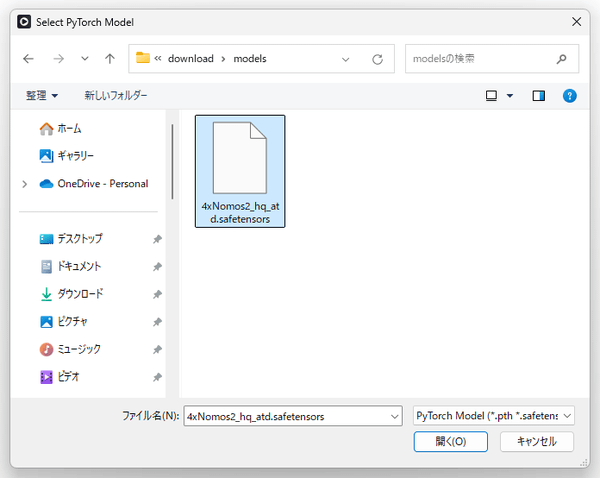
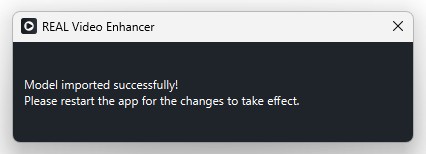
- 「Model imported successfully!」というダイアログが表示されたらインポート完了です。
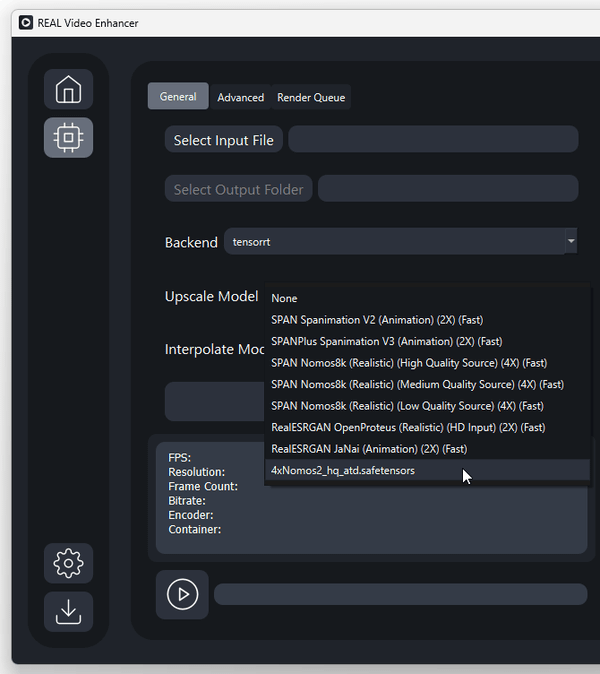
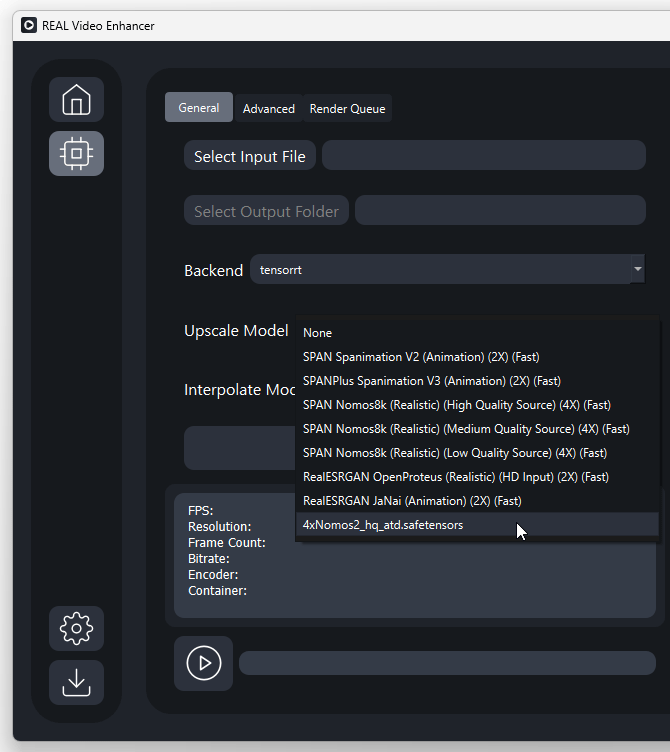
「REAL Video Enhancer」を再起動させると、「Upscale Model」欄でインポートしたモデルを選択できるようになっています。



| REAL Video Enhancer TOPへ |
アップデートなど
(旧 Twitter)

サイトの更新情報をメインに、おすすめソフトのアップデート情報なども紹介
k本的にフリーソフト別館

最近は Chrome 拡張機能や Firefox アドオンの紹介が多め...
おすすめフリーソフト




スポンサード リンク
おすすめフリーソフト


スポンサードリンク
