

ファイルの右クリックメニューやプロパティ画面内で、ハッシュチェックを行えるようにする!「OpenHashTab」。
 OpenHashTab
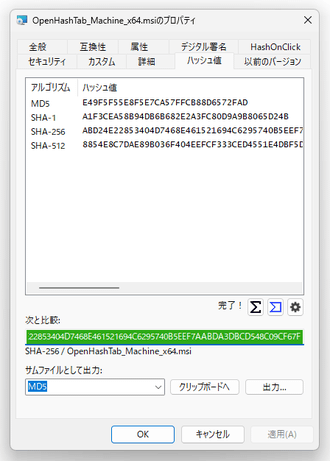
OpenHashTab
ファイルの右クリックメニューやプロパティ画面内で、ハッシュチェックを行えるようにするソフト。
ファイルの右クリックメニュー、またはファイルのプロパティ画面内にハッシュチェック機能を統合し、ここからファイルのハッシュ値(CRC32 / MD5 / SHA-1 / SHA-256 / SHA-384 等々)を確認 / コピー / 比較 できるようにしてくれます。
算出されたハッシュ値を VirusTotal で検査する機能や、サムファイルを作成する機能 等も付いています。
OpenHashTabは、ファイルのハッシュ値※1 を簡単にチェックできるようにするシェル拡張です。
1
“ ハッシュ値 ” とは、そのファイルからのみ算出されるデータのこと。
これを用いることで、ファイルの同一性・確実性 を確かめることができる。
(第三者とファイルをやり取りする時などに便利)
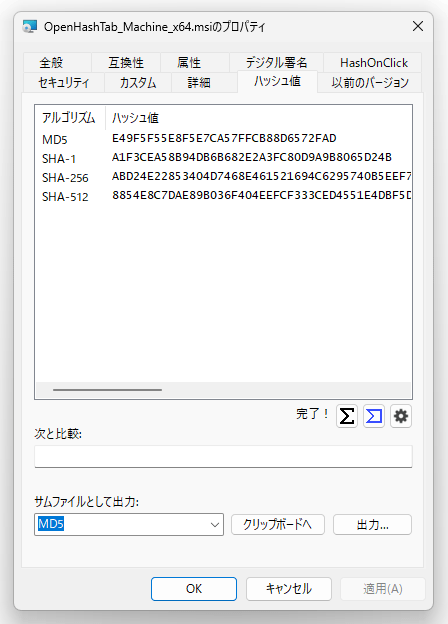
- ファイルのプロパティ画面内に、“ ハッシュ値 ” タブを追加
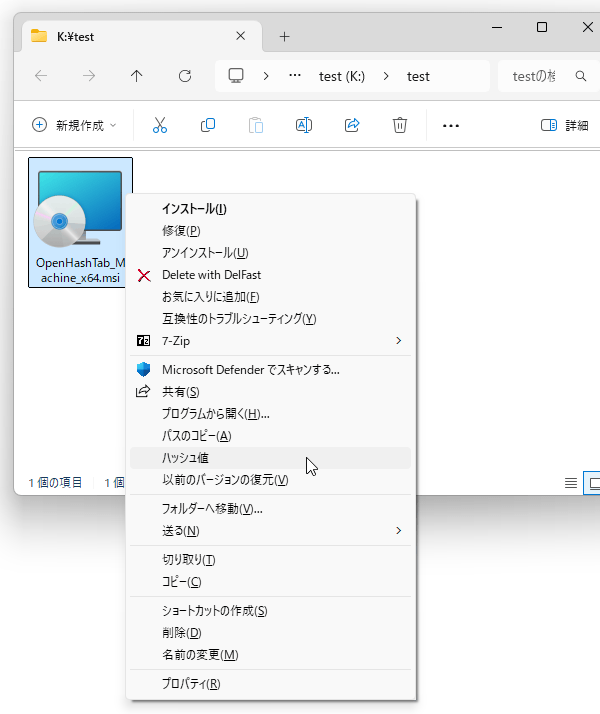
- ファイルの右クリックメニュー内に “ ハッシュ値 ” コマンドを追加
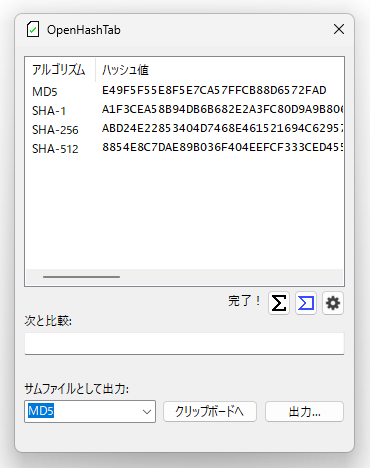
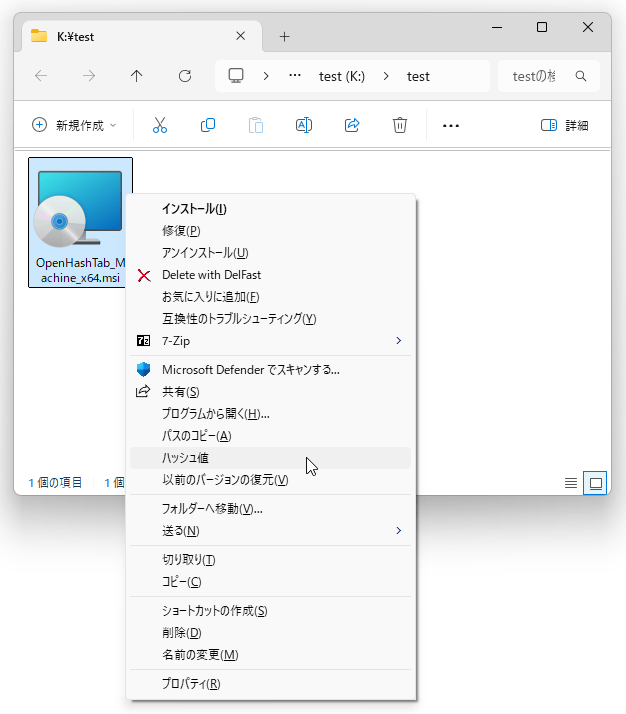
“ ハッシュ値 ” 画面内に表示できるハッシュアルゴリズムには下記のようなものがあり、この中から必要なアルゴリズムのみを表示させることが可能となっています。
(標準では、 MD5 / SHA-1 / SHA-256 / SHA-512 のみが表示される)
- CRC32
- CRC64
- XXH32
- XXH64
- XXH3-64
- XXH3-128
- MD4
- MD5
- RipeMD160
- SHA-1
- SHA-224
- SHA-256
- SHA-384
- SHA-512
- Blake2sp
- SHA3-224
- SHA3-256
- SHA3-384
- SHA3-512
- K12-264
- K12-256
- K12-512
- PH128-264
- PH256-528
- BLAKE3
- BLAKE3-512
- GOST 2012 (256)
- GOST 2012 (512)
- eD2k
- eD2k (Old)
- QuickXorHash
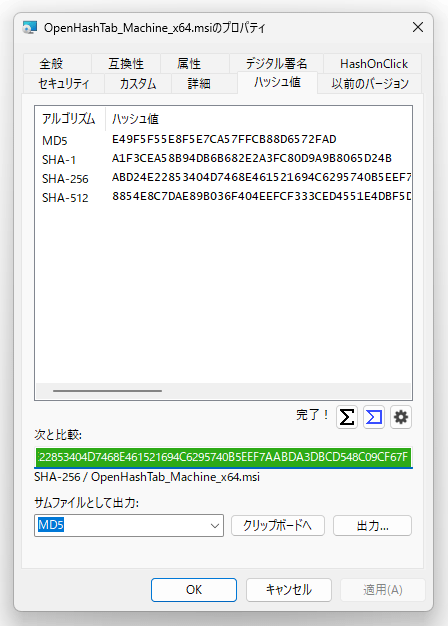
- 表示されたハッシュ値と、他のハッシュ値を比較する機能
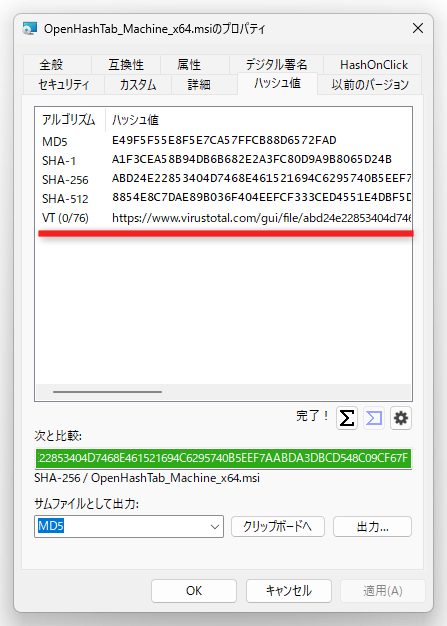
- ハッシュ値を、VirusTotal でウイルスチェックする機能
- 選択したハッシュ値を元に、サムファイルを作成する機能

使い方は以下の通り。
使用バージョン : OpenHashTab 3.1.1
ダウンロード時の注意
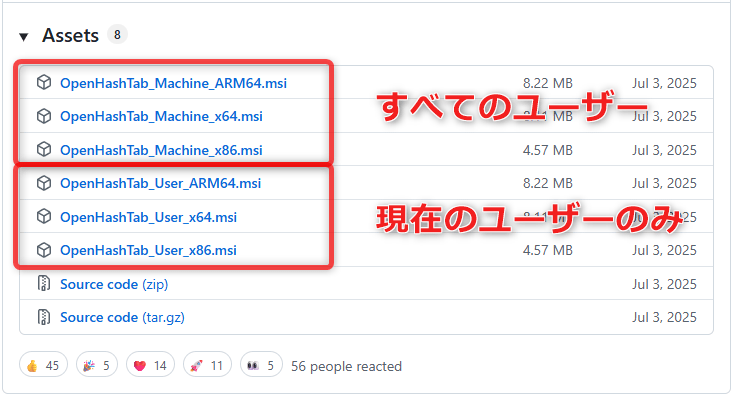
- 「OpenHashTab」をすべてのユーザーにインストールしたい場合は、「Machine」表記のあるものをダウンロードします。
「OpenHashTab」を現在のユーザーにのみインストールしたい場合は、「User」表記のあるものダウンロードします。
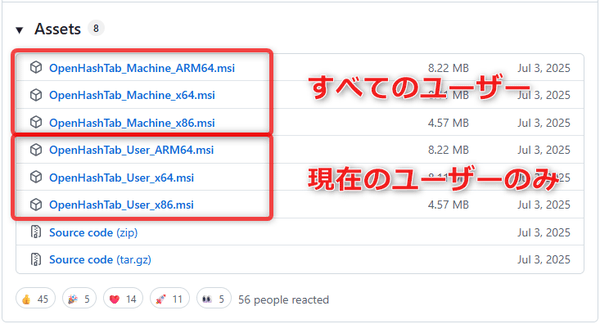
64bit 版の Windows を使用している場合は「x64」表記のあるものを、32bit 版の Windows を使用している場合は「x86」表記のあるもの、Arm 版の Windows を使用している場合は「ARM64」表記のあるものをダウンロードします。
基本的な使い方
- 「OpenHashTab」をインストールします。
通常は「Next」ボタンをクリックしていくだけで OK ですが、「Custom Setup」という画面でインストールする機能を指定することもできます。ファイルのプロパティ画面に “ ハッシュ値 ” タブを追加しない場合は、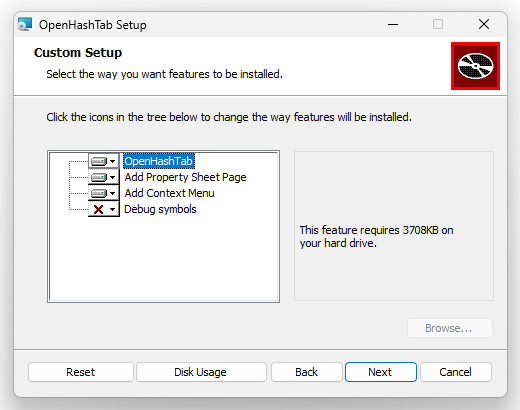
- Add Property Sheet Page
ファイルの右クリックメニュー内に “ ハッシュ値 ” コマンドを追加しない場合は、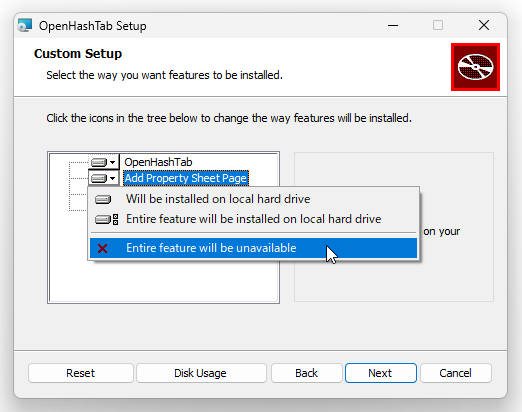
- Add Context Menu
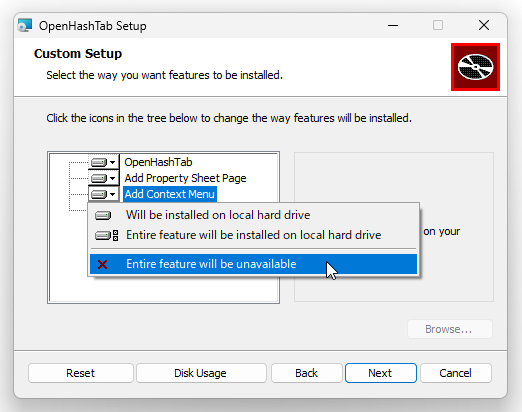
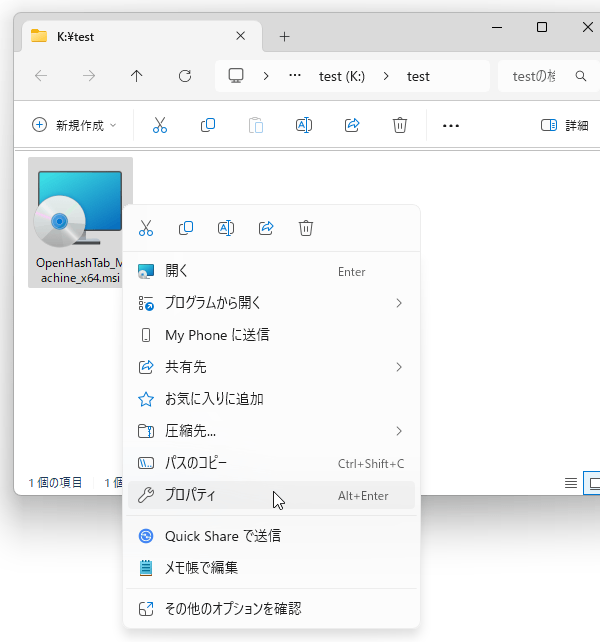
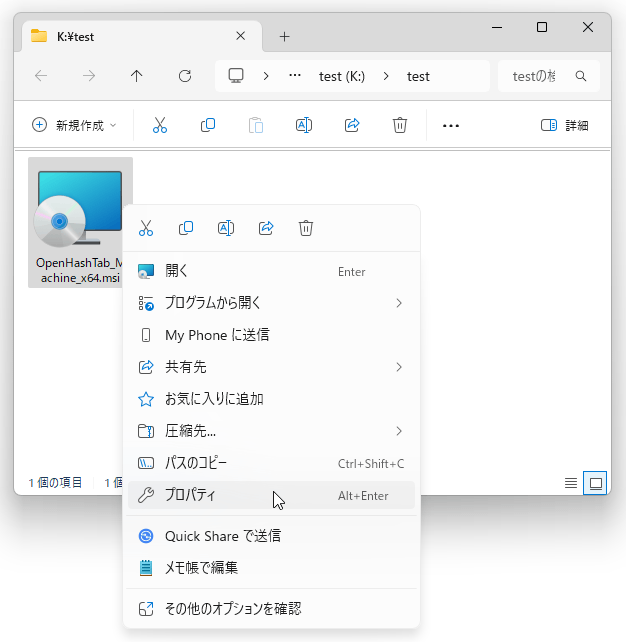
- ファイルのハッシュ値を確認したくなったら、目的のファイルを右クリックして「プロパティ」を選択します。
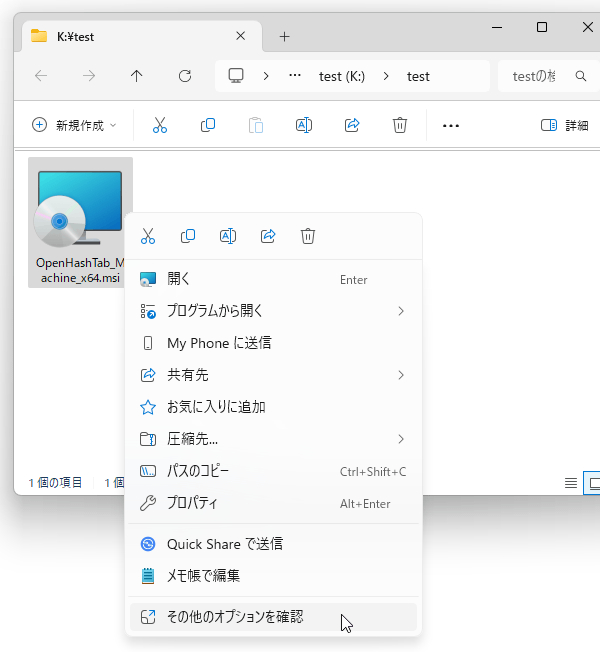
もしくは、目的のファイルを右クリックして「ハッシュ値」を選択します※2。
 2 Windows 11 使用している場合は、ファイルを右クリック →「その他のオプションを確認」を選択してから「ハッシュ値」を選択する。
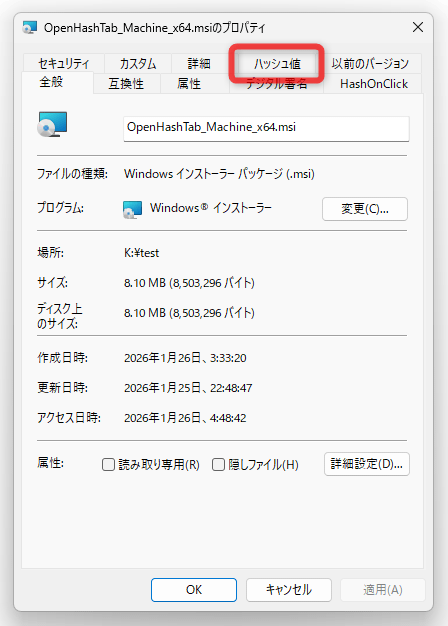
- ファイルを右クリックして「プロパティ」を選択した場合は、続いて「ハッシュ値」タブを開きます。
- 選択していたファイルのハッシュ値が表示されます。
表示されたハッシュ値を右クリックすることで、
- ハッシュ値をコピー
- 行をコピー
- ファイル名をコピー
- すべてをコピー
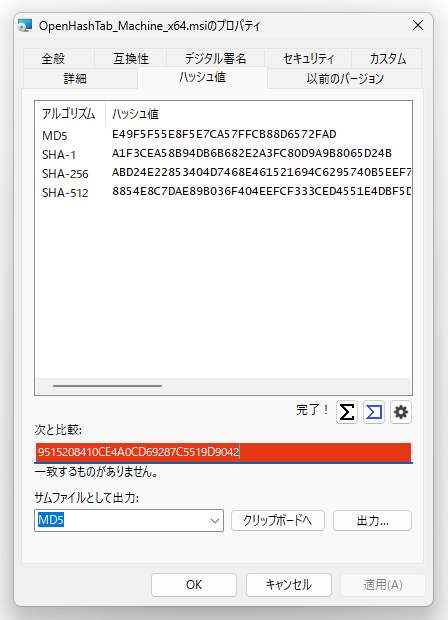
表示されているハッシュ値と他のハッシュ値を比較し、二つのファイルの同一性をチェックしたい時は、画面中段にある「次と比較」欄に比較対象のハッシュ値を貼り付けます。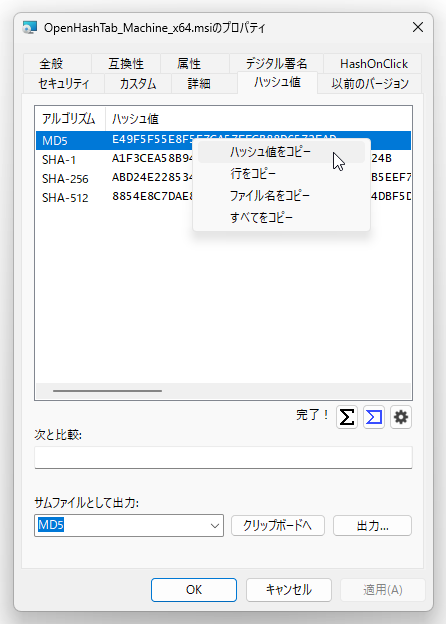 入力されたハッシュ値と同一のハッシュ値が見つかった場合、ハッシュ値が緑色で表示され、「次と比較」欄の下部に
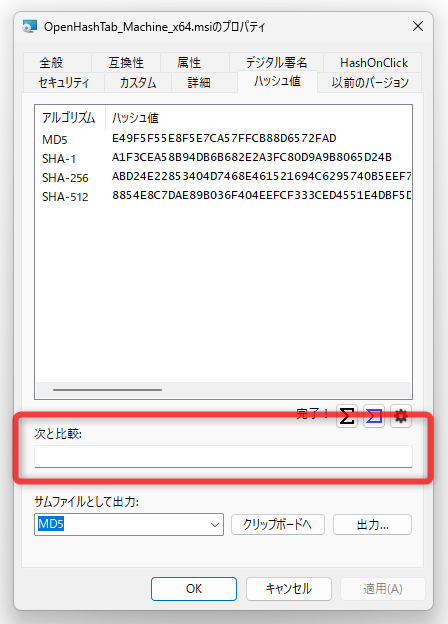 一致したハッシュアルゴリズム / ファイル名が表示されます。一致するハッシュ値が存在しなかった場合、ハッシュ値が赤くなって表示され、「一致するものがありません」と表示されます。
- 尚、画面中段の右側にある
 ボタンをクリックすることで、ハッシュ値(=選択中のファイル)を VirusTotal でウイルスチェックすることもできます※3。
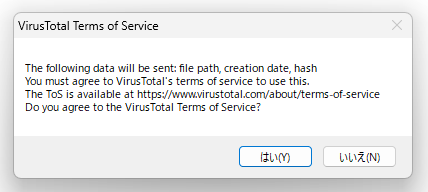
3 初回のみ「VirusTotal Terms of Service」というダイアログが表示されるので、「はい」ボタンをクリックする。
ボタンをクリックすることで、ハッシュ値(=選択中のファイル)を VirusTotal でウイルスチェックすることもできます※3。
3 初回のみ「VirusTotal Terms of Service」というダイアログが表示されるので、「はい」ボタンをクリックする。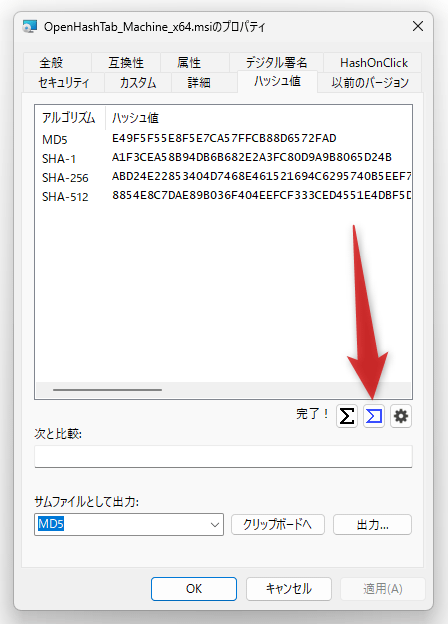 ウイルスチェックの結果は、ハッシュ値の一番下に表示されます。
 「アルゴリズム」欄の「VT (0/76)」という部分がウイルスチェックの結果で、ここの数値が「VT (10/76)」等である場合、ウイルスであると判定したアンチウイルスエンジンが存在していることを意味しています。
VirusTotal の結果を右クリックして「ハッシュ値をコピー」を選択することで、VirusTotal の検査結果ページの URL をコピーすることもできます。ちなみに、一番下の「サムファイルとして出力」にある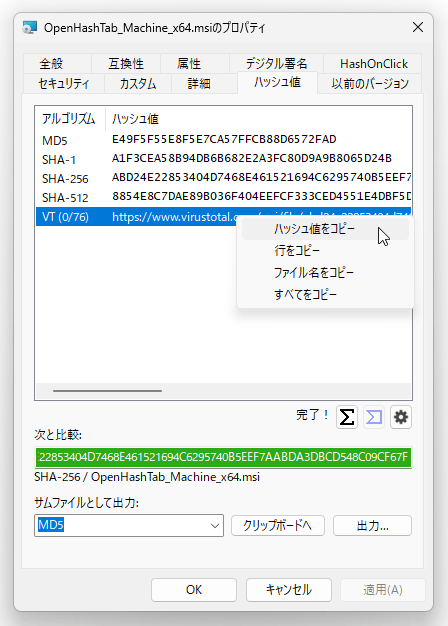
- 「クリップボードへ」ボタン
- 「出力」ボタン
一例として、「OpenHashTab_Machine_x64.msi」の SHA-256 ファイルを作成したとすると、ファイルには下記のような情報が出力されます。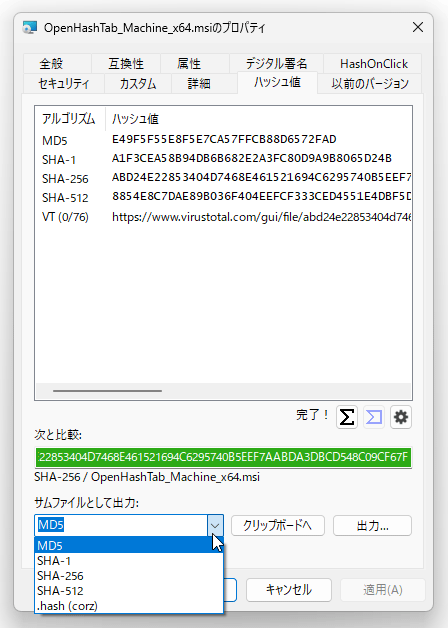 # Generated by OpenHashTab 3.1.1
# https://github.com/namazso/OpenHashTab/
#
#sha256#OpenHashTab_Machine_x64.msi#1970.01.01@00.00:00
ABD24E22853404D7468E461521694C6295740B5EEF7AABDA3DBCD548C09CF67F *OpenHashTab_Machine_x64.msi

オプション設定
- 画面中段の右側にある
 ボタンをクリックします。
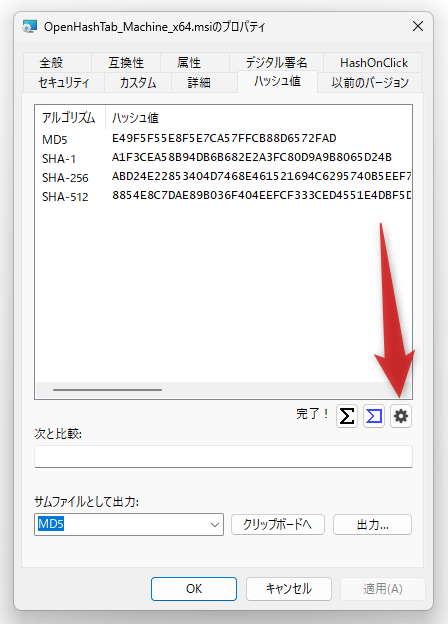
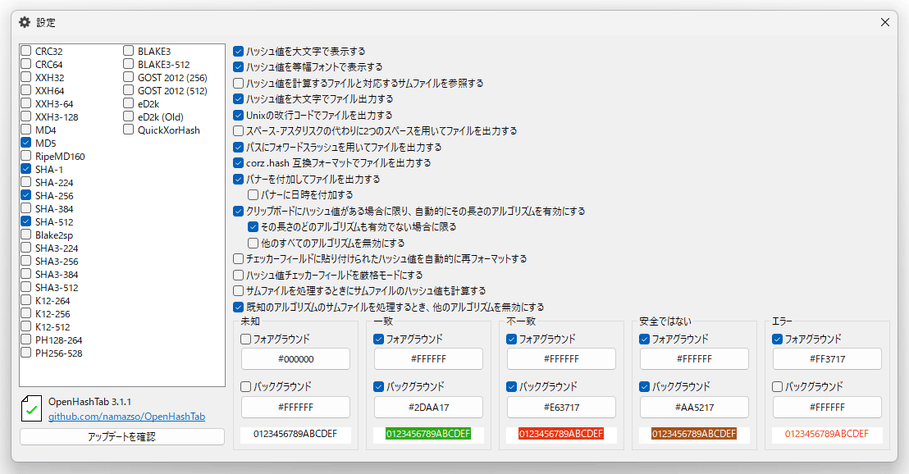
- 設定画面が表示されます。
ファイルのプロパティ画面上に表示するハッシュ値を変更したい時は、左側の欄で使用するハッシュアルゴリズムにチェックを入れます。
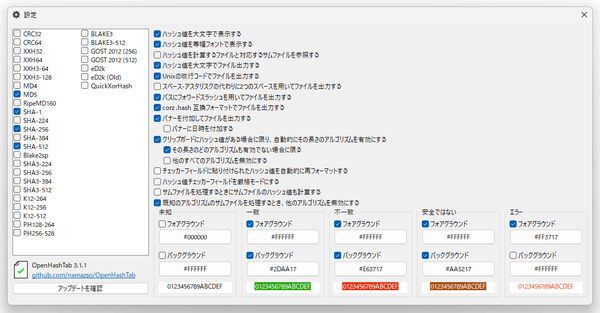
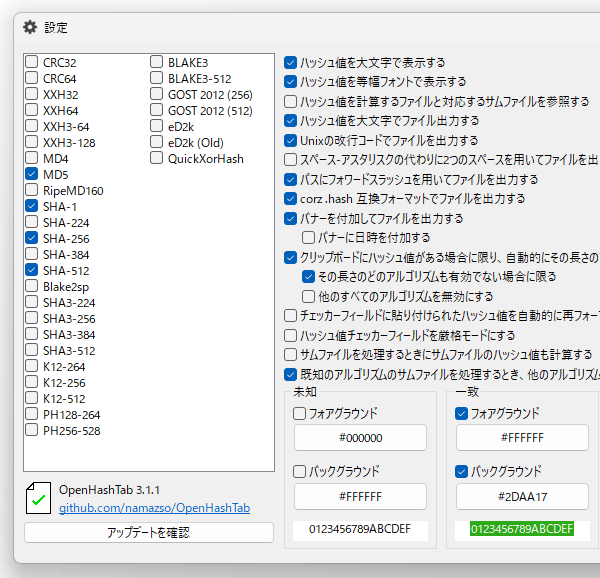
- 右側の欄では、下記のようなオプション設定を行うことができます。
- ハッシュ値を大文字で表示する
- ハッシュ値を等幅フォントで表示する
- ハッシュ値を計算するファイルと対応するサムファイルを参照する
- ハッシュ値を大文字でファイル出力する
- Unixの改行コードでファイルを出力する
- スペース-アスタリスクの代わりに2つのスペースを用いてファイルを出力する
- スペース-アスタリスクの代わりに2つのスペースを用いてファイルを出力する
- パスにフォワードスラッシュを用いてファイルを出力する
- corz .hash 互換フォーマットでファイルを出力する
- バナーを付加してファイルを出力する
- バナーを付加してファイルを出力する
- クリップボードにハッシュ値がある場合に限り、自動的にその長さのアルゴリズムを有効にする
- その長さのどのアルゴリズムも有効でない場合に限る
- 他のすべてのアルゴリズムを無効にする
- チェッカーフィールドに貼り付けられたハッシュ値を自動的に再フォーマットする
- サムファイルを処理するときにサムファイルのハッシュ値も計算する
- 既知のアルゴリズムのサムファイルを処理するとき、他のアルゴリズムを無効にする
さらに、右下の欄では、ハッシュ値の配色設定を行うこともできたりします。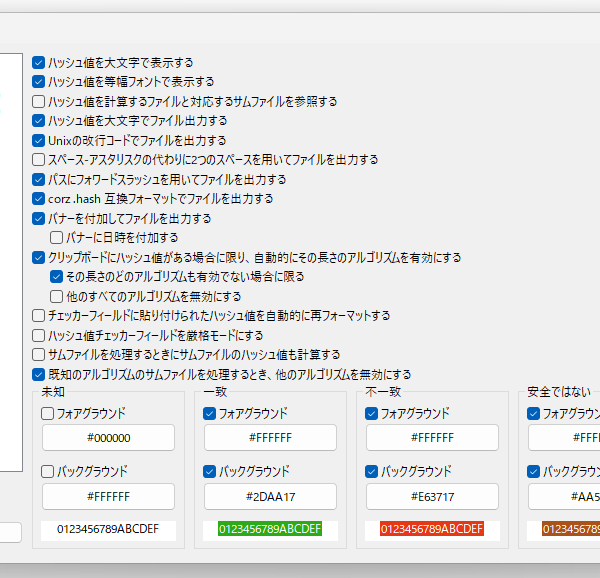 ここでは、
ここでは、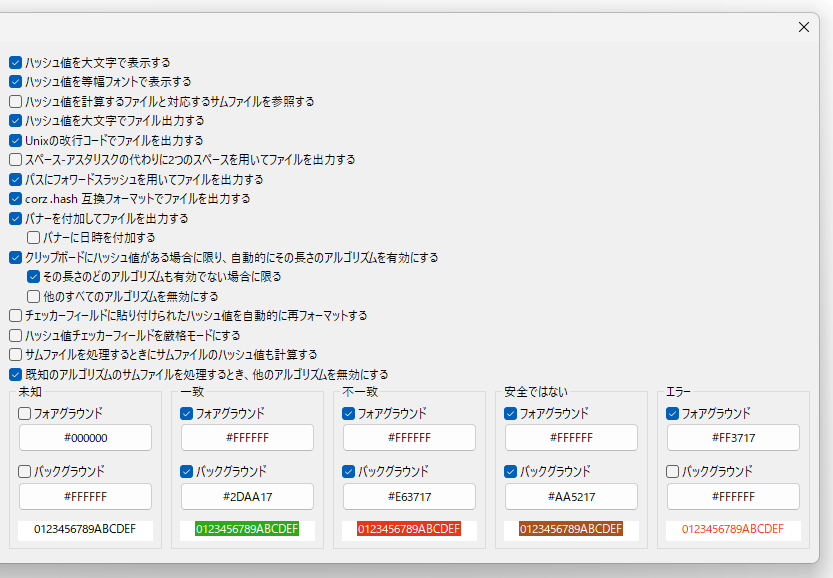
- 未知
- 一致
- 不一致
- 安全ではない
- エラー

| OpenHashTab TOPへ |
アップデートなど
(旧 Twitter)

サイトの更新情報をメインに、おすすめソフトのアップデート情報なども紹介
k本的にフリーソフト別館

最近は Chrome 拡張機能や Firefox アドオンの紹介が多め...




スポンサード リンク
おすすめフリーソフト


スポンサードリンク
