

OCR 機能も付いたシンプルなスクリーンキャプチャーツール!「MiniSnip」。
 MiniSnip
MiniSnip
OCR 機能も付いたシンプルなスクリーンキャプチャーツール。
マウスドラッグで囲んだ矩形領域を画像として保存したり、領域内あるテキストをクリップボードにコピー、または TXT ファイルに保存したりすることができます。
Windows の OCR エンジンを使用しているので、事前準備なしですぐに使い始めることができます。
MiniSnipは、OCR 機能も付いたシンプルなスクリーンキャプチャーツールです。
マウスドラッグで囲んだ矩形領域を画像としてクリップボードにコピー、または PNG ファイルとして保存できるスクリーンキャプチャーツールで、囲った領域内あるテキストを OCR することもできるところが大きな特徴。
OCR には Windows の組み込みエンジンが使用されるようになっているので、面倒な下準備なしにすぐ使い始めることが可能となっています※1。
1
ただし、読み取り可能な言語はインストールされている言語パックに依存しているので、日本語以外のテキストを読み取りたい場合は、目的の言語パックをインストールする必要がある。
シンプルなスクリーンキャプチャーツールとしてはもちろんですが、やはり OCR 目的で使うのがオススメです。
尚、実行可能な処理は
- マウスドラッグで囲んだ矩形領域を、画像としてクリップボードにコピー
- マウスドラッグで囲んだ矩形領域を、PNG ファイルとして保存
- マウスドラッグで囲んだ矩形領域内のテキストを OCR し、クリップボードにコピー
- マウスドラッグで囲んだ矩形領域内のテキストを OCR し、TXT ファイルに保存

使い方は以下のとおり。
使用バージョン : MiniSnip 1.1
基本的な使い方
- 「MiniSnip.exe」を実行します。
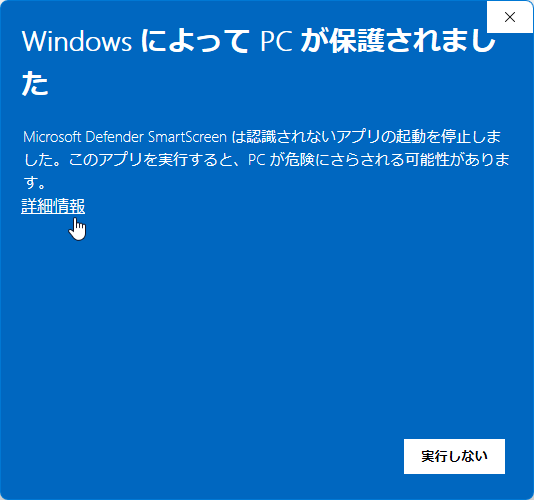
- 「Windows によって PC が保護されました」という画面が表示された場合、左側にある「詳細情報」というリンクをクリック → 右下の「実行」ボタンをクリックします。

- タスクトレイ上に、アイコンが表示されます。
アイコンがない場合は、タスクトレイの左側にある ^ をクリックしてみてください。

(必要に応じて、アイコンを使いやすい場所にドラッグ&ドロップしておくとよいでしょう)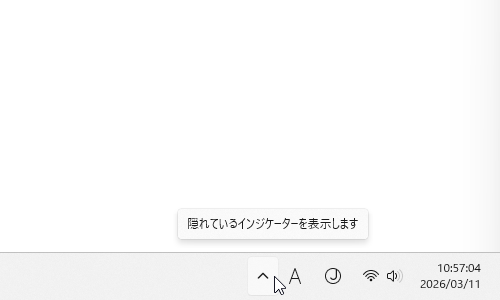
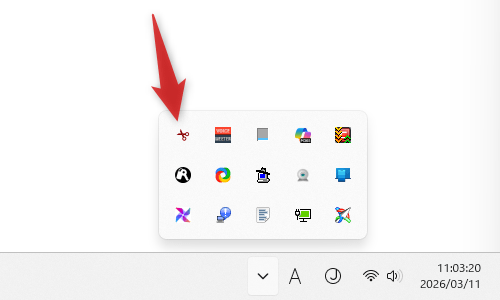 このアイコンを右クリックして「Start Snip」を選択するか、ホットキー “ Ctrl + Shift + C ” を押すかします。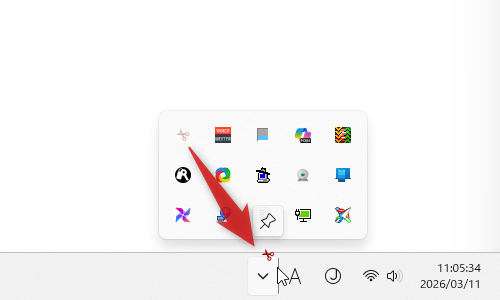

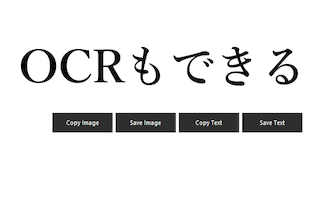
- マウスカーソルがキャプチャーモードに切り替わるので、キャプチャーしたい領域、もしくは、OCR したいテキストをドラッグして囲みます。
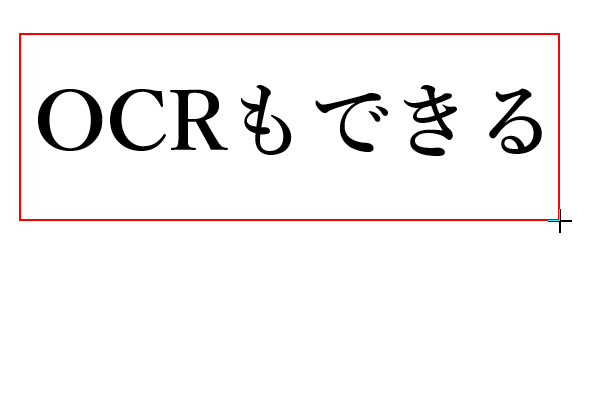
- マウスカーソル下部に、
- Copy Image - キャプチャ領域を画像としてクリップボードにコピー
- Save Image - キャプチャ領域を PNG ファイルとして保存
- Copy Text - キャプチャ領域内のテキストをクリップボードにコピー
- Save Text - キャプチャ領域内のテキストを TXT ファイルに書き出す
あとは、目的のボタンクリックすれば OK です。
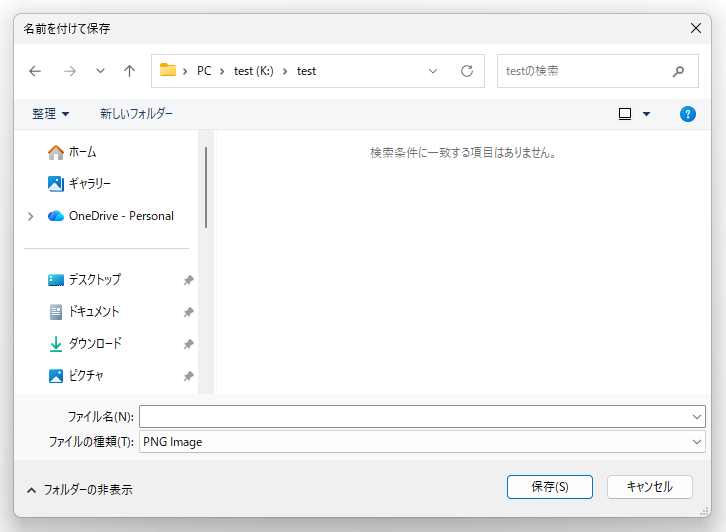
ちなみに、「Save Image」を選択した場合、「名前を付けて保存」ダイアログが立ち上がるので、画像の保存先フォルダとファイル名を指定します。「Save Text」を選択した場合、 C:\Users\ユーザー名\Downloadsフォルダ内に「minisnip_OCR.txt」という名前のテキストファイルが作成され、ここに読み取り結果のテキストがタイムスタンプごとに追記されていきます。
ホットキーの変更
- ホットキーの変更を行いたい時は、タスクトレイアイコンを右クリックして「Settings」を選択します。
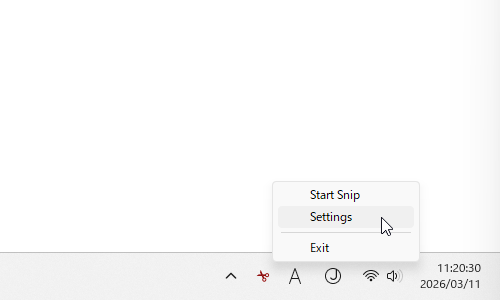
- 設定画面が表示されます。
ここでは、下記のようなアクションのホットキーの変更を行うことができます。
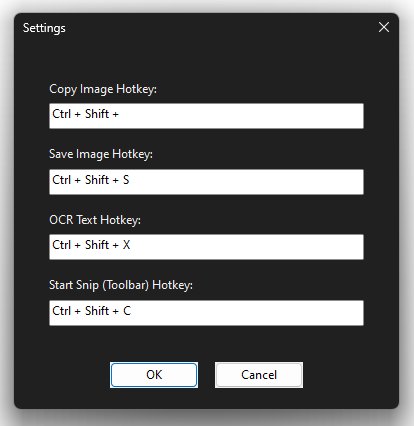
- Copy Image Hotkey
選択領域を画像としてコピーするキャプチャー - Save Image Hotkey
選択領域を PNG ファイルとして保存するキャプチャー - OCR Text Hotkey
選択領域内のテキストをクリップボード内にコピーするキャプチャー - Start Snip (Toolbar) Hotkey
キャプチャー後の処理内容をその都度選択できるキャプチャー
- Copy Image Hotkey
- 設定が終わったら、左下にある「OK」ボタンをクリックします。
言語パックのインストール(Windows 11)
- 日本語以外の言語も読み取りたい時は、言語パックをインストールしておきます。
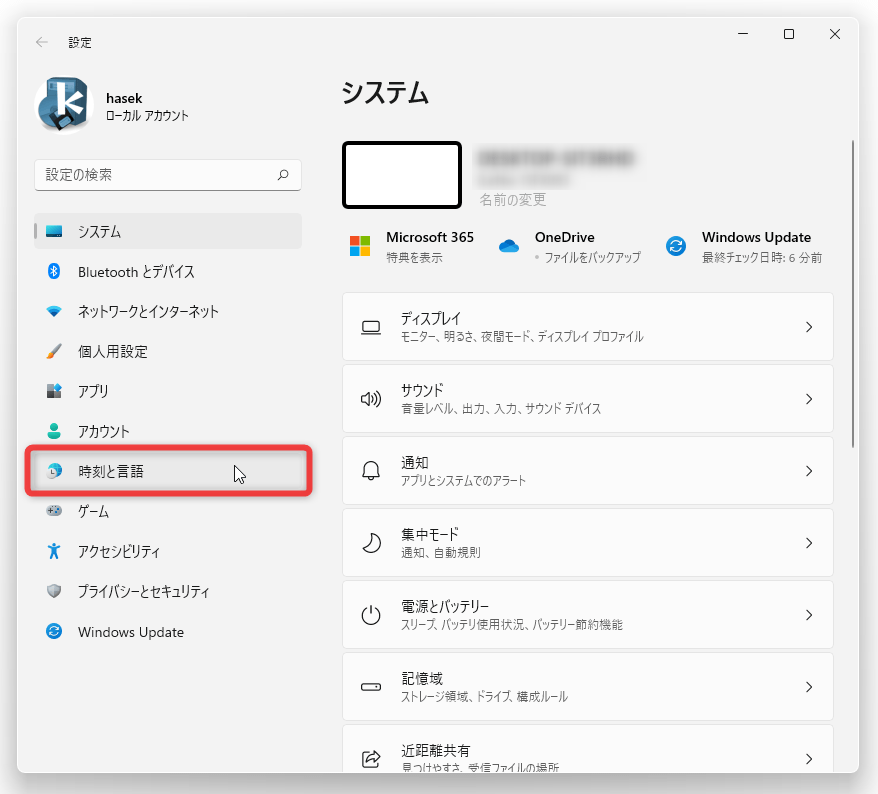
言語パックのインストールを行う場合は、「設定」アプリを開き、左メニュー内にある「時刻と言語」を選択します。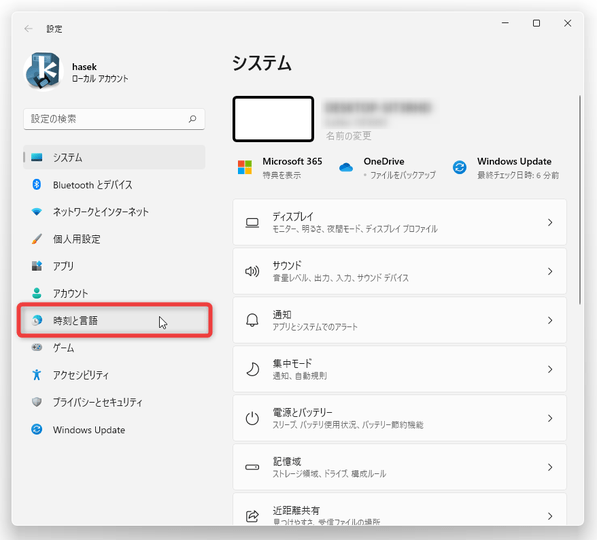
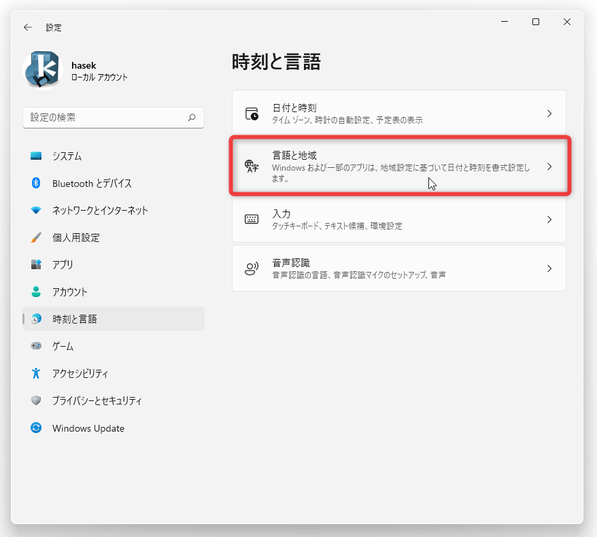
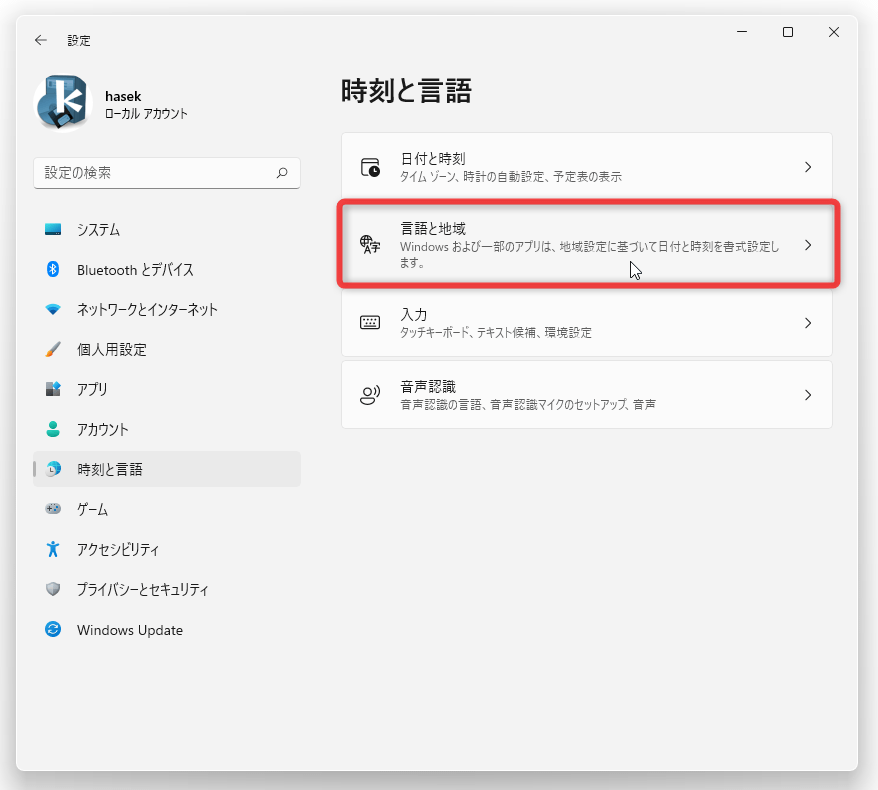
- 「時刻と言語」画面が表示されます。
そのまま、右側にある「言語と地域」を選択します。
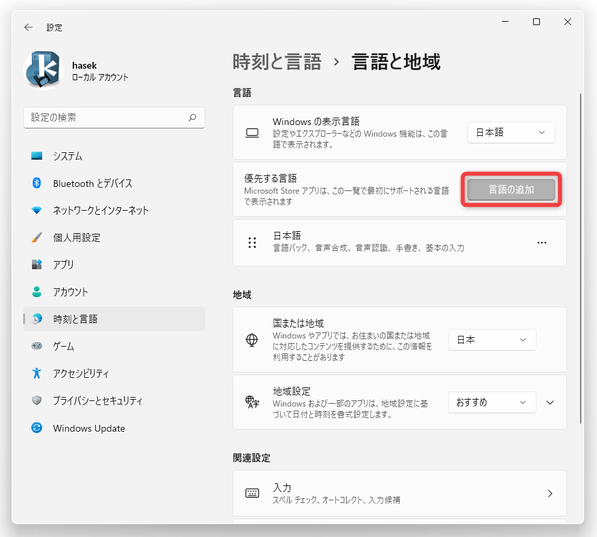
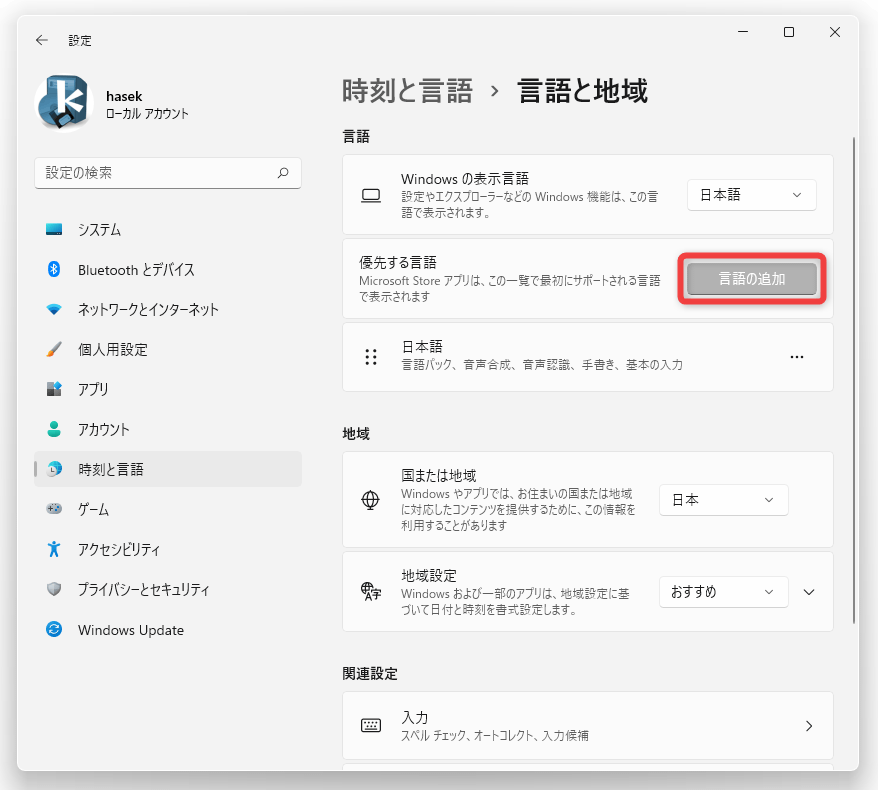
- 「言語と地域」という画面が表示されるので、右側の「優先する言語」欄内にある「言語の追加」ボタンをクリックします。
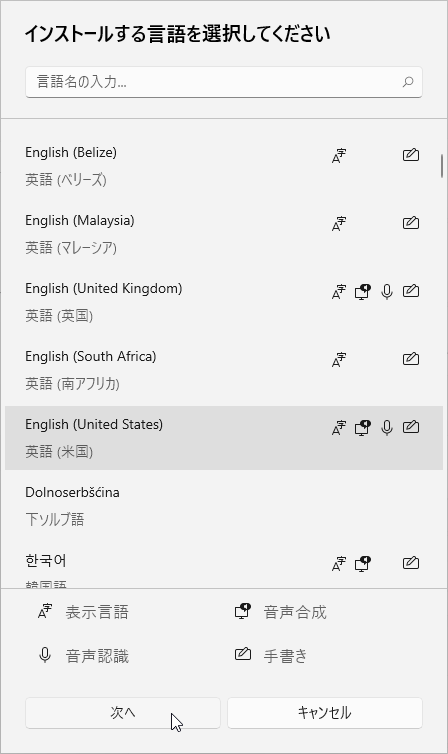
- 「インストールする言語を選択してください」というダイアログが表示されます。
ここで、インストールしたい言語を選択 → 左下の「次へ」ボタンをクリックします。
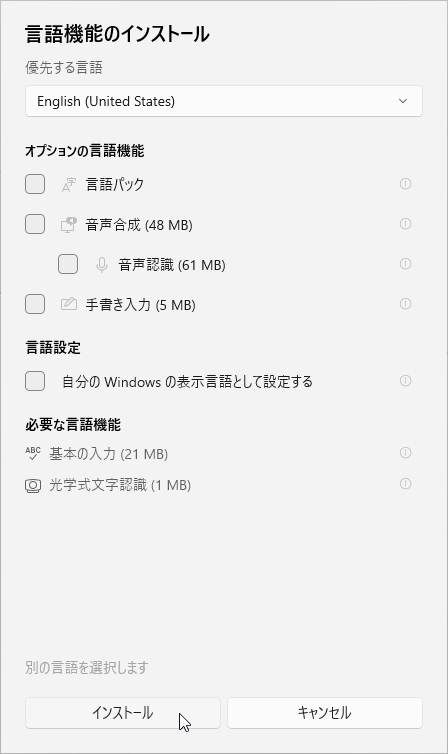
- 「言語機能のインストール」という画面が表示されます。
OCR を行うだけであれば、すべてのチェックを外して「インストール」ボタンを押して OK です。
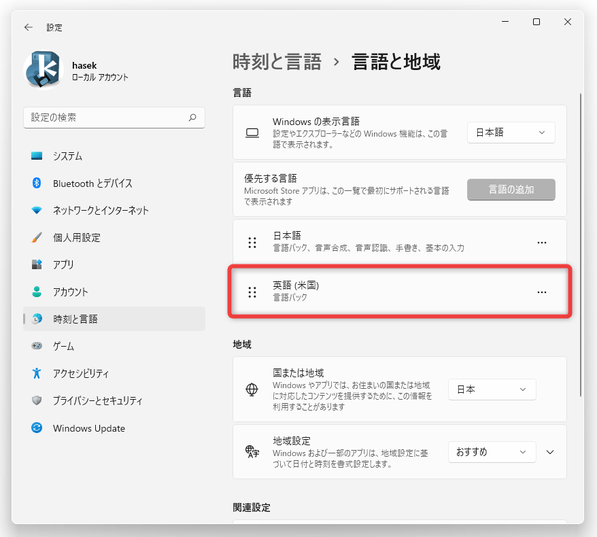
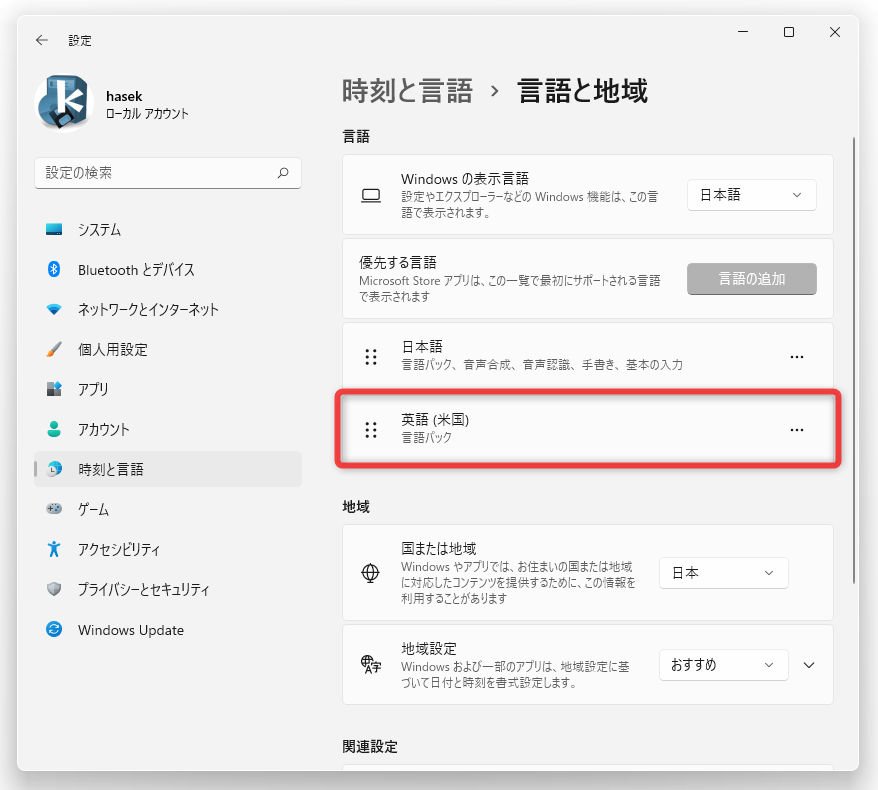
- 言語パックのインストールが行われました。
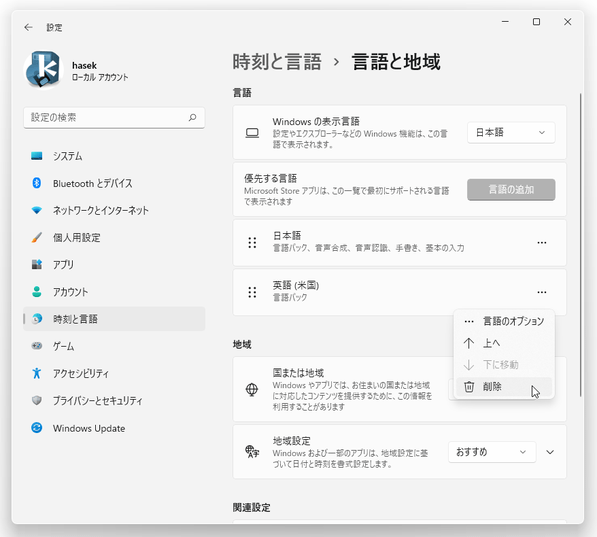
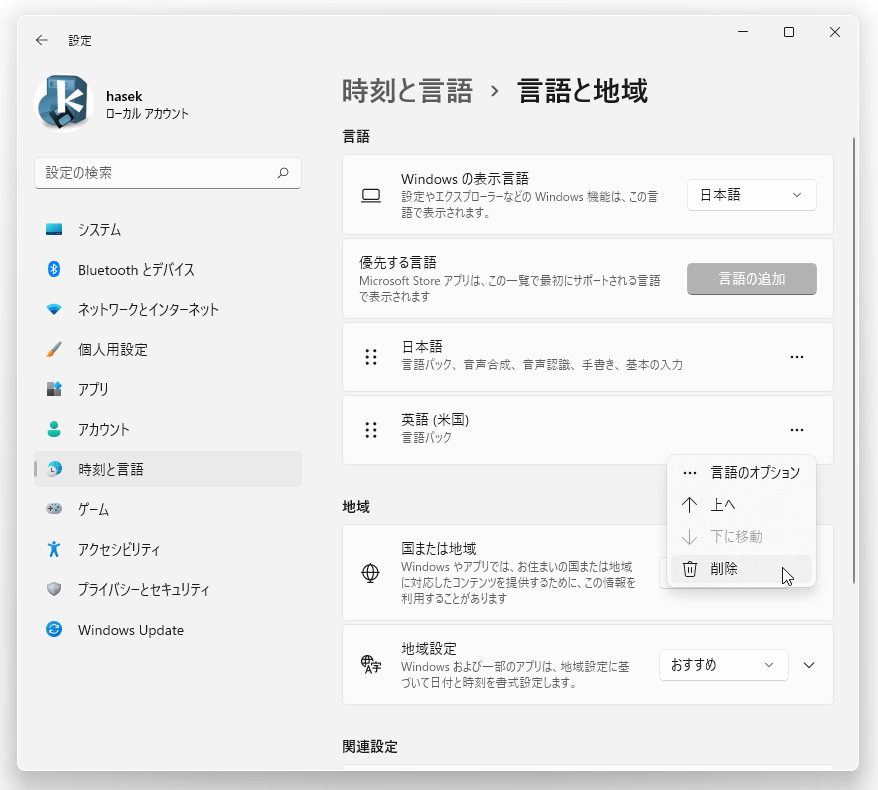
インストールした言語パックが不要になったら、目的言語の右側にあるメニューボタンをクリック →「削除」を選択します。
言語パックのインストール(Windows 10)
- 日本語以外の言語も読み取りたい時は、言語パックをインストールしておきます。
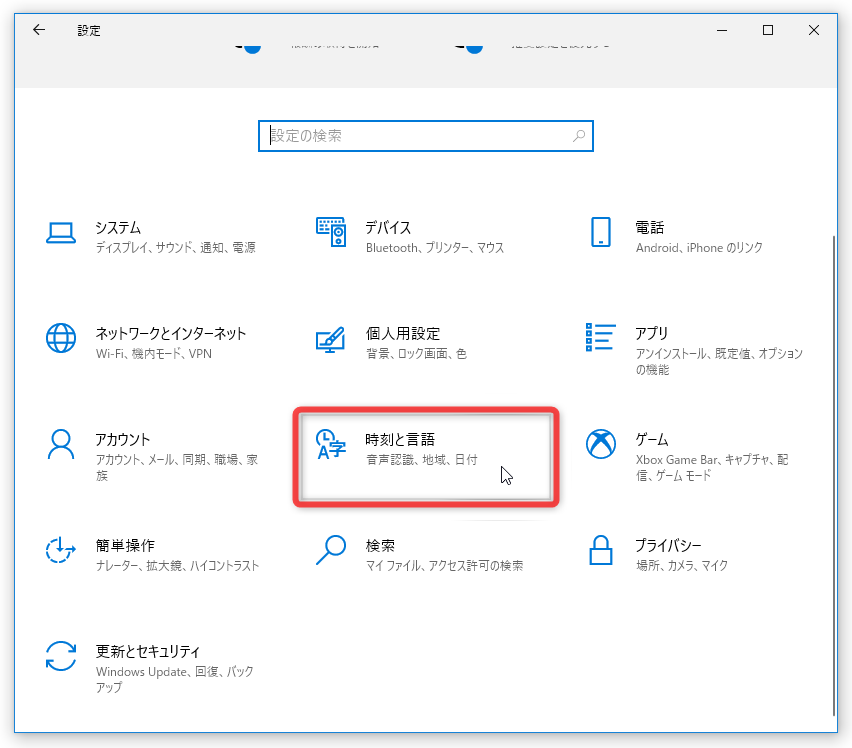
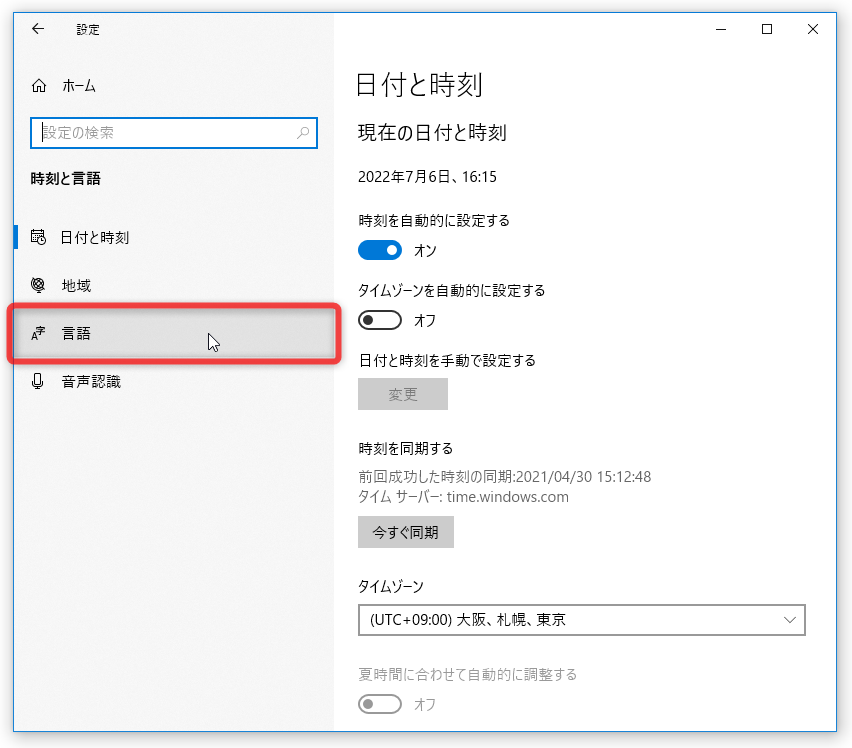
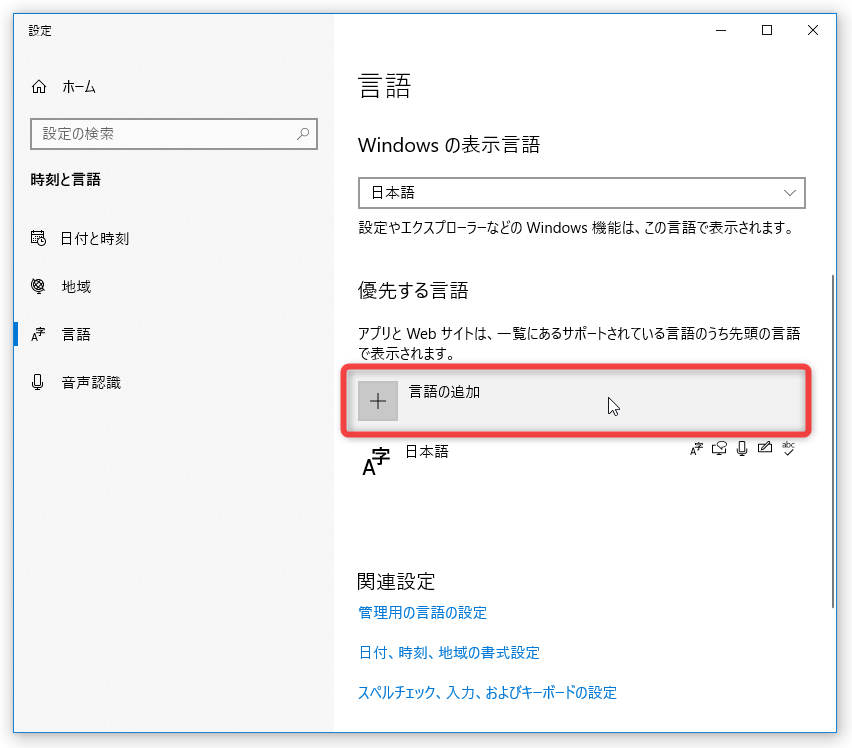
言語パックのインストールを行う場合は、「設定」アプリを開き、「時刻と言語」をクリック → 左メニュー内にある「言語」を選択します。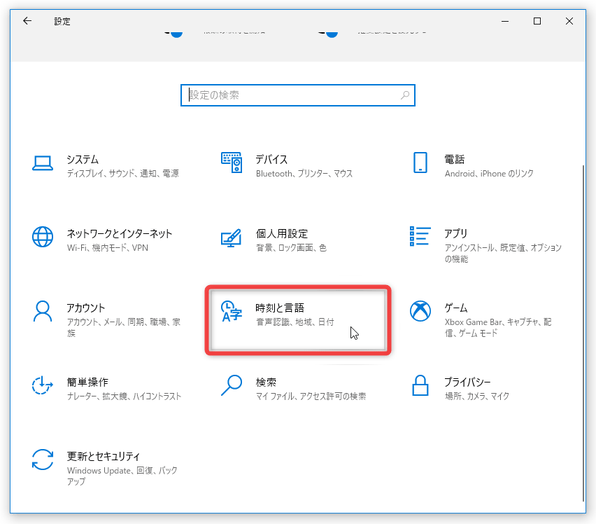
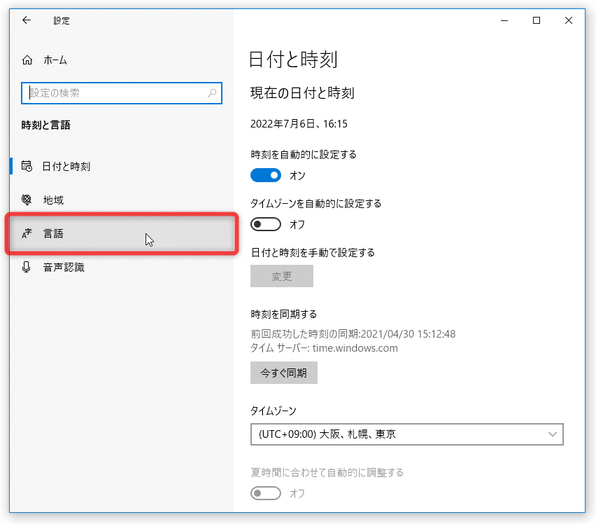
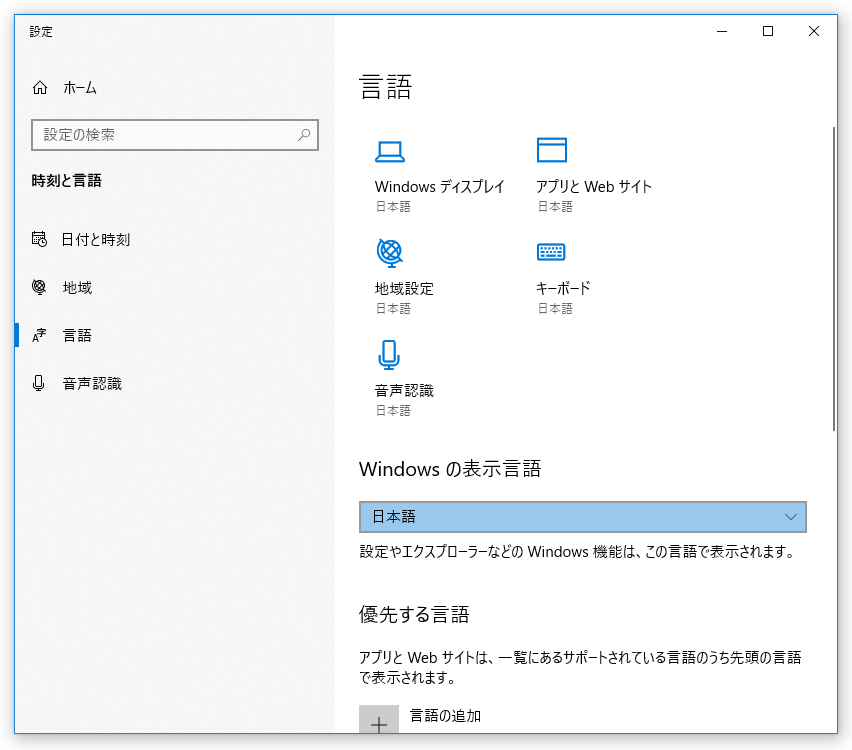
- 「言語」という画面が表示されるので、中段の「優先する言語」欄にある「言語の追加」ボタンをクリックします。
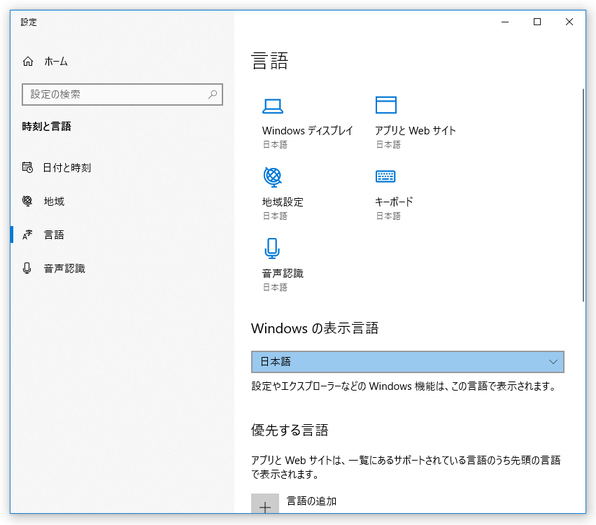
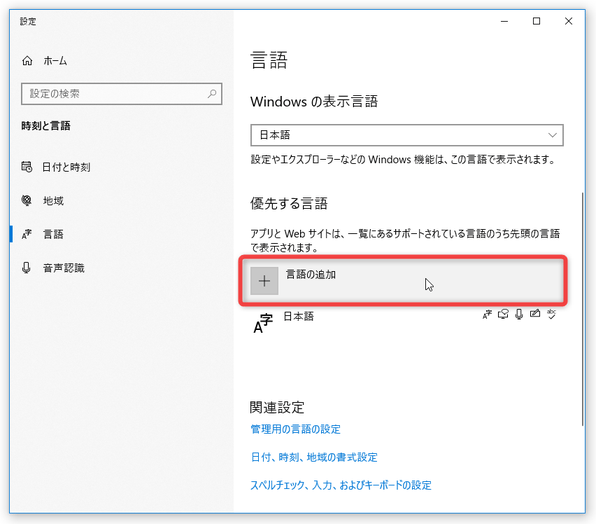
- 「インストールする言語を選択してください」というダイアログが表示されます。
ここで、インストールしたい言語を選択 → 左下の「次へ」ボタンをクリックします。
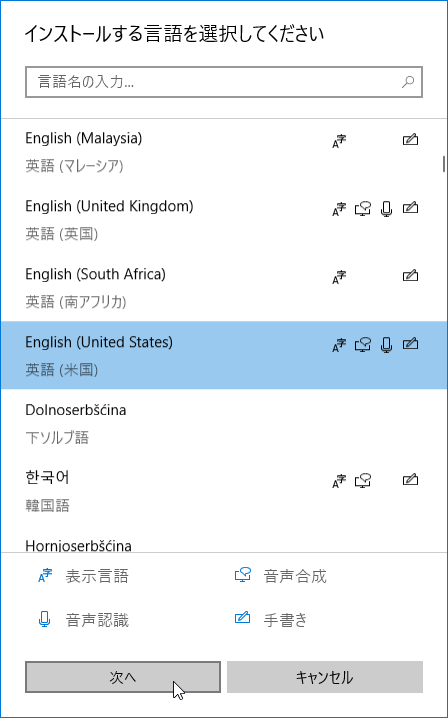
- 「言語機能のインストール」という画面が表示されます。
OCR を行うだけであれば、すべてのチェックを外して「インストール」ボタンを押して OK です。
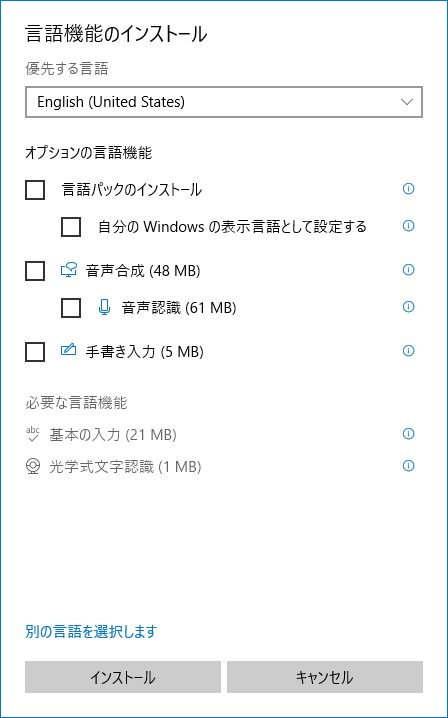
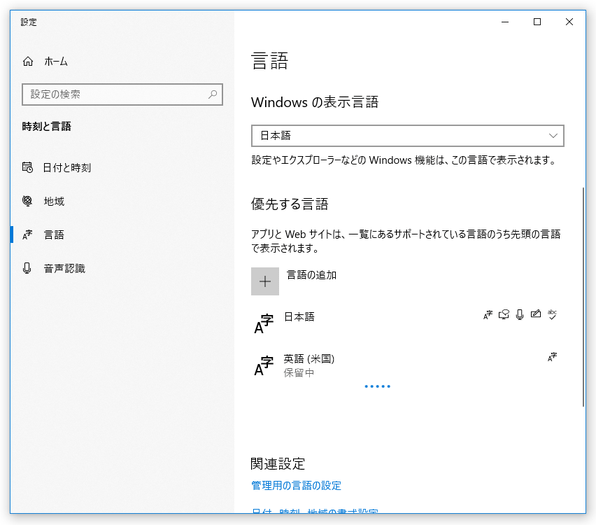
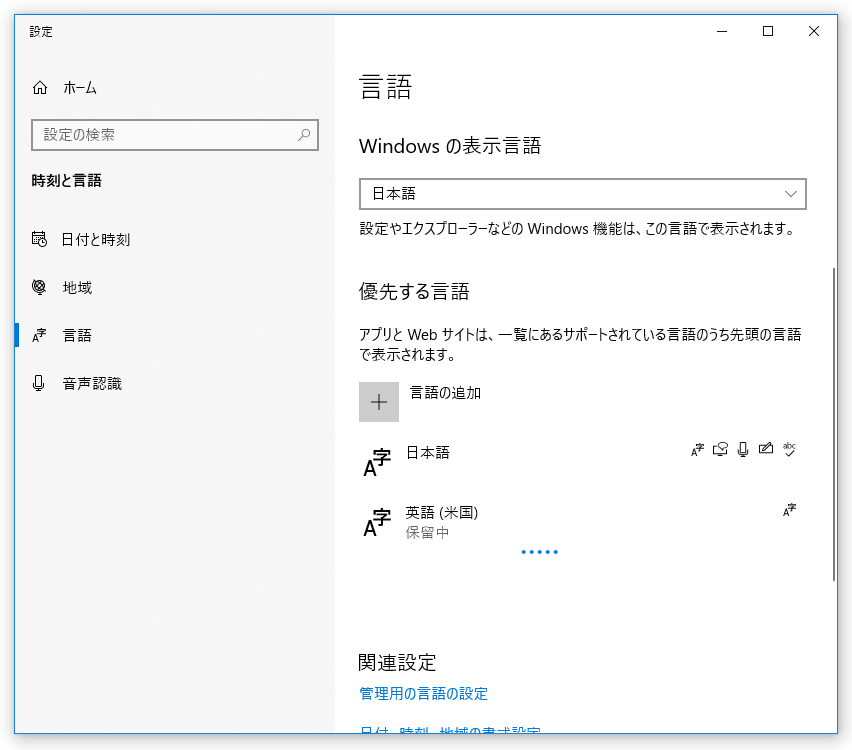
- 言語パックのインストールが行われます。
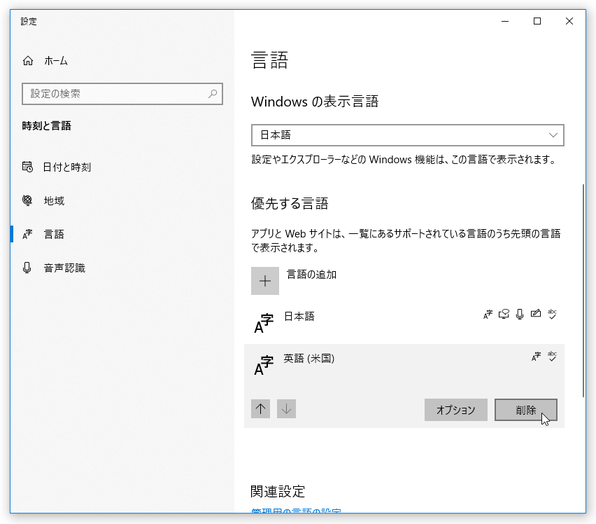
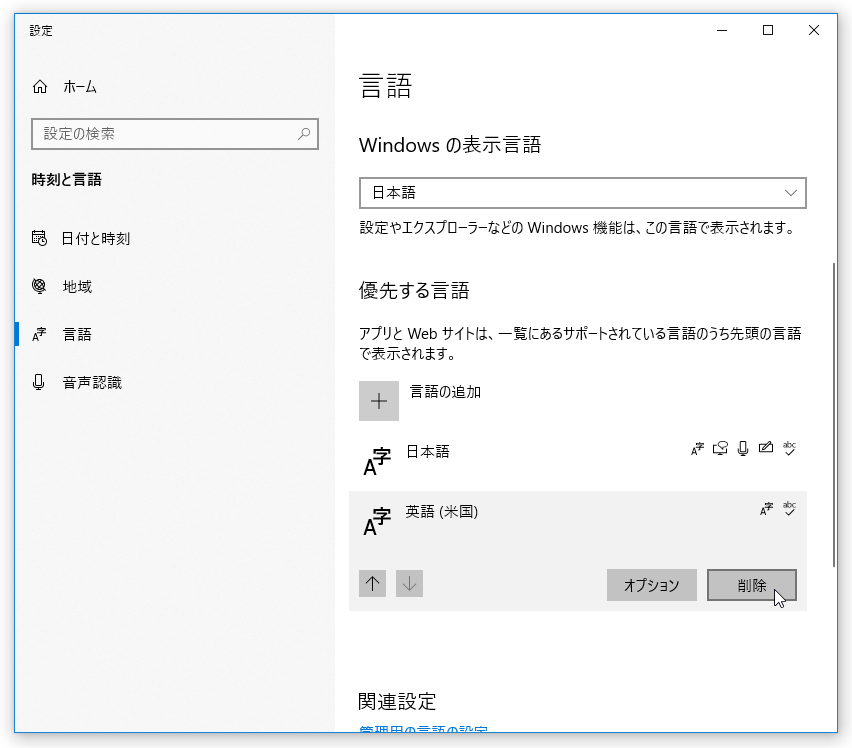
インストールした言語パックが不要になったら、目的の言語を選択 →「削除」ボタンをクリックします。


| MiniSnip TOPへ |
アップデートなど
(旧 Twitter)

サイトの更新情報をメインに、おすすめソフトのアップデート情報なども紹介
k本的にフリーソフト別館

最近は Chrome 拡張機能や Firefox アドオンの紹介が多め...
おすすめフリーソフト




スポンサード リンク
おすすめフリーソフト


スポンサードリンク
