

マウスの移動だけで、動画の内容を確認できるようにする!「ExplorerVideoPreview」。
 ExplorerVideoPreview

ExplorerVideoPreview
動画ファイルの上にマウスカーソルを乗せることで、動画の内容をプレビュー表示できるようにするソフト。
エクスプローラ上で、動画(や画像)をマウスオーバーした時にポップアップが表示されるようにし、このポップアップ内で動画をプレビュー再生できるようにしてくれます。
動画アイコンの上でマウスカーソルを左右に動かすことにより、動画の内容をシークする機能 なども付いています。
ExplorerVideoPreviewは、動画や画像をマウス操作でプレビューできるようにするソフトです。
エクスプローラ上で動画や画像の上にマウスカーソルを乗せた時に、該当ファイルの内容がポップアップ内に表示されるようにし、いちいちファイルを開かなくても動画や画像の内容を確認できるようにしてくれます。
動画アイコンの上にマウスカーソルを乗せ続けることで、動画内の場面をスライドショーのように切り替えていくことができるほか※1、動画アイコンの上でマウスカーソルを左右に動かすことで、ポップアップ内に表示する場面を前後に移動することもできたりします。
ポップアップのサイズは自由に変更できるほか、動画から抽出するフレームの数も増減することが可能となっています※2。
2 動画から抽出するフレームの数を増やせば、それだけ動画内の場面をより細かく確認できるようになるが、その分システムリソースをより多く消費するようになる。
ポップアップに関しても、サイズを大きくすればそれだけシステムリソースを多く消費する。
普段、“ 動画の内容を確認したいだけなのに、いちいちメディアプレイヤーを起動させるのがめんどい... ” と感じたりすることがある人におすすめです。
尚、デフォルトで対応しているフォーマットは MKV / MP4 / M4V / MOV / AVI / WEBM / TS / M2TS / MTS / WMV / MPG / MPEG のみですが、対応形式は自由に編集することが可能となっています※3。
3 コアエンジンに FFmpeg を使用しているので、JPG などの画像もプレビュー表示できる。
ただし、GIF アニメは静止画としてプレビューされる模様。
ちなみに、デフォルトでは抽出した動画のフレームをキャッシュとして 2GB まで保存するようになっているため、必要に応じてキャッシュサイズを小さくしたりしておくとよいでしょう。

使い方は以下の通り。

ヘルプキャット
「FFmpeg」を使用しているアプリを起動している際に、正しくプレビューが実行されないことがあるようです。
使用バージョン : ExplorerVideoPreview 1.1.0
インストール時の注意(インストーラーを使用する場合のみ)
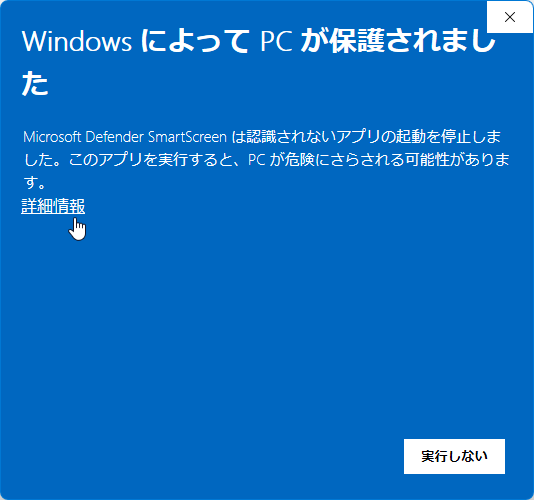
- インストーラー実行時に「Windows によって PC が保護されました」という画面が表示された場合、左側にある「詳細情報」というリンクをクリック → 右下の「実行」ボタンをクリックします。

- インストール途中の「Select Additional Tasks」という画面で「Start ExplorerVideoPreview when Windows starts」にチェックを入れておくと、Windows 起動時に「ExplorerVideoPreview」を自動で起動できるようになります。
(この設定は、後から変更することもできます)また、インストール完了の画面で「Start ExplorerVideoPreview now」にチェックを入れておくと、インストール完了後に自動で「ExplorerVideoPreview」を起動することができます。


基本的な使い方と設定
- 「evp.exe」を実行します。
- 「Windows によって PC が保護されました」という画面が表示された場合、左側にある「詳細情報」というリンクをクリック → 右下の「実行」ボタンをクリックします。

- エクスプローラ上で、動画ファイルの上にマウスカーソルを置いてみます。

- 少し待つとポップアップが表示され、動画内の場面が約 1 秒ごとに切り替わっていきます。
ポップアップの下部にはプログレスバーが表示されるようになっており、これで動画内のどの場面を表示しているのかを確認することができます。
また、動画アイコンの上でマウスカーソルを左右に動かすことにより、動画内の場面をシークすることも可能となっています。
(動画アイコンの左側が先頭、右側が末尾)
機能を一時的に無効化したい時は、タスクトレイ左端の ^ をクリック →「ExplorerVideoPreview」のアイコンを右クリックして「Enabled」のチェックを外します。

- ポップアップのサイズやプレビュー画像の鮮明度、動画から抽出するフレームの数、対応フォーマット、キャッシュのサイズ... 等を変更したい時は、タスクトレイ左端の ^ をクリック →「ExplorerVideoPreview」のアイコンを右クリックして「Settings」を選択します。
(「ExplorerVideoPreview」のアイコンをダブルクリックしても同じ)

- 設定画面が表示されます。
ここでは、下記のようなオプションの設定を行うことができます。

General- Show previews - 動画の上にマウスカーソルを乗せた時に、ポップアップを表示する
- Show previews for videos on network drives
ネットワークドライブ内のファイルもプレビューできるようにする
- Show previews for videos on network drives
- Start with Windows - Windows 起動時に自動で「ExplorerVideoPreview」を起動する
- Hover delay - 動画の上にマウスカーソルを乗せてから、ポップアップを表示するまでの時間
Preview- Preview width - ポップアップの横幅
- Cycle through frames while the mouse rests
マウスカーソルを動画ファイルの上に置き続けることで、動画内の場面を切り替えていけるようにする - Frames to cycle - マウスカーソル静止時に、プレビュー画面内で表示するフレームの枚数
- Time per frame - 何秒ごとにフレームを切り替えるか
- Show a position bar under the preview
ポップアップの下部に、プログレスバーを表示する

Frames- Frame sharpness※4 - 抽出する動画フレームの横幅
- Fetch extra frames for scrubbing
動画をシークする際、より多くのフレーム(Max 64 枚)を抽出して細かくシークできるようにする - Prepare videos in view when idle※5 - アイドル時に、動画のプレビュー画像を自動生成する
- Video file types※6 - プレビューするファイルの拡張子
4 数値が大きいほど鮮明になるが、その分プレビューの作成に時間がかかり、またディスク容量も多く消費する。
5 フォルダウインドウが前面に表示されていて、マウスやキーボードの操作が 3 秒以上行われていない時に、該当フォルダ内にある動画(最大で 40 個)のフレームを自動で抽出する。
(プレビューが高速で表示されるようにしたい時などに)
6 拡張子を増やしたい時は、目的の拡張子を半角カンマ区切りで入力していく。
たとえば、FLV、VOB、JPG、GIF、PNG を追加したいとすると、下記のように拡張子を入力する。
mkv, mp4, m4v, mov, avi, webm, ts, m2ts, mts, wmv, mpg, mpeg, flv, vob, jpg, gif, png
Cache- Size limit - キャッシュとして保存するプレビュー画像の最大サイズ
- No limit - 制限なしでキャッシュを保存する
- Current size - 現在保存されているキャッシュ(保存済みプレビュー画像)のサイズ
- Clear cache - キャッシュを消去する

Advanced- FFmpeg folder※7 - 「ffmpeg.exe」と「ffprobe.exe」の入っているフォルダ
- Write a log file - ログファイルを書き出す
- Write file names into the log - プレビューを行った動画のファイル名も書き出す
- Open log folder - ログファイルの保存先フォルダを開く
7 空欄の場合、「ExplorerVideoPreview」に同梱されているものが使用される。
(任意のバージョンの「ffmpeg.exe」と「ffprobe.exe」を使いたい時のみ指定する)
- Show previews - 動画の上にマウスカーソルを乗せた時に、ポップアップを表示する

| ExplorerVideoPreview TOPへ |
アップデートなど
(旧 Twitter)
サイトの更新情報をメインに、おすすめソフトのアップデート情報なども紹介
k本的にフリーソフト別館
最近は Chrome 拡張機能や Firefox アドオンの紹介が多め...
おすすめフリーソフト


スポンサード リンク
おすすめフリーソフト


スポンサードリンク