動画の無劣化カットをはじめ、回転 / リサイズ / 高解像度化 等の機能も備えた動画編集ソフト!「FFmpegGUI-Cutter」。
 FFmpegGUI-Cutter
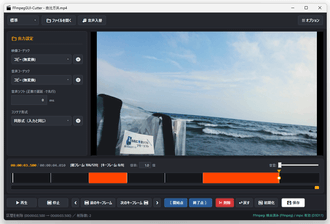
FFmpegGUI-Cutter
動画の無劣化カット、回転 / クロップ / 色調補正 / 結合、AI 超解像 などの機能を備えた動画編集ソフト。
動画や音声内の特定場面を無劣化で切り出し / 切り捨てる機能をはじめ、動画を回転 / 反転 / リサイズ / クロップする機能、動画の明るさ / 彩度 / コントラスト / ガンマ を調整する機能、超解像 AI で動画を綺麗に高解像度化する機能、インターレース解除機能(Bwdif / Yadif)、エンコード設定が同一の動画を一つに結合する機能、シークできない動画を修復する機能、動画の音ズレを補正する機能... 等が付いています。
FFmpegGUI-Cutterは、その名の通り FFmpeg を利用した動画&音声カッティングツールです。
動画ファイルや音声ファイル内の特定場面を、無劣化※1 で抜き出したり切り捨てたりすることができるトリミングツールで、このメイン機能以外にも非常に多くの機能を備えているところが大きな特徴。
1
動画を無劣化でカット編集したい場合、キーフレーム間でカットを行う必要がある。
(音声ファイルは、自由な位置で無劣化カットが可能)
キーフレーム以外の場面でカットしたり、下記のような編集作業を行う場合はエンコードが必要となる。
たとえば、
- 動画を右 / 左に 90 度回転、または 180 度回転
- 動画を上下反転 / 左右反転
- 動画を 1080p(Full HD)/ 720p(HD)/ 480p(SD)、もしくは任意のサイズにリサイズ
- Nvidia RTX VSR / AMD CAS、あるいは Real-ESRGAN で解像度を 2 倍 / 4 倍 にアップスケール
- 動画の上 / 下 / 左 / 右 端から、指定したピクセルサイズをクロップ
- 動画の上 / 下 / 左 / 右 端に、指定したピクセルサイズの黒帯を追加
- アスペクト比の強制設定(16:9 / 4:3 / 1:1 / 9:16)
- インターレース解除(Bwdif / Yadif)
- 明るさ / コントラスト / 彩度 / ガンマ の調整
- 動画の音量を調整
- 動画の音声を入れ替え(WAV / MP3 / M4A / FLAC / AAC / OGG / OPUS / AC3 / WMA)
- 動画の音声を削除
- エンコード設定が同一の動画を一つに結合
- 壊れた動画の修復※2
- 音声ファイルの編集(カット / 変換 / 音量調整)
(上記操作を行う場合、無劣化で出力を行うことはできません)
2 シークできない動画や、音がズレている動画を修復することができる。
マウントできない ISO イメージファイル(DVD / Blu-ray)から動画を救出する機能もある。
対応フォーマットは次のようになっています。
MP4 / MKV / WebM / MOV / AVI / TS / MPG / M2TS / MTS / VOB / WMV
MP3 / M4A / WAV / FLAC / AAC / OGG / OPUS / AC3 / EAC3 / WMA / MKA
MP4 / MKV / WebM / AVI / TS / MPG / 入力と同形式
AAC / MP3 / Opus / AC3 / OGG / FLAC / PCM / 入力と同形式
動画をカット編集したい時にはもちろん、汎用的な動画編集ソフトとしても使うことができると思います。
その他、オリジナル動画の字幕トラックを保持したまま出力を行う機能や※3、MP4 動画を Web ストリーミング用に最適化して出力する機能も付いてます。
3 ただし、字幕がマルチトラックである場合、先頭の字幕トラック以外は削除される。
音声に関しても、先頭のトラック以外は削除される模様。
使い方は以下のとおり。

このソフトを使用するには、「.NET デスクトップ ランタイム 8」をインストールしている必要があります。
- 公式 で FFmpeg 同梱版(「+FFmpeg」版)が配布されているのでそれを使えば OK ですが、必要に応じて任意のバージョンの FFmpeg を使うこともできるようです。
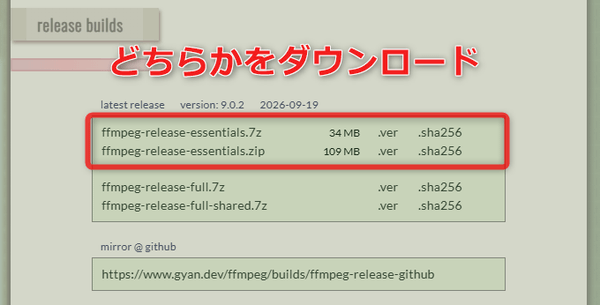
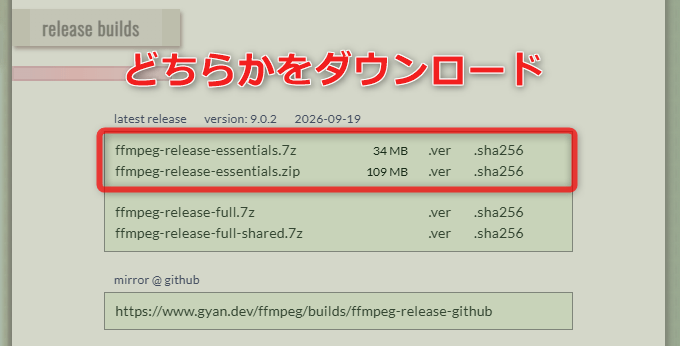
もし、任意のバージョンの FFmpeg を使いたい場合、「CODEX FFMPEG」などから FFmpeg をダウンロード& 解凍 し、中から出てきた- ffmpeg.exe
- ffprobe.exe
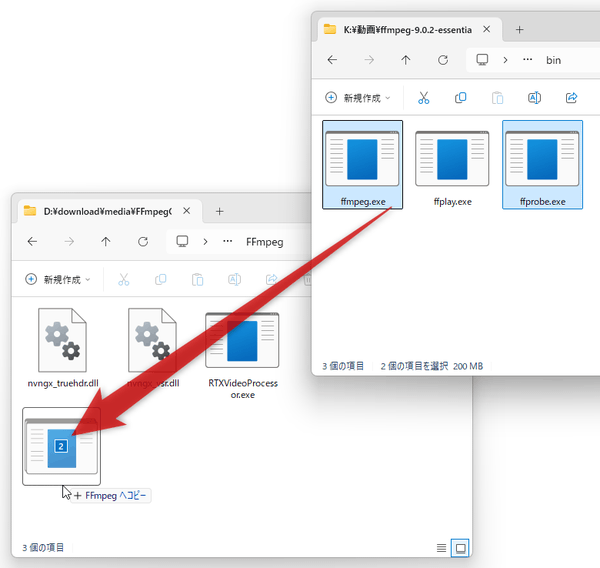
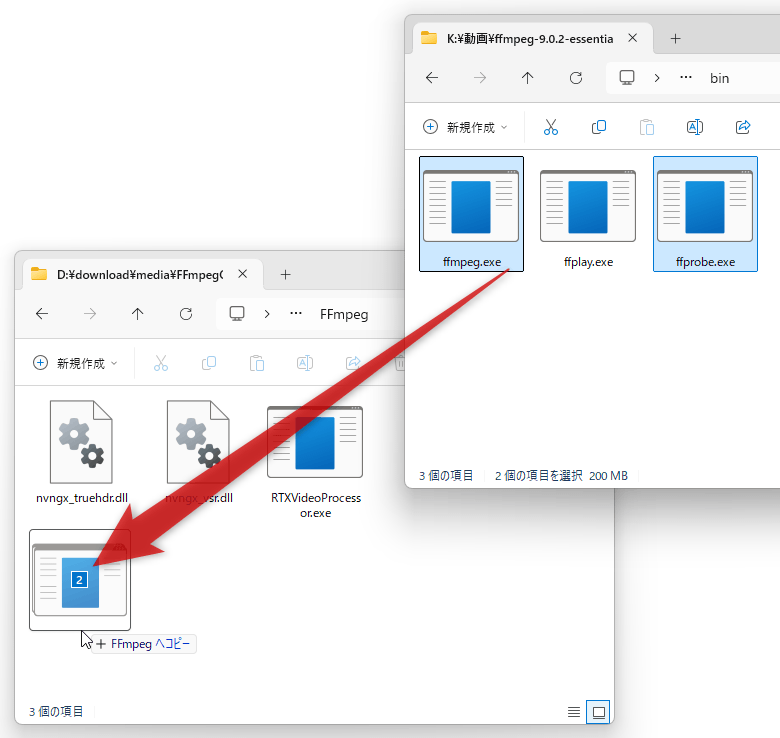
- 「FFmpegGUI-Cutter.exe」を実行します。
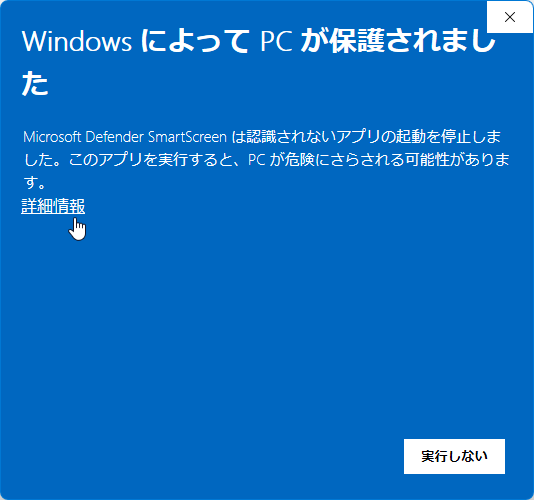
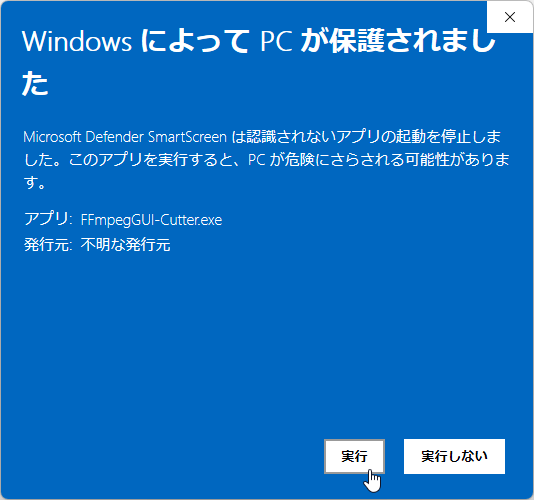
- 「Windows によって PC が保護されました」という画面が表示された場合、左側にある「詳細情報」というリンクをクリック → 右下の「実行」ボタンをクリックします。
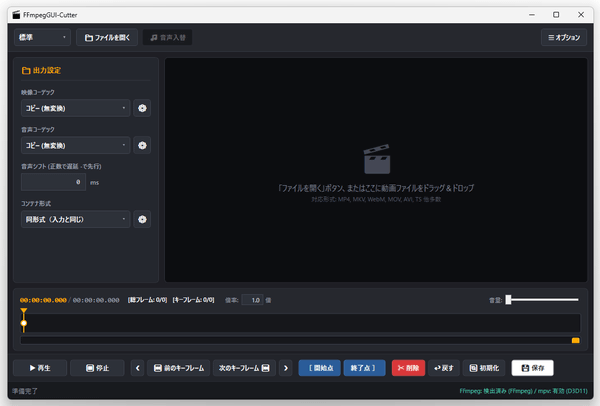
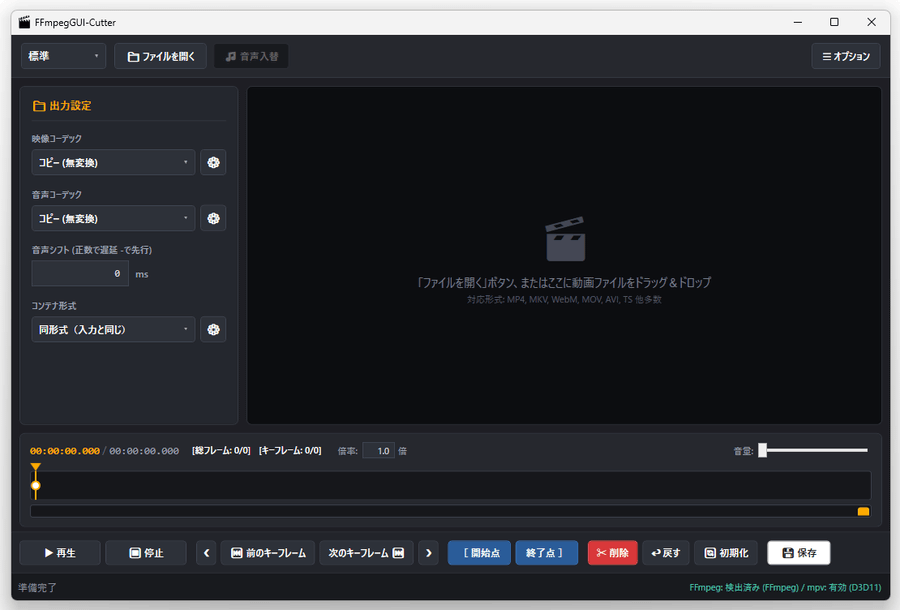
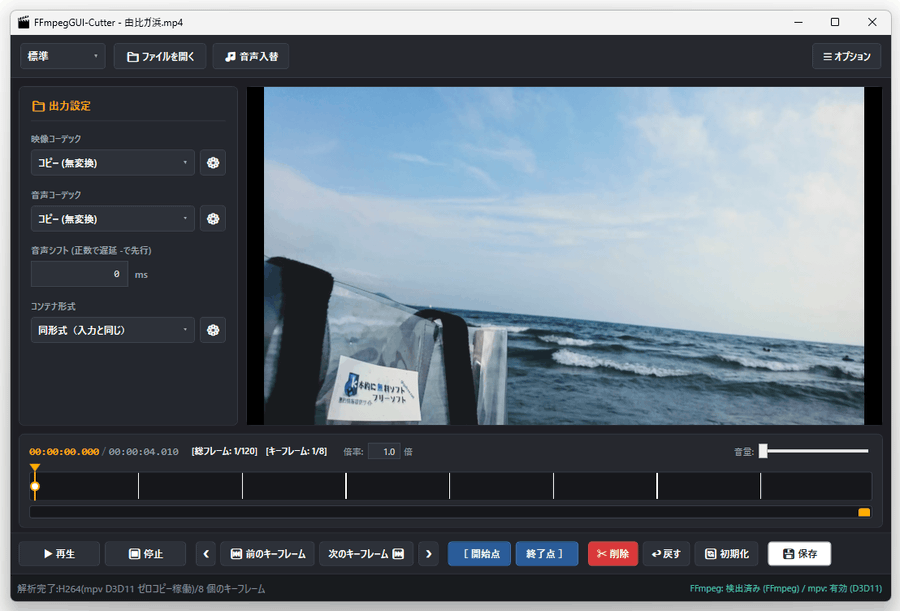
- メイン画面が表示されます。
ここに、編集したい動画ファイルをドラッグ&ドロップします。
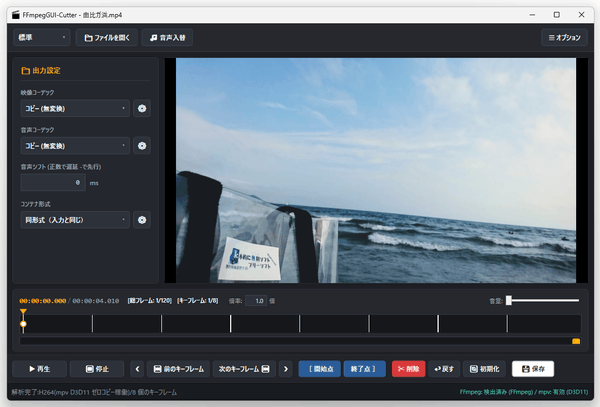
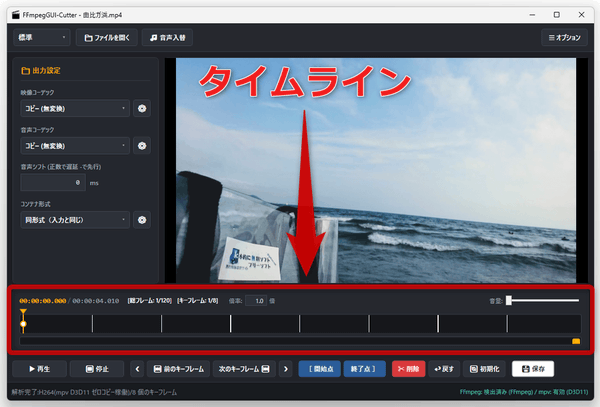
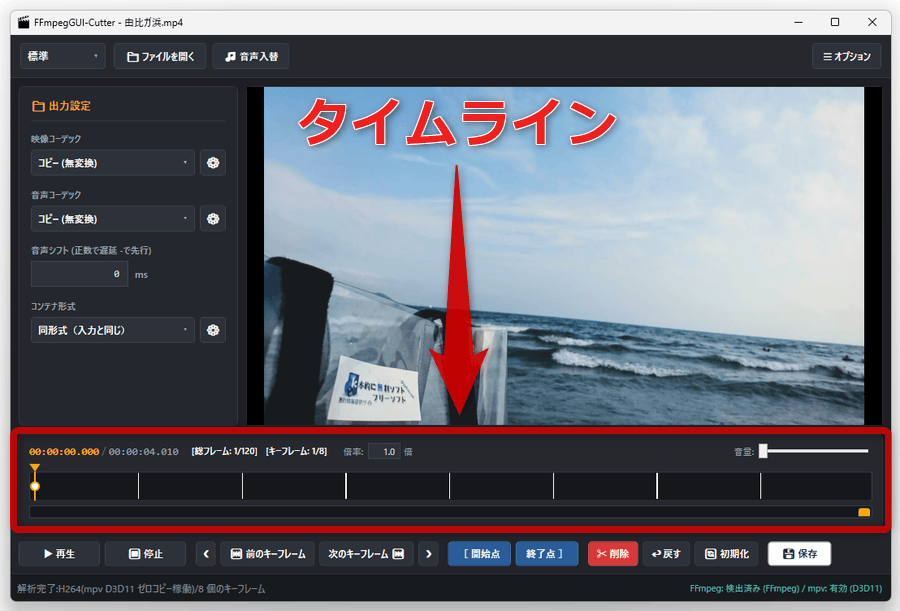
- 画面下部のタイムラインを使い、切り出す場面、もしくは切り捨てる場面の先頭位置を探します。
 ホットキー “ Shift + ← ” で一つ前のキーフレームに、“ Shift + → ” で一つ後のキーフレームに移動することもできます。
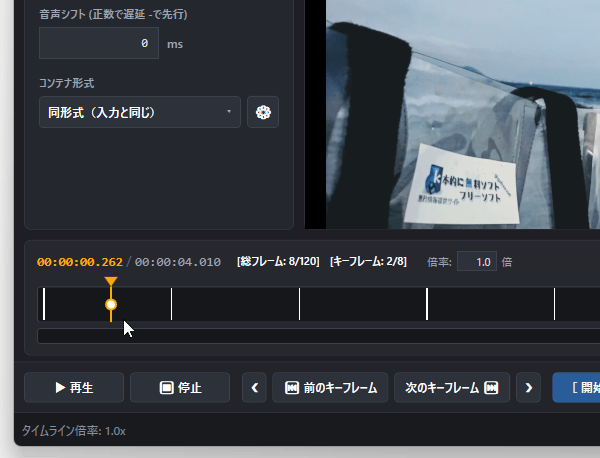
(白い縦のラインのある場所がキーフレームです)
また、← キーで一つ前のフレームに、→ キーで一つ後のフレームに移動することもできたりします。
ちなみに、画面右上の「オプション」をクリック →「スナップ」にチェックを入れると、タイムライン上でキーフレームにピタッと移動できるようになります。
(というか、タイムライン上ではキーフレーム間でしか移動できなくなる)動画を無劣化でカットしたい時は、キーフレームを選択しておきます。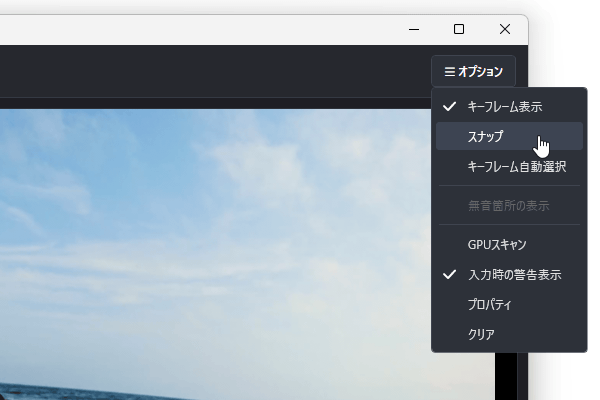
- 切り出す場面、あるいは切り捨てる場面の先頭位置を指定したら、画面下部にある「開始点」ボタンをクリックします。
( I キー、または “ Ctrl + ← ” キーを押してもよい)「開始点」を指定すると、開始点以降の場面がタイムライン上で青くハイライトして表示されます。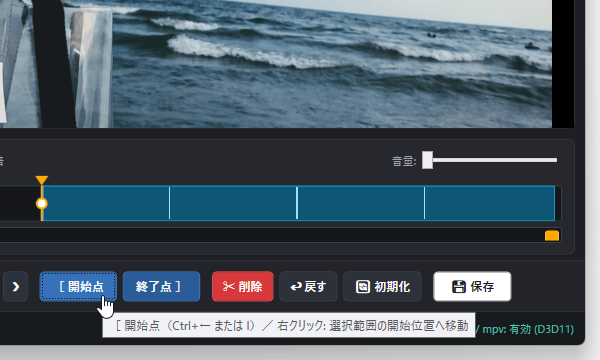
- 続いて、切り出す場面、もしくは切り捨てる場面の末尾をタイムライン上で指定し、仮面下部の「終了点」ボタンをクリックします。
( O キー、または “ Ctrl + → ” キーを押してもよい)「終了点」を指定すると、「開始点」~「終了点」間の場面がタイムライン上で青くハイライトして表示されます。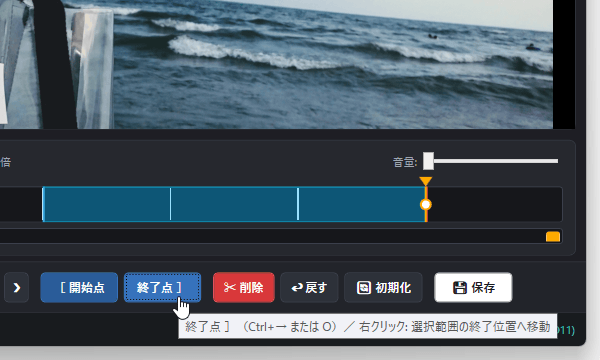
- 範囲選択した場面を切り出す場合は、これで設定完了です※4。
4 範囲選択した場面を無劣化で切り出したいだけの時は、そのまま右下の「保存」ボタンを押して保存作業を行う。
範囲選択した場面を切り捨てる場合は、画面下部の「削除」ボタンをクリックします。切り捨てたい場面が複数ある場合は、続いて別の場面を範囲選択し、「削除」…と繰り返していきます。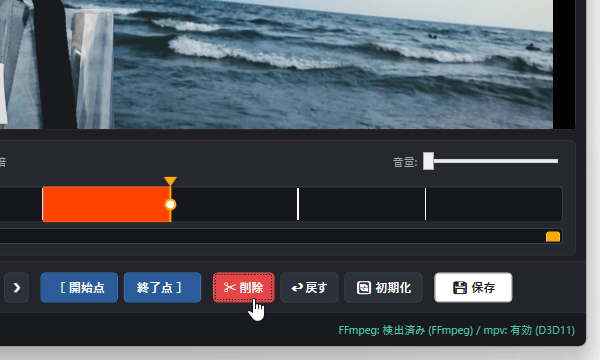 キーフレーム間でカットを行うだけの場合は、このまま動画の出力を行います。
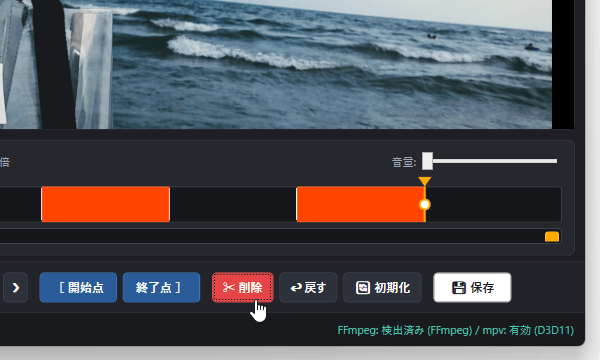
- 下記のような操作を行う時は、動画のエンコード設定を行う必要があります。
- キーフレーム以外の場面でカットを行う場合
- 動画を回転 / 反転 させたい時
- 動画をリサイズしたい時
- 動画を超解像 AI で高解像度化したい時
- 動画クロップしたい時
- 動画の上下左右端に黒帯を追加したい時
- アスペクト比を変更したい時
- インターレースを解除したい時
- 動画の明るさ / コントラスト / 彩度 / ガンマ を調整したい時
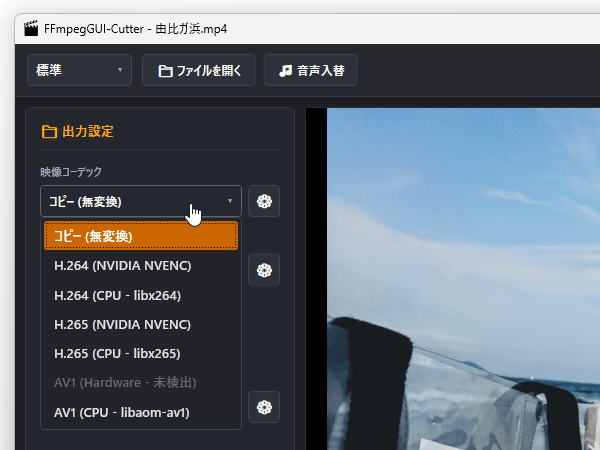
- まず、画面左上にある「映像コーデック」欄で、映像を圧縮する際に使用するコーデックを選択します。
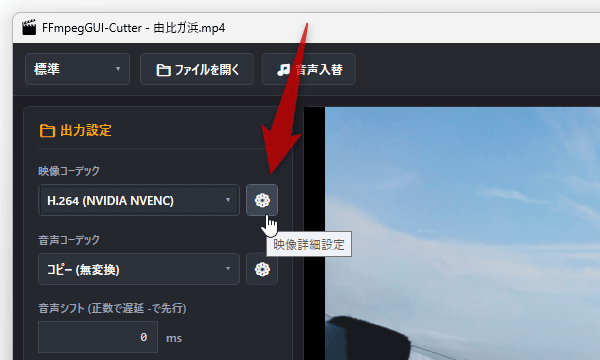
- その右側にある歯車ボタンをクリックします。
- 映像設定という画面が表示されます。
ここで、適宜オプション設定を行います。
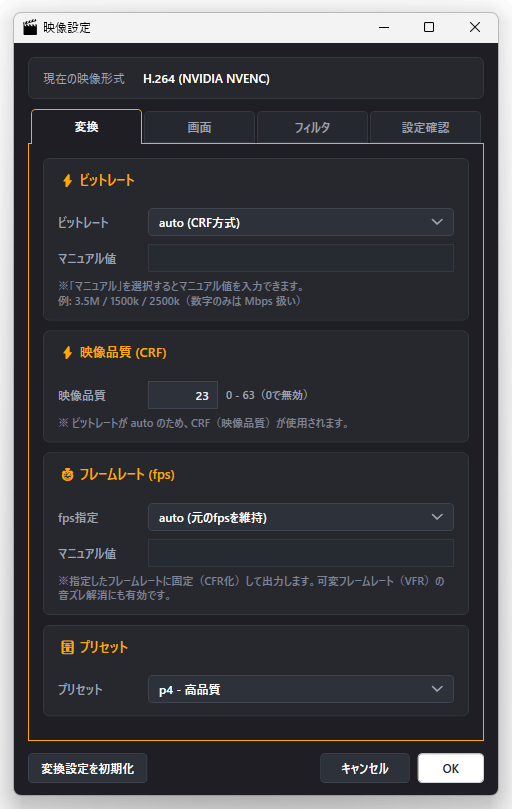
(自分が必要とするオプションのみ設定すれば OK)
実際に指定できるオプションには下記のようなものがあります。
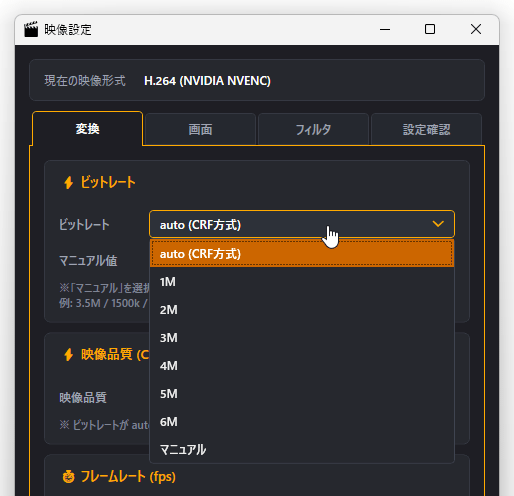
「変換」タブ- ビットレート
- auto (CRF方式) - ビットレートではなく “ 映像品質 ” を指定してエンコード
- 1M ~ 6M
- マニュアル - 任意のビットレート
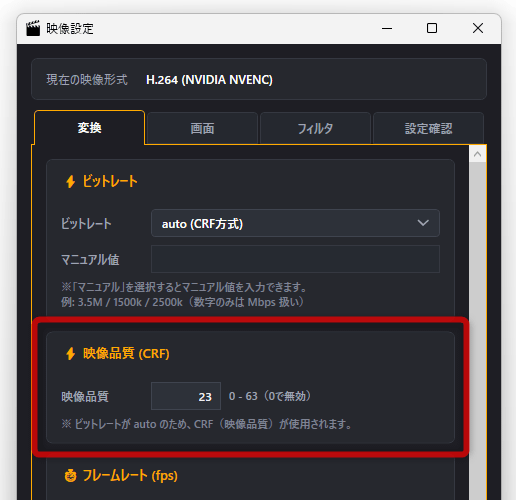
- 映像品質 - 数値が小さいほど高画質だが、その分ファイルサイズが大きくなる
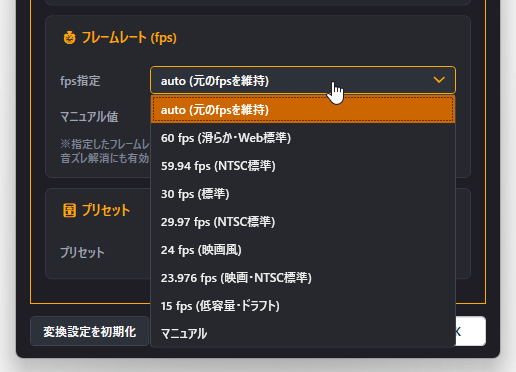
- フレームレート(fps)
- auto (元のfpsを維持)
- 15 ~ 60fps
- マニュアル - 任意のフレームレート
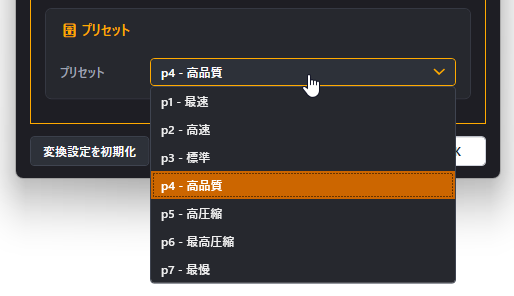
- プリセット - 数値が大きいほど、圧縮効率や画質が良くなる(その分、処理に時間がかかる)
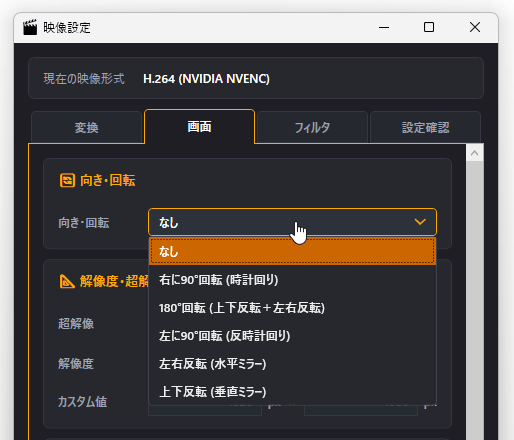
「画面」タブ- 向き・回転
- なし
- 右に90°回転 (時計回り)
- 180°回転 (上下反転+左右反転)
- 左に90°回転 (反時計回り)
- 左右反転 (水平ミラー)
- 上下反転 (垂直ミラー)
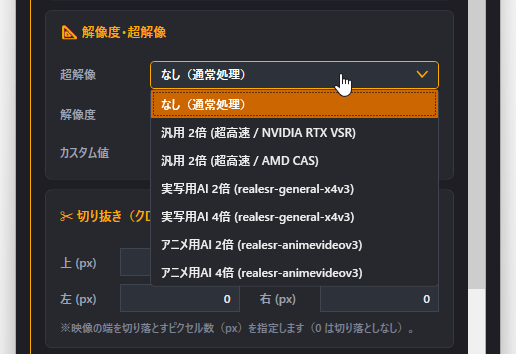
- 超解像
- なし(通常処理)
- 汎用 2倍 (超高速 / NVIDIA RTX VSR)
- 汎用 2倍 (超高速 / AMD CAS)
- 実写用AI 2倍 (realesr-general-x4v3)
- 実写用AI 4倍 (realesr-general-x4v3)
- アニメ用AI 2倍 (realesr-animevideov3)
- アニメ用AI 4倍 (realesr-animevideov3)
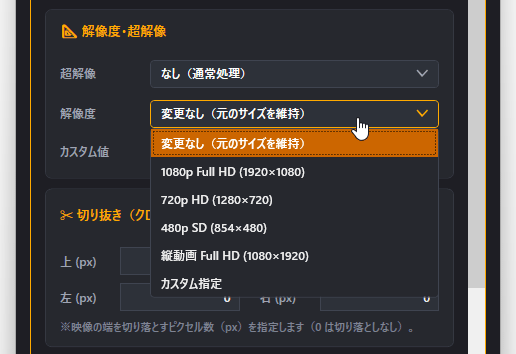
- 解像度
- 変更なし(元のサイズを維持)
- 1080p Full HD (1920×1080)
- 720p HD (1280×720)
- 480p SD (854×480)
- 縦動画 Full HD (1080×1920)
- カスタム値
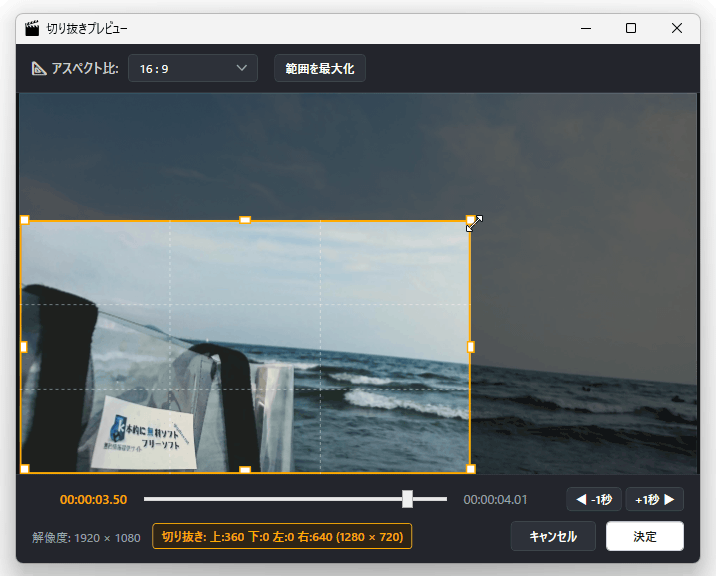
- 切り抜き(クロップ)※5
- 上(px)
- 下(px)
- 左(px)
- 右(px)
5 「プレビュー画面から設定」ボタンを押すことで、プレビュー画面を見ながら切り抜く領域を指定することもできる。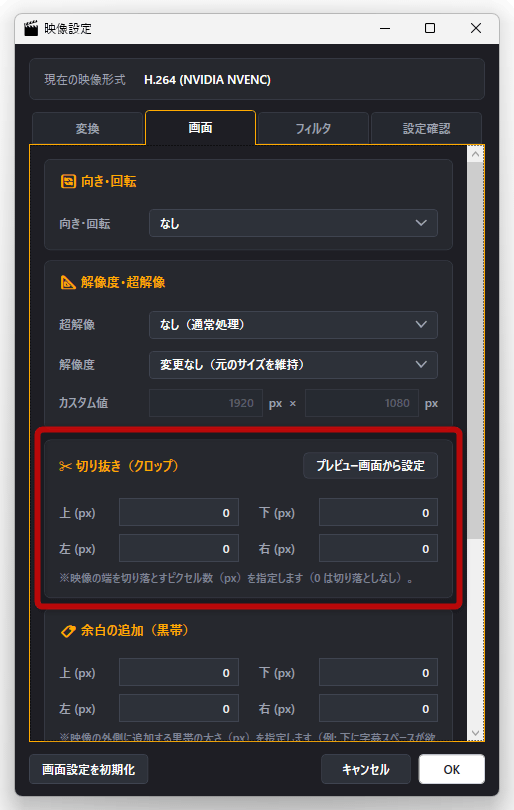
(切り抜き枠の周囲にある白い四角をドラッグし、切り抜く領域を指定する)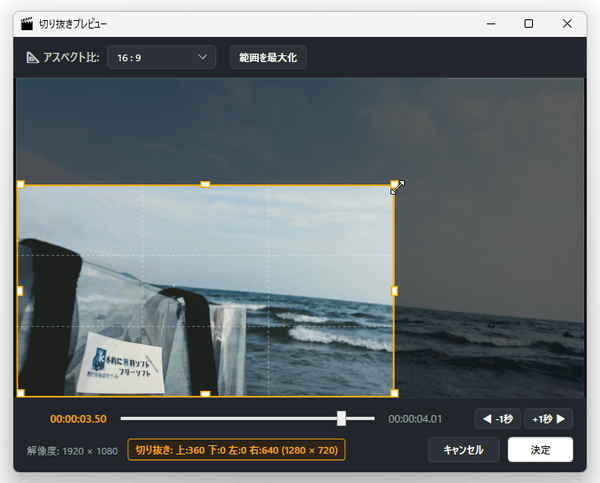
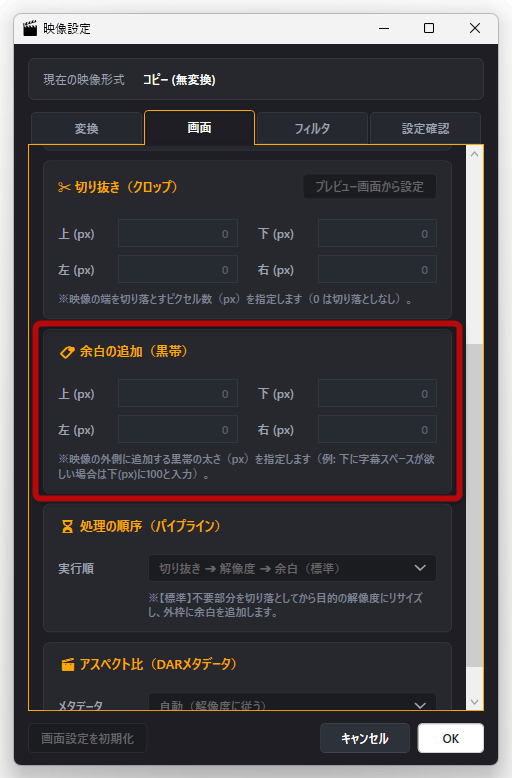
- 余白の追加(黒帯)
- 上(px)
- 下(px)
- 左(px)
- 右(px)
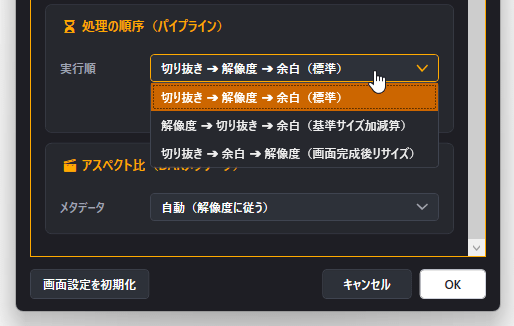
- 処理の順序(パイプライン)
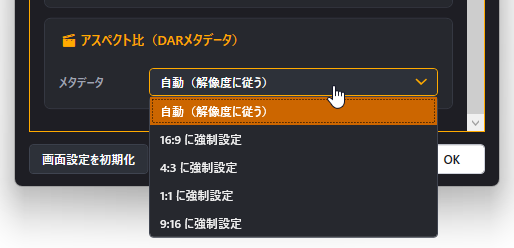
- アスペクト比(DAR メタデータ)
- 自動(解像度に従う)
- 16:9 に強制設定
- 4:3 に強制設定
- 1:1 に強制設定
- 9:16 に強制設定
「フィルタ」タブ- インターレース解除
- なし (解除しない)
- Bwdif(標準・推奨)
- Bwdif(滑らか 60fps)
- Yadif(定番)
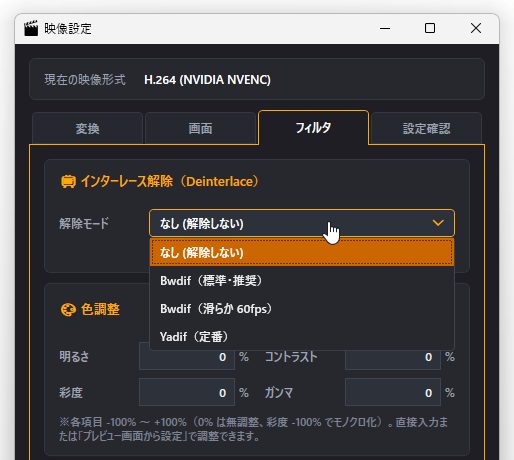
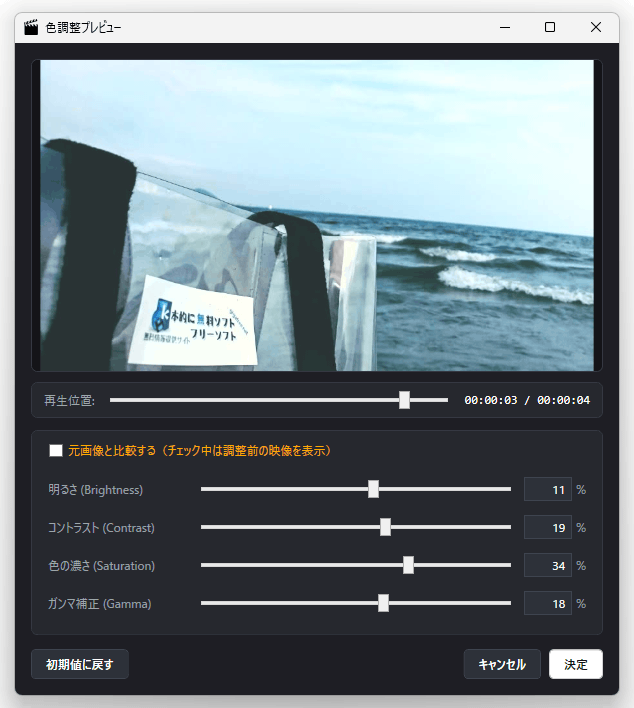
- 色調整※6
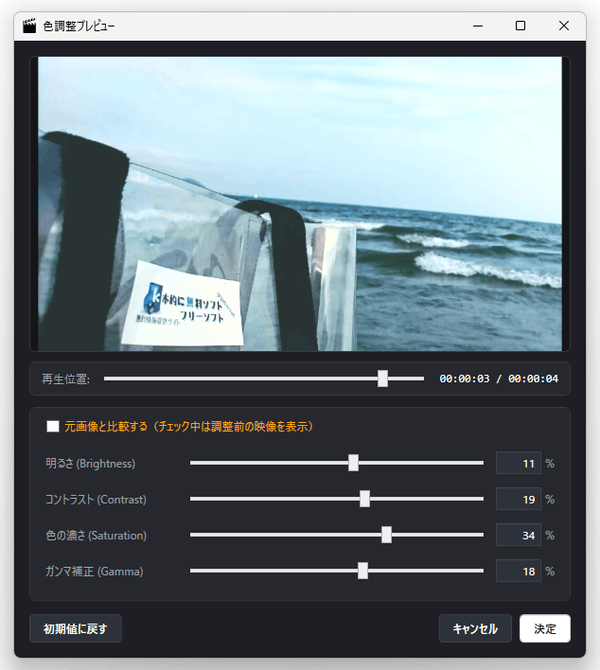
- 明るさ
- 彩度
- コントラスト
- ガンマ
6 「プレビュー画面から設定」ボタンを押すことで、プレビュー画面を見ながらパラメータの調整を行うこともできる。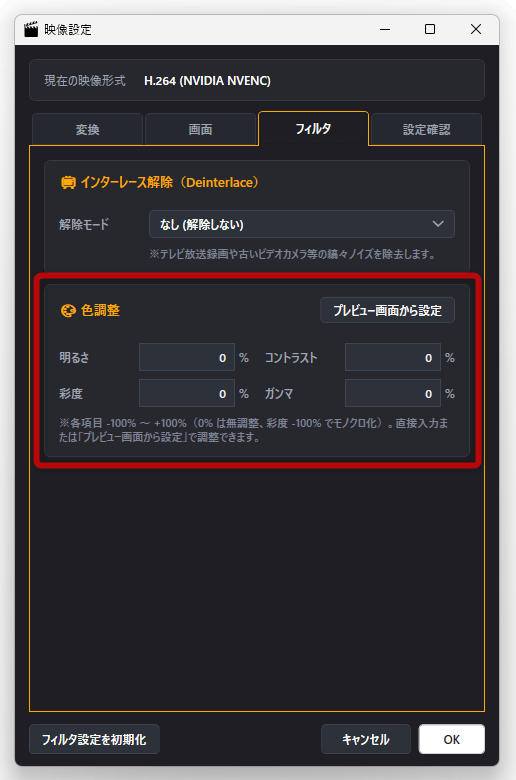
- ビットレート
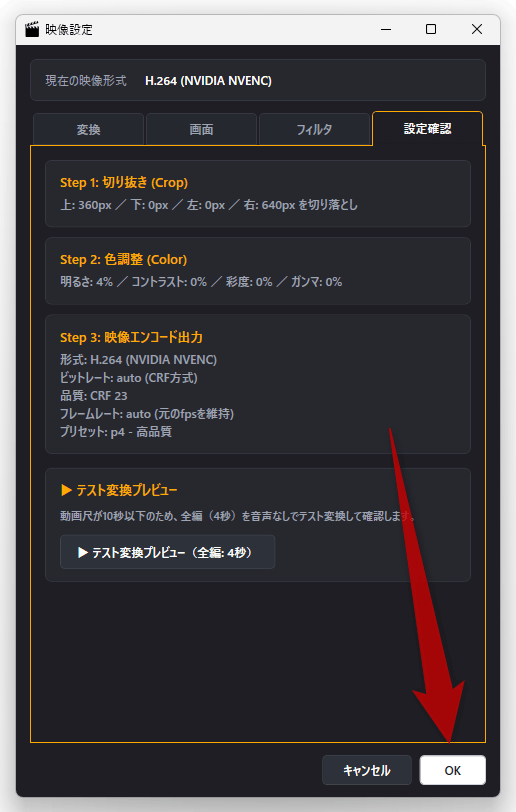
- ここまでの設定内容は、一番右の「設定確認」タブで確認することができます。
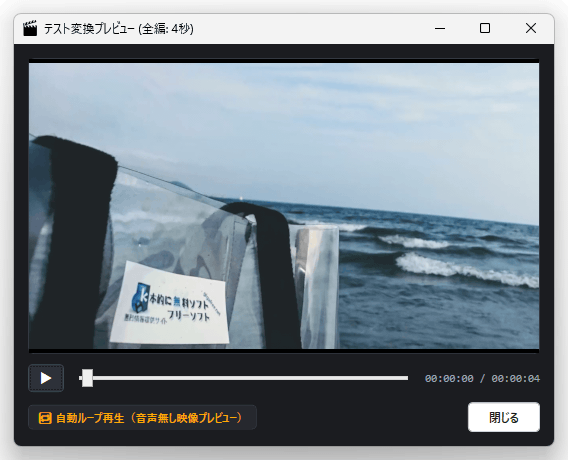
また、下部にある「テスト変換プレビュー」ボタンをクリックすることで、ここまでの設定内容をプレビュー再生してみることもできます。
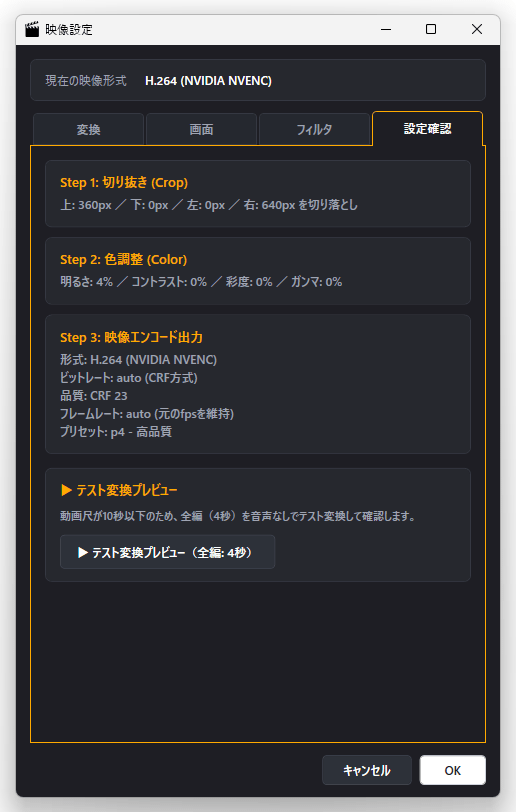 設定が完了したら、右下にある「OK」ボタンをクリックします。
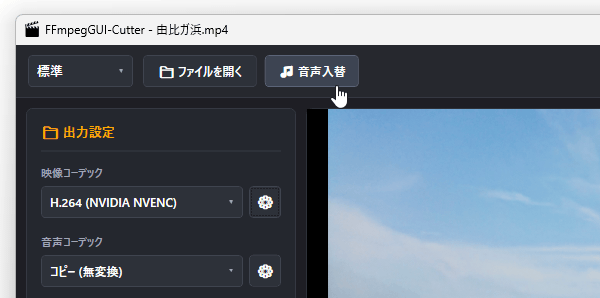
- 動画の音声を入れ替えたい時は、画面上部にある「音声入替」ボタンをクリックし、入れ替え先の音声ファイルを選択します。
- 音声のエンコードも行う場合は、左側にある「音声コーデック」欄で使用するオーディオコーデックを選択しておきます。
(動画を無音にする場合は、「音声を削除 (無音化)」を選択する)また、右側にある歯車ボタンをクリックすることで、ビットレートと音量倍率を指定することもできます。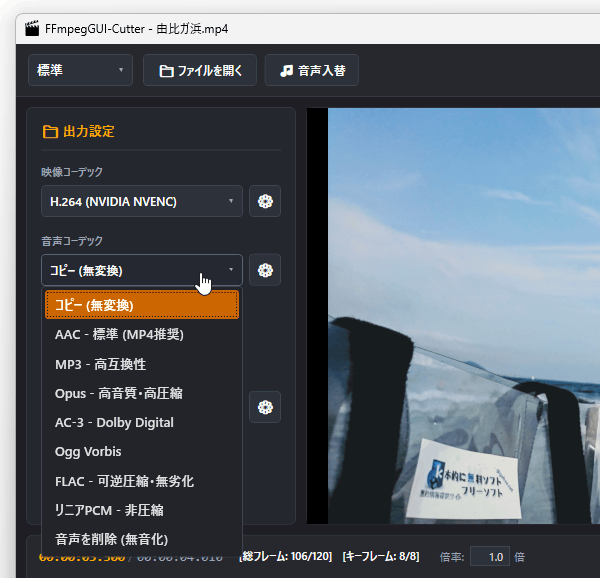
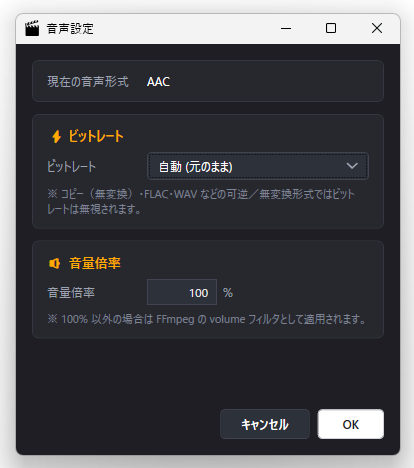
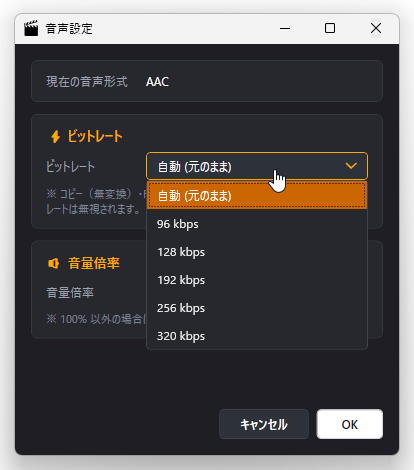
- 動画に音ズレが生じている場合、左側にある「音声シフト」欄に修正値(ミリ秒)を入力することで、音声を遅延、または先行させることができます。
(音声シフトを行うと、音声を「コピー (無変換)」にしていても変換が行われるようです)音が遅れて聞こえている場合は -3000 のように負の値を入力し、音が進んで聞こえている場合は 3000 のように正の値を入力します。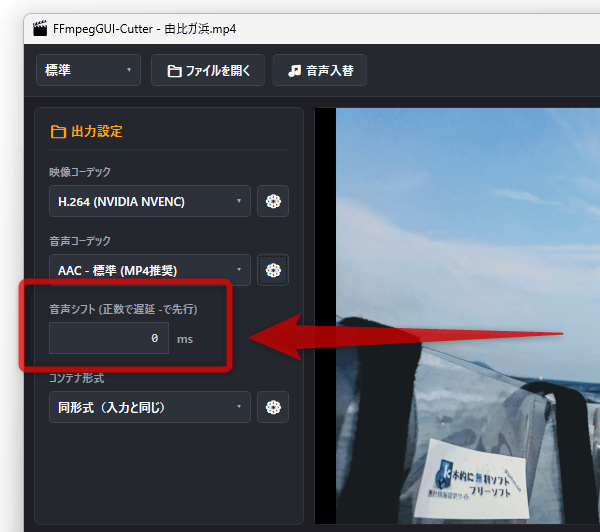
ちなみに、数値の単位はミリ秒(1000 分の 1 秒)となっています。
前述の例で言うと、 -3000 と入力すると音声を 3 秒進めることができ、 3000 と入力すると音声を 3 秒遅らせることができます。
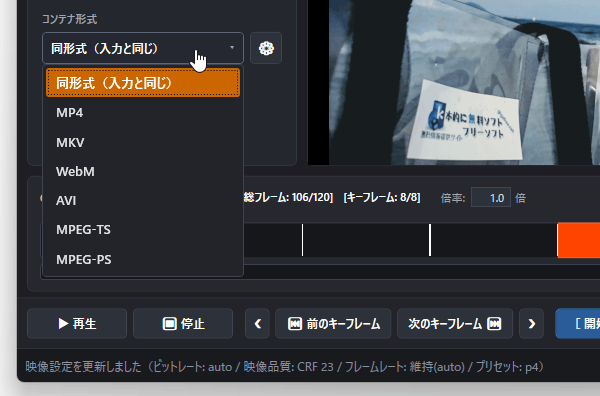
- 画面左側の「コンテナ形式」欄で、動画の出力フォーマットを選択します。
この時、右側にある歯車ボタンをクリックすることで、
- オリジナル動画に含まれる字幕を、保持するかどうか(MP4 / MKV 出力時)
- MP4 動画を、ストリーミング用に最適化するかどうか
尚、ウェブにアップロードする予定が無くても、faststart を付けるデメリットはほぼありません。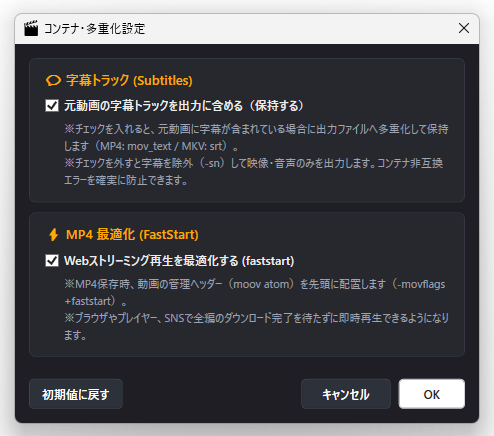
(動画の再生やシークが、僅かに速くなる可能性があります) - すべての設定が完了したら、画面右下にある「保存」ボタンをクリックします。
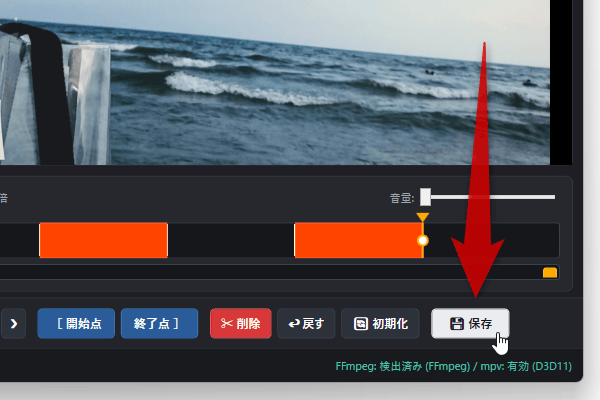
- 「保存先を指定してください」というダイアログが立ち上がります。
あとは、ファイルの保存先フォルダとファイル名を指定すれば OK です。
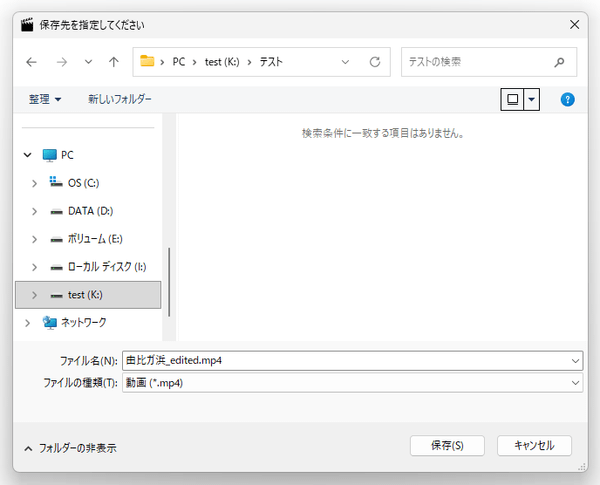
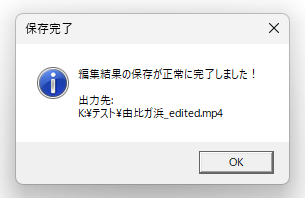
ファイルの保存作業が行われた後に、「保存完了」というダイアログが表示されます。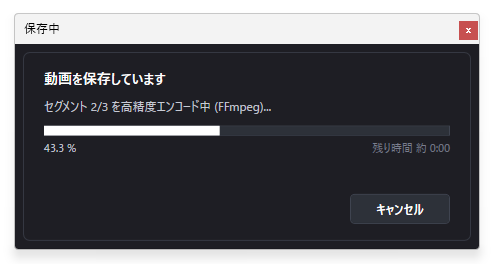
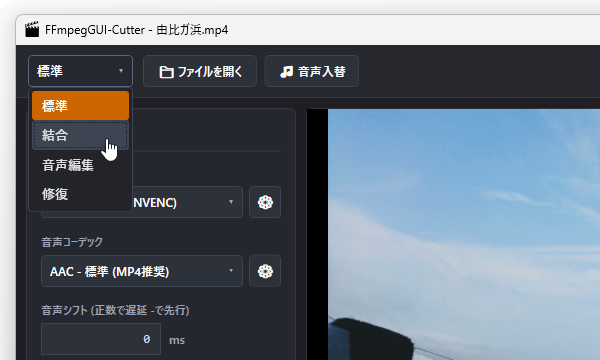
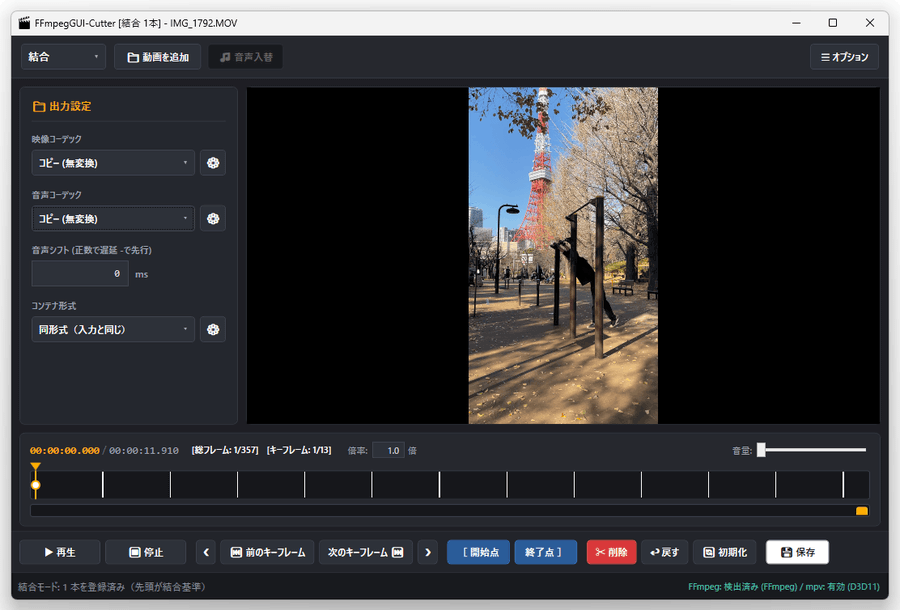
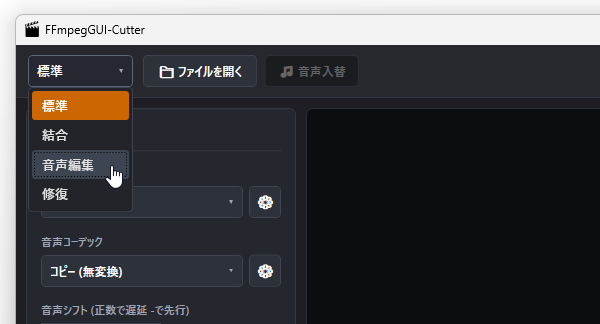
- 画面左上にある「標準」というメニューをクリックし、「結合」を選択します。
- メイン画面に動画をドラッグ&ドロップするか、画面左上の「動画を追加」ボタンから動画ファイルを選択します。
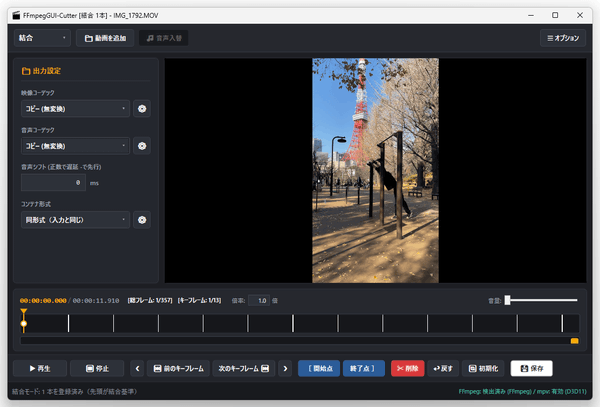
- 同様の手順で、結合したい動画ファイルを必要なだけ追加していきます。
尚、追加された動画は、タイムラインに自動で追加されていきます。
また、タイトルバー上で、現在の結合本数を確認できたりもします。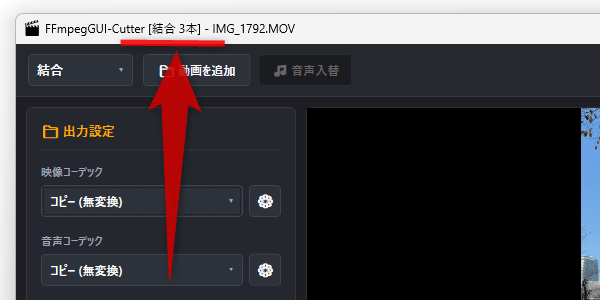
- 必要に応じて、切り出す場面を指定したり、切り捨てる場面を指定したりしておきます。
また、回転 / 反転 / クロップ / リサイズ 等の処理を実行したい時は、左上の「映像コーデック」欄で任意のエンコーダーを選択し、右側の歯車ボタンをクリックしてエンコード設定を行っておきます。
(無劣化で結合したい時は、「コピー (無変換)」のままにしておきます) - 準備が整ったら、画面右下にある「保存」ボタンをクリックします。
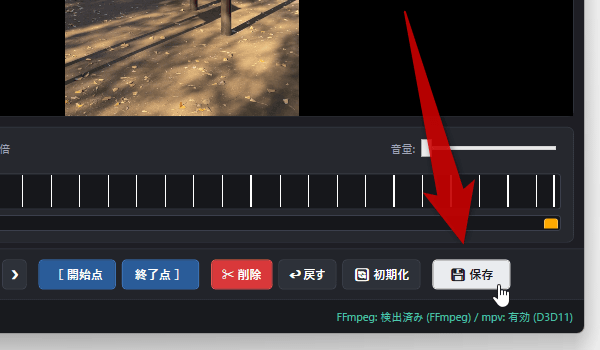
- 「保存先を指定してください」ダイアログが表示されます。
あとは、結合されたファイルの保存先フォルダとファイル名を指定すれば OK です。
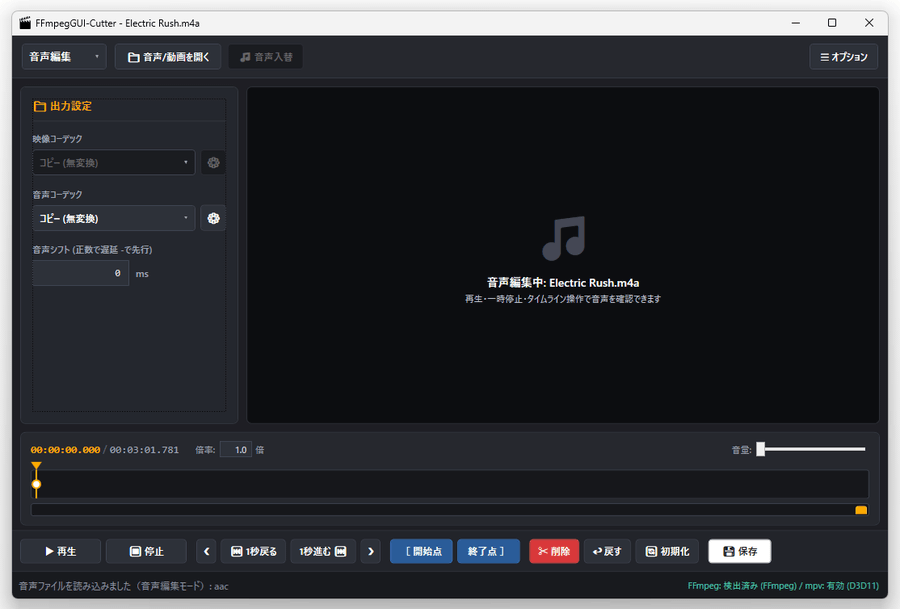
- 画面左上にある「標準」というメニューをクリックし、「音声編集」を選択します。
- メイン画面に、編集したい音声ファイルをドラッグ&ドロップします。
(動画をドロップすることもできます)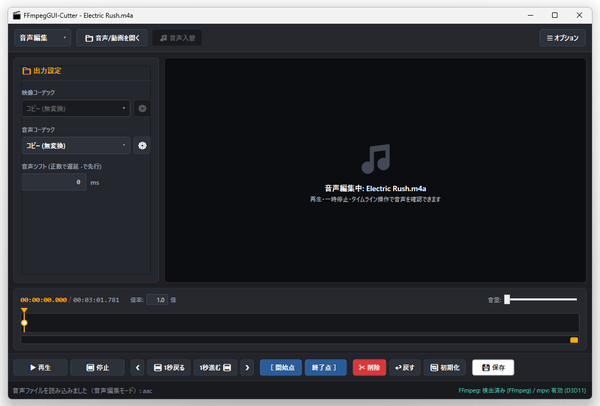
- あとの操作は、動画編集時と同じです。
切り出す場面 / 切り捨てる場面 を指定し※7、画面右下の「保存」ボタンをクリックすれば OK です。
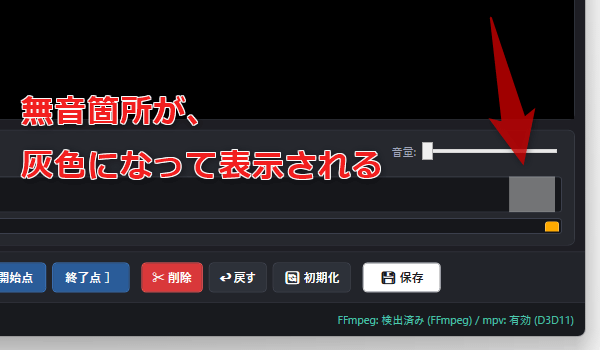
7 音声編集時は、タイムライン下部の < > ボタンが「0.1秒戻る」「0.1秒進む」として機能する。また、画面右上の「オプション」→「無音箇所の表示」にチェックを入れることにより、タイムライン上で無音箇所を灰色にハイライトさせることも可能。
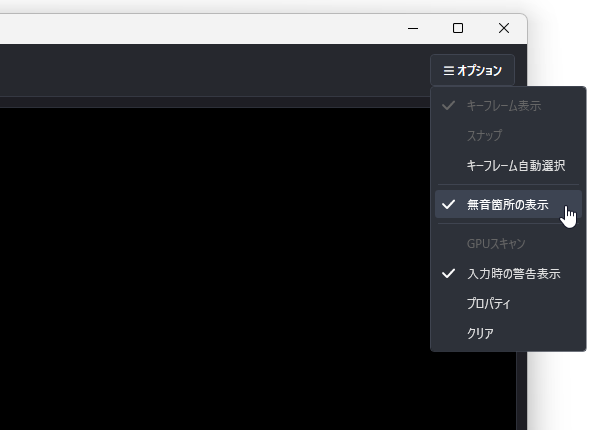
フォーマット変換を行う場合は、画面左側にある「音声コーデック」欄で変換先のフォーマットを選択し、右側の歯車ボタンをクリック → 出力ファイルのビットレートや音量倍率を選択してから「保存」ボタンをクリックします。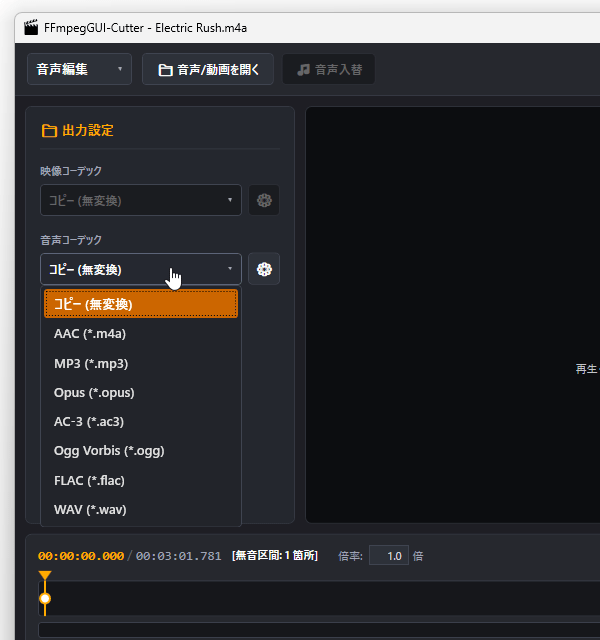
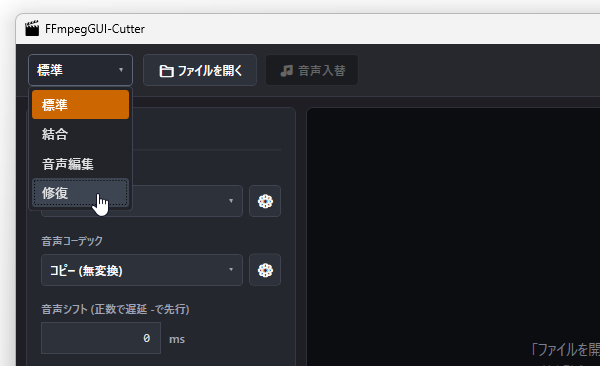
- 画面左上にある「標準」というメニューをクリックし、「修復」を選択します。
- メイン画面に、修復したい動画ファイルをドラッグ&ドロップします。
- 画面左上にある「修復コマンド」欄で、修復方法を選択します。
ここでは、下記のような修復方法を選択することができます。
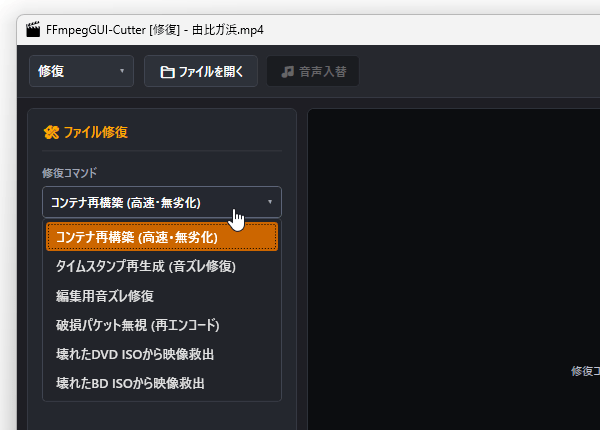
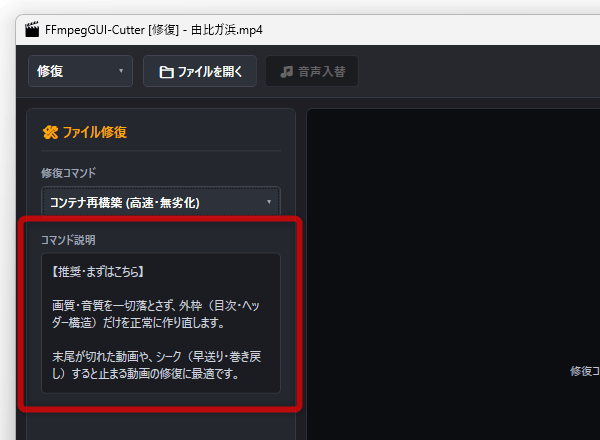
- コンテナ再構築 (高速・無劣化) - シークできない動画の修復
- タイムスタンプ再生成 (音ズレ修復) - 動画の音ズレを修復
- 編集用音ズレ修復 - 徐々に音がズレていく動画を修復
- 破損パケット無視 (再エンコード) - 「コンテナ再構築」でも修復できない動画向け
- 壊れた DVD ISO から映像救出 - マウントできない DVD ISO イメージから動画を救出
- 壊れた BD ISO から映像救出 - マウントできない Blu-ray ISO イメージから動画を救出
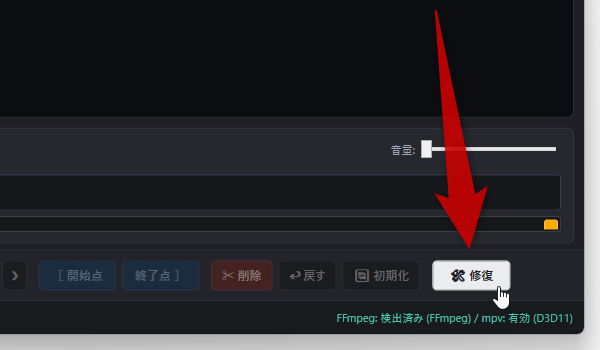
- あとは、画面右下にある「修復」ボタンをクリックすれば OK です。


| FFmpegGUI-Cutter TOPへ |
サイトの更新情報をメインに、おすすめソフトのアップデート情報なども紹介
最近は Chrome 拡張機能や Firefox アドオンの紹介が多め...