

シンプルで手軽に使える AI 文字起こしツール!「Area61 PC 音声まるごと AI 文字起こし」。
 Area61 PC 音声まるごと AI 文字起こし
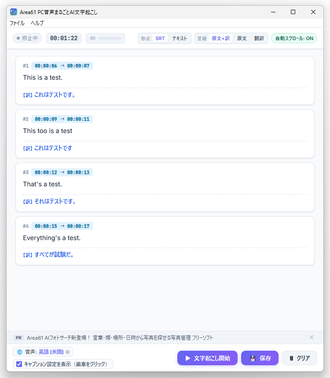
Area61 PC 音声まるごと AI 文字起こし
PC 上で流れている音声をリアルタイムに文字起こしし、必要であれば翻訳もしてくれるソフト。
PC で再生中の音声をリアルタイムに文字起こしし、タイムコード付きの SRT ファイル(字幕ファイル)、またはプレーンな TXT ファイルに書き出せるようにしてくれます。
文字起こしの内容を自動で翻訳する機能や、文字起こし元の音声を MP3 ファイルとして保存する機能、文字起こし結果のテキストを選択してコピーする機能... 等も付いています。
Area61 PC 音声まるごと AI 文字起こしは、PC の音声を文字起こししてくれるソフトです。
PC の再生デバイスから出力されている音声を文字起こしし、タイムコード付きの SRT ファイル、またはシンプルな TXT ファイルとして書き出してくれる AI 文字起こしツールです。
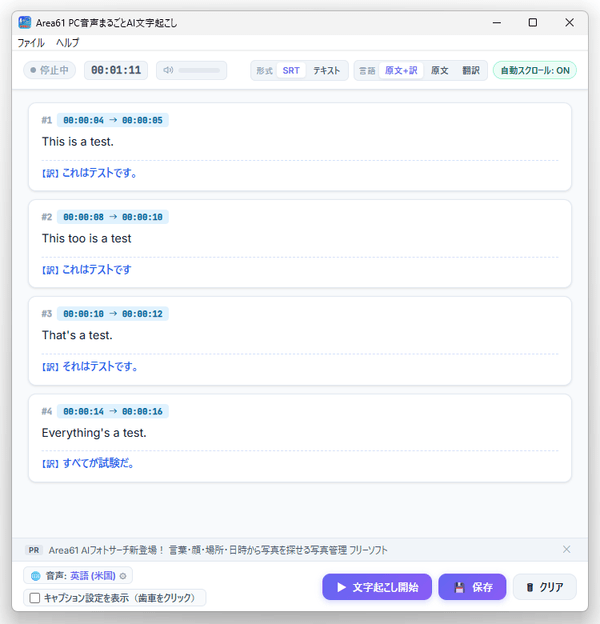
また、文字起こしの結果は随時メイン画面上に表示されるようになっており、保存の前に必要な部分のみを選択してコピーすることもできたりします。
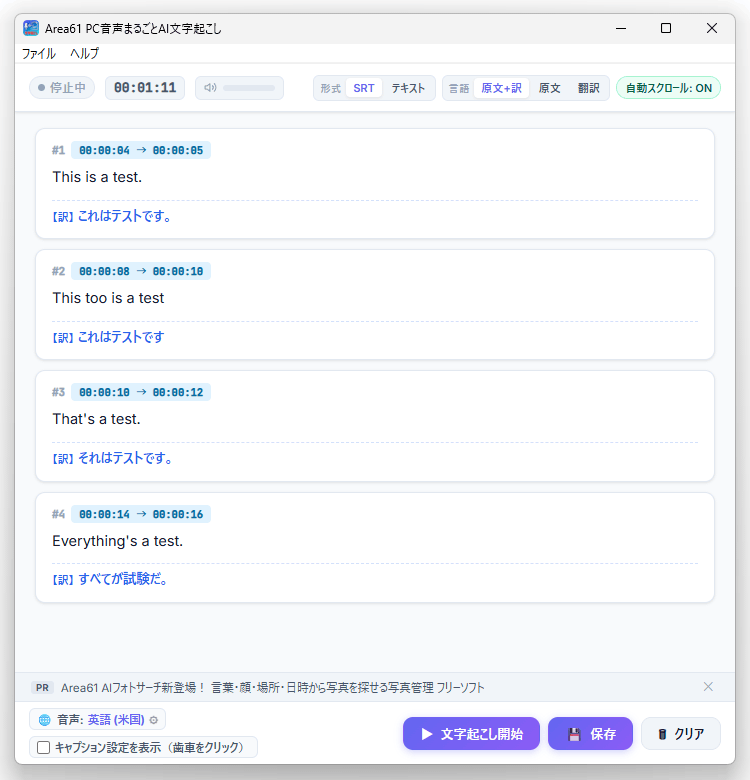
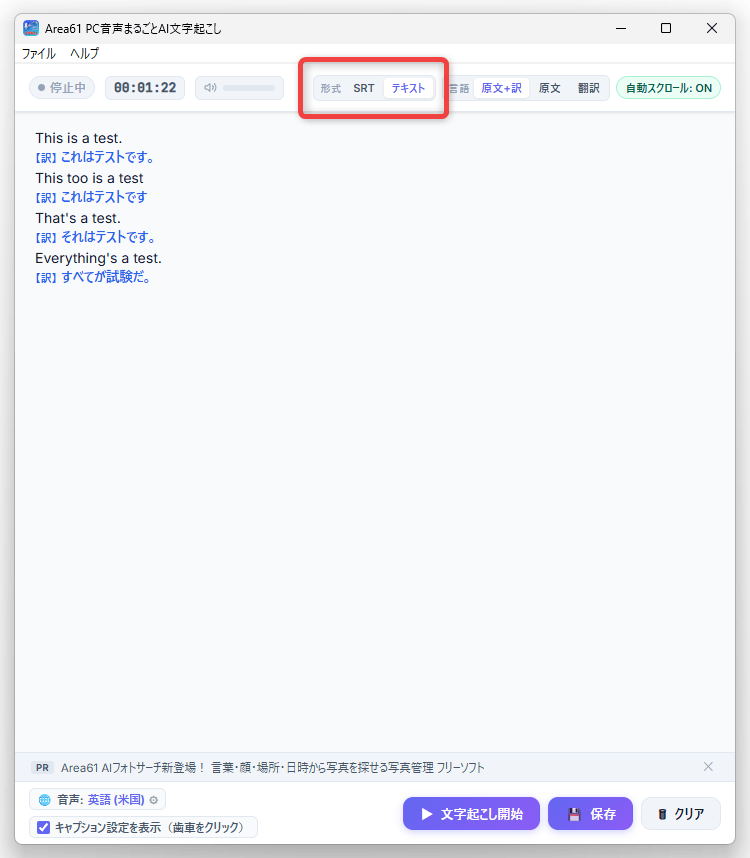
1 文字起こし結果のテキストは、「原文+翻訳テキスト」「原文のみ」「翻訳テキストのみ」といった形式で表示&保存することができる。
(表示&保存形式は、文字起こし終了後に切り替えることも可能)
尚、翻訳機能を利用するには、2GB ほどある翻訳用モデルをダウンロードする必要があるので注意。
動画の音声を書き起こしたい時にはもちろん、会議等の内容を文字で記録しておきたい時や、動画の音声を元に字幕ファイルを作成したい時... などに便利。
ちなみに、文字起こし元の音声も MP3 ファイルとして保存されるようになっています。
基本的な使い方は以下の通り。
使用バージョン : Area61 PC 音声まるごと AI 文字起こし 1.0.1
インストール時の注意
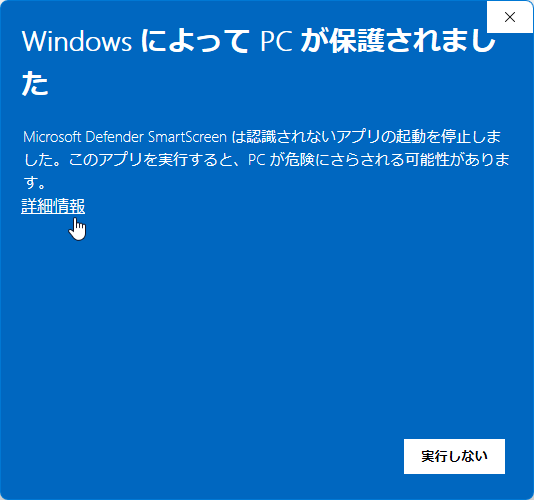
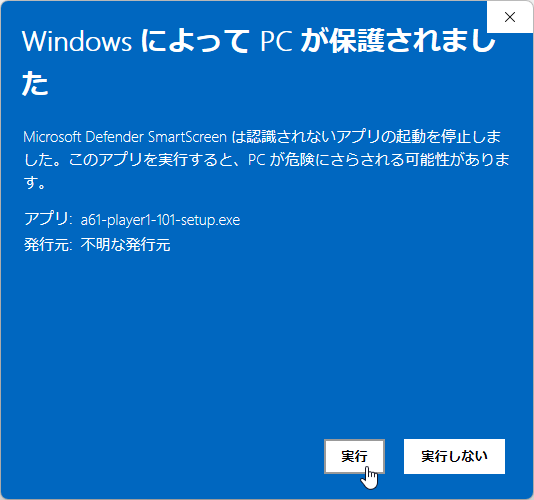
- インストーラー実行時に「Windows によって PC が保護されました」という画面が表示された場合、左側にある「詳細情報」というリンクをクリック → 右下の「実行」ボタンをクリックします。
文字起こしを行う
- 「ai-player1.exe」を実行します。
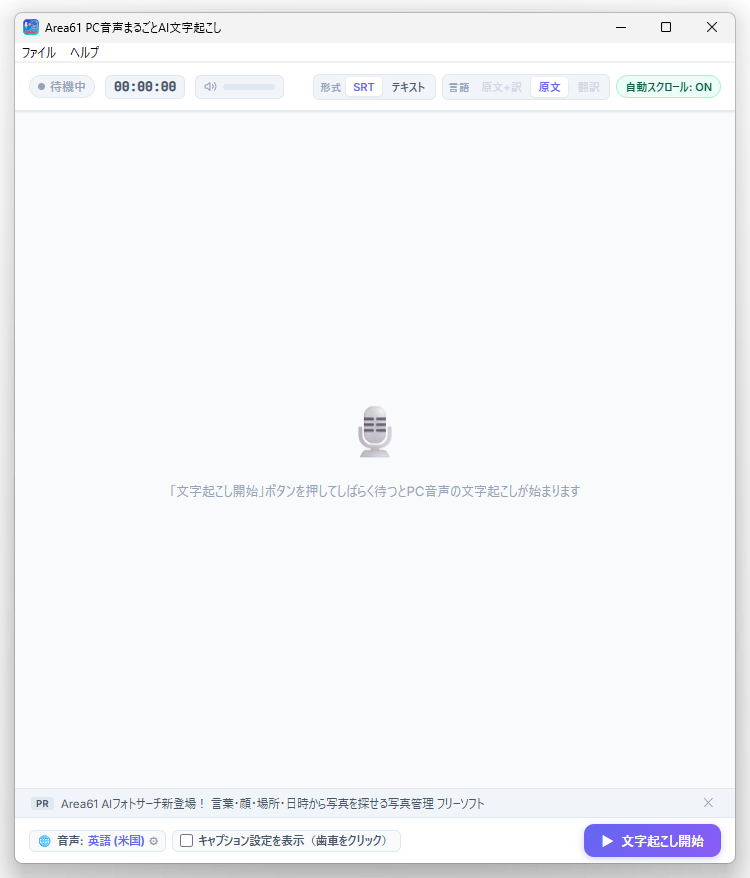
- メイン画面が表示されます。
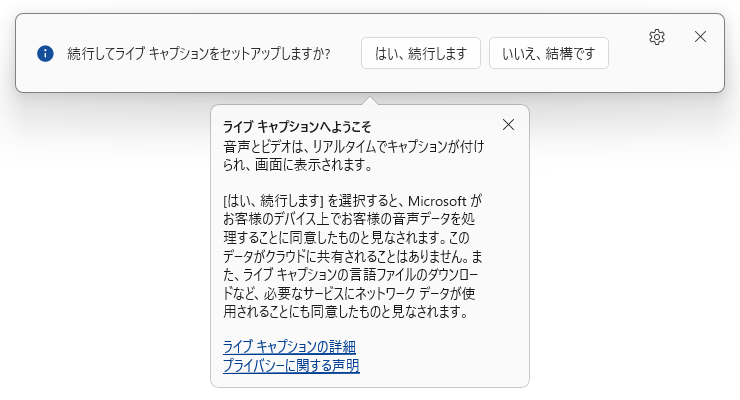
と同時に、画面上部に「続行してライブキャプションをセットアップしますか?」というパネルが表示されるので、「はい、続行します」を選択します。
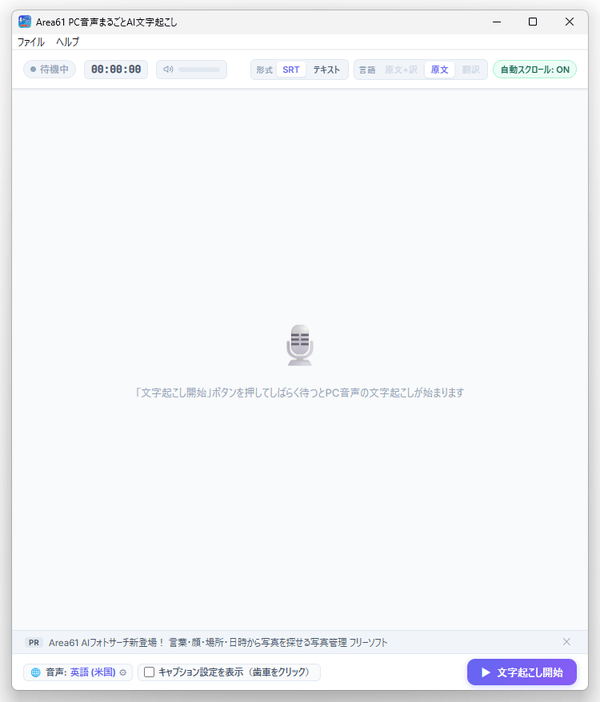
(表示されない場合、メイン画面下部にある「キャプション設定を表示」にチェックを入れる)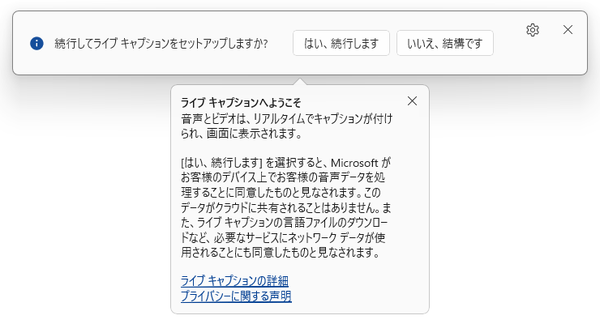
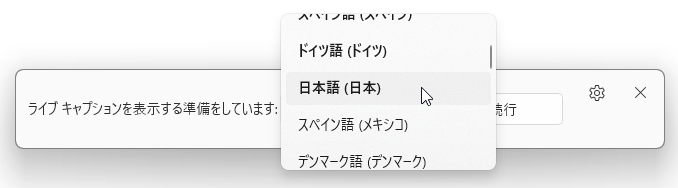
- 「ライブキャプションを表示する準備をしています」と表示されるので、文字起こし元の言語を選択して「続行」ボタンをクリックします。

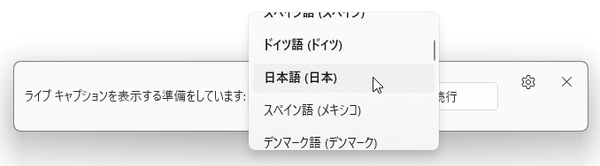

- 「ライブキャプションを表示するには、言語ファイルをダウンロードする必要があります」と表示されたら、「はい、続行します」ボタンをクリックしてください。



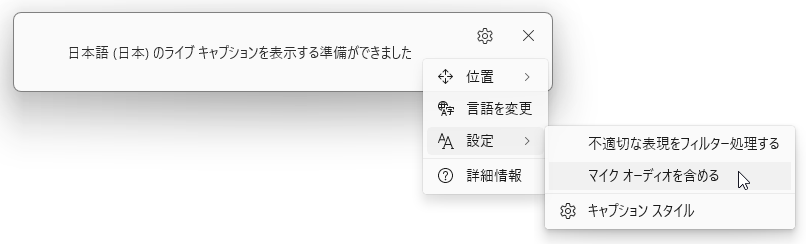
- 「〇〇 語のライブキャプションを表示する準備ができました」と表示されたら準備完了です。
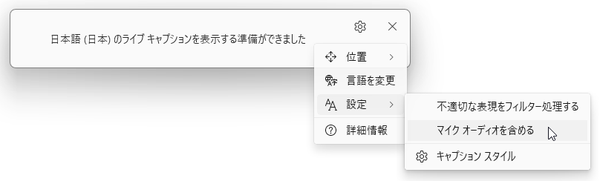
文字起こし元の言語を変更したくなったら、右上の歯車ボタンをクリック →「言語を変更」から変更先の言語を選択します。

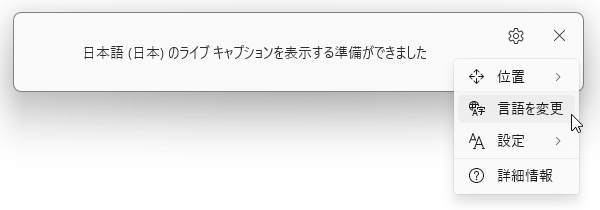 ちなみに、歯車ボタンをクリック →「設定」から、マイクからの入力音声も文字起こしするかどうかを指定できるようになっています。
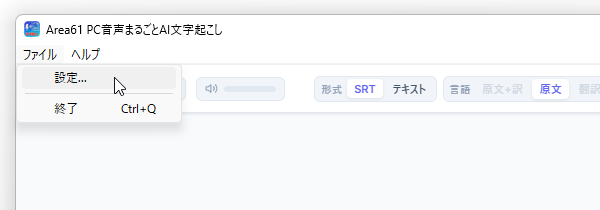
- 続いて、メニューバー上の「ファイル」から「設定」を選択します。
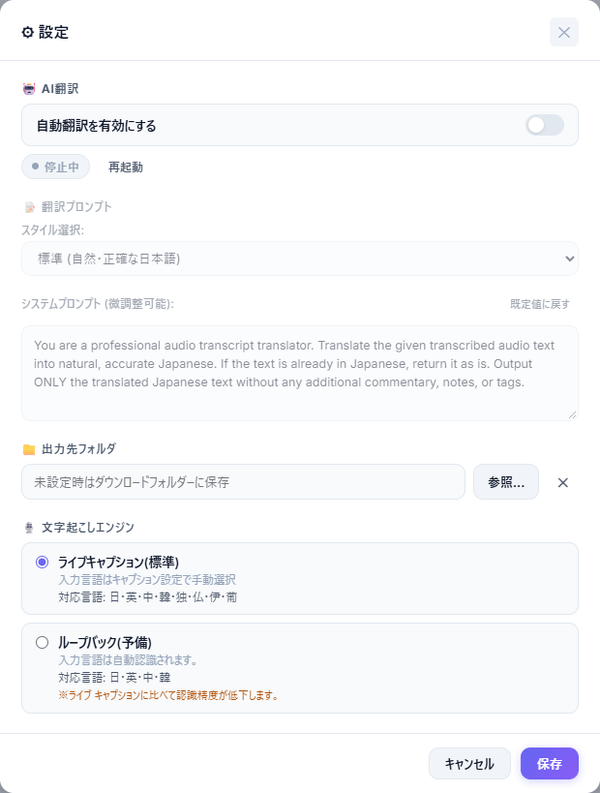
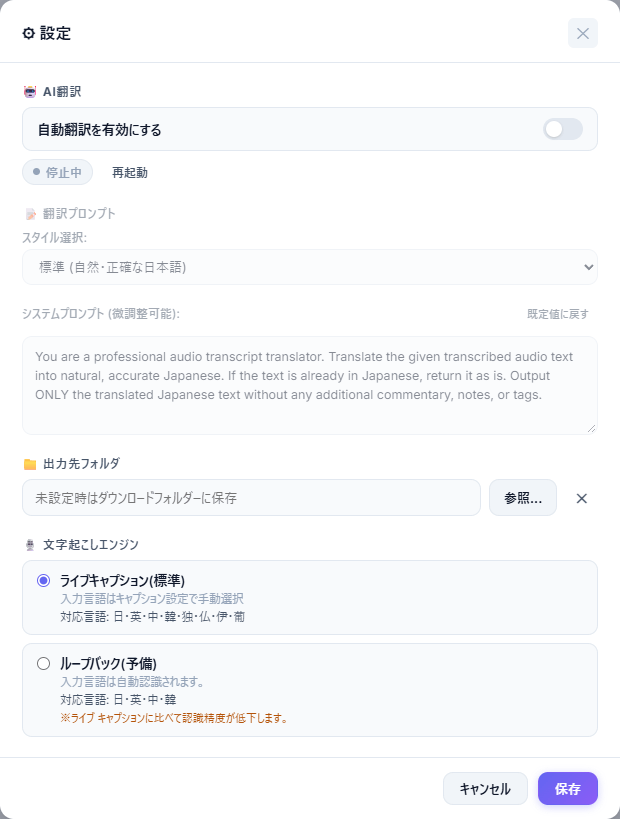
- 設定画面が表示されます。
文字起こしの際に翻訳を実行したい場合は、「自動翻訳を有効にする」スイッチをオンにしておきます※2。
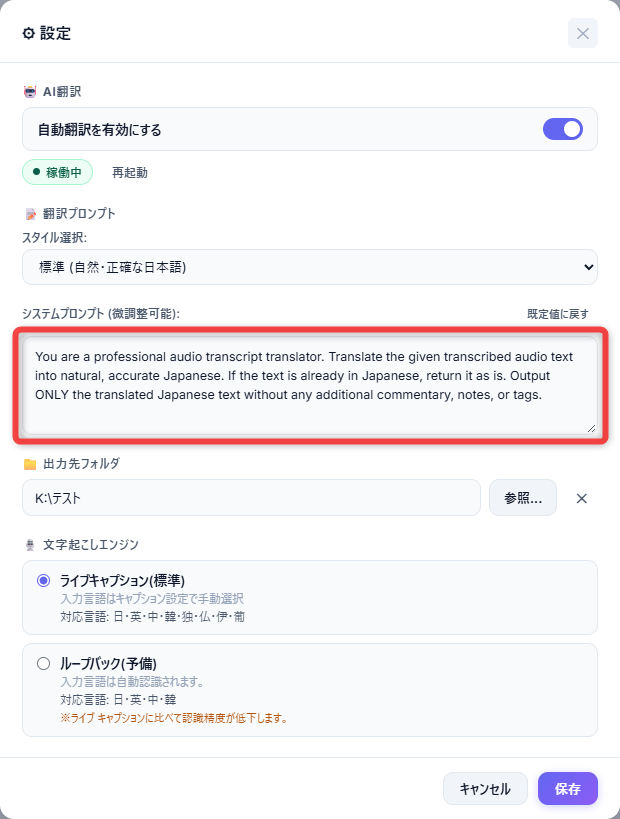
2 「システムプロンプト(微調整可能)」欄で、翻訳プロンプトを変更することもできる。
(右上の「既定値に戻す」をクリックすることで、翻訳プロンプトを既定値に戻すことも可能)また、中段にある「出力先フォルダ」欄で、文字起こし結果のテキストファイル(と、文字起こし元の音声ファイル)の出力先フォルダを設定しておくこともできます。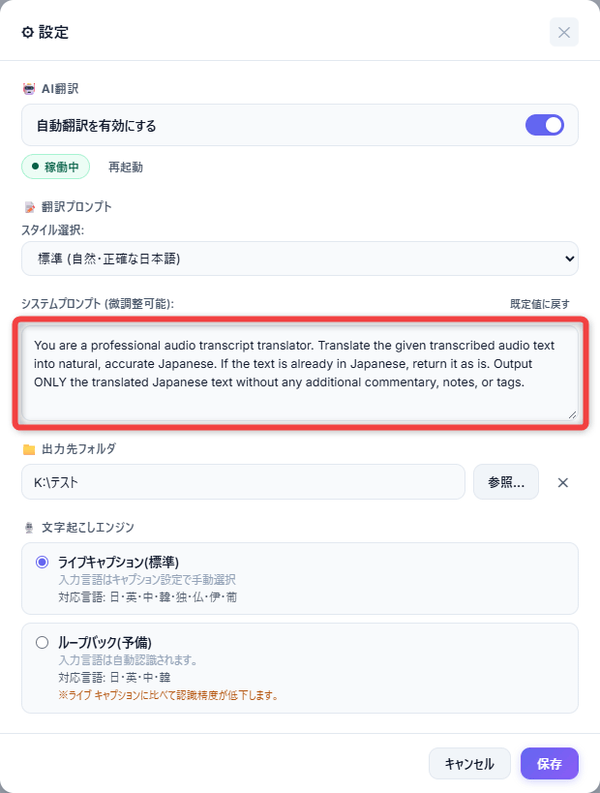
- 右下の「保存」ボタンをクリックし、設定画面を閉じます。
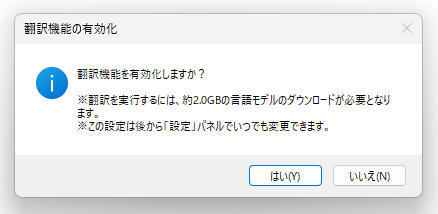
- 自動翻訳のスイッチをオンにした場合、「翻訳を実行するには、約 2.0GB の言語モデルのダウンロードが必要になります」というダイアログが表示されるので、「はい」を選択します。
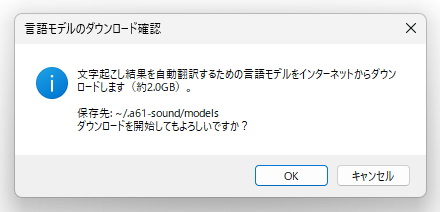
- 言語モデルのダウンロード確認ダイアログが表示されるので、「OK」ボタンをクリックします。
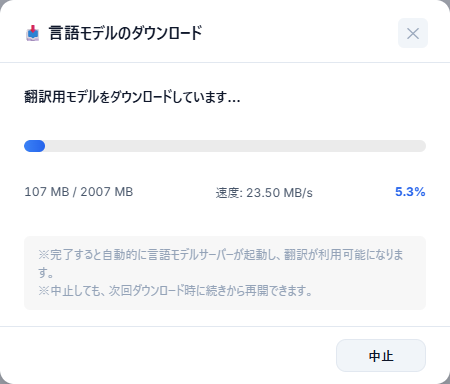
- 言語モデルのダウンロードが開始されます。
2GB ほどあるので、じっくりと待ちます。
- 言語モデルのダウンロードが完了すると、メイン画面が表示されます。
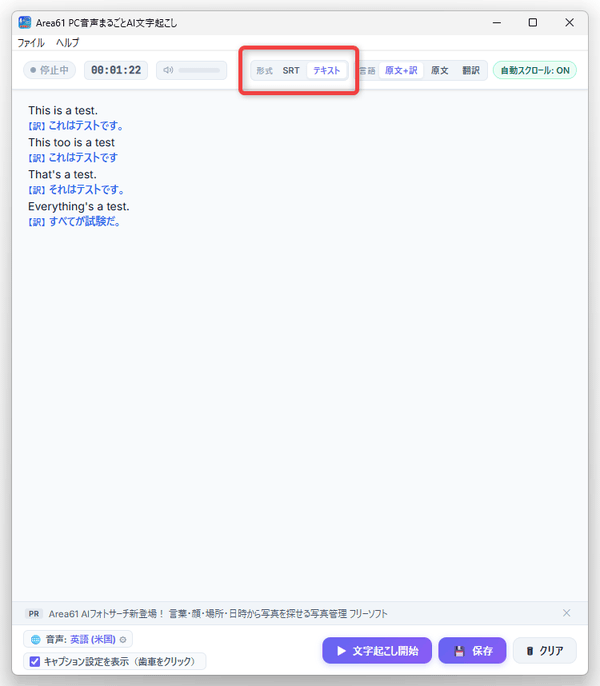
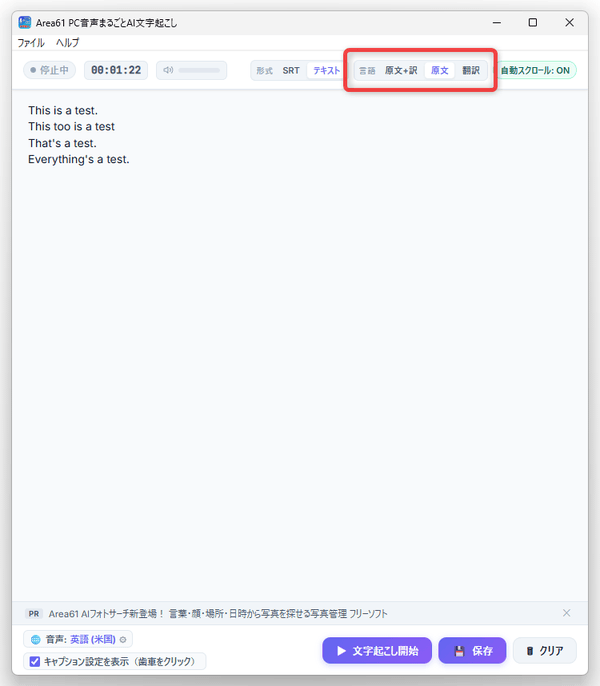
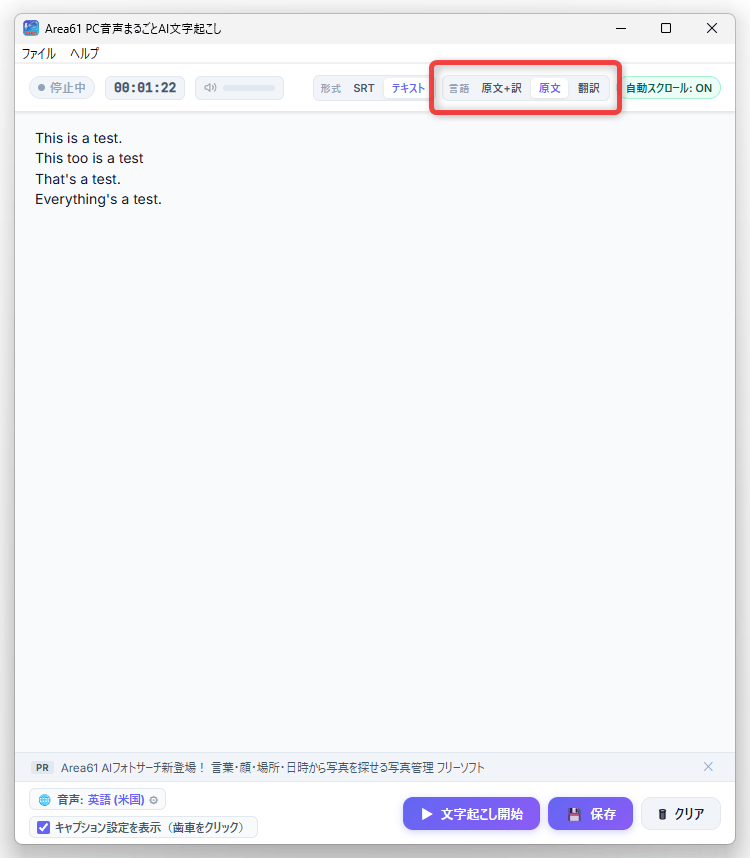
画面右上の「形式」欄で、文字起こしされたテキストの出力形式を、「言語」欄で文字起こしの際に翻訳結果を含めるかどうかを指定しておきます。
(これらの設定は、文字起こし終了後に変更することもできます)「言語」欄にある各項目の意味は次のとおりです。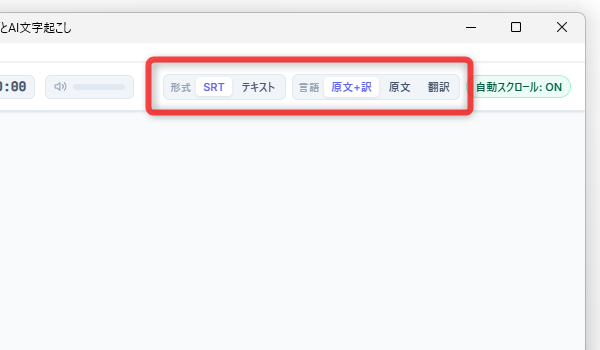
- 原文 + 訳 - 原文と翻訳結果をセットで表示
- 原文 - 原文のみを表示
- 翻訳 - 翻訳結果のみを表示
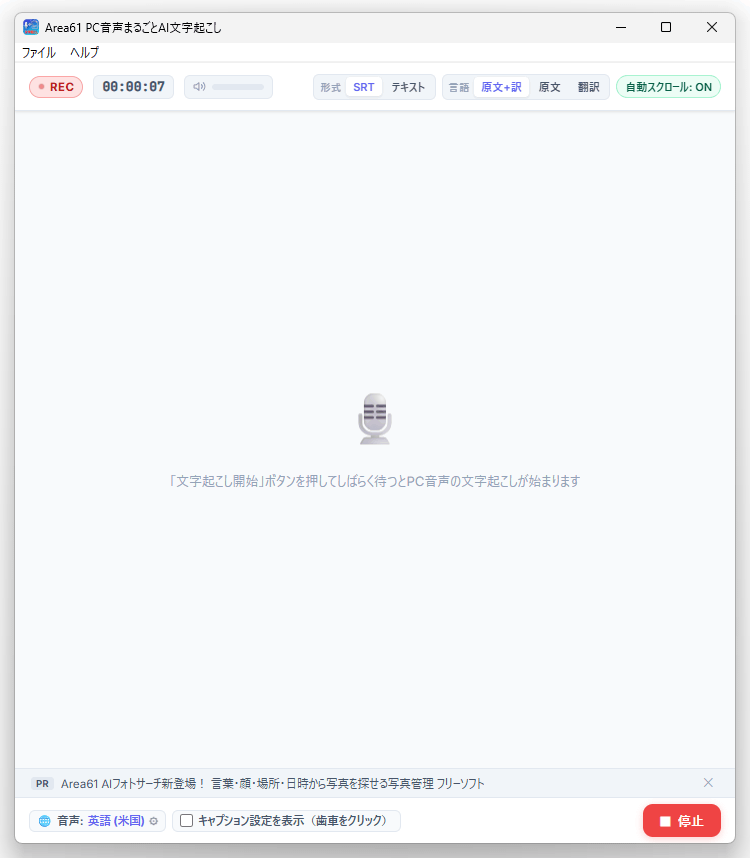
- 準備が整ったら、画面右下にある「文字起こし開始」ボタンをクリックします。
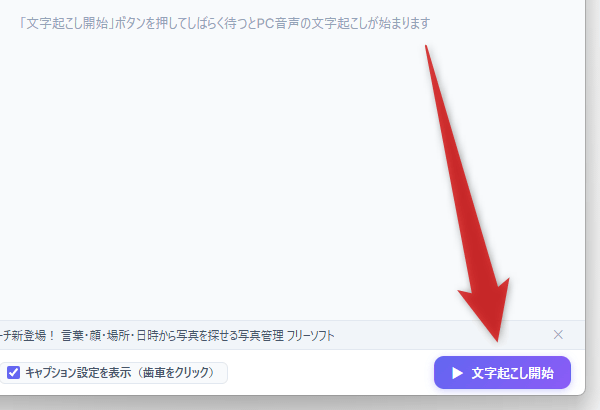
- 文字起こし待機状態になります。
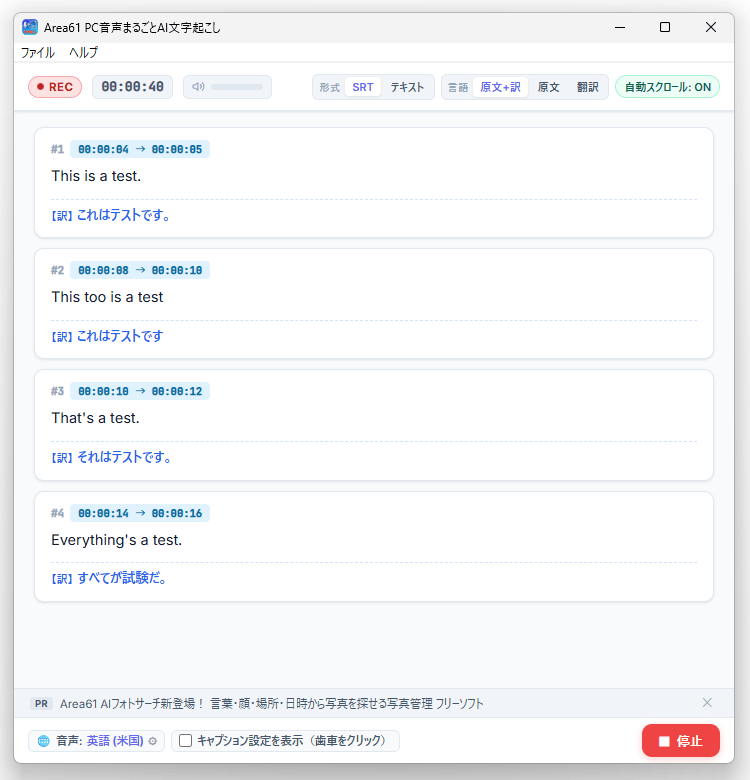
この状態で PC の音声が検出されると、自動的に文字起こしが開始されます。
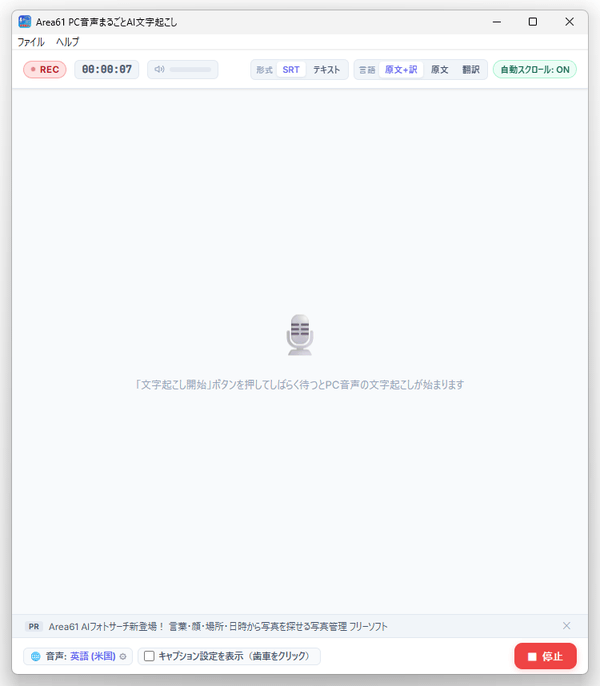
(文字起こし結果のテキストが表示されるまで、ある程度タイムラグはあります)尚、画面上部のライブキャプションパネルに、文字起こし元のテキストがリアルタイムに表示されたりもします。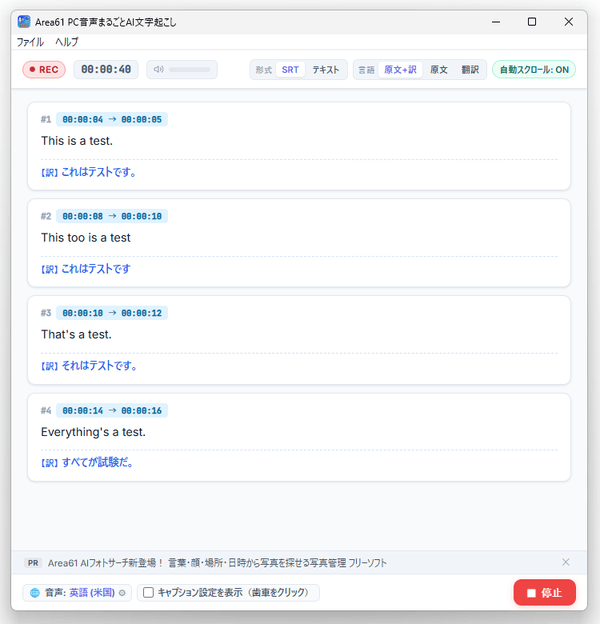

- 文字起こしが終わったら、右下にある「停止」ボタンをクリックします。
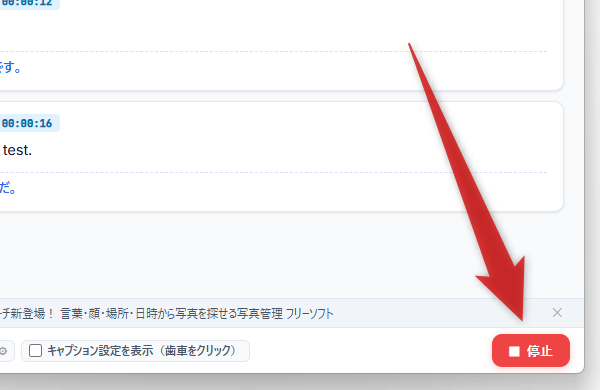
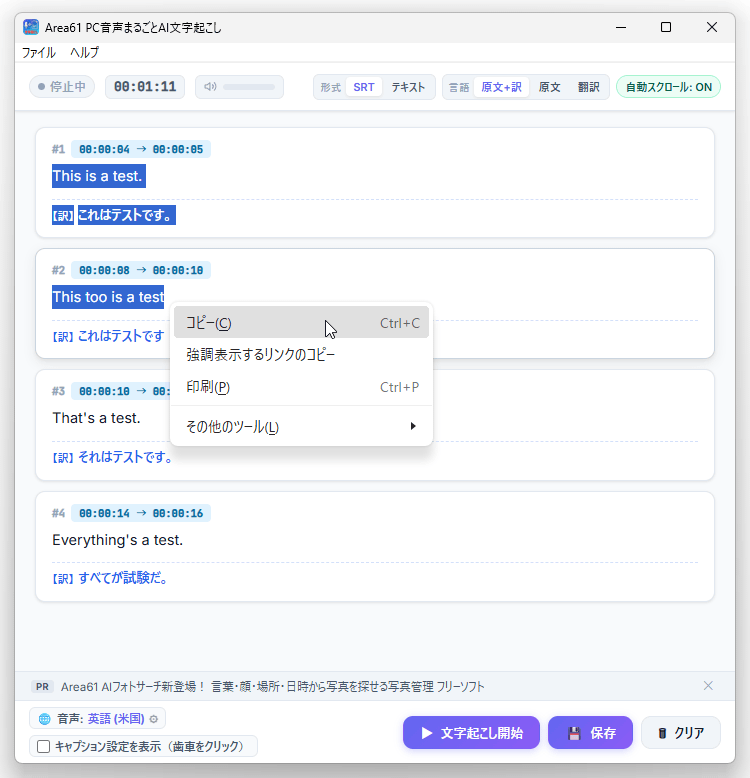
- 文字起こし結果のテキストは、普通に選択してコピーすることもできます。
 また、上部の「形式」「言語」欄で、テキストの表示形式や、翻訳結果の含め方を変更することもできたりします。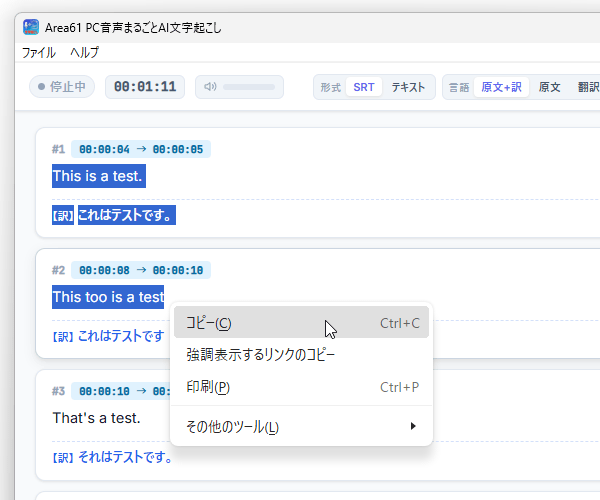
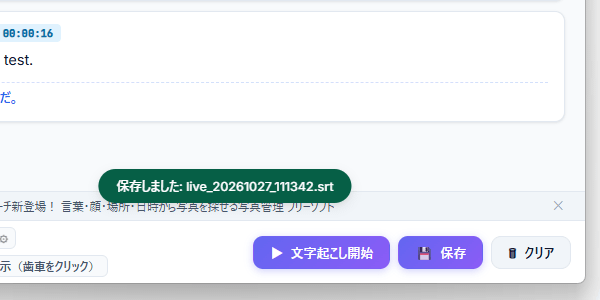
- 文字起こし結果のテキストを保存する時は、画面右下にある「保存」ボタンをクリックします。
「保存しました : ファイル名」という通知が表示されるとともに、設定画面で指定しておいたフォルダ内にテキストファイル + 文字起こし元の音声ファイル が出力されます。
- 文字起こしを新規に実行する時は、そのまま画面右下の「文字起こし開始」ボタンをクリックします。
(直前の文字起こし内容はクリアされます)
画面右下の「クリア」ボタンをクリックすることで、文字起こし内容を手動でクリアすることもできます。
(確認ダイアログが表示されるので「OK」ボタンをクリックする)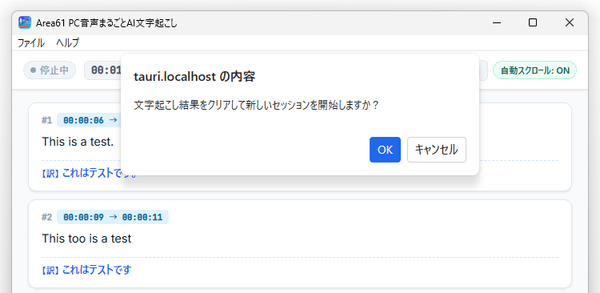







| Area61 PC 音声まるごと AI 文字起こし TOPへ |
アップデートなど
(旧 Twitter)
サイトの更新情報をメインに、おすすめソフトのアップデート情報なども紹介
k本的にフリーソフト別館
最近は Chrome 拡張機能や Firefox アドオンの紹介が多め...
おすすめフリーソフト



おすすめフリーソフト


スポンサードリンク