

スマホやタブレットから、PC 内の特定フォルダを開けるようにする!「Files Remote」。
 Files Remote
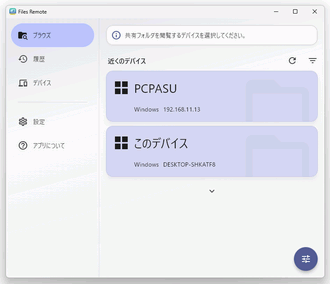
Files Remote
スマートフォンやタブレットから、Windows や macOS 内の特定フォルダを開けるようにするソフト。
Windows や macOS 上で指定したフォルダを、同一の LAN 内にある iPhone / iPad / Android から開けるようにしてくれます。
共有フォルダ内のファイルをダウンロード / リネーム / 削除 / 検索 する機能や、スマホ内のファイルを共有フォルダへアップロードする機能... などが付いています。
Files Remoteは、PC 内のフォルダをスマホと共有できるようにするソフトです。
PC 内の特定フォルダを、同一の LAN 内にある iPhone / iPad / Android から開けるようにするフォルダ共有ソフトで、スマホから PC 内のファイルをダウンロードしたり、スマホ内のファイルを PC 側の共有フォルダにアップロードできるようにしたりしてくれます。
スマホアプリから、PC 側の共有フォルダを開けるようになる
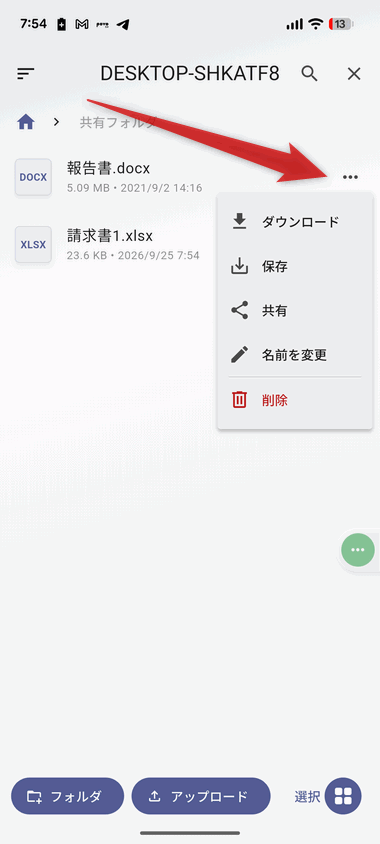
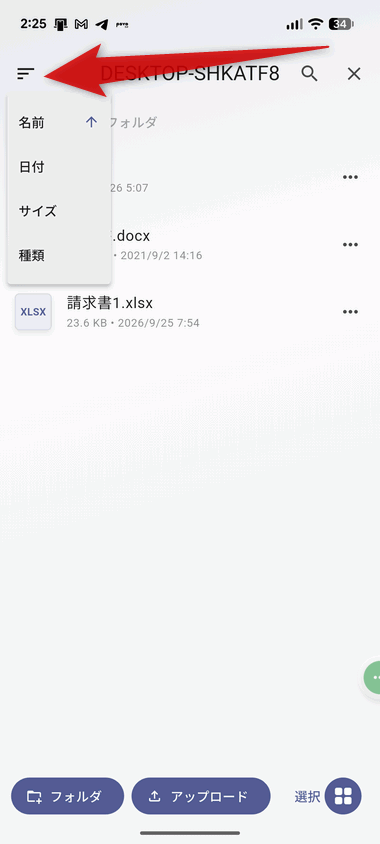
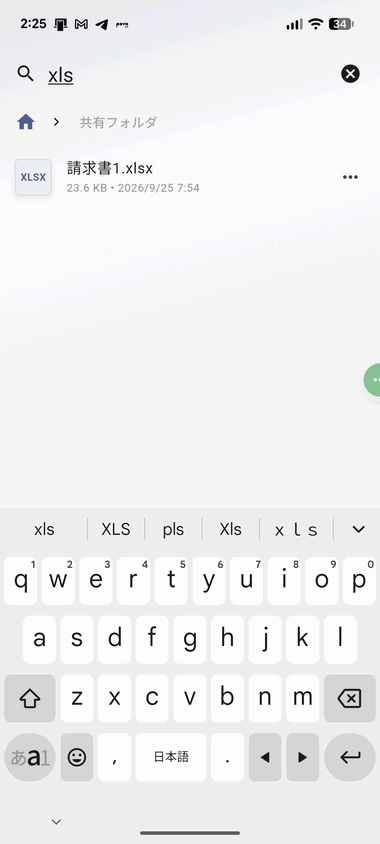
共有フォルダ内のファイルは、名前 / 日付 / サイズ / 種類 といった条件でソートすることもでき、またフォルダ内のファイルをインクリメンタルサーチすることも可能となっています。
普段、PC ⇔ スマホ 間でファイル / 画像 / 動画 をやり取りする機会が多い人におすすめです。
ちなみに、ペアリングしたスマホごとに書き込み権限の ON / OFF を設定することもできたりします。
使い方は以下のとおり。
使用バージョン : Files Remote 1.0.1
PC 側で共有フォルダを設定する
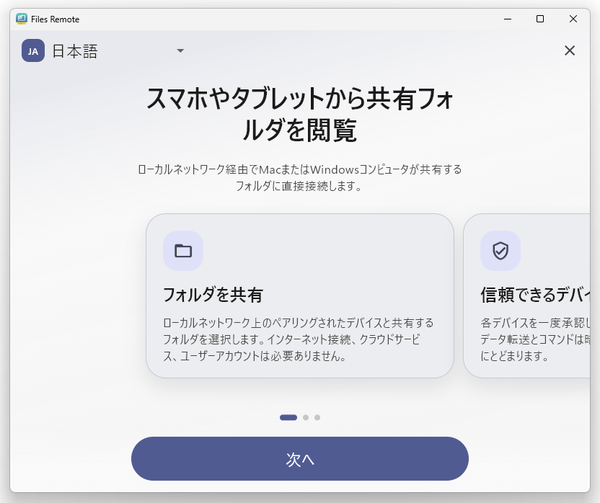
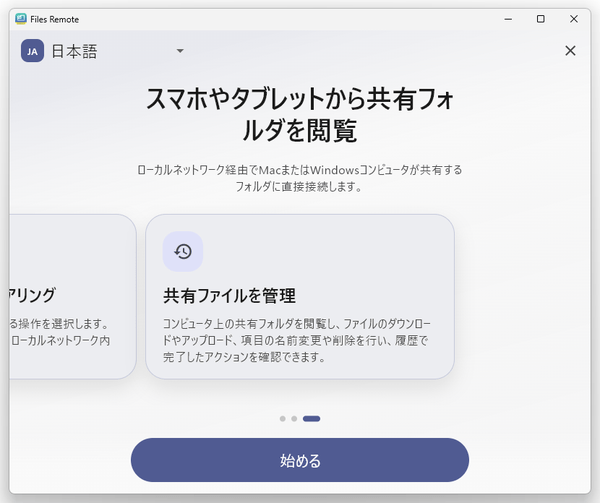
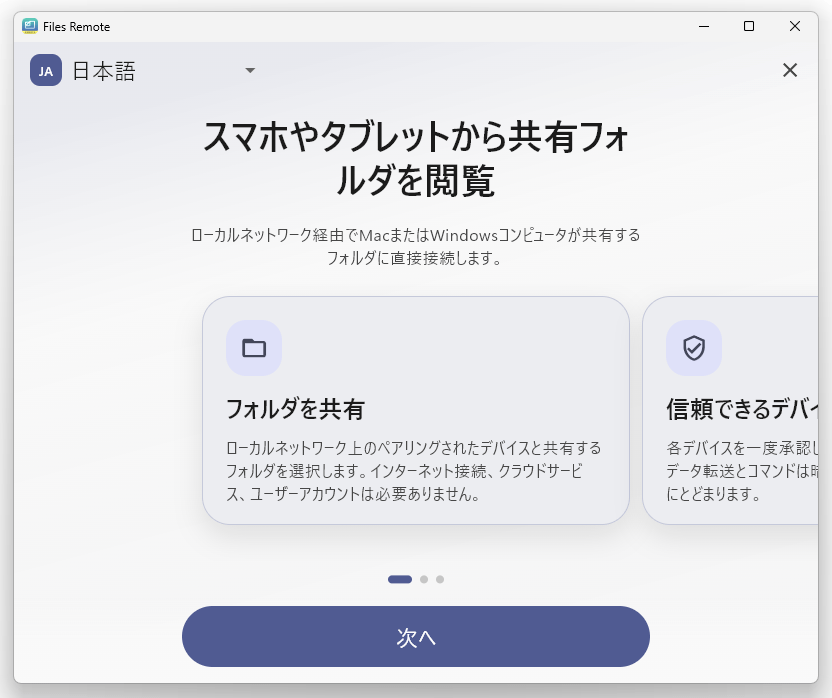
- 初回起動時に「スマホやタブレットから共有フォルダを閲覧」という画面が表示されるので、画面下部にある「次へ」ボタンをクリックして「始める」ボタンをクリックします。
- 「まずはペアリングされたデバイスと少なくとも 1 つのフォルダを共有してください」という画面が表示されます。
そのまま、下部にある「+ フォルダを追加」をクリックし、スマホと共有するフォルダを選択します。
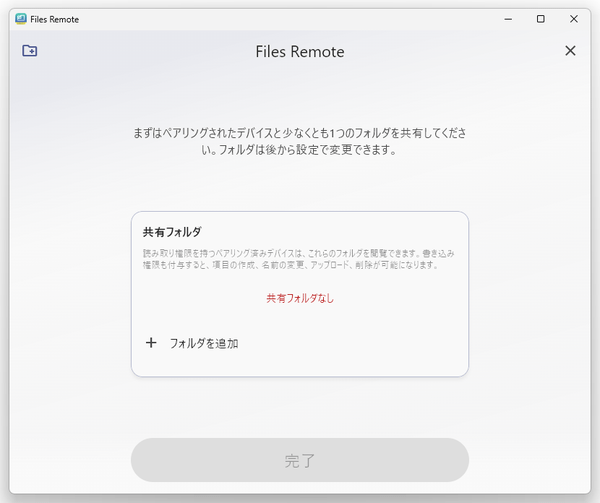
- 選択したフォルダが登録されました。
フォルダを間違って選択してしまった時は、該当フォルダの右側にある × をクリックします。
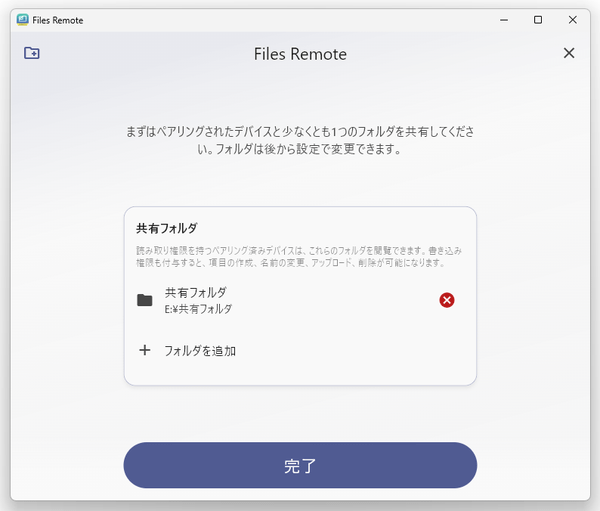
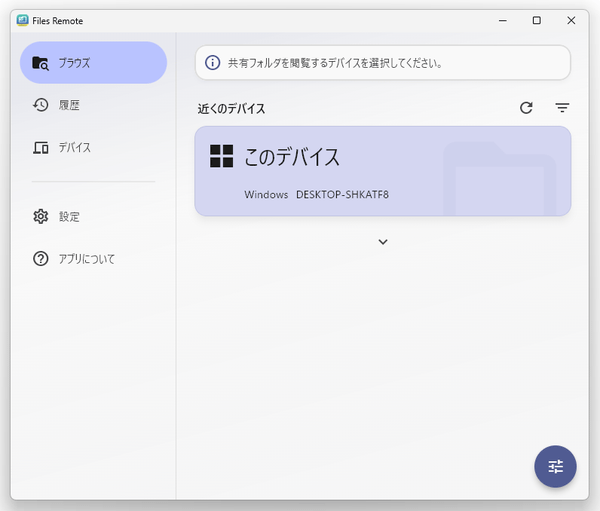
必要なだけフォルダを登録したら、下部にある「完了」ボタンをクリックします。 - メイン画面が表示されます。
この画面を開いたまま、スマホ側でアプリのインストールとペアリングを行います。
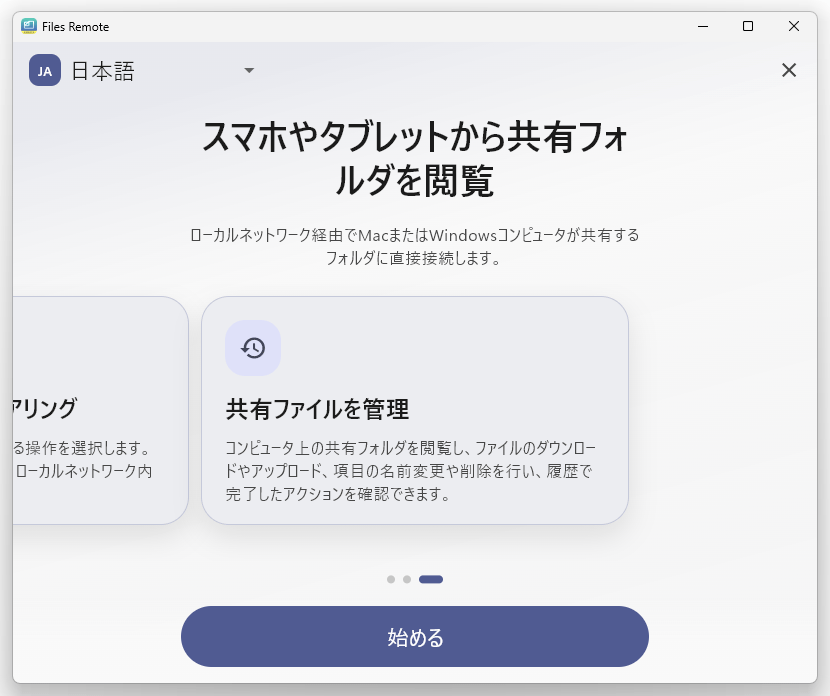
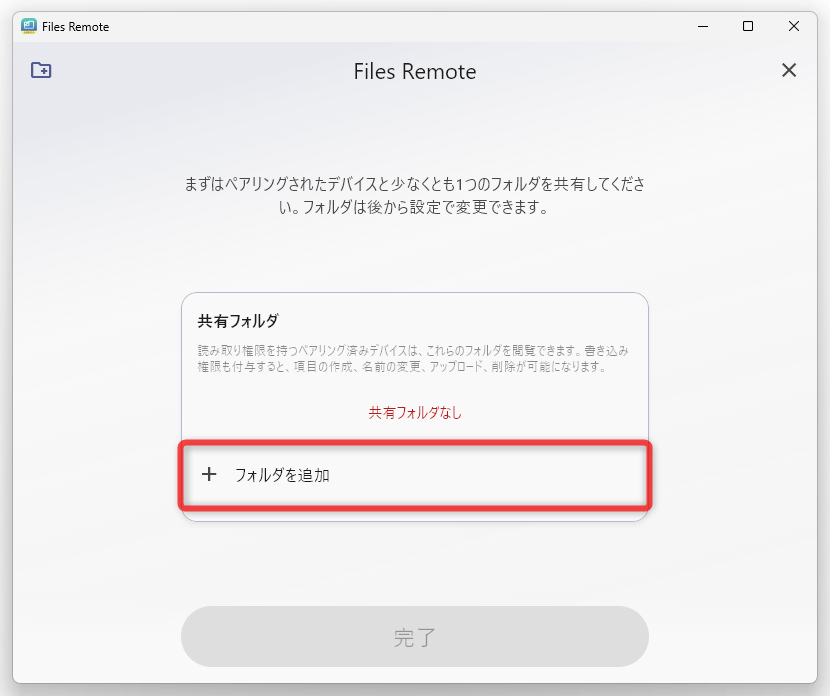
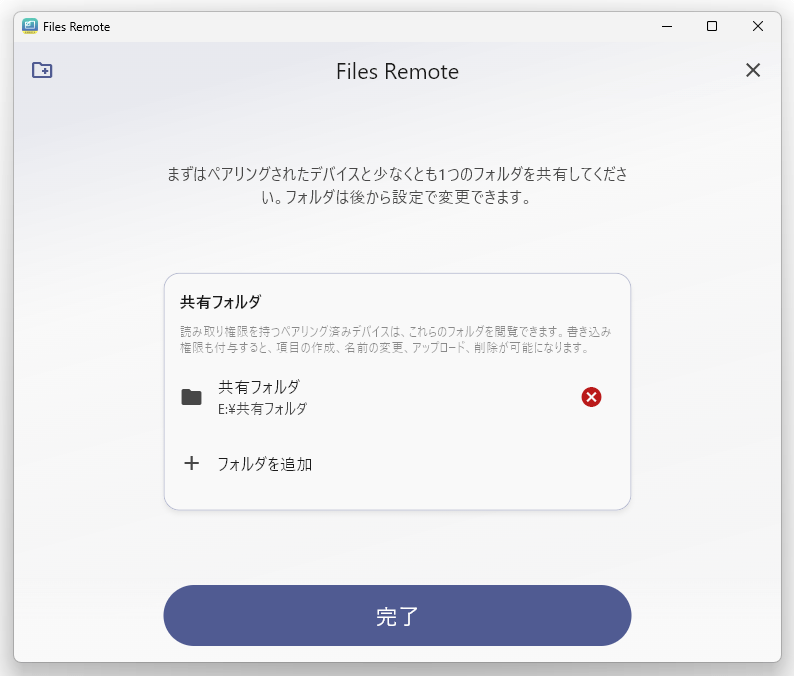
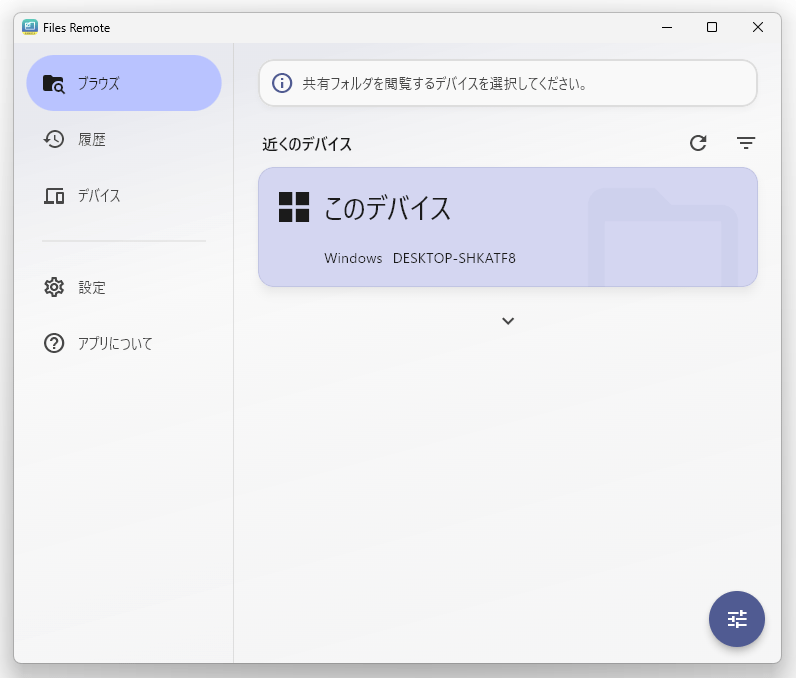
スマホ側でアプリのインストールとペアリングを行う
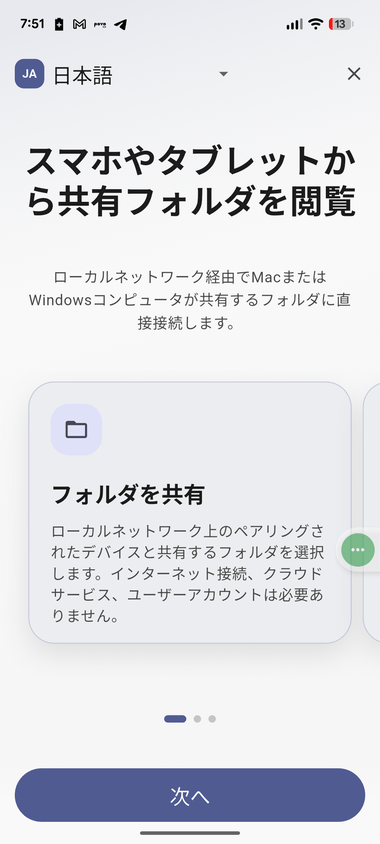
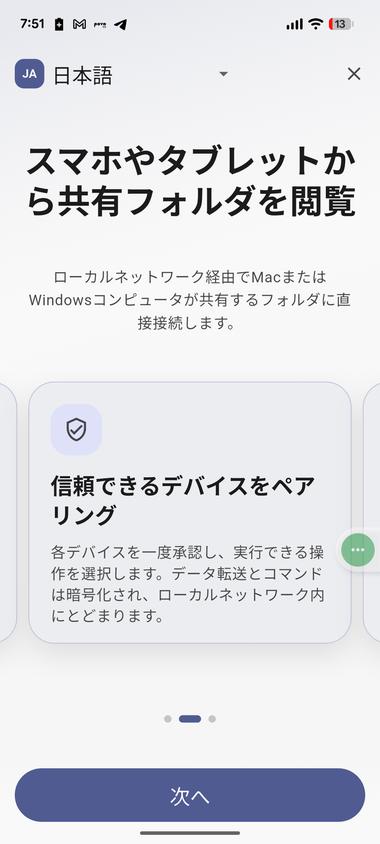
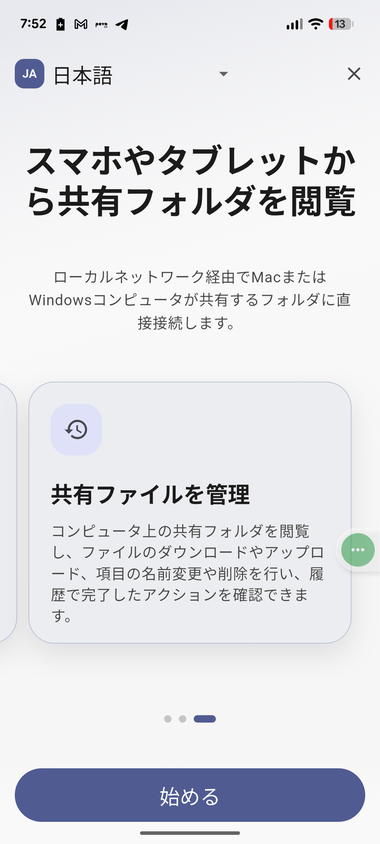
- アプリをインストールすると、初回起動時に「スマホやタブレットから共有フォルダを閲覧」という画面が表示されるので、画面下部にある「次へ」ボタンをタップして「始める」ボタンをタップします。
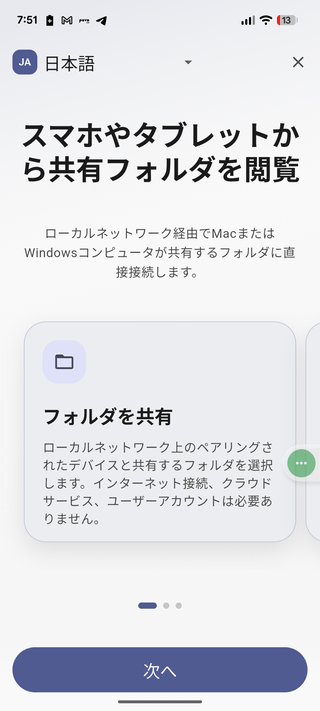
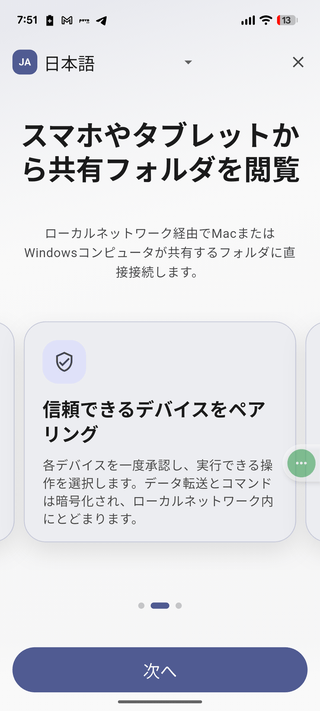
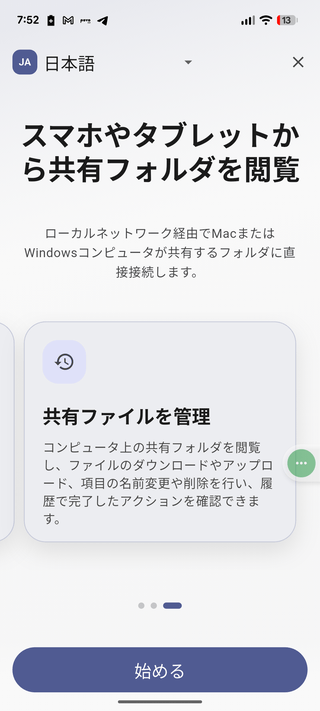
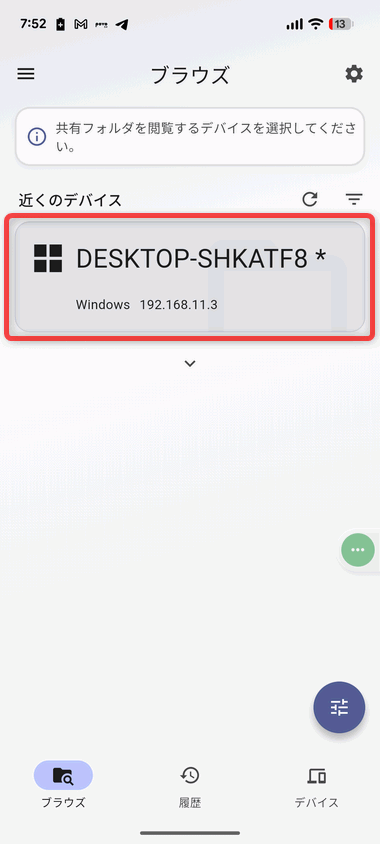
- メイン画面が表示されます。
画面上部にある「近くのデバイス」欄で、共有フォルダの設定を行った PC 名をタップします。
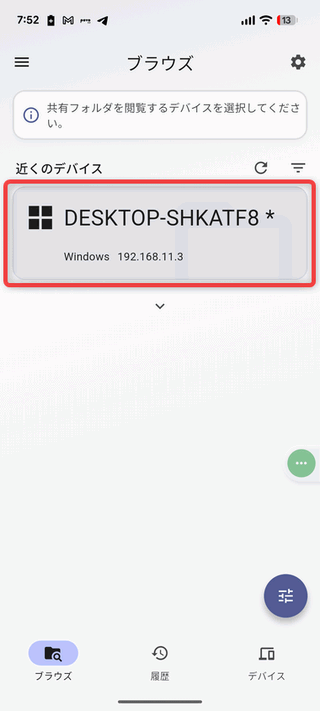
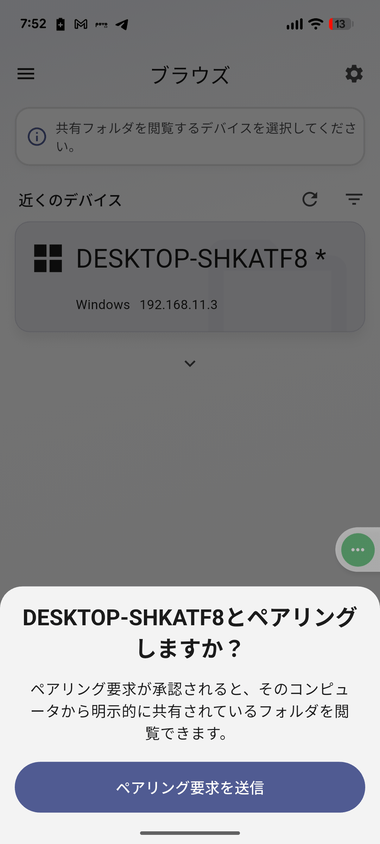
- 画面下部に「PC 名 とペアリングしますか?」というダイアログが表示されるので、「ペアリング要求を送信」ボタンをタップします。
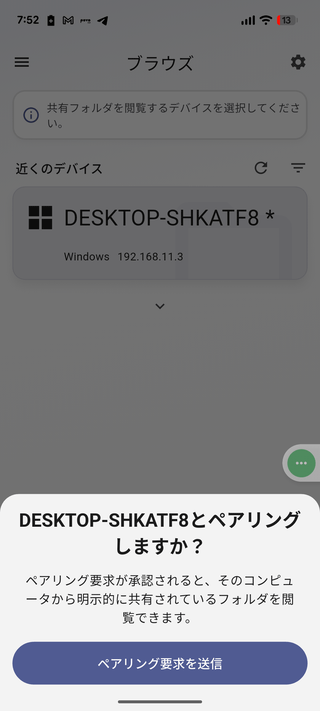
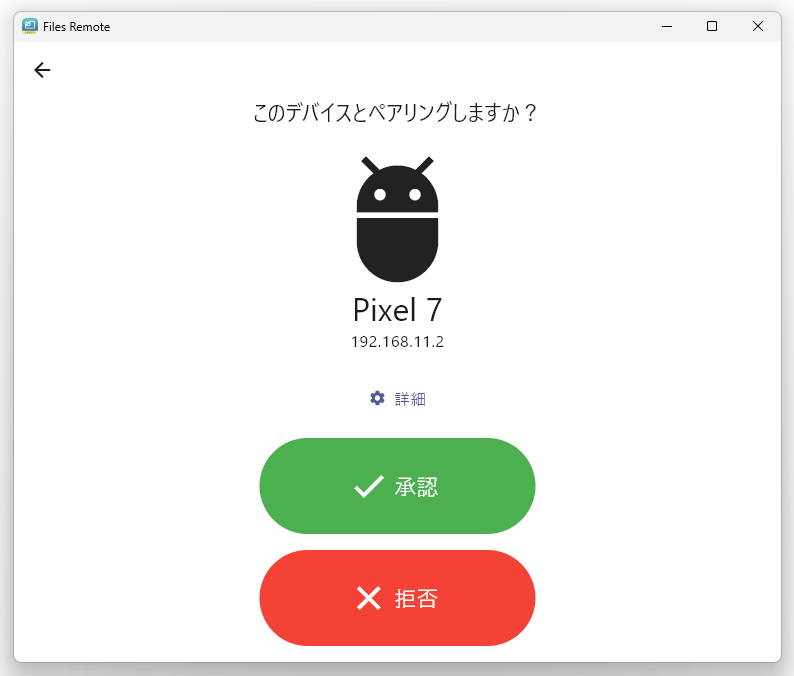
- すると、ペアリング要求をされた PC 側に「このデバイスとペアリングしますか?」という画面が表示されます。
この画面に表示されているデバイスの名前と IP アドレスを確認し、問題なければ「承認」ボタンをクリックします。
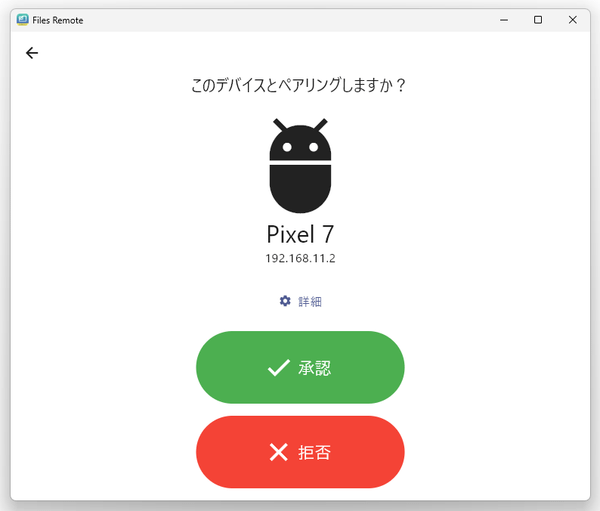
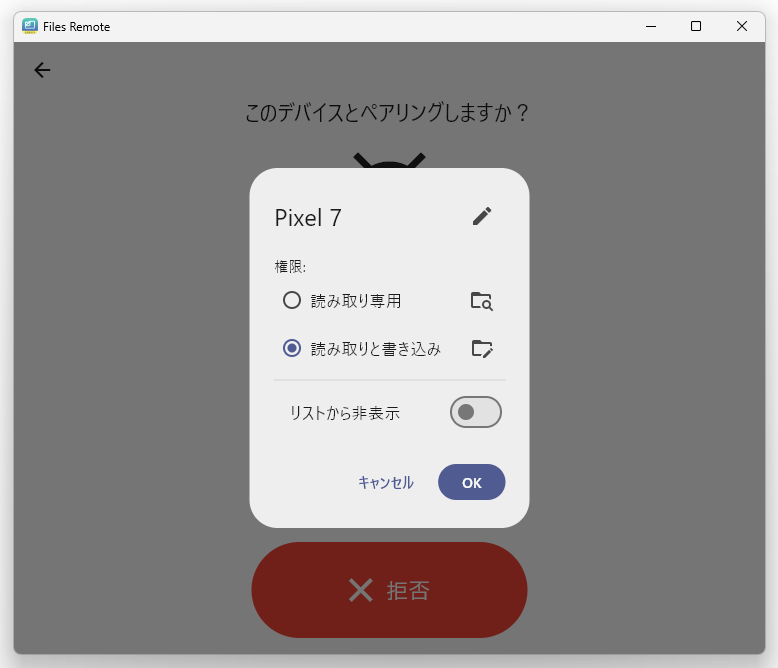
この時、画面中央にある「詳細」というリンクをクリックすることで、ペアリングするデバイスに書き込み権限を与えるかどうかを指定することもできます。
(後から変更することもできます)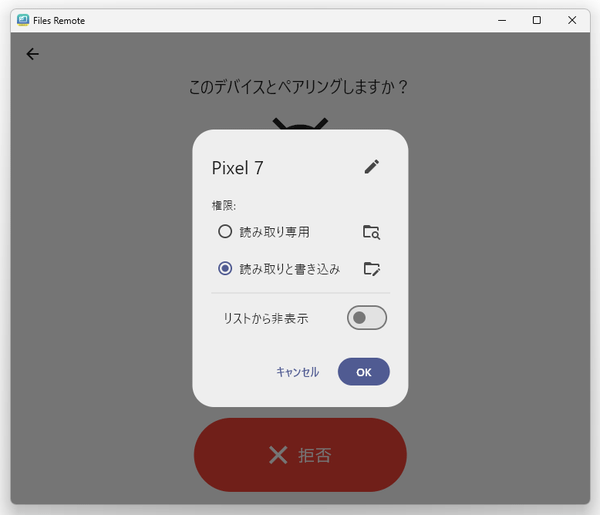
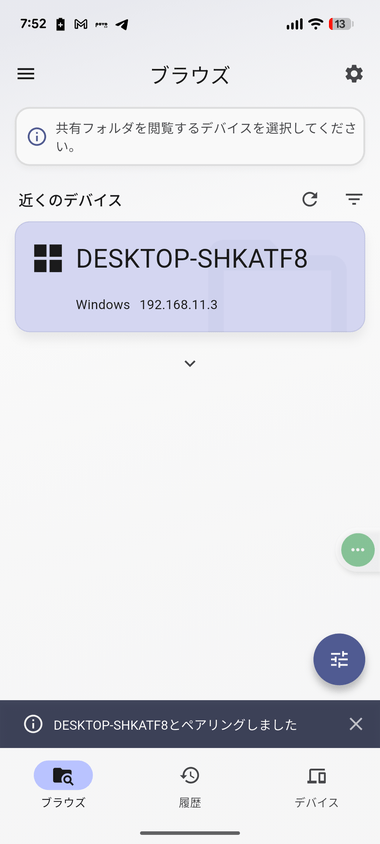
- ペアリングが完了すると、モバイルアプリの画面下部に「PC 名 とペアリングしました」という通知が表示されます。
これで準備完了です。
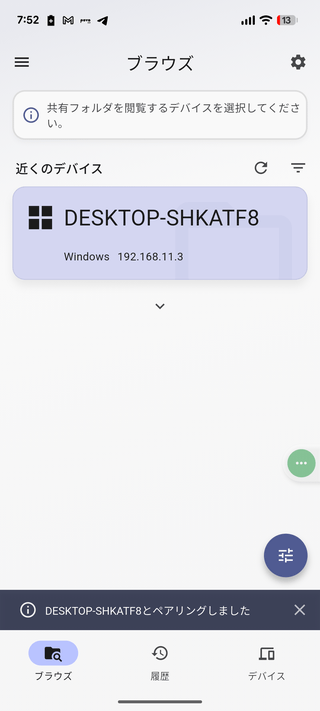
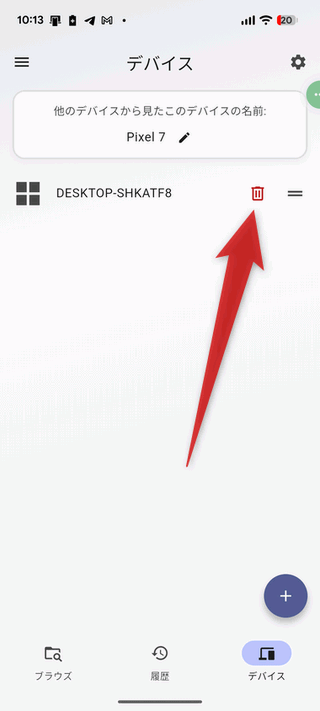
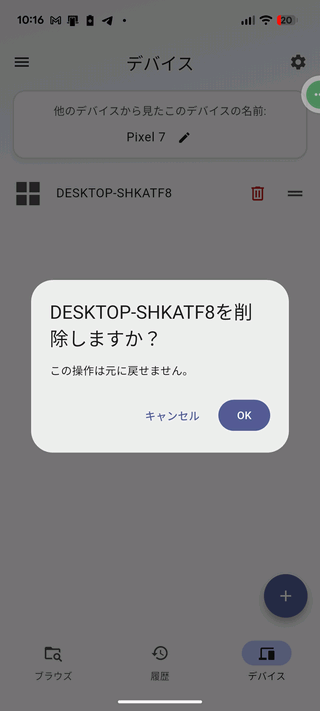
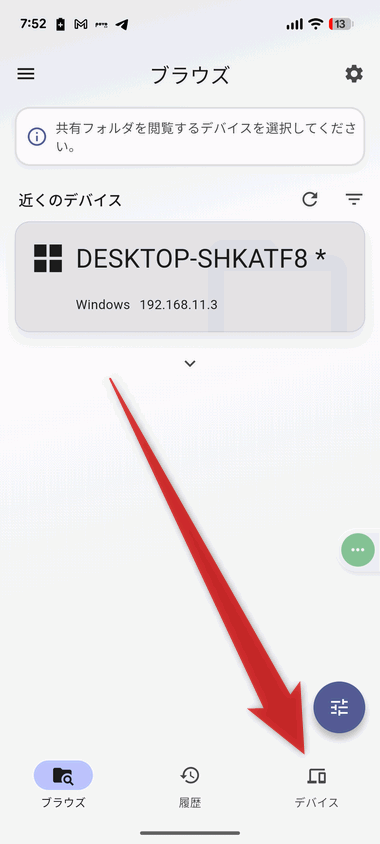
後々ペアリングを解除したくなったら、画面右下にある「デバイス」をタップし、ペアリング解除を行うデバイスの右側にあるゴミ箱アイコンをタップします。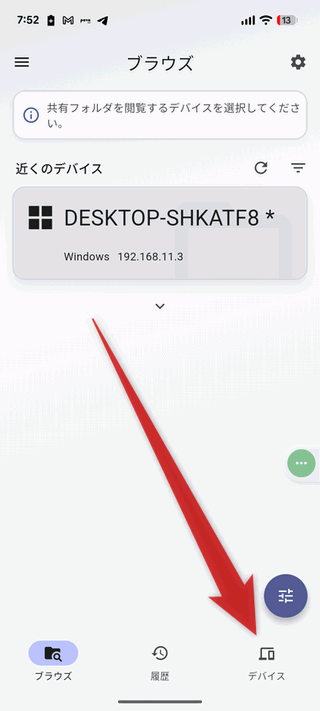
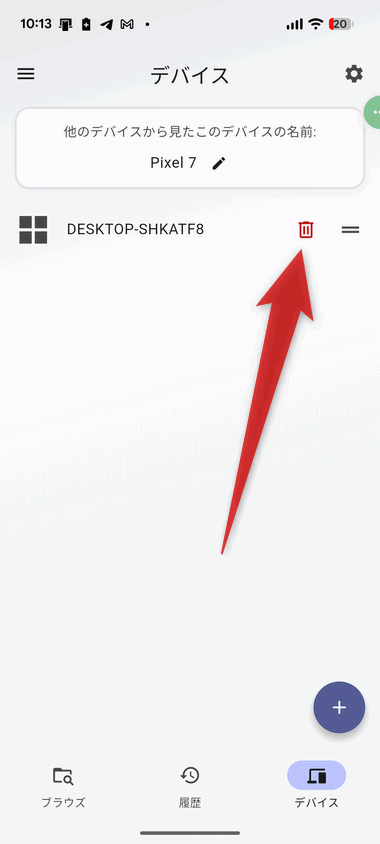
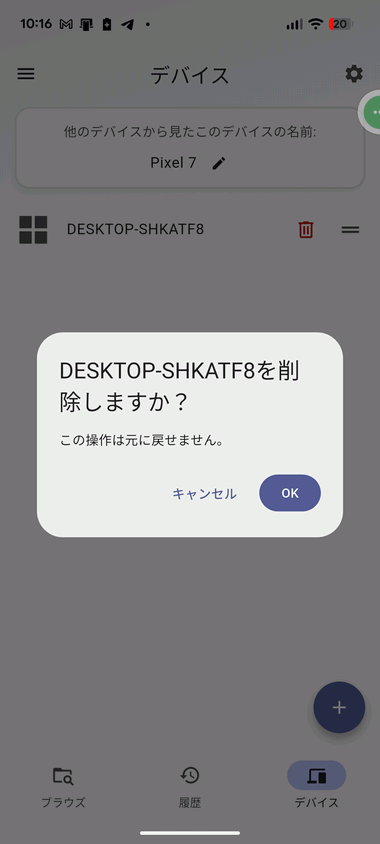
共有フォルダを開く
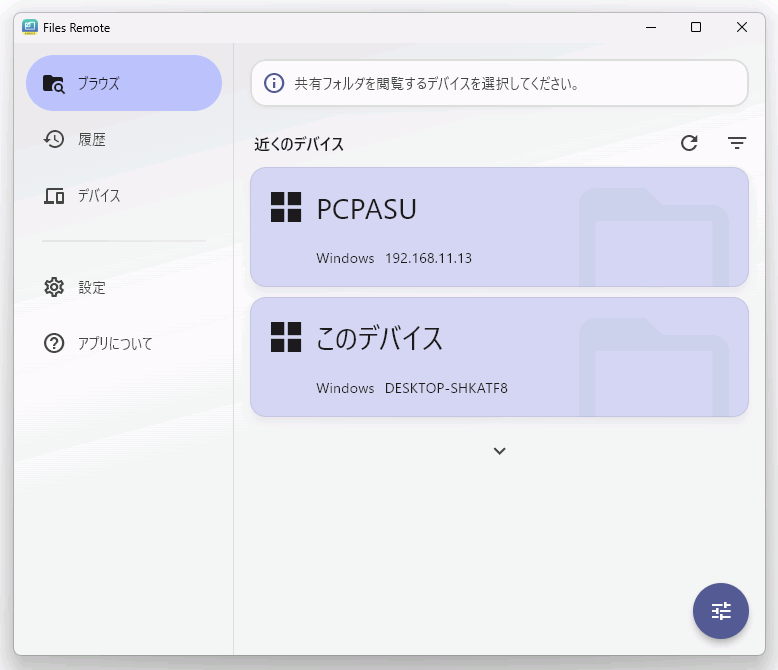
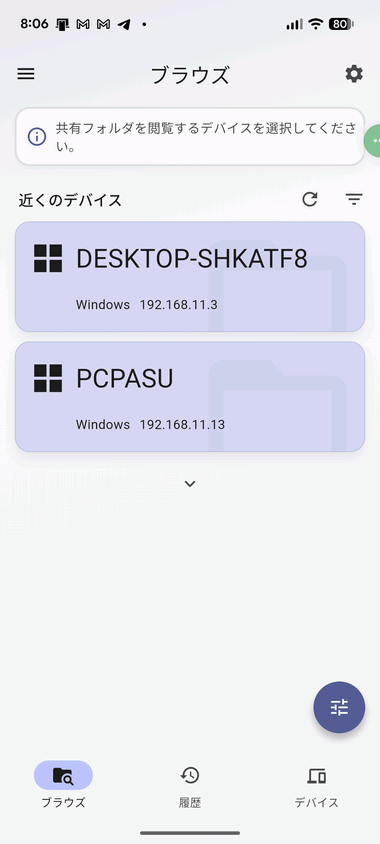
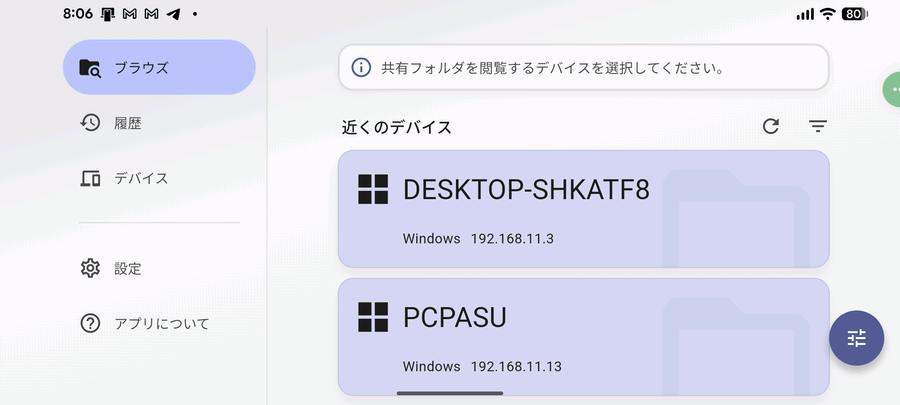
- インターフェースは、PC 版もスマホ版も共通です。
PC 版
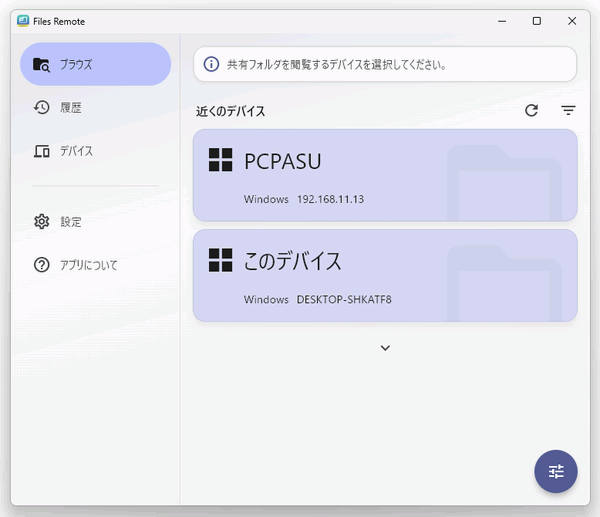 スマホ版(縦向き)
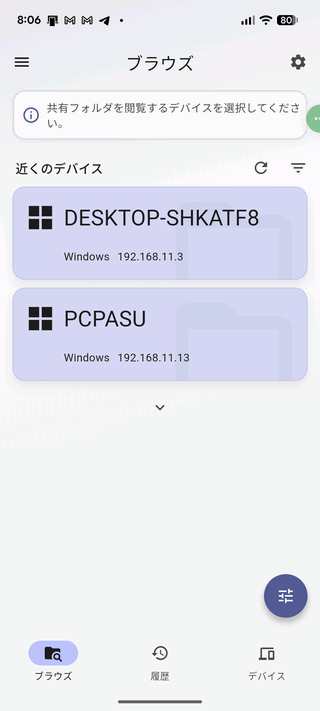 このページでは、Android 版(縦向き)をベースにして紹介していきます。スマホ版(横向き)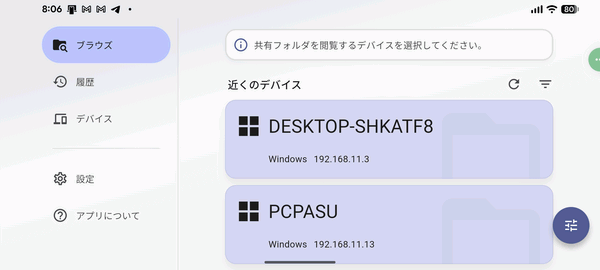
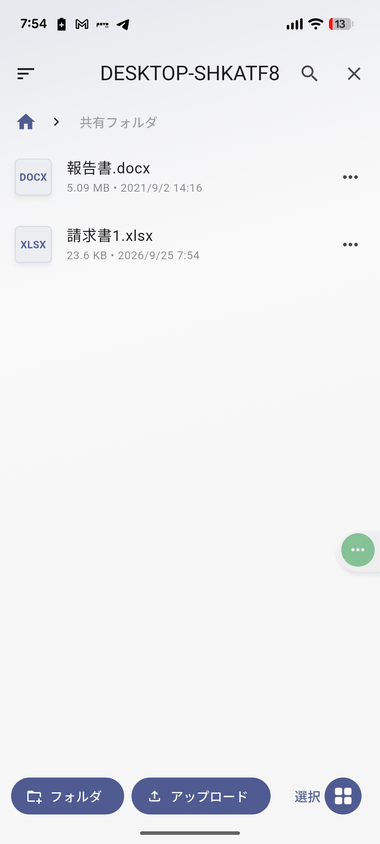
まず、「近くのデバイス」欄に表示されている PC 名をタップします。
- 選択した PC で設定されている共有フォルダが表示されます。
ここで各ファイルをタップすると、該当のファイルを開くことができます。
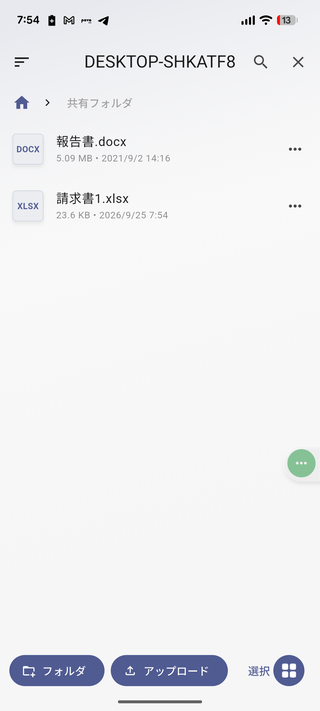
また、各ファイルの右側にあるメニューボタンをタップすることで、- ダウンロード※1
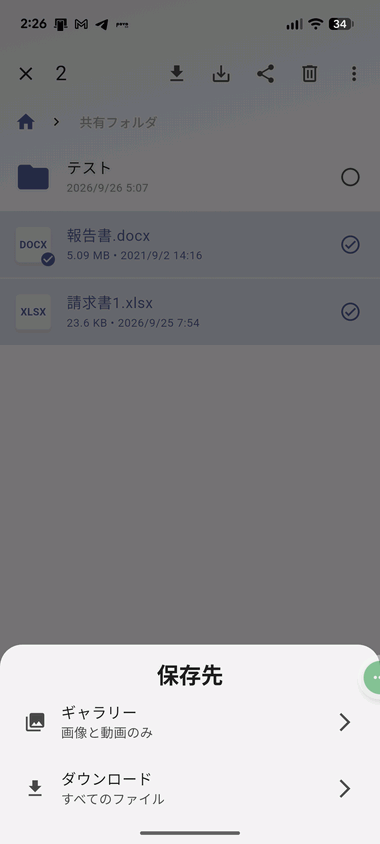
- 保存
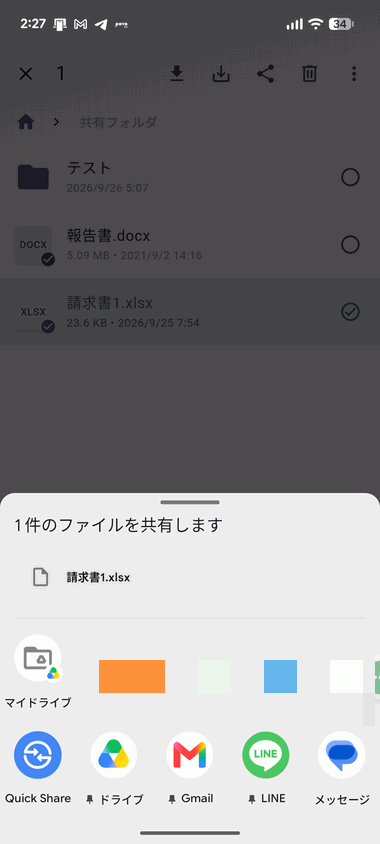
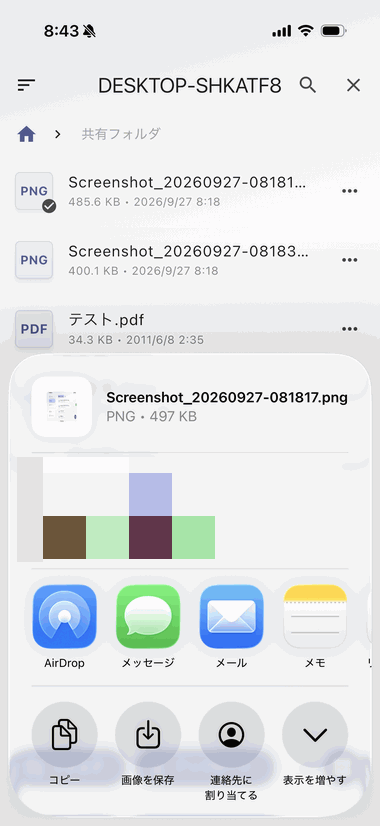
- 共有
- 名前を変更
- 削除
(フォルダは、「ダウンロード」「名前を変更」「削除」のみ)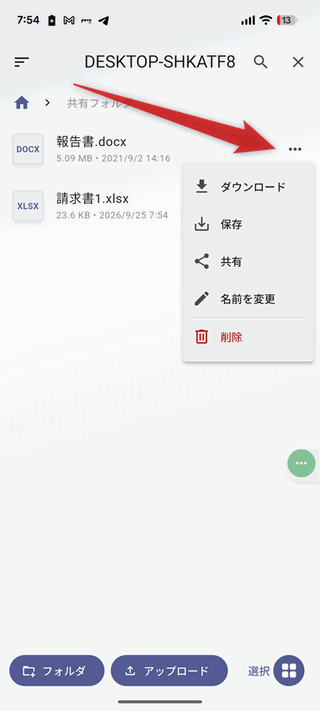 「共有」コマンド(Android)
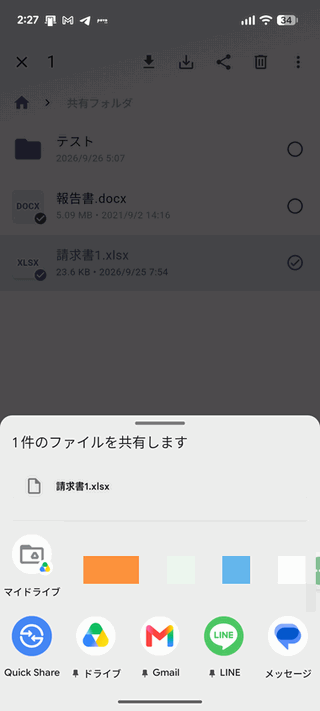 「共有」コマンド(iOS)
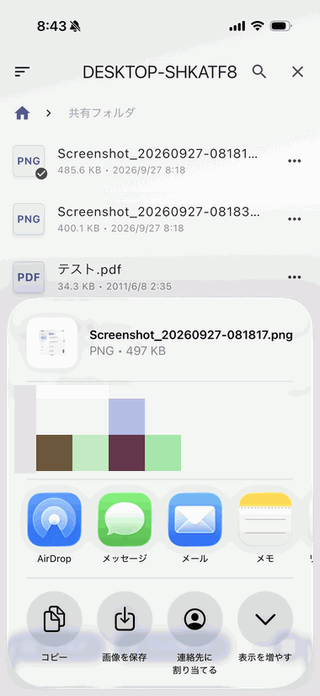 1 「ダウンロード」はファイルを一時的に保存するだけのコマンドなので、ファイルをスマホ内に保存したい時は「保存」コマンドを選択する。「保存」を選択した時は、保存先を指定する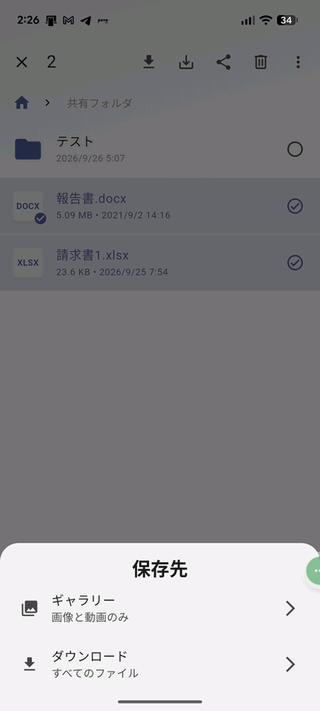
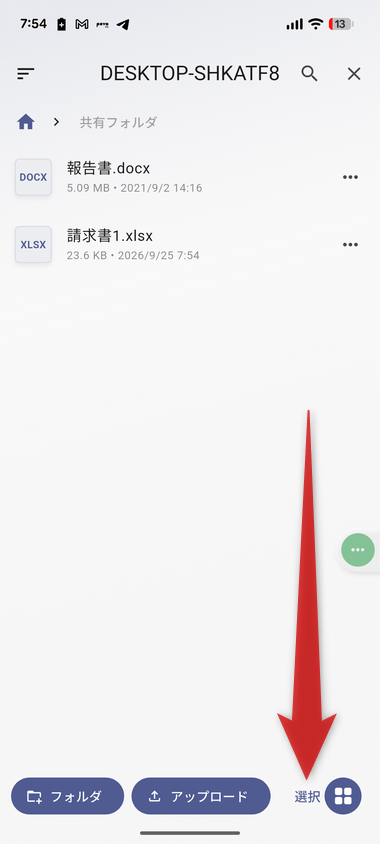
複数のファイルをまとめて選択したい時は、画面右下にある「選択」というリンクをタップします。
( ボタンではないので注意)
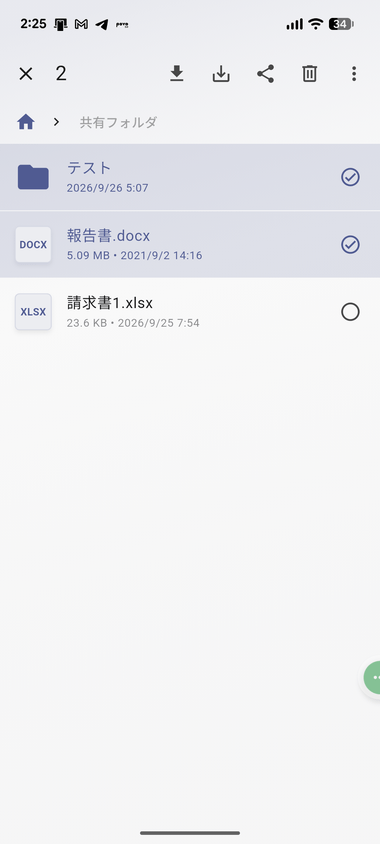
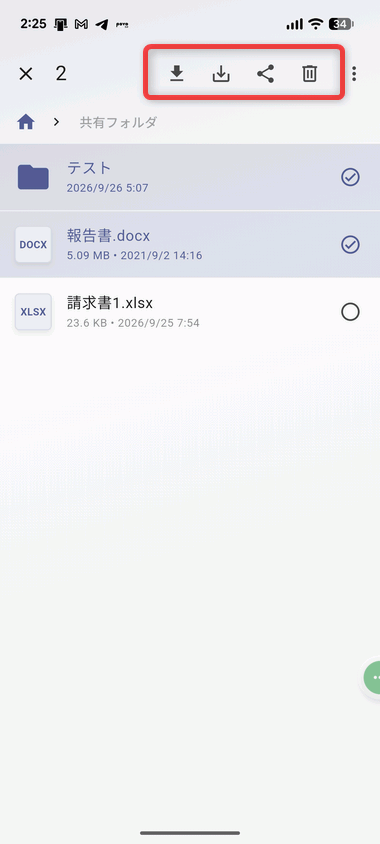
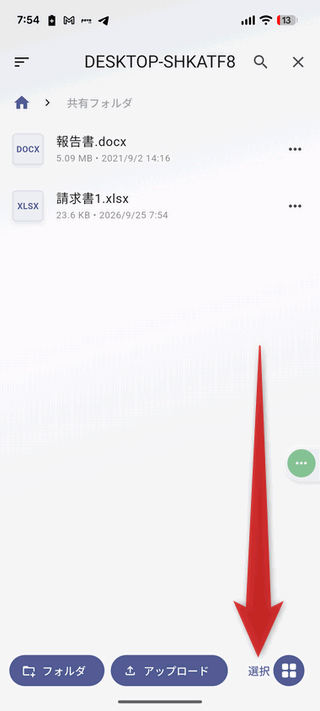 複数のファイルを選択状態にすると、右上に複数のファイルを選択できる状態になった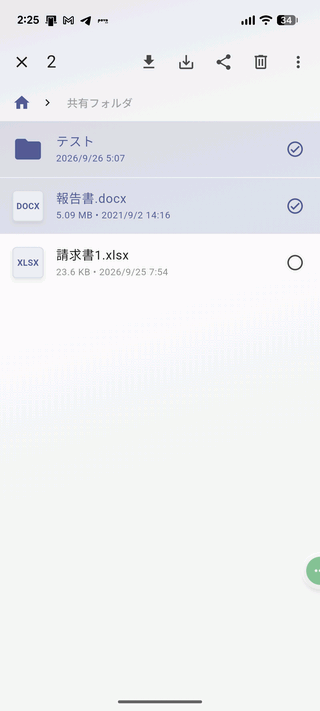
- ダウンロード
- 保存
- 共有
- 削除
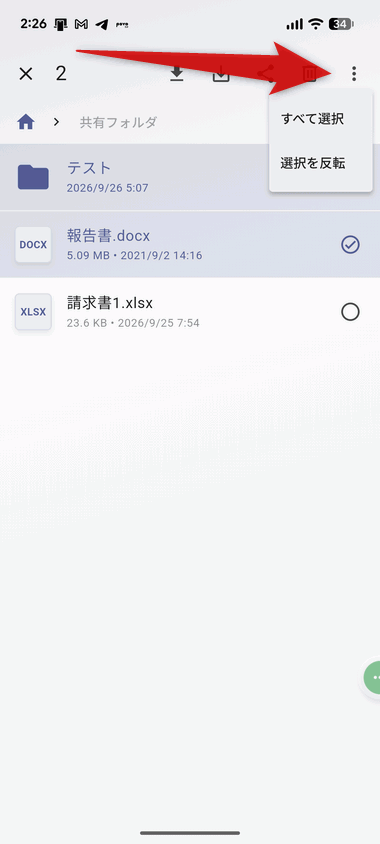
「選択」タップ後に画面右上のメニューボタンをタップすることで、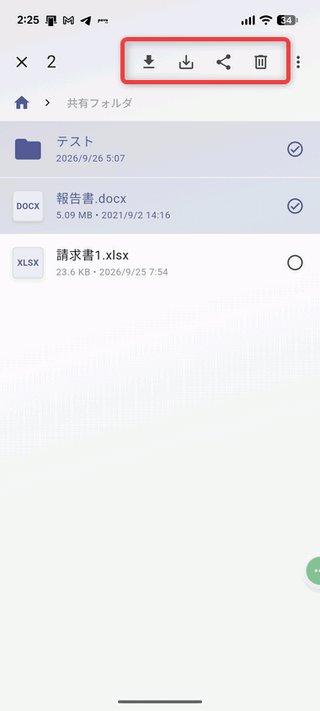
- すべて選択
- 選択を反転
ちなみに、画面左上にある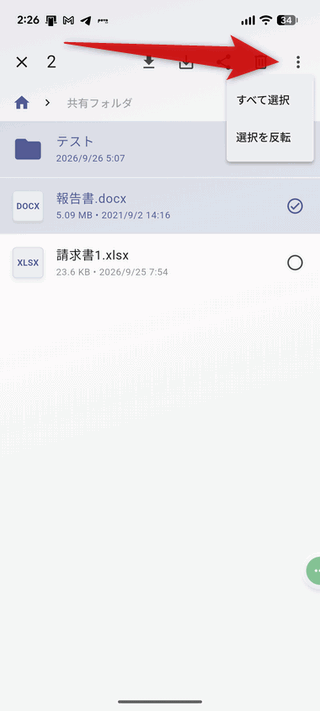
 をタップすることで、フォルダ内のファイルを
- 名前
- 日付
- サイズ
- 種類
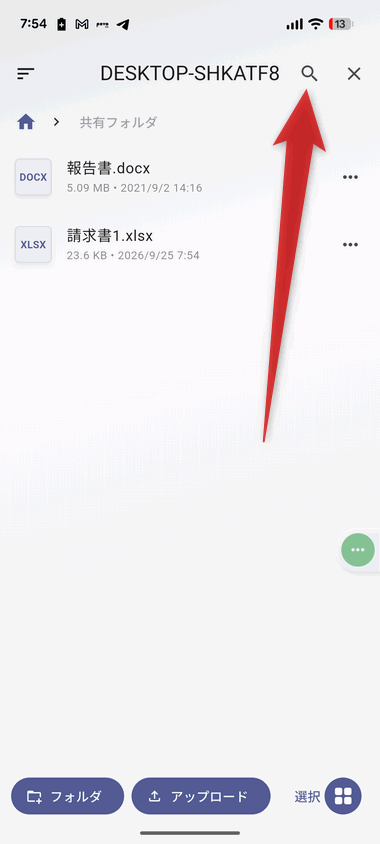
また、右上にある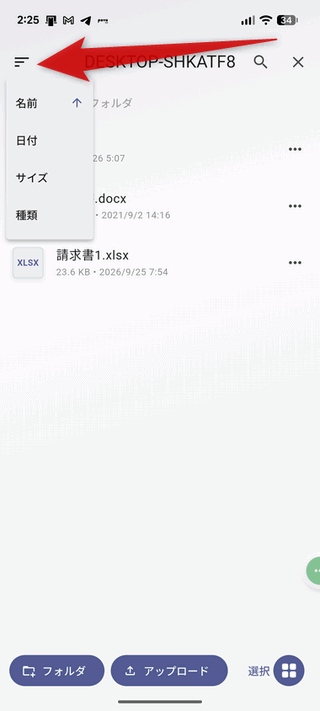
 ボタンをクリックすることで、フォルダ内のファイルを検索することもできます。
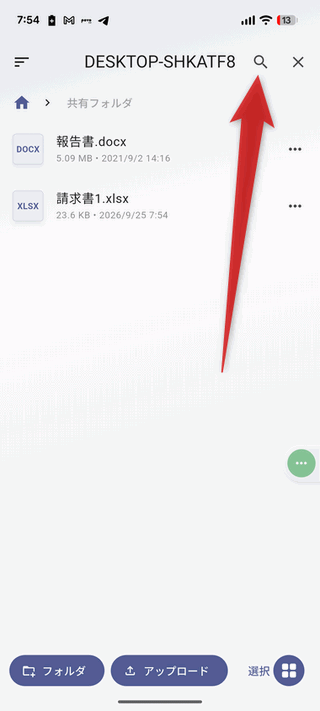 ファイルをインクリメンタルサーチすることができる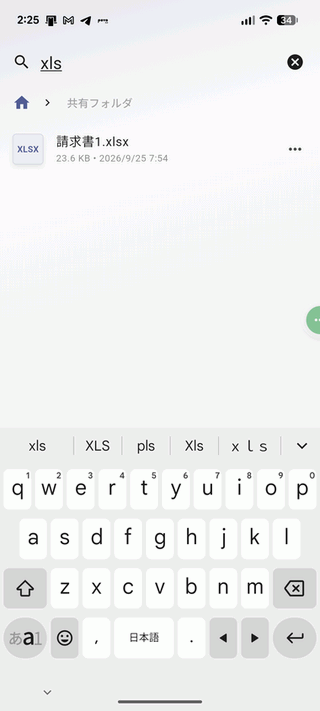
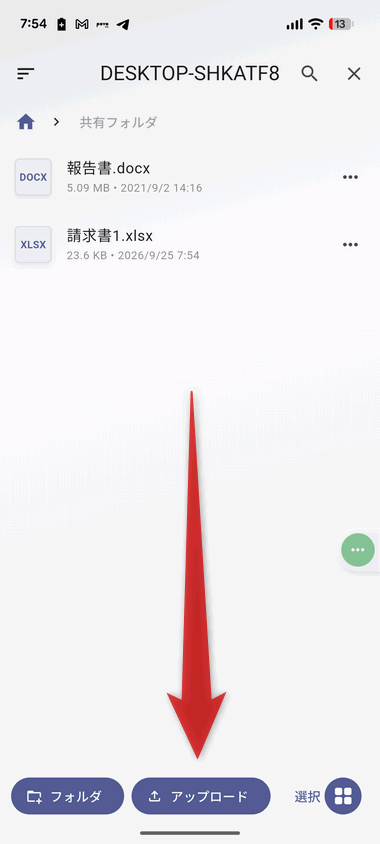
- スマホ内のファイルを共有フォルダにアップロードしたい時は、画面下部にある「アップロード」ボタンをタップします。
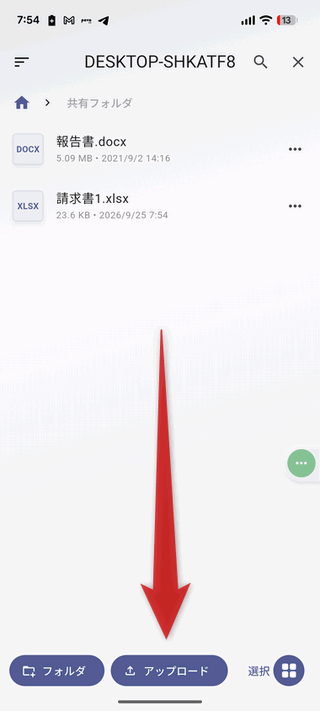
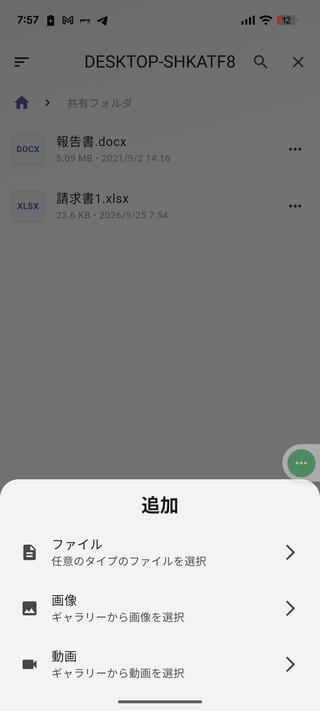
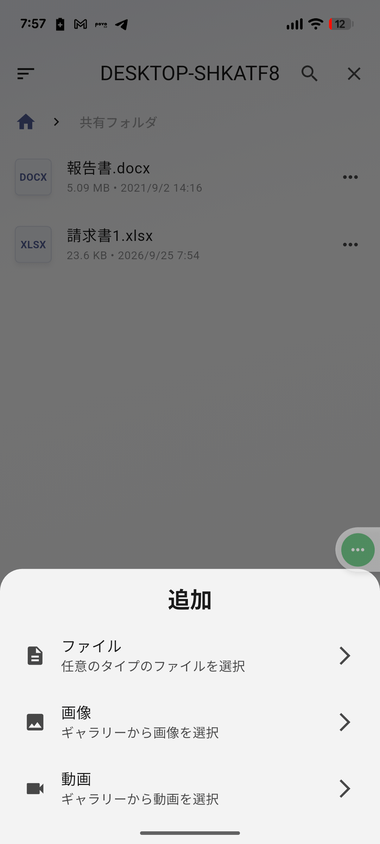
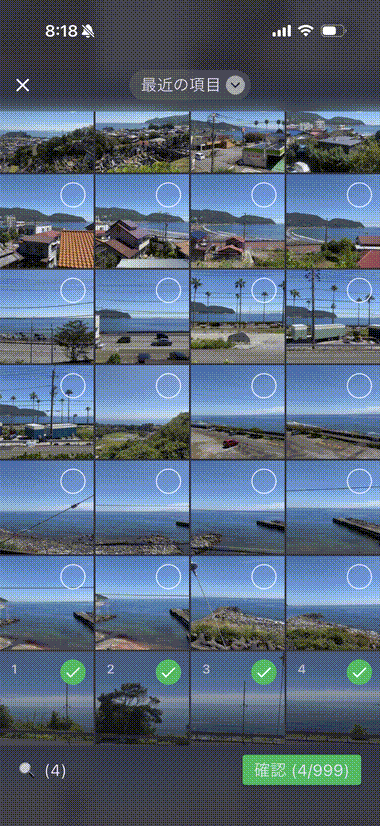
- 画面下部に「追加」というメニューが表示されるので、「ファイル」「画像」「動画」のいずれかを選択します。
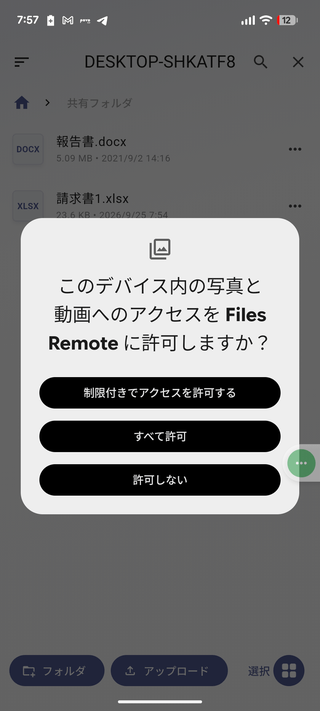
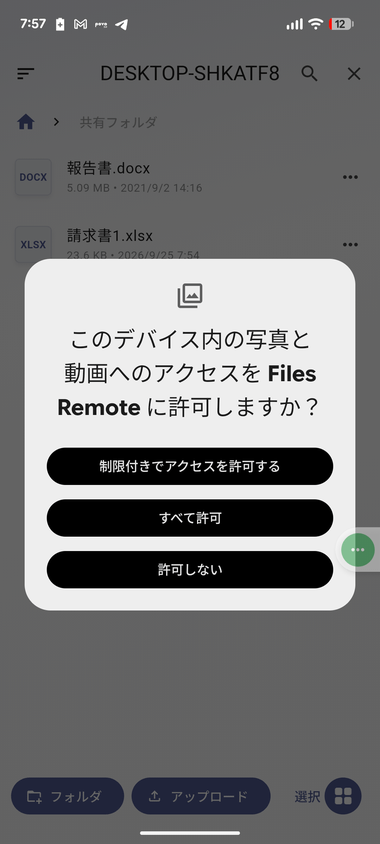
- アクセス許可を問うダイアログが表示されたら、「すべて許可」をタップします。
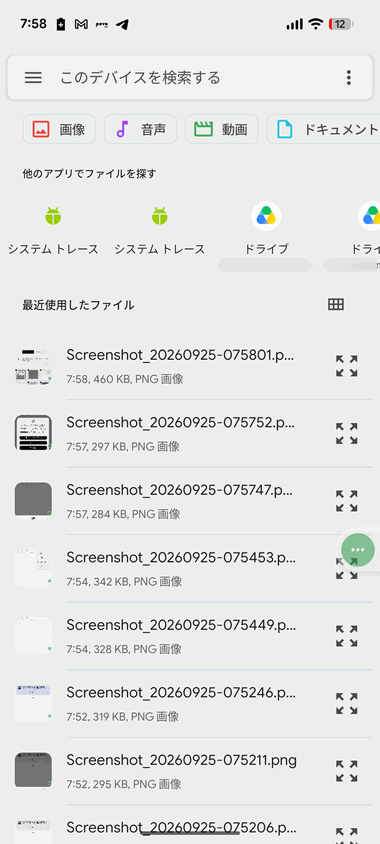
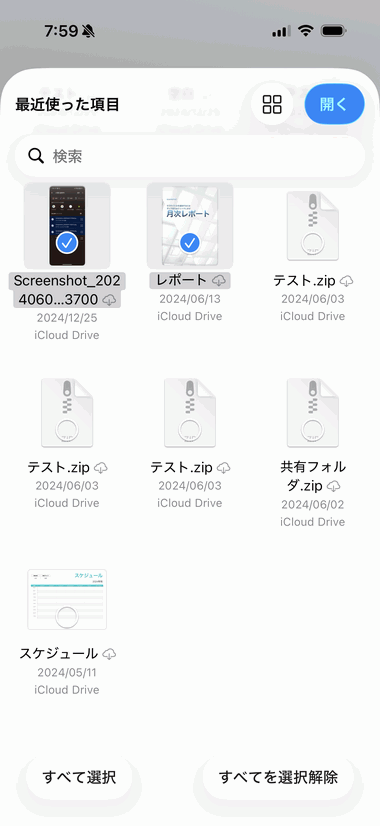
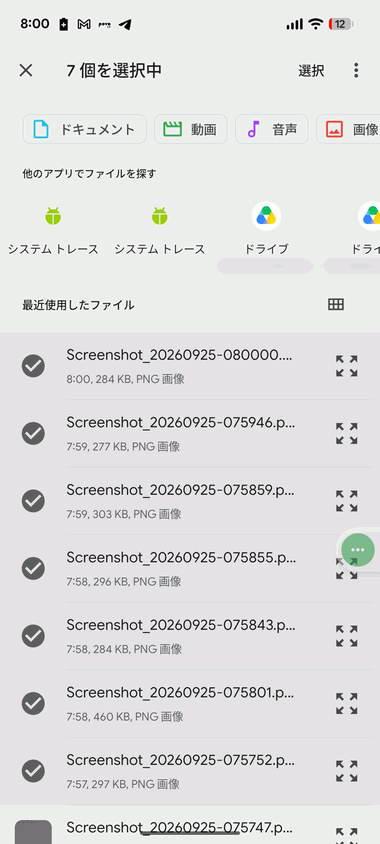
- 「ファイル」を選択していた場合はファイルブラウザが表示されるので、アップロードしたいファイルをタップします。
Android の場合
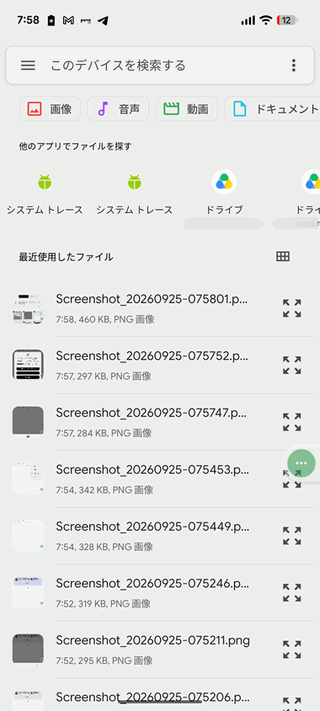 Android の場合、任意のファイルを長押しすることで、複数のアイテムを選択できる状態になります。iOS の場合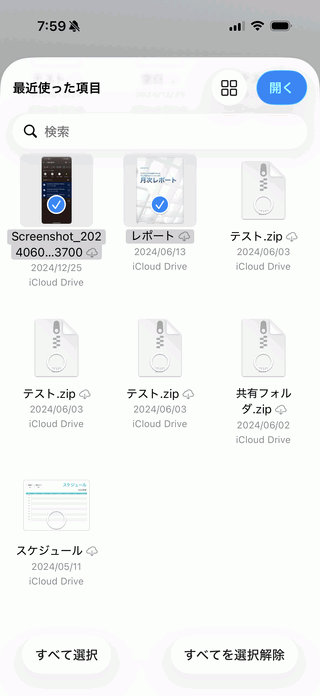
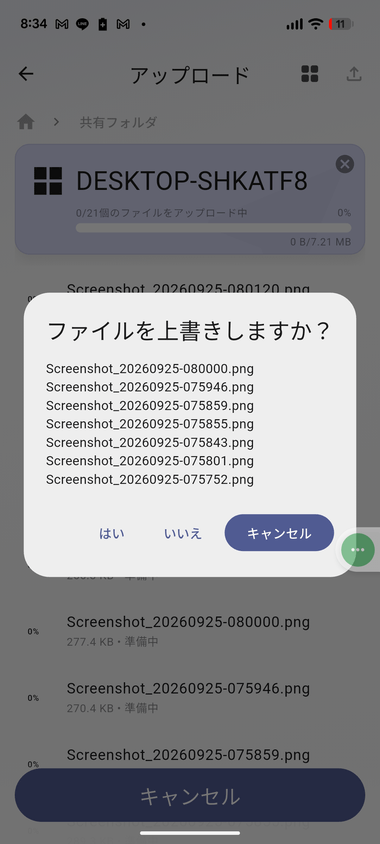
(アップロードしたいファイルを選択した後、右上の「選択」を押す)「画像」や「動画」を選択した場合はギャラリーが表示されるので、アップロードしたいアイテムにチェック →「確認」ボタンをタップします。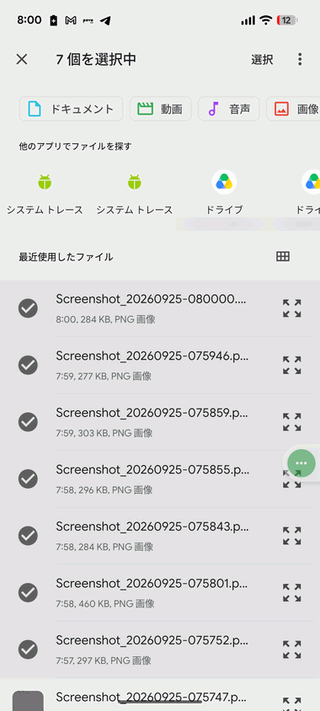 尚、アップロード先の共有フォルダ内に同名のファイルが存在していた場合、「ファイルを上書きしますか?」というダイアログが表示されるので、適宜「はい」か「いいえ」を選択してください。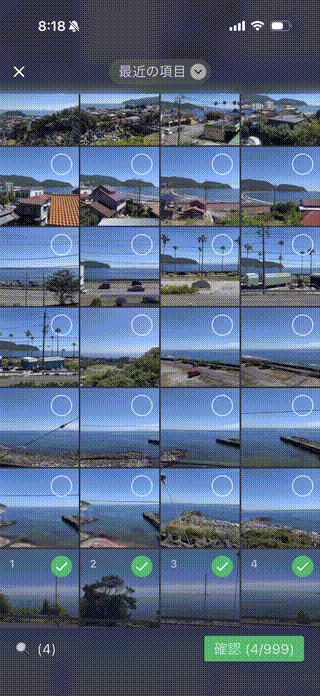
(アップロードを中止する場合は「キャンセル」をタップする)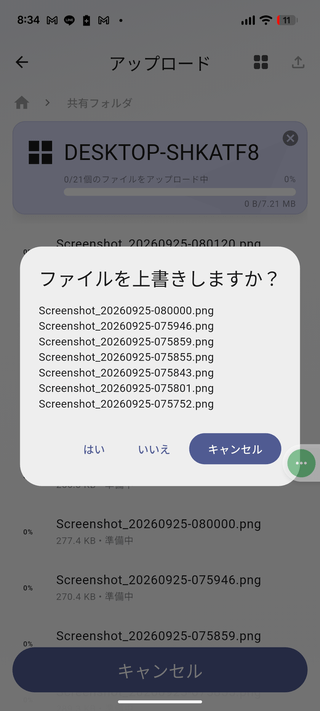
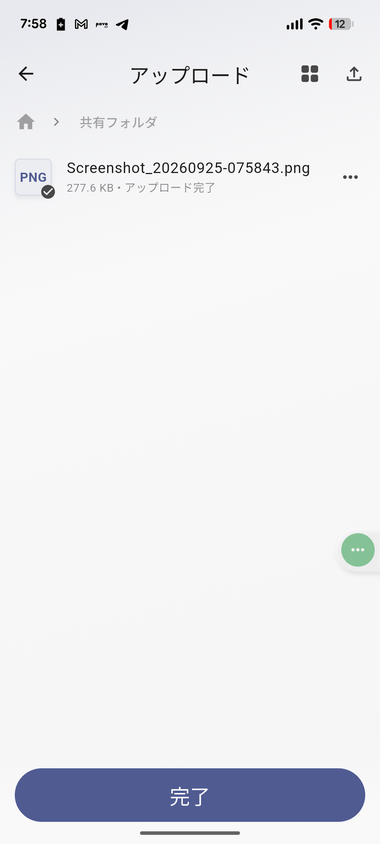
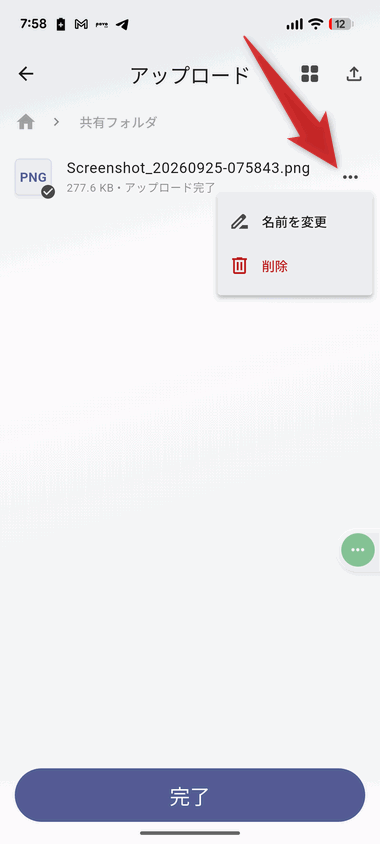
- アップロードが完了したら、下部にある「完了」ボタンをタップします。
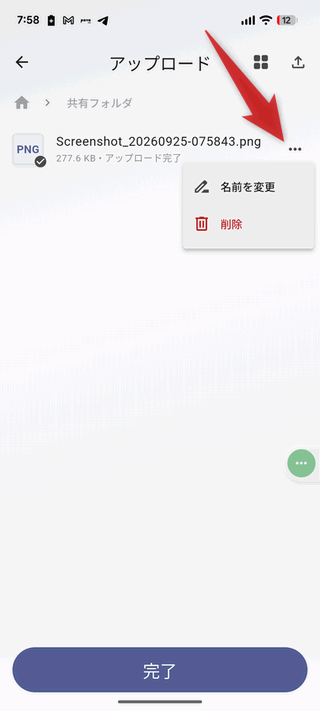
一応、各アイテムの右側にあるメニューボタンをタップすることで、
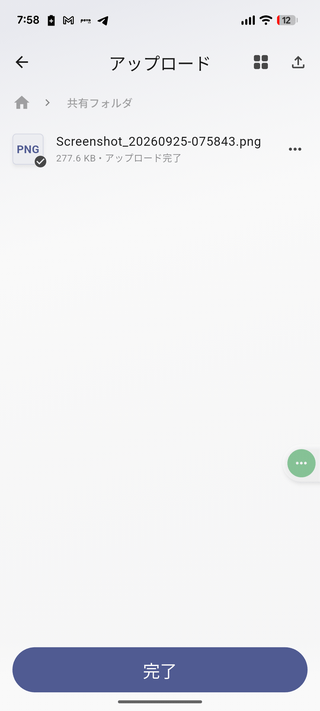
- 名前を変更
- 削除
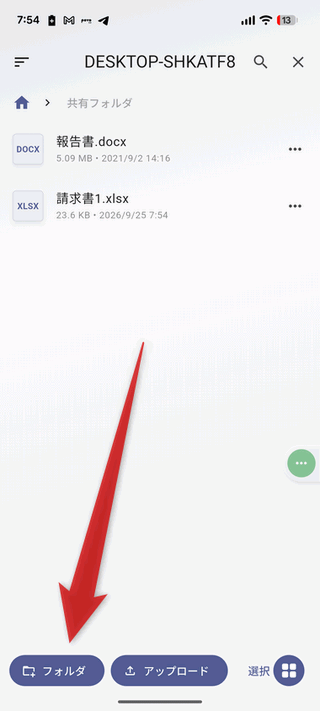
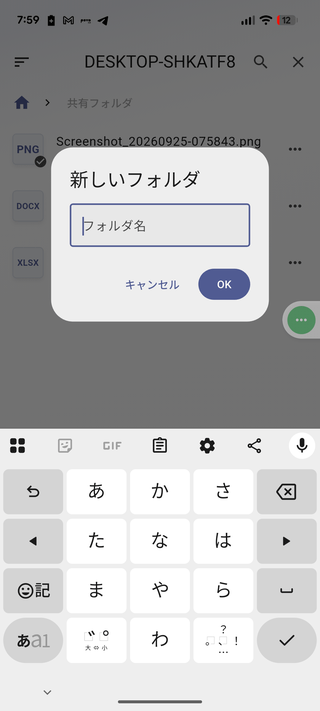
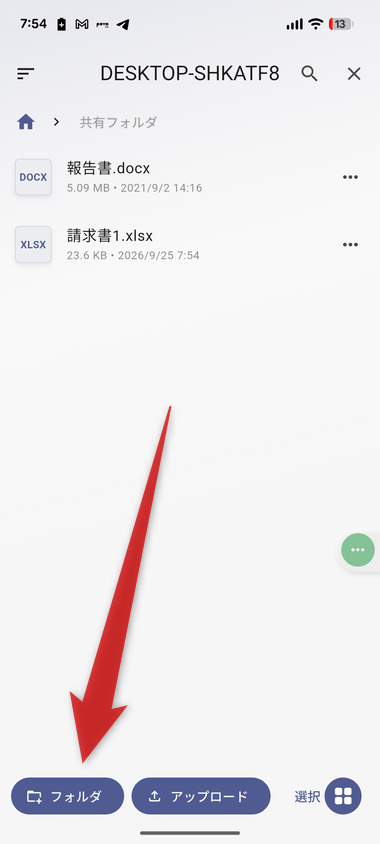
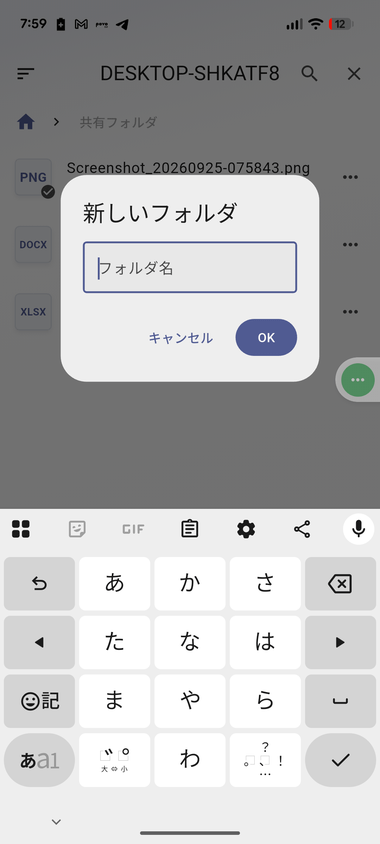
- ちなみに、画面左下にある「フォルダ」ボタンをタップすると、共有フォルダ内に新規フォルダを作成することができます。
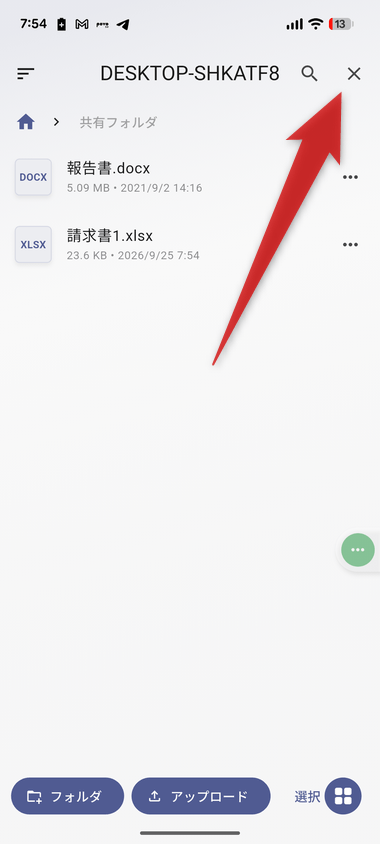
- メイン画面に戻る時は、画面右上にある × をタップします。
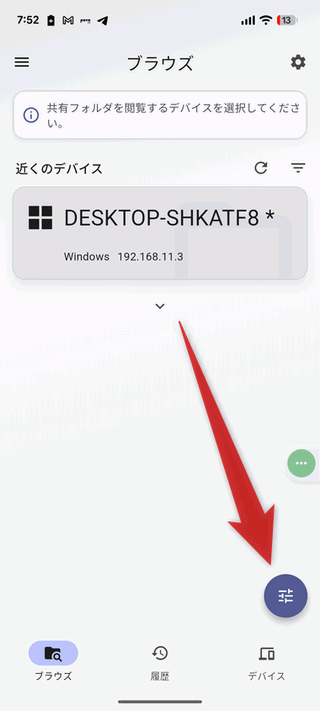
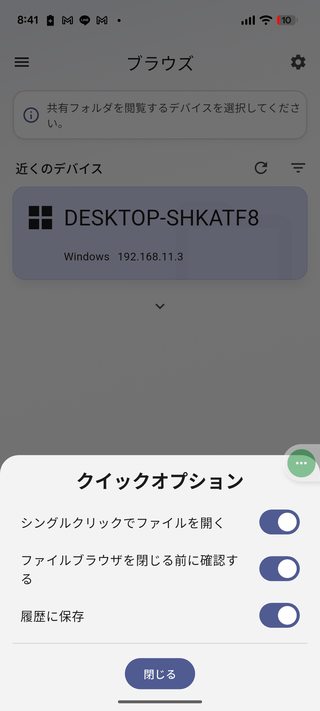
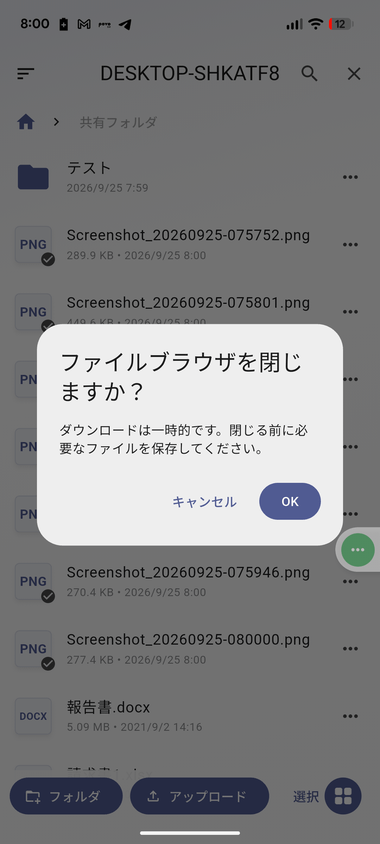
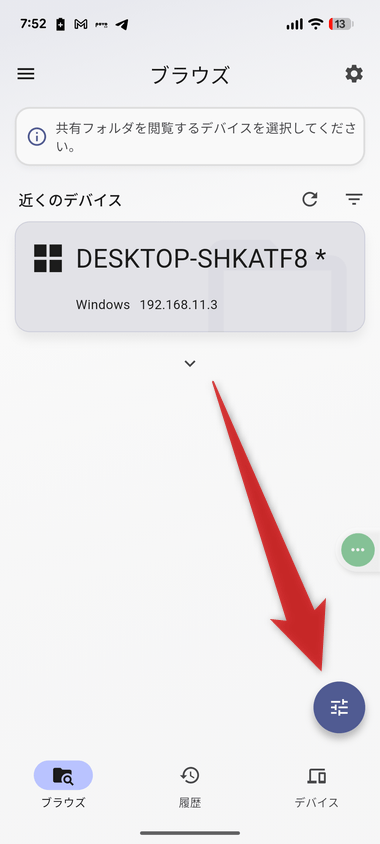
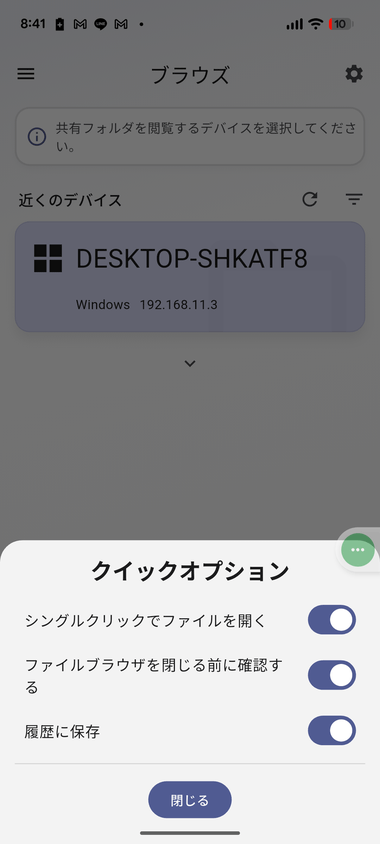
(もしくは、画面を左から右にスワイプする)すると「ファイルブラウザを閉じますか?」というダイアログが表示されるので、「OK」ボタンをタップします。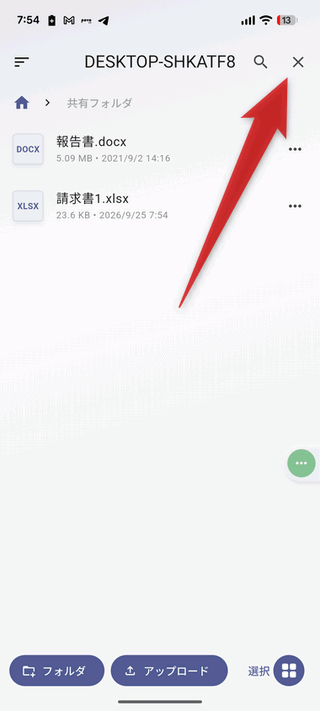 ファイルブラウザを閉じる時に確認ダイアログを表示させたくない場合は、メイン画面の右下にある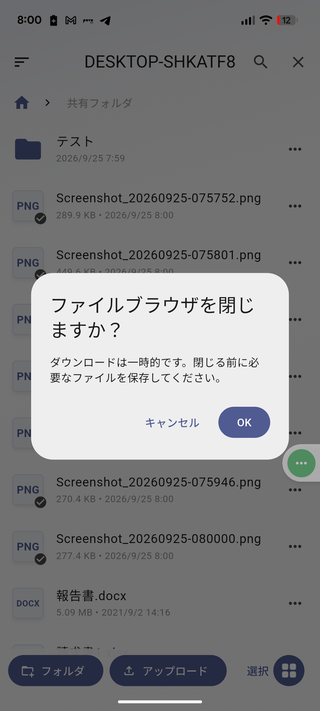
 をタップし、「ファイルブラウザを閉じる前に確認する」のスイッチをオフにしておきます。
次のページでは、
を紹介します。


| Files Remote TOPへ |
アップデートなど
(旧 Twitter)
サイトの更新情報をメインに、おすすめソフトのアップデート情報なども紹介
k本的にフリーソフト別館
最近は Chrome 拡張機能や Firefox アドオンの紹介が多め...



おすすめフリーソフト


スポンサードリンク