
スマホやタブレットから、PC 内の特定フォルダを開けるようにする!「Files Remote」。
 Files Remote
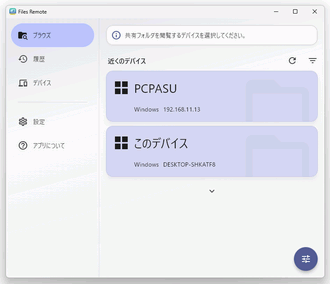
Files Remote
共有フォルダの操作履歴を確認する
- メイン画面下部の「履歴」をタップすることで、共有フォルダ内で行った操作の履歴を確認することができます。
 各履歴の右側にあるメニューボタンをタップすることで、
- フォルダを開く
- 詳細を確認する
- 削除
 画面上部にある「選択」をタップすることで、複数のアイテムをまとめて選択できるようにもなったりします。選択した履歴の詳細
 また、画面右下にある
 ボタンをタップすることで、履歴を一括してクリアすることもできます。


- PC 版では、操作履歴をデバイスごとにフィルタリングすることも可能となっています。


オプション設定
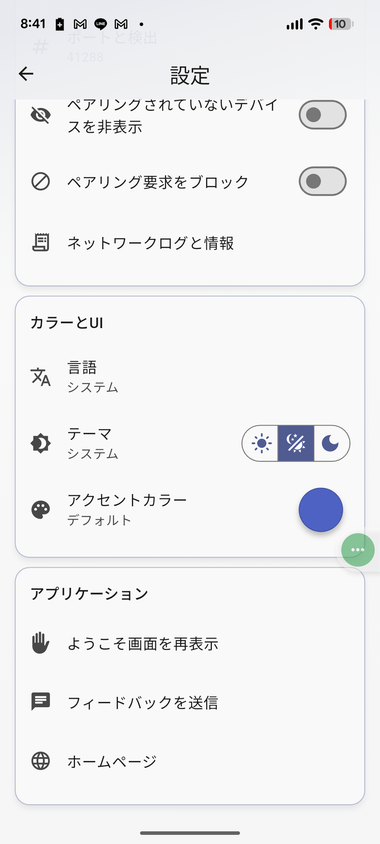
- 画面右上の歯車ボタンをタップすることで、設定画面を開くことができます。

 設定画面では、下記のようなオプションの設定を行うことができます。
ブラウズ- シングルクリックでファイルを開く
- ファイルブラウザを閉じる前に確認する
履歴- 履歴に保存
- 保存される項目の数
- 今すぐクリア
ネットワーク- デバイス名
- ポートと検出
- ペアリングされていないデバイスを非表示
- ペアリング要求をブロック
- ネットワークログと情報
カラーと UI- 言語
- テーマ
- アクセントカラー
アプリケーション- ようこそ画面を再表示
一方 PC 版では、下記のようなオプションの設定を行うことができます。


共有フォルダ- 共有フォルダの解除と追加
ブラウズ- シングルクリックでファイルを開く
- ファイルブラウザを閉じる前に確認する
- デフォルトで書き込みを許可
- 削除された項目をごみ箱に移動
- 隠しファイルを表示
履歴- 履歴に保存
- 保存される項目の数
- 今すぐクリア
ネットワーク- デバイス名
- ポートと検出
- ペアリングされていないデバイスを非表示
- ペアリング要求をブロック
- ネットワークログと情報
カラーと UI- 言語
- テーマ
- アクセントカラー
アプリケーション- システム起動時に自動起動
- バックグラウンドで実行し続ける
- ようこそ画面を再表示




| Files Remote TOPへ |
アップデートなど
(旧 Twitter)
サイトの更新情報をメインに、おすすめソフトのアップデート情報なども紹介
k本的にフリーソフト別館
最近は Chrome 拡張機能や Firefox アドオンの紹介が多め...
おすすめフリーソフト


スポンサード リンク
おすすめフリーソフト


スポンサードリンク