

タスクトレイ上で動作するコンパクトな CPU モニター&メモリモニター!「Resource Monitor」。
 Resource Monitor
Resource Monitor
タスクトレイ上で動作する CPU コア使用率モニター&メモリ使用量モニター。
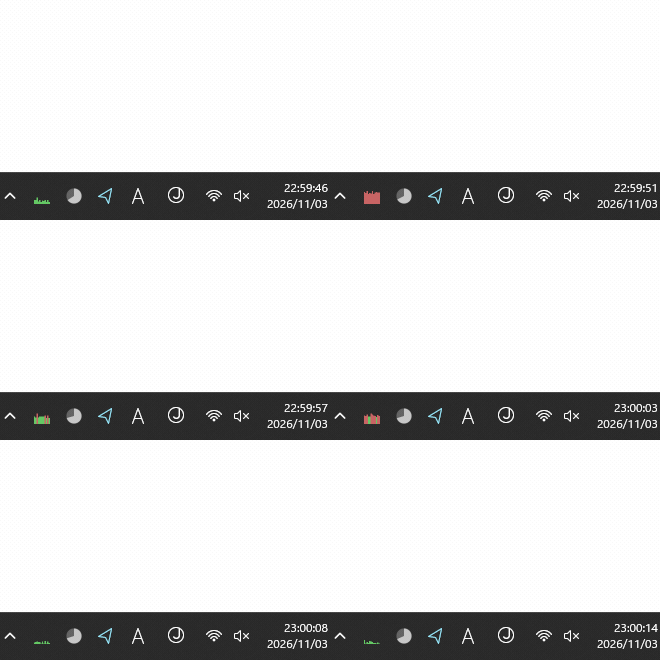
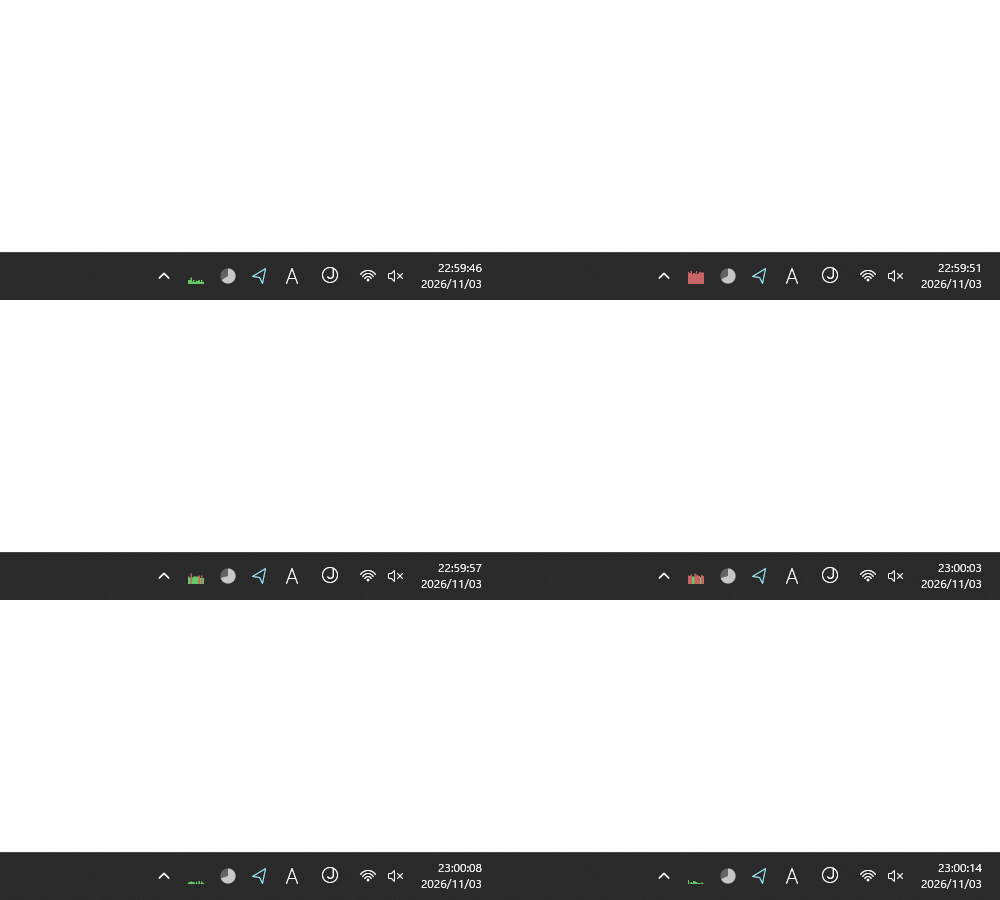
CPU コアの使用率を棒グラフで表示したり、メモリ使用量を円グラフでリアルタイムに表示できるようにしたりしてくれます。
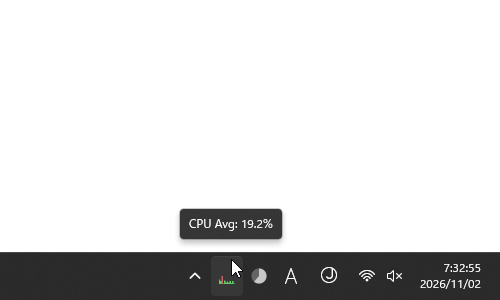
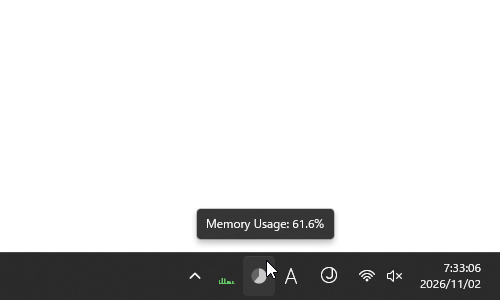
CPU 使用率やメモリ使用量をツールチップとして表示する機能や、各 CPU コアの使用率 / 平均使用率 / 最大使用率 を数値で表示する機能、メモリの空き容量やスワップサイズを表示する機能... なども付いています。
Resource Monitorは、タスクトレイ上で動作するリソースモニターです。
- 各 CPU コアの使用率を、棒グラフで表示する CPU モニター
- メモリ使用量を、円グラフで表示するメモリモニター
(どちらかを非表示にすることもできます)
- メモリ使用量
- メモリ空き容量
- キャッシュ済みメモリのサイズ
- スワップ(ページファイル)のサイズ
- 各 CPU コアの使用率(または、CPU コアの平均使用率 / 最も使用率が高い CPU コアの使用率)

使い方は以下の通り。
使用バージョン : Resource Monitor 2.5.0
- 「resource-monitor.exe」を実行します。
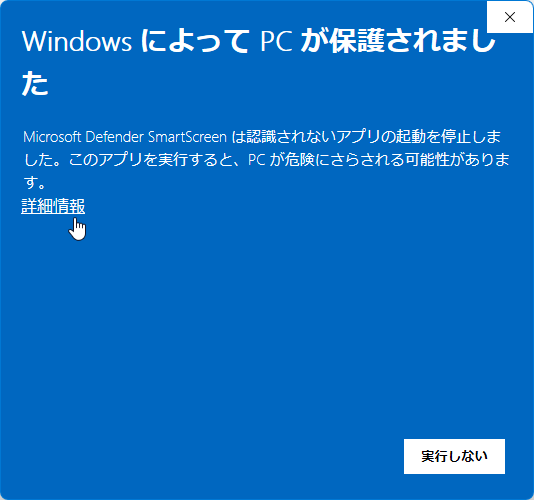
- 「Windows によって PC が保護されました」という画面が表示された場合、左側にある「詳細情報」というリンクをクリック → 右下の「実行」ボタンをクリックします。

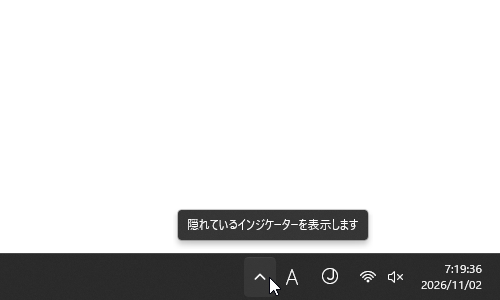
- タスクトレイの左端にある ^ をクリックします。
- 棒グラフとして表示される CPU モニターを、タスクトレイ左端の v あたりにドラッグ&ドロップします。
(ピンのマークが表示される領域にのみドロップすることができます)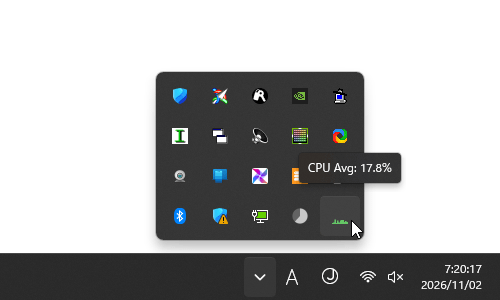
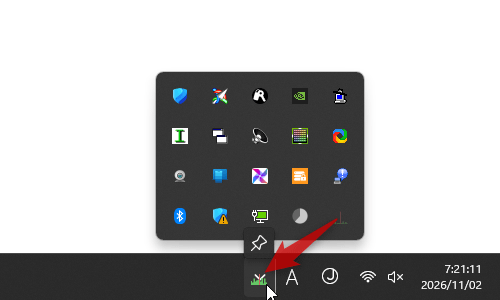
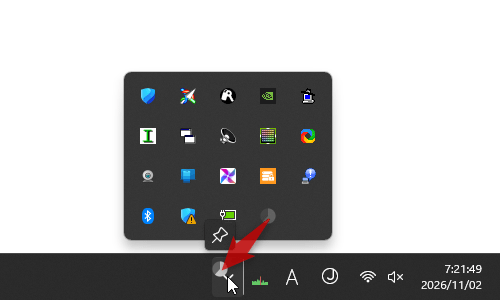
- 同様に、円グラフとして表示されるメモリモニターを、タスクトレイ左端の v あたりにドラッグ&ドロップします。
- 必要に応じて、それぞれのアイコンをドラッグして配置を調整します。
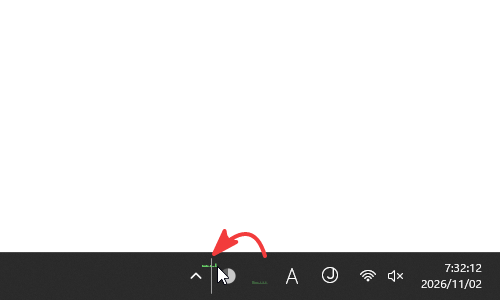
- 基本的にはこれで設定完了です。
以後、CPU モニターには各 CPU コアの使用率が棒グラフで表示され、メモリメーターにはメモリ使用量が円グラフで表示されます。
CPU モニターについては、使用率ごとに色が変わるようにもなっています。
(緑 → 黄色 → オレンジ → 赤)
前述の通り、CPU モニターの上にマウスカーソルを乗せると、CPU コアの平均使用率がツールチップとして表示されます。一方、メモリモニターの上にマウスカーソルを乗せると、メモリ使用量がツールチップで表示されます。
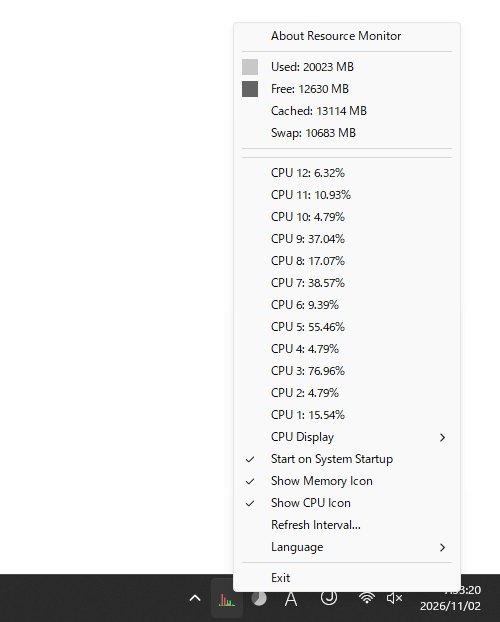
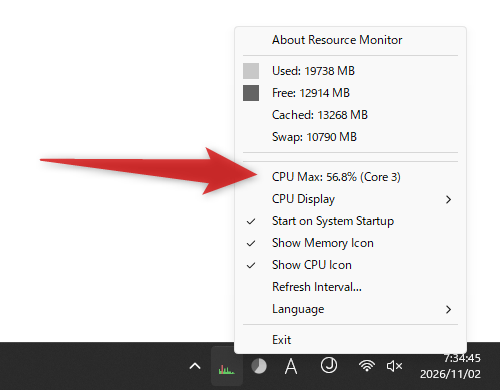
- CPU モニター、またはメモリモニターを右クリックすることにより、下記のようなメニューを表示することができます。
- Used: - メモリ使用量
- Free: - メモリ空き容量
- Cached - キャッシュ済みメモリのサイズ
- Swap - スワップ(ページファイル)のサイズ
- CPU コアごとの使用率
- CPU Display - 表示する CPU 情報
- Show All Cores - 各 CPU コアの使用率を表示する
- Show Average - 各 CPU コアの平均使用率を表示する
- Show Maximum - 使用率が最も高い CPU コアの使用率を表示する
- Start on System Startup - Windows 起動時に自動で起動する
- Show Memory Icon - メモリモニターを表示する
- Show CPU Icon - CPU モニターを表示する
- Refresh Interval - 更新間隔
「CPU Display」を「Show Maximum」にすると、使用率が最も高い CPU コアの使用率が右クリックメニュー内に表示されます。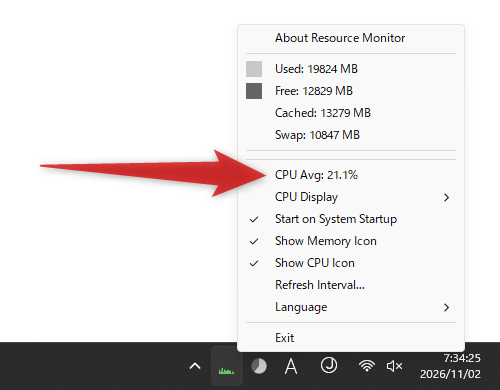

定番のガジェット・ウィジェット

| Resource Monitor TOPへ |
アップデートなど
(旧 Twitter)
サイトの更新情報をメインに、おすすめソフトのアップデート情報なども紹介
k本的にフリーソフト別館

最近は Chrome 拡張機能や Firefox アドオンの紹介が多め...
おすすめフリーソフト


スポンサード リンク
おすすめフリーソフト


スポンサードリンク