エンコード設定が異なる動画も、一つに結合することができる!「動画統合」。
 動画統合
動画統合
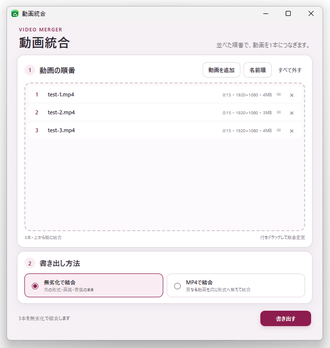
複数の動画ファイルを、無劣化、または再エンコードして一つに結合してくれるソフト。
エンコード設定が同一の動画を無劣化で結合したり、エンコード設定が異なる動画を MP4(H.264+AAC)に変換して結合できるようにしたりしてくれます。
対応しているフォーマットは、MTS / M2TS / TS / MP4 / MOV / M4V / MKV / WebM 形式の動画ファイル。
エンコード設定が異なる動画を結合する時は、動画の品質を 5 段階で指定できるようになっています。
動画統合は、複数の動画を一つに結合してくれるソフトです。
ドラッグ&ドロップで放り込んだ動画を一つに連結してくれる動画結合ソフトで、エンコード設定が異なる動画でも一つに結合できるところが大きな特徴。
エンコード設定が同一の動画(シリーズものの動画、分割された動画 など)を無劣化かつ高速に結合できるのはもちろん、解像度やコーデックが異なる動画でも一つに結合することができるため、基本的にはどんな動画でも一本にまとめられるようになっています。
エンコード設定が異なる動画を結合する場合、動画は H.264+AAC 圧縮の MP4 に変換されますが、出力動画の品質を 5 段階で指定できるようになっています。
(軽量 / やや軽量 / 標準 / 高画質 / 最高画質)
対応しているフォーマットは、MTS / M2TS / TS / MP4 / MOV / M4V / MKV / WebM 形式の動画ファイル。

使い方は以下のとおり。
使用バージョン : 動画統合 1.0.0
- 「動画統合.exe」を実行します。
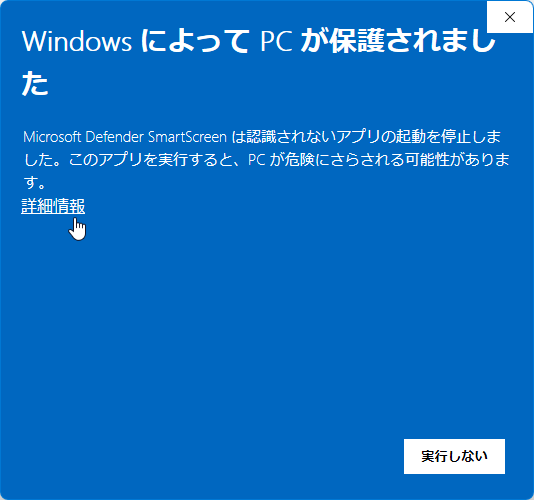
- 「Windows によって PC が保護されました」という画面が表示された場合、左側にある「詳細情報」というリンクをクリック → 右下の「実行」ボタンをクリックします。

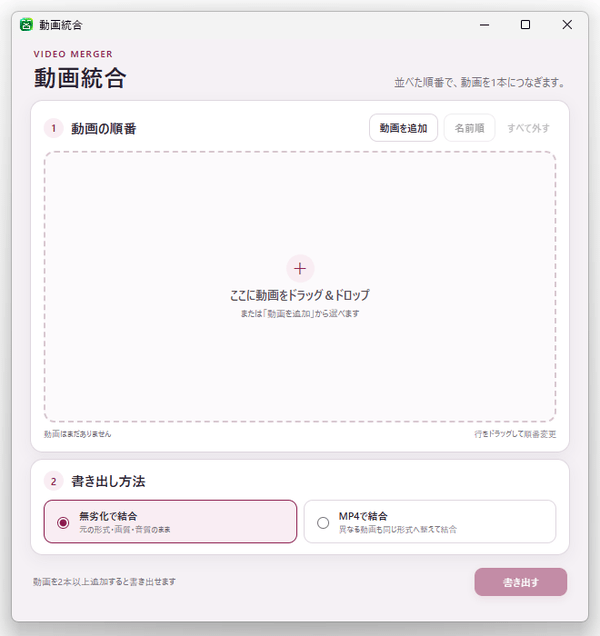
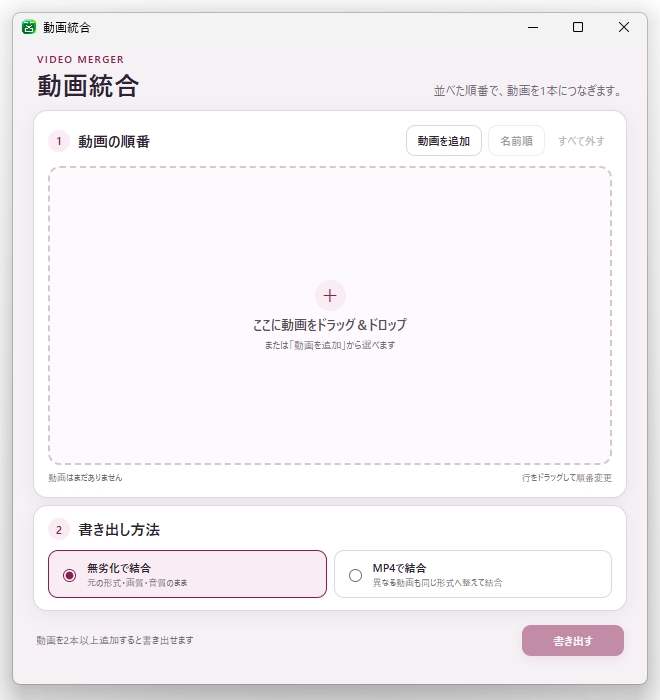
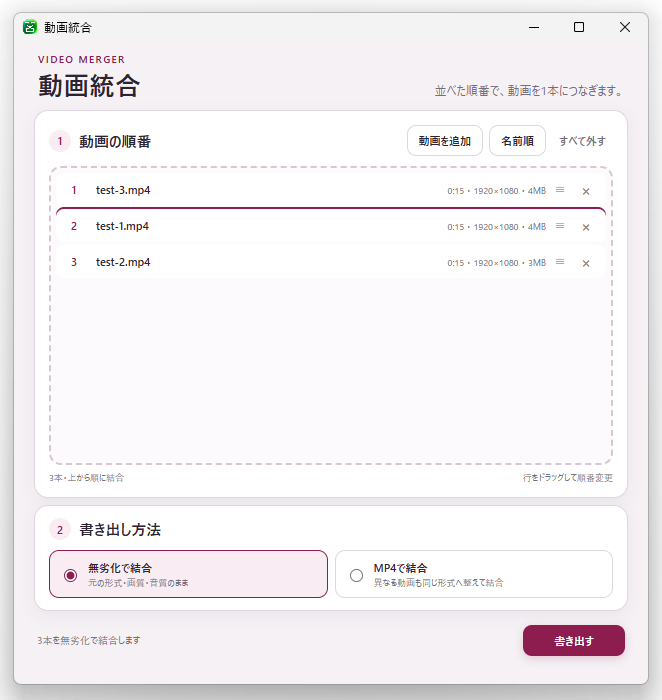
- メイン画面が表示されます。
一つに結合したい動画ファイルをドラッグ&ドロップするか、画面右上の「動画を追加」ボタンから動画の追加を行います。
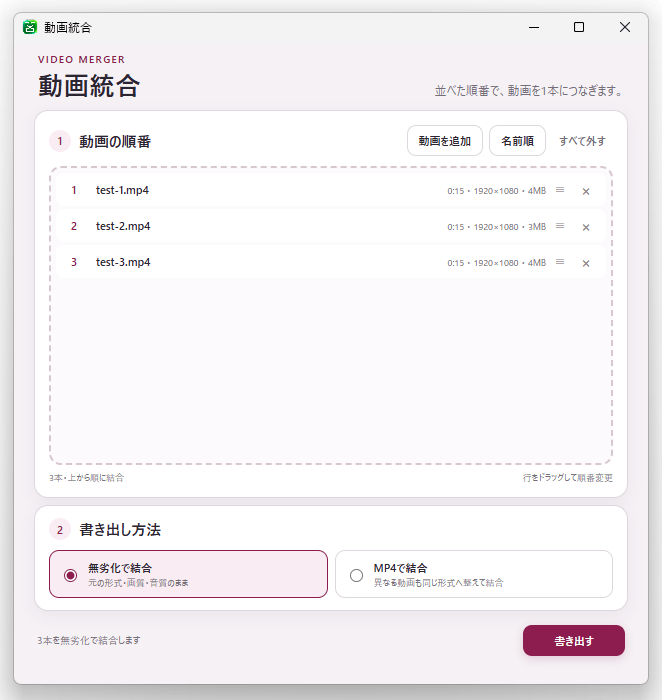
(複数可) - 動画が登録されました。
結合したい動画が他にもある場合は、同様の手順で追加していきます。
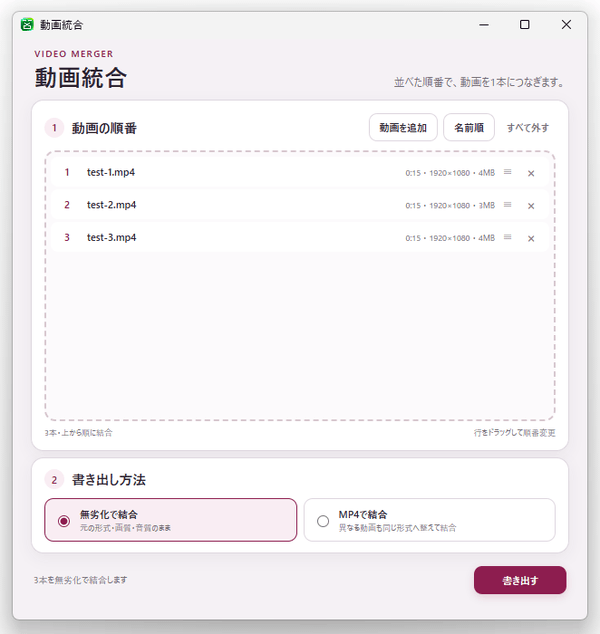
ファイルを間違えて追加してしまった時は、該当ファイルの右側にある × をクリックして消去します。
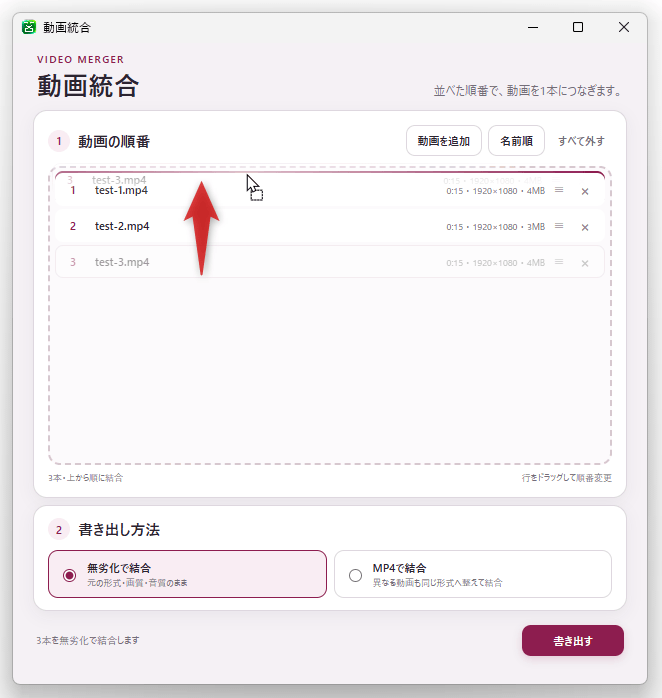
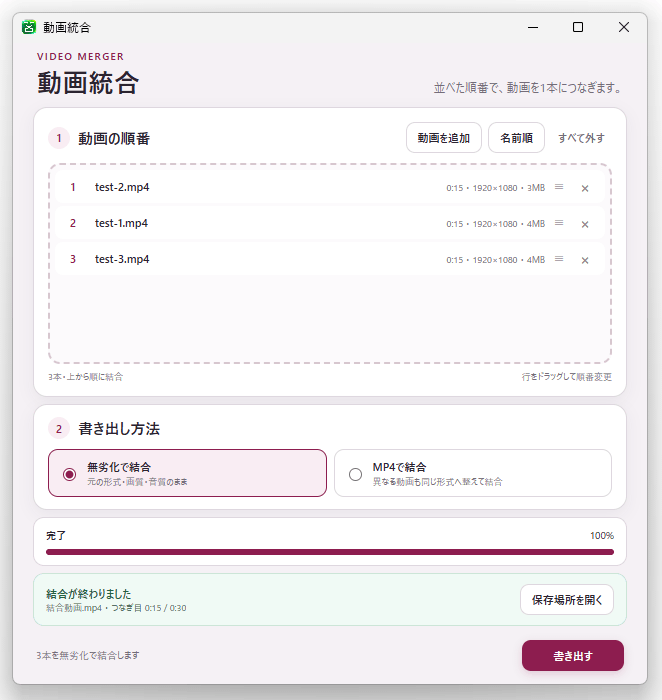
ちなみに、画面右上にある「すべて外す」をクリックすることで、リストに追加した動画をすべて消去することもできたりします。 - 結合の順番を調整したい時は、リスト上で動画を上下にドラッグして並び順を変更します。
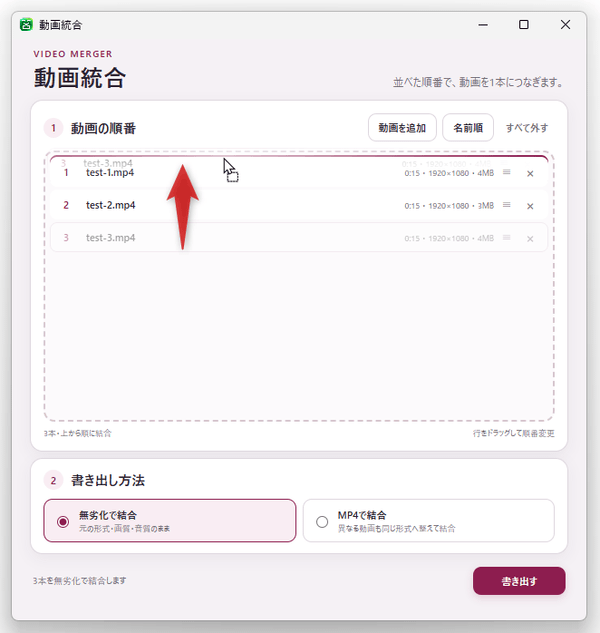 この時、リストの右上にある「名前順」ボタンをクリックすることで、ファイルを名前順に並び替えることも可能となっています。
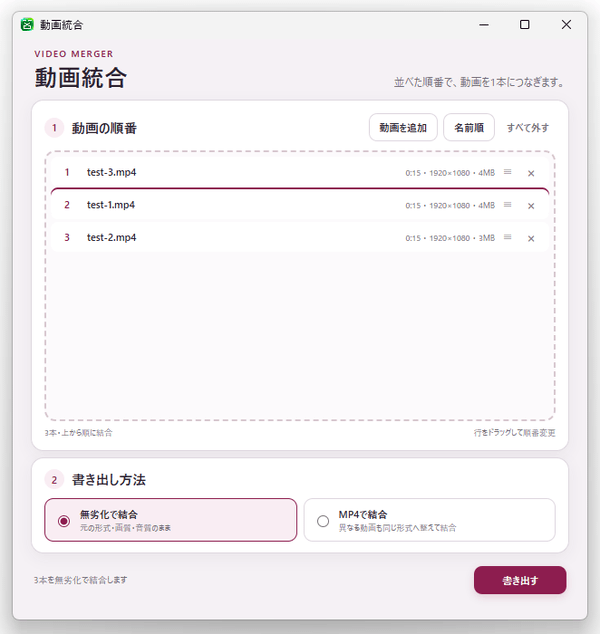
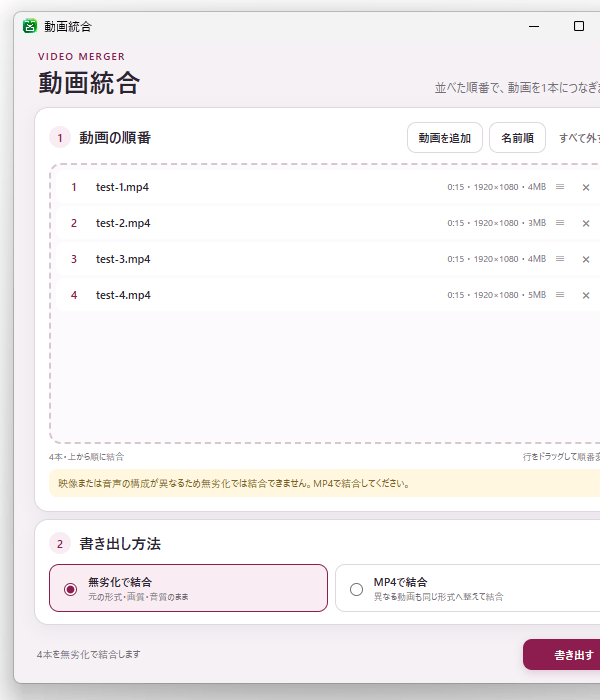
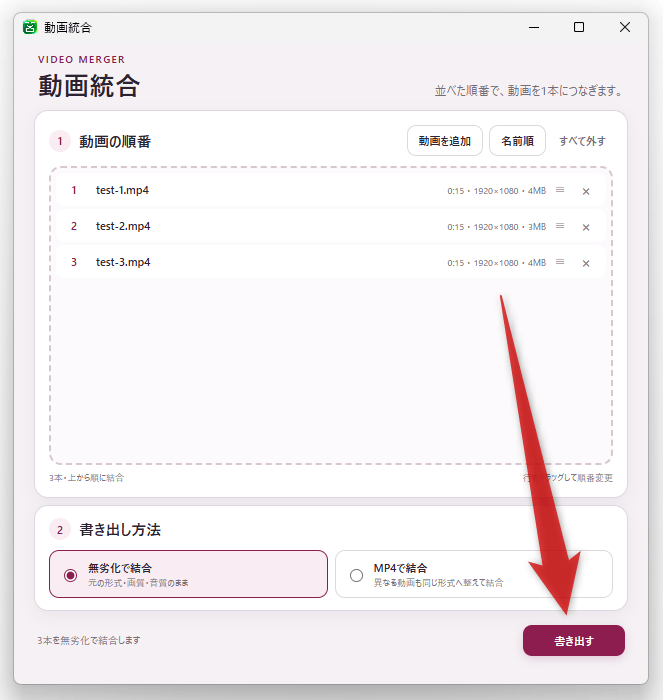
尚、解像度が異なる動画を結合する場合、出力動画の解像度は先頭の動画( 1 番)と同じ解像度になります。 - エンコード設定が同一のファイルを無劣化で結合する場合は、画面下部の「2 書き出し方法」欄で「無劣化で結合」を選択し、画面右下にある「書き出す」ボタンをクリックします※1。
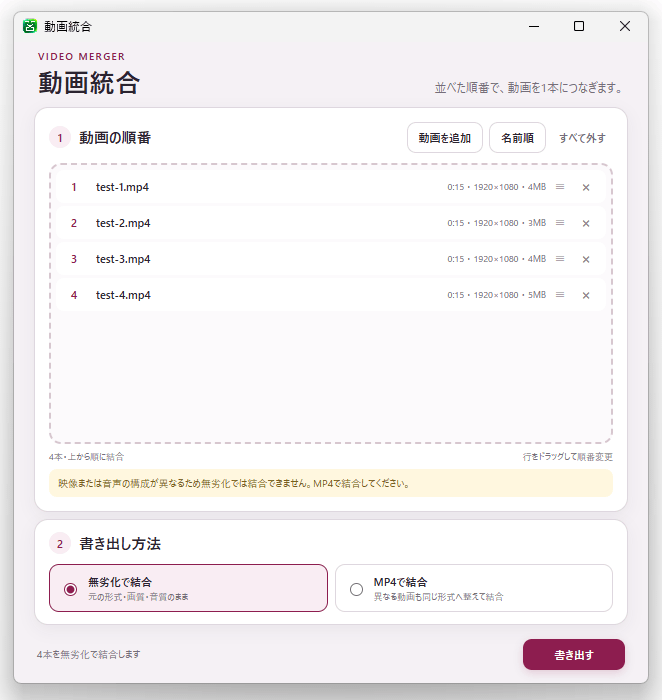
1 リストに追加した動画のエンコード設定が異なる場合、「映像または音声の構成が異なるため無劣化では結合できません。MP4で結合してください。」という注意書きが表示される。
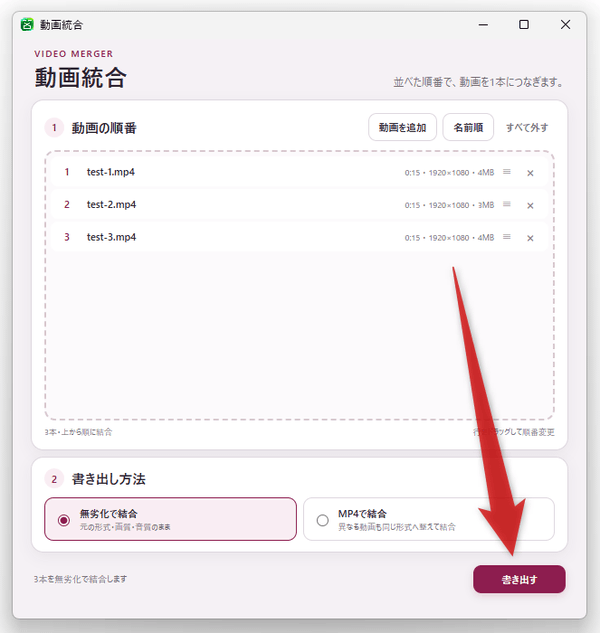
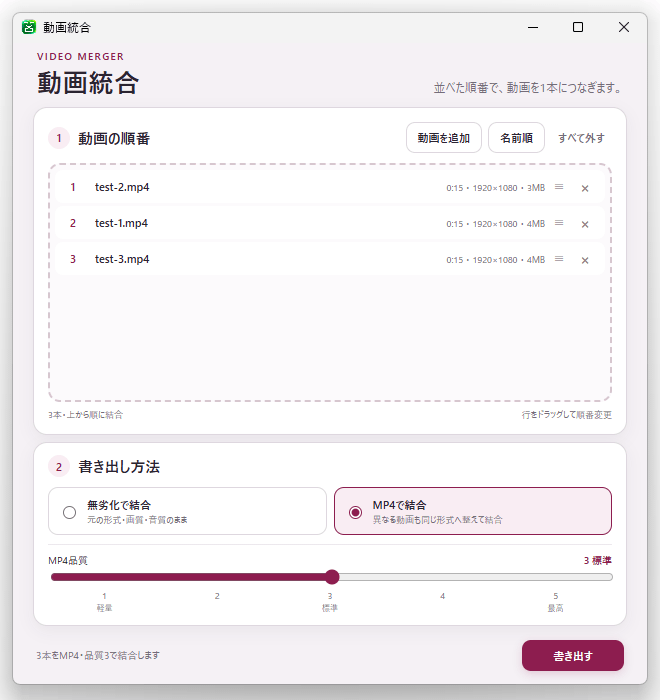
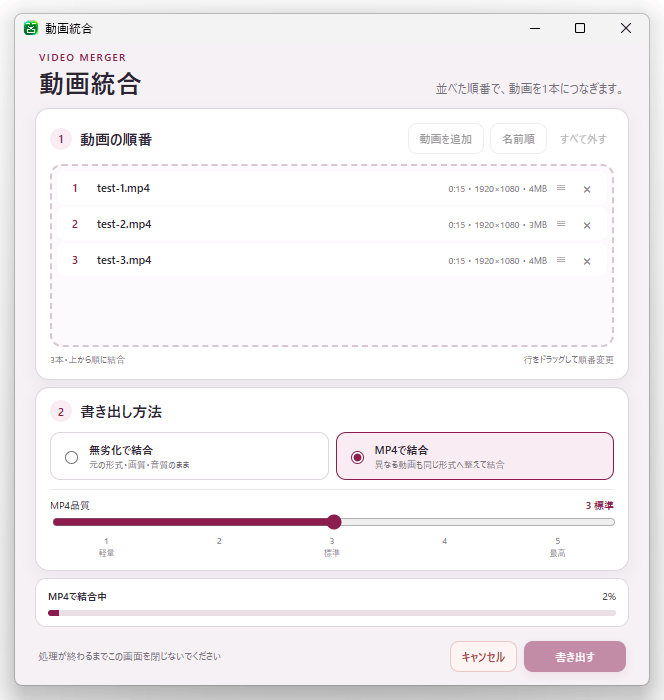
エンコード設定が異なるファイルを結合する時は、「2 書き出し方法」欄で「MP4 で結合」を選択 → 「MP4品質」というバーが表示されるので、出力動画の品質を指定してから右下の「書き出す」ボタンをクリックします。MP4 品質は、バーを右にドラッグするほど高画質&大容量 になり、左にドラッグするほど低画質&軽量 になります。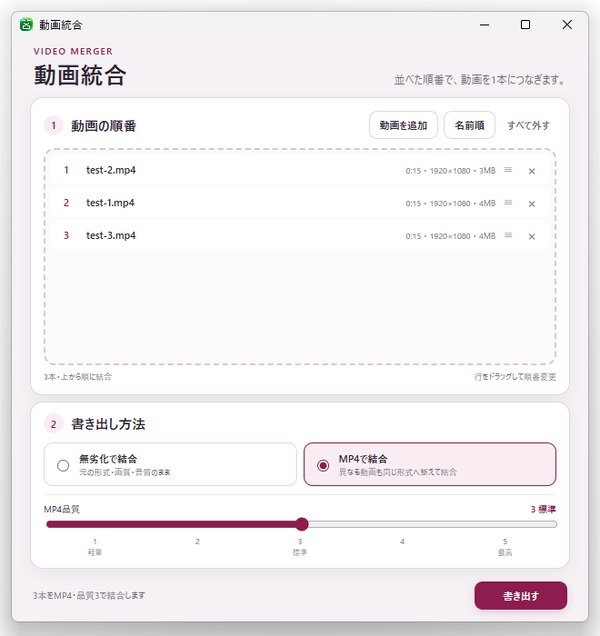
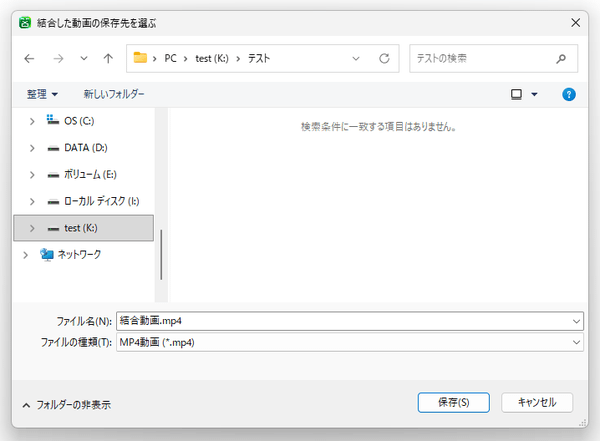
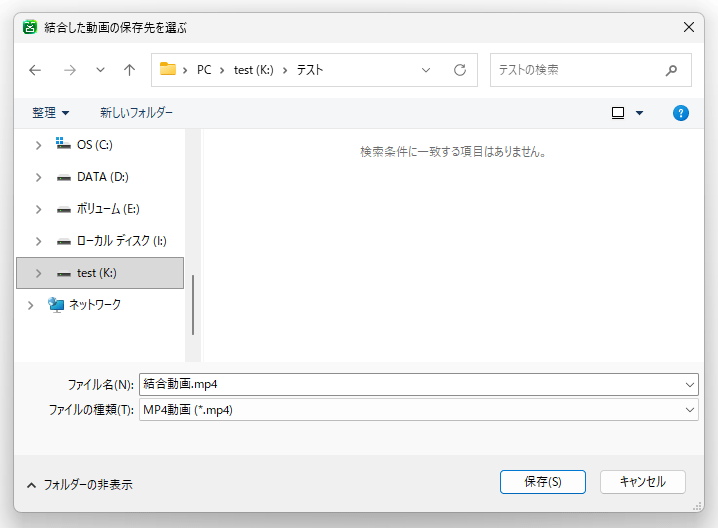
- 「書き出す」ボタンを押すと、「結合した動画の保存先を選ぶ」というダイアログが表示されるので、結合された動画ファイルの出力先フォルダとファイル名を指定します。
- ファイルの結合処理が開始されます。
ファイルを無劣化で結合する時は、処理が一瞬で完了します。
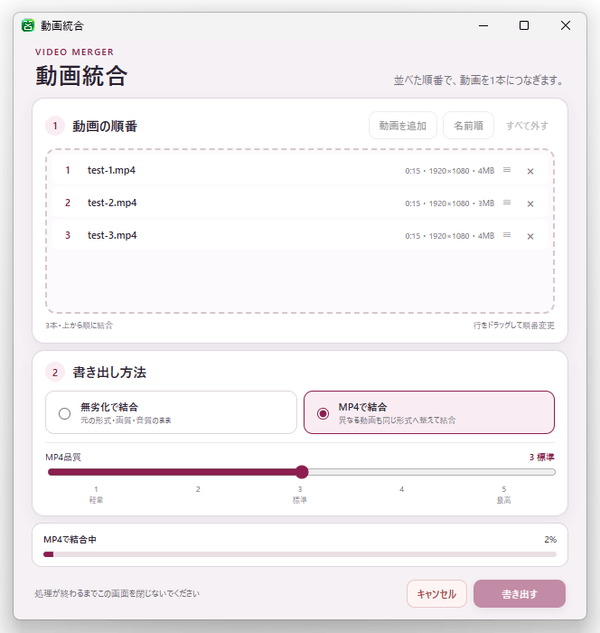
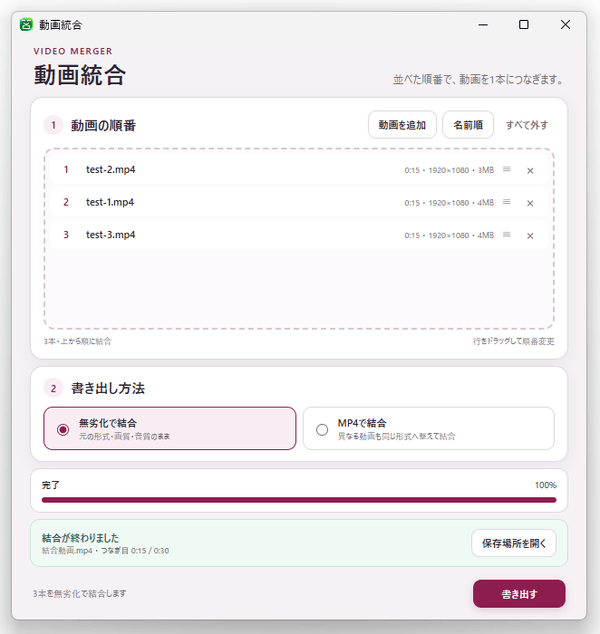
「MP4 で結合」から結合した場合は少々時間がかかるので、しばらく待ちます。 - 少し待ち、画面下部に「結合が終わりました」と表示されたら結合完了です。
画面右下にある「保存場所を開く」ボタンをクリックすることで、ファイルの保存先フォルダをエクスプローラで開くこともできたりします。


| 動画統合 TOPへ |
アップデートなど
(旧 Twitter)
サイトの更新情報をメインに、おすすめソフトのアップデート情報なども紹介
k本的にフリーソフト別館

最近は Chrome 拡張機能や Firefox アドオンの紹介が多め...
おすすめフリーソフト



おすすめフリーソフト


スポンサードリンク