

タスクバー上で動作するリソースモニター!「winstats」。
 winstats
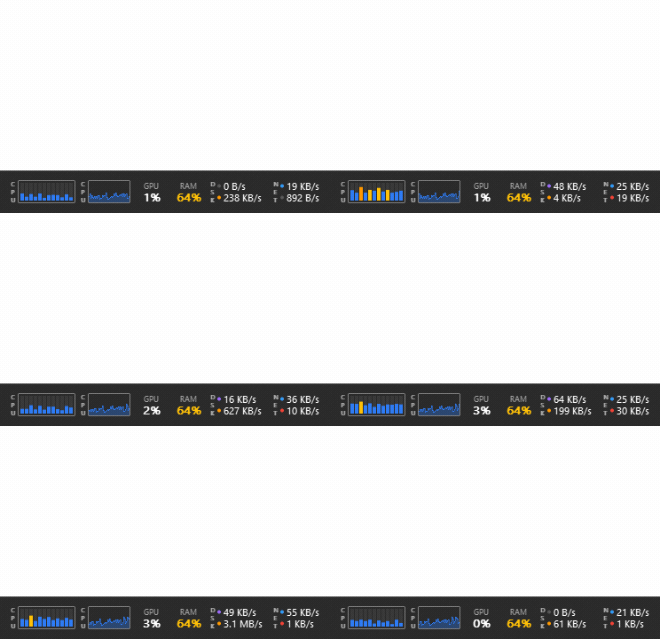
winstats
タスクバー上で動作するグラフィカルなシステムリソースモニター。
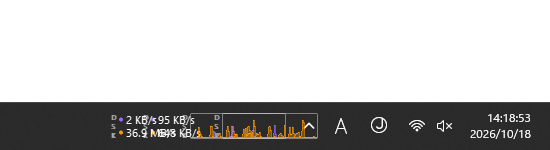
CPU / GPU / メモリ の使用率や使用率履歴、ディスクの書き込み速度 / 読み取り速度、ネットワーク送信速度 / 受信速度、バッテリー残量 を、グラフや数値でリアルタイムに表示させておけるようにします。
グラフや文字のサイズを調整する機能、配色を変更する機能、各リソースの使用量が多いプロセスを表示する機能、ディスクの空き容量を表示する機能、IP アドレスを表示&コピーする機能... 等も付いています。
winstatsは、タスクバーで動作するリソースメーターです。
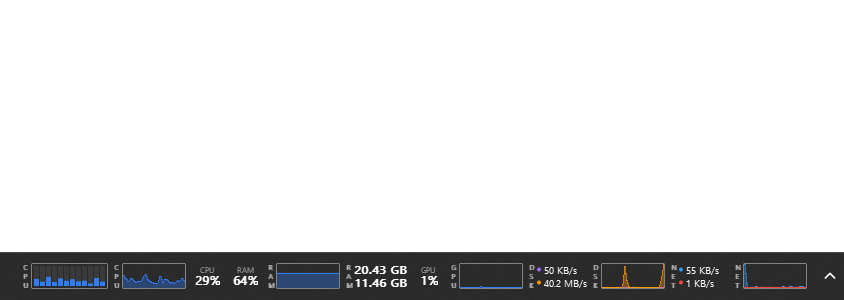
- CPU コアの使用率(グラフ)/ CPU 使用率の履歴(グラフ)/ CPU 使用率(数値)
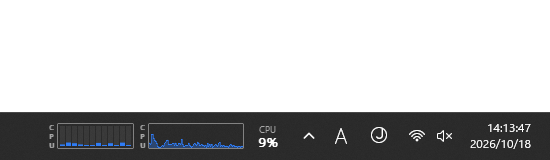
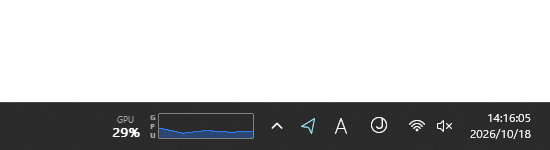
- GPU 使用率(数値)/ GPU 使用率の履歴(グラフ)
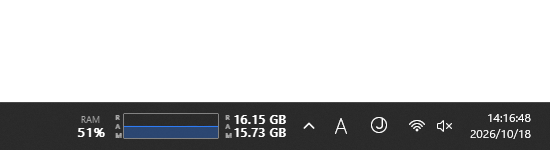
- メモリ使用率(数値)/ メモリ使用率の履歴(グラフ) / メモリ使用量&空き容量(数値)
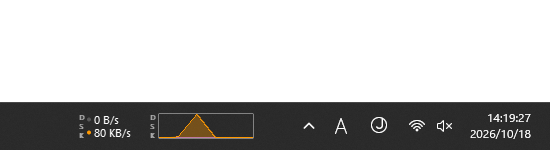
- ディスクの書き込み速度 / ディスクの読み取り速度(数値&グラフ)
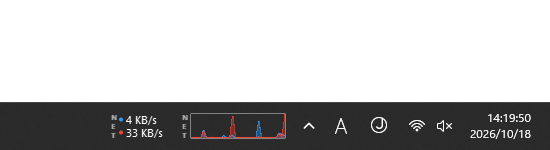
- ネットワーク送信速度 / ネットワーク受信速度(数値&グラフ)
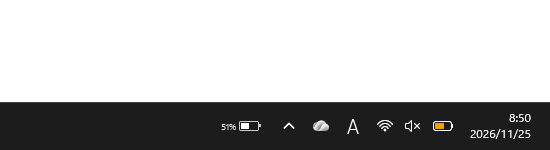
- バッテリー残量(数値&アイコン)
バッテリー以外全部表示させた例
1 負荷に応じて配色を動的に変えるモードもある。
(標準のアクセントカラーから、負荷が上昇するにつれて黄色 → オレンジ → 赤... と変わっていく)
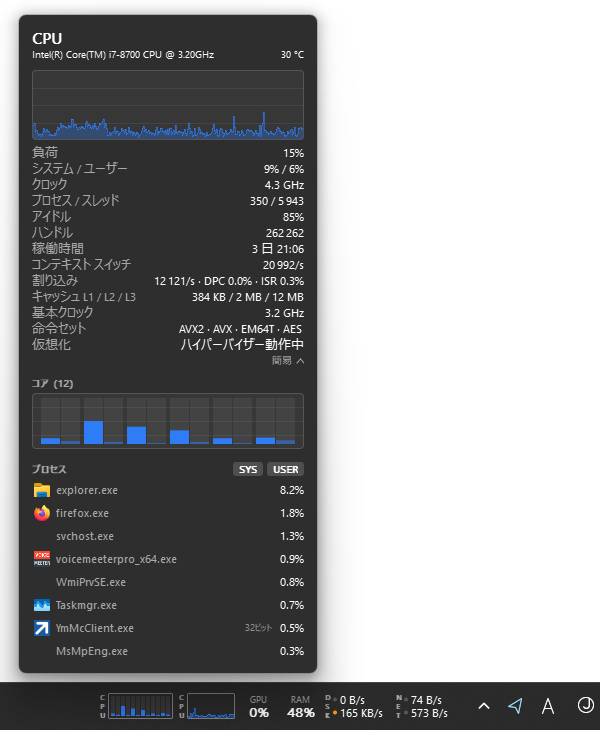
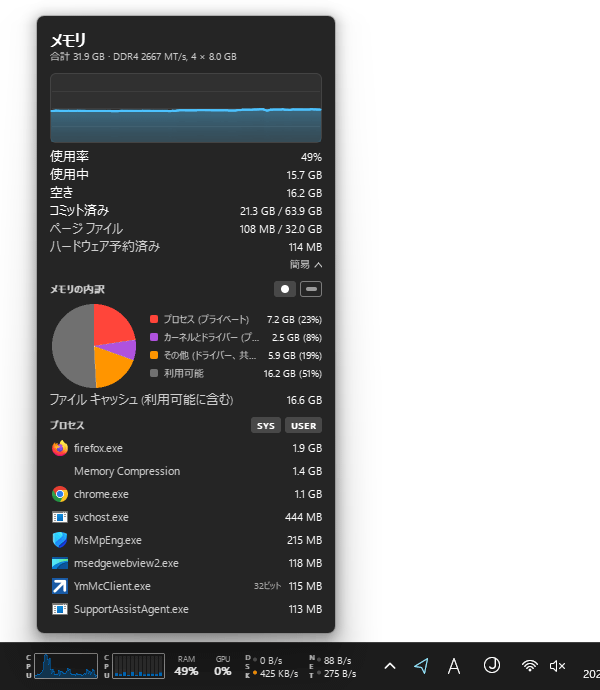
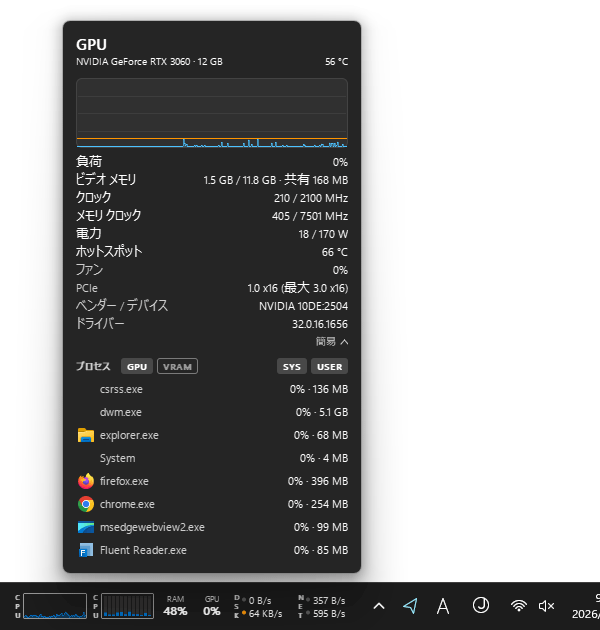
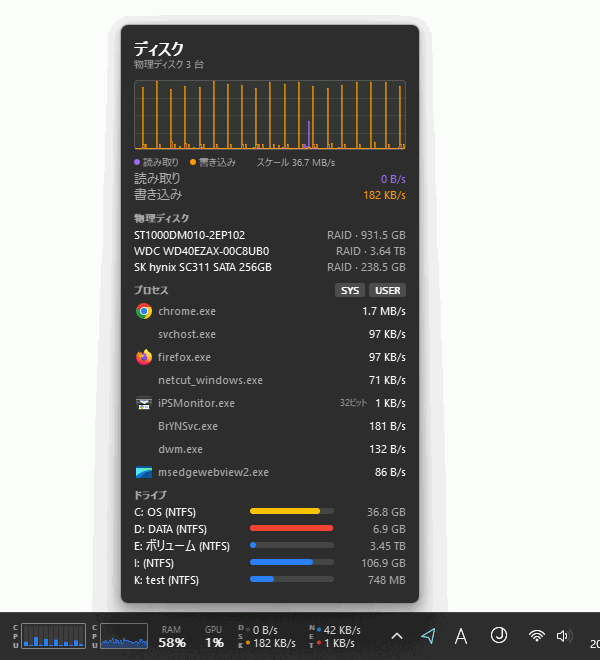
加えて、各項目(ウィジェット)をクリックすることにより、該当項目の詳細情報をポップアップ表示することができ、ここでは選択リソースの使用量が多いプロセスを上位 5 ~ 20 件まで表示することができたりします。
(ここから、指定したプロセスを強制終了することもできる)
CPU の詳細情報
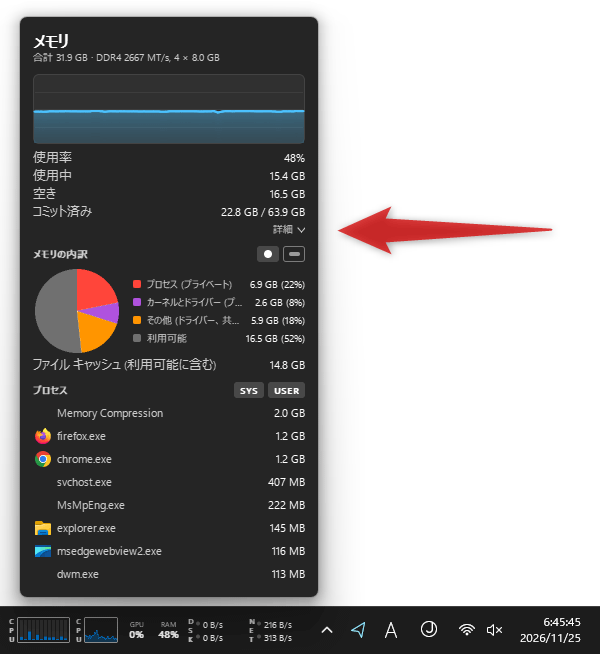
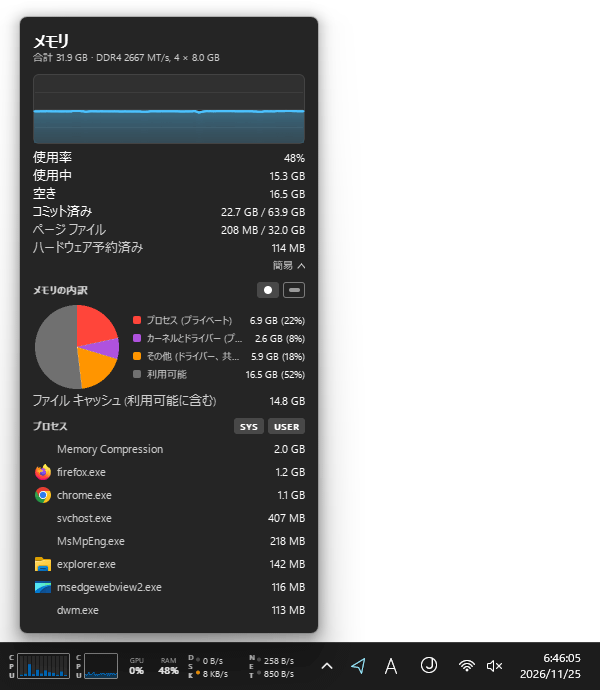
メモリの詳細情報
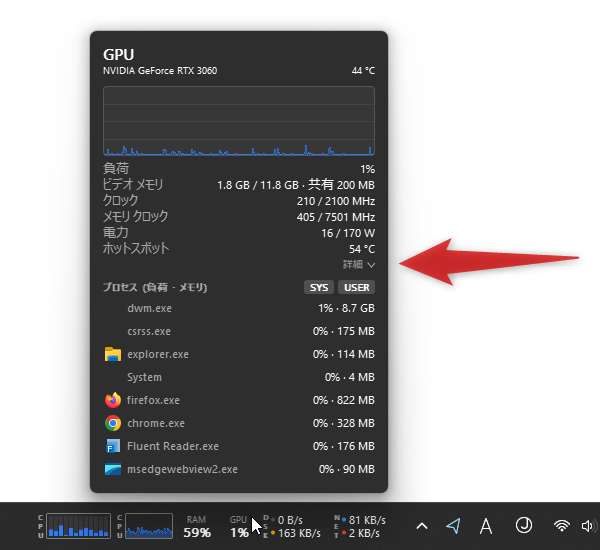
GPU の詳細情報
ディスクの詳細情報
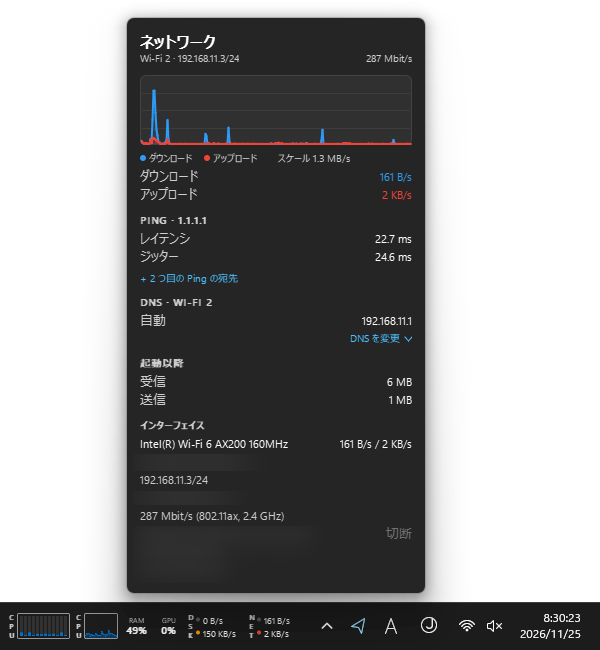
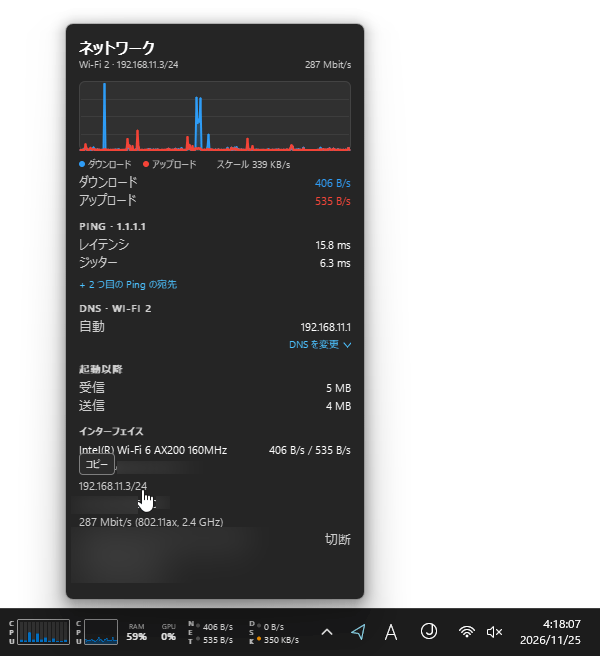
ネットワークの詳細情報
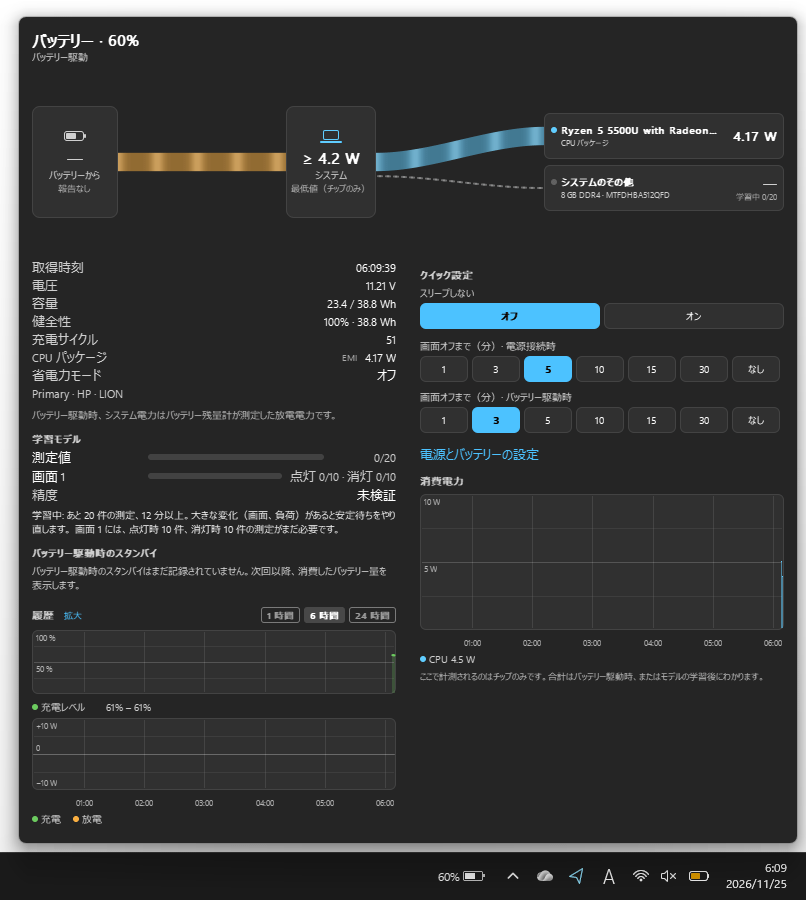
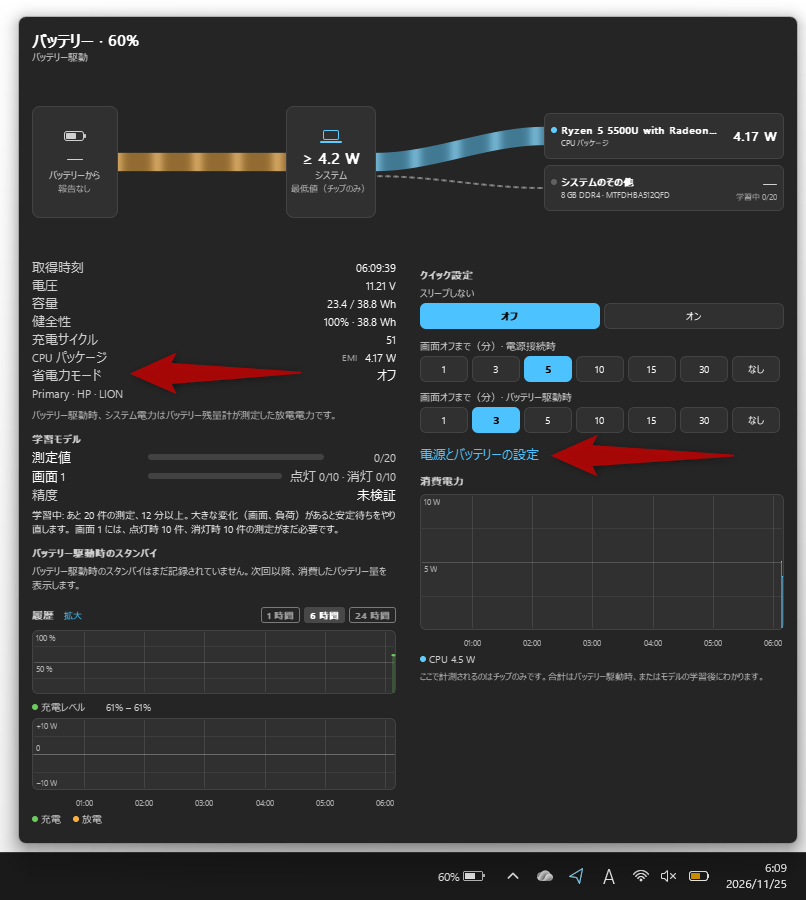
バッテリーの詳細情報
その他、
- タスクマネージャーを起動させる機能
- IP アドレスや MAC アドレスをコピーする機能
- スリープを抑制する機能(ノート PC)
- 画面をオフにするまでの時間を変更する機能(ノート PC)
- 同一の LAN 内にある PC のリソースを描画する機能

使い方は以下の通り。
使用バージョン : winstats 0.3.12
タスクバーのラベルを表示するようにしている場合
- アプリの性質上、タスクバー上に空きスペースがないとまともに使うことができません。
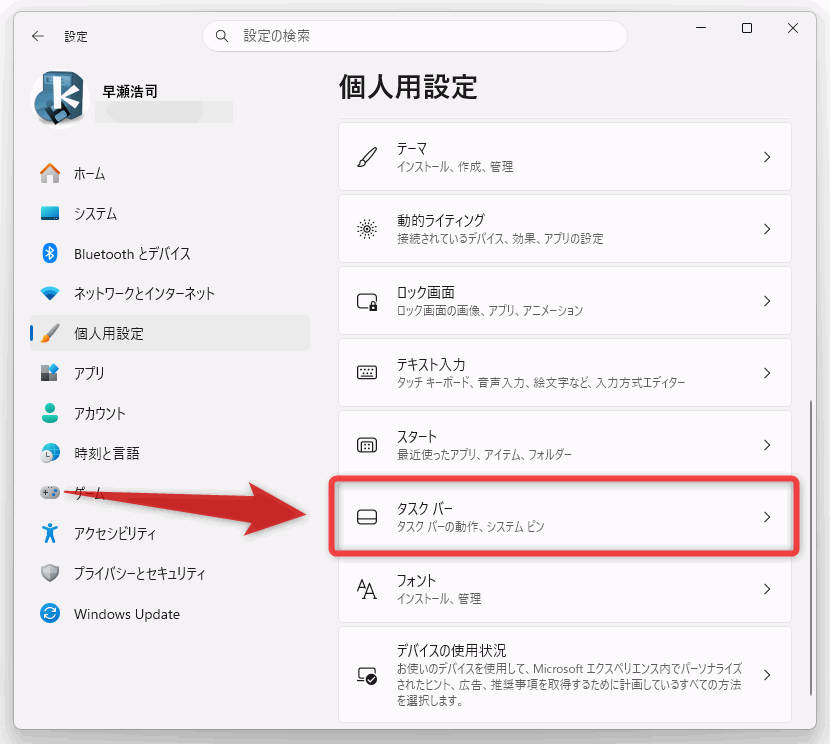
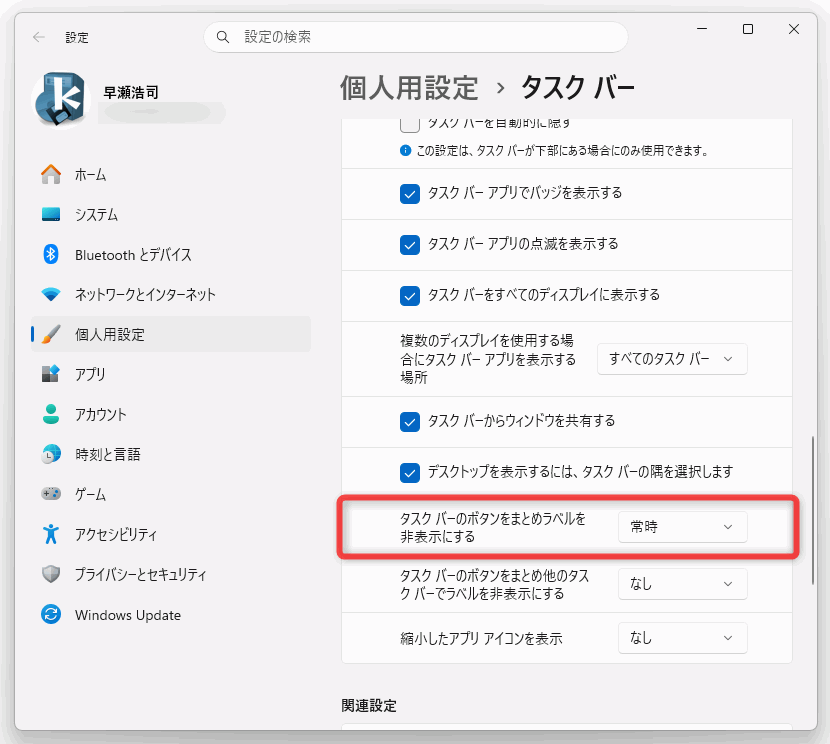
特に、タスクバーボタンにラベルを表示するようにしている場合、「winstats」のウィジェットがタスクバーボタンに重なって表示されてしまうため、下記のような手順でタスクバーボタンのラベルを非表示にする必要があるケースもあります。「winstats」のウィジェットが、タスクバーボタンに重なってしまう…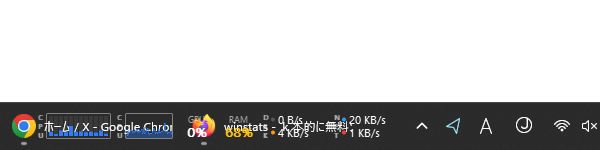
- タスクバーの空いているところで右クリックし、「タスクバーの設定」を選択します。
もしくは、スタートボタンを右クリックしたり “ Win + I ” を押したりして「設定」アプリを起動 → 左メニュー内の「個人用設定」を選択し、「タスクバー」を選択します。
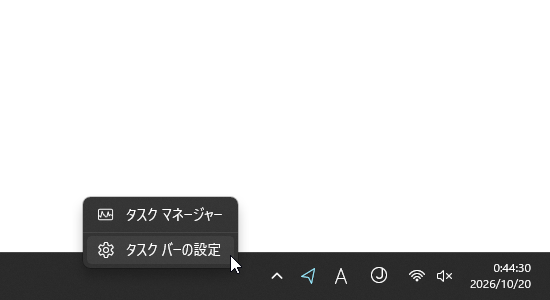
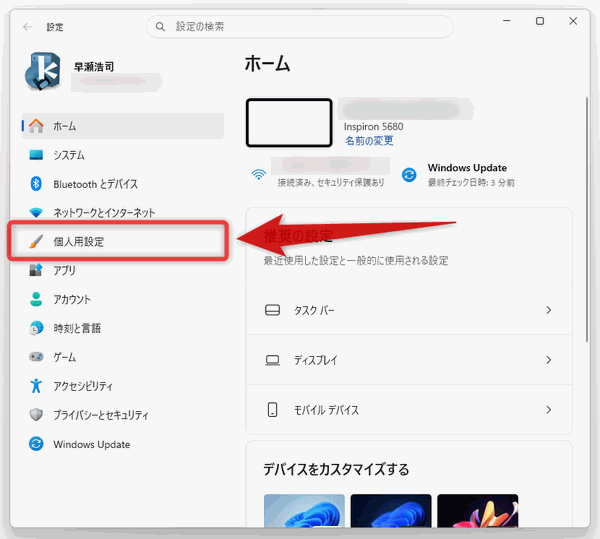
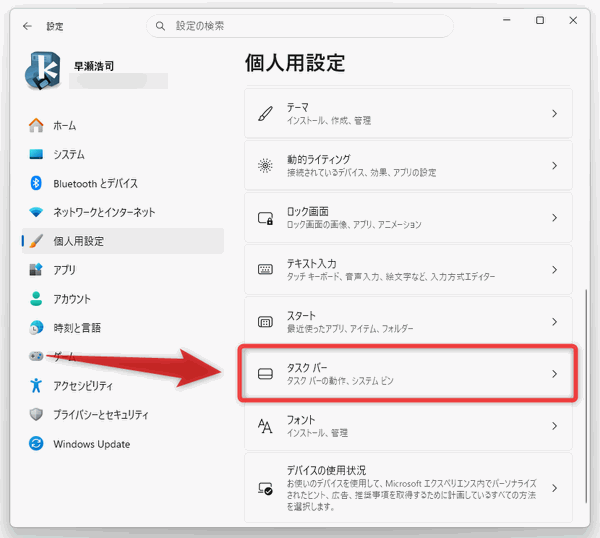
- 表示された画面を下にスクロールし、「タスクバーのボタンをまとめラベルを非表示にする」を「常時」にしておきます。
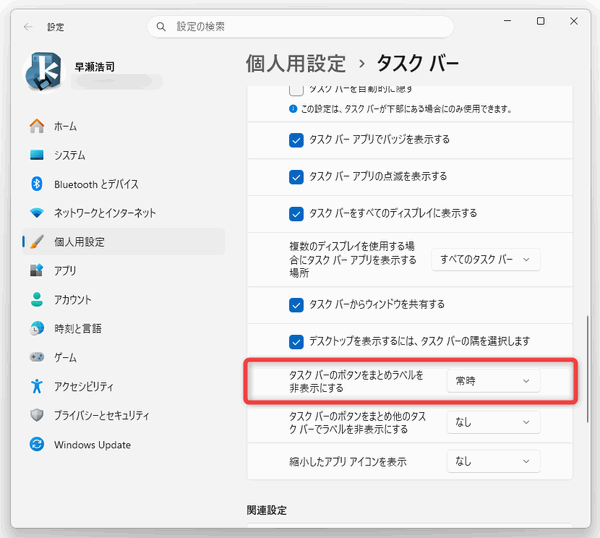
- タスクバーの空いているところで右クリックし、「タスクバーの設定」を選択します。
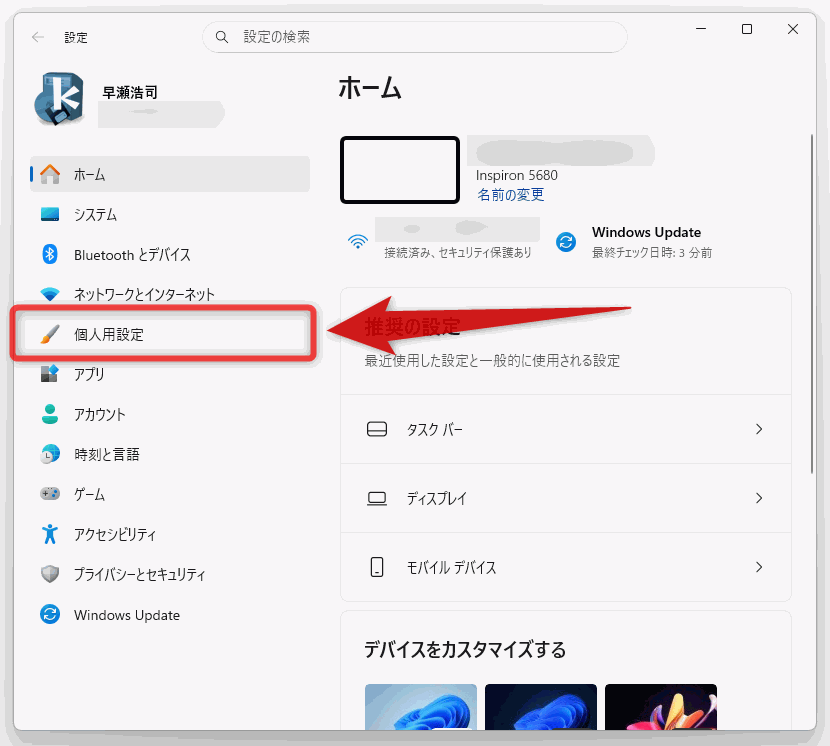
基本的な使い方
- 「winstats.exe」を実行します。
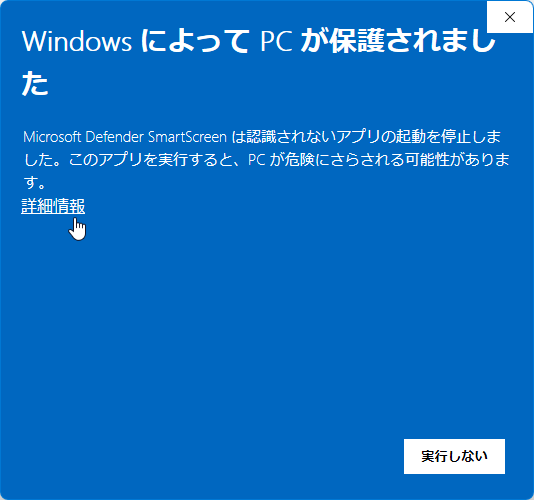
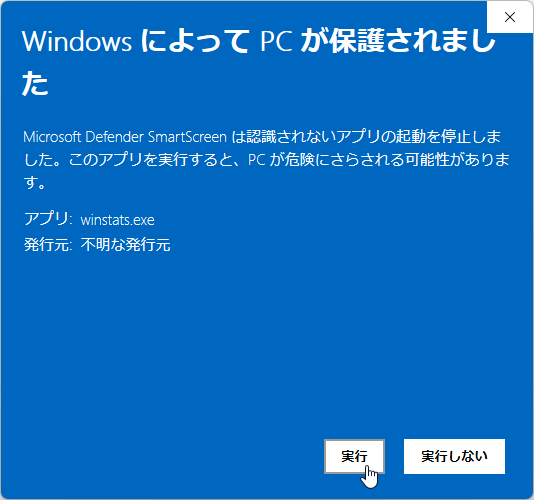
- 「Windows によって PC が保護されました」という画面が表示された場合、左側にある「詳細情報」というリンクをクリック → 右下の「実行」ボタンをクリックします。
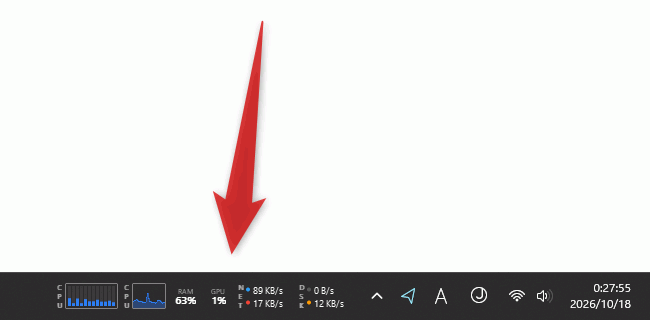
- タスクバーの右側(タスクトレイの左側)に、ウィジェットが表示されます。
任意の項目上で右クリック → CPU / GPU / メモリ / ディスク / ネットワーク / バッテリー にマウスカーソルを合わせることで、表示する情報を変更することができます。
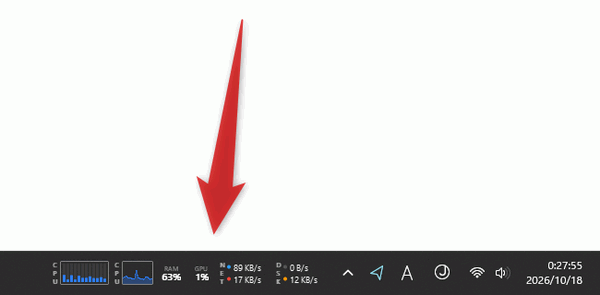
(チェックで表示、チェック解除で非表示)また、任意の項目上で右クリック → 「設定」→ 文字サイズ / グラフの幅 / バーの幅 にマウスカーソルを合わせることにより、各ウィジェットのサイズを調整することができます。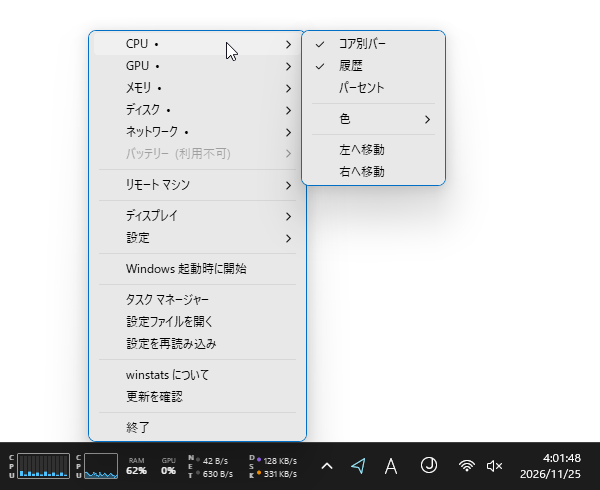 文字サイズ
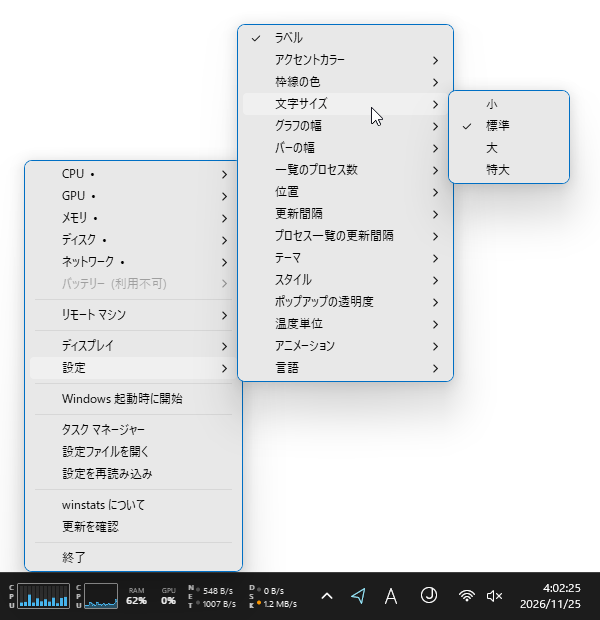 グラフの幅
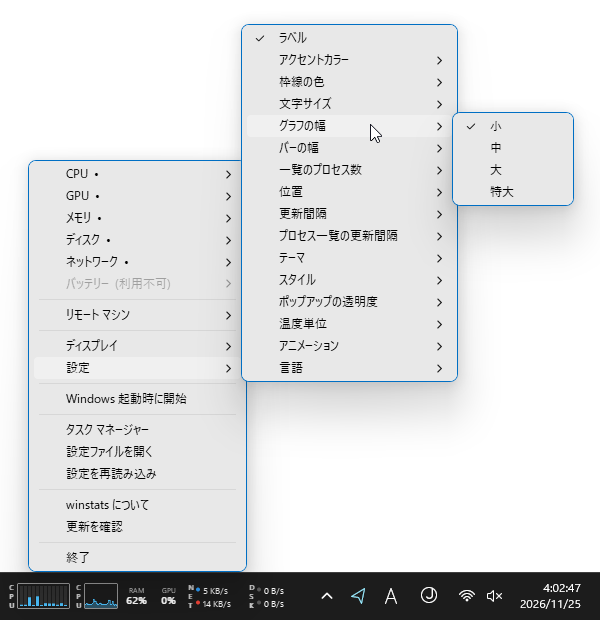 各項目(ウィジェット)は、「色」メニューから配色を変更することができるほか、「左へ移動」「右へ移動」を選択することで、配置を一つ左 / 右 に移動させることも可能となっています。バーの幅
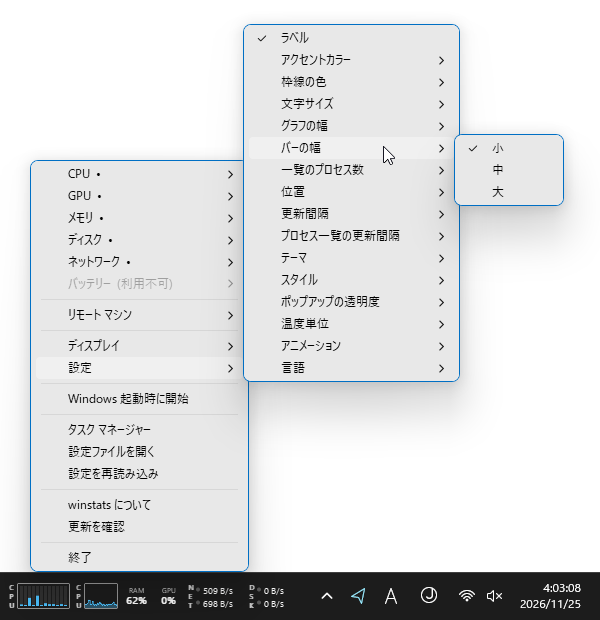
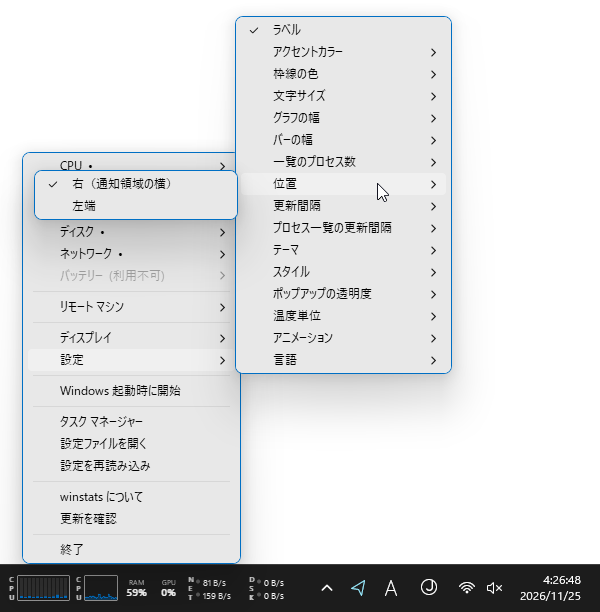
(配置に関しては、ウィジェットを左右にドラッグ&ドロップしても変更可能)「winstats」そのものの配置は、任意のウィジェット上で右クリック →「設定」→「位置」から、タスクバーの左端 / 右(タスクトレイの左側)に切り替えることができます。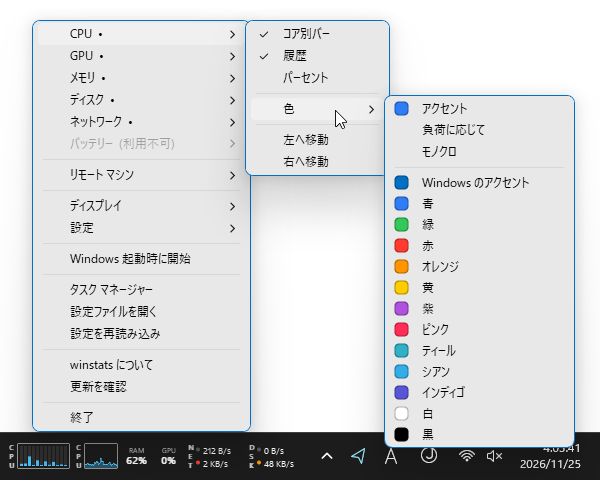
- 各項目(ウィジェット)をクリックすることにより、該当項目の詳細情報をポップアップ表示させることができます※2。
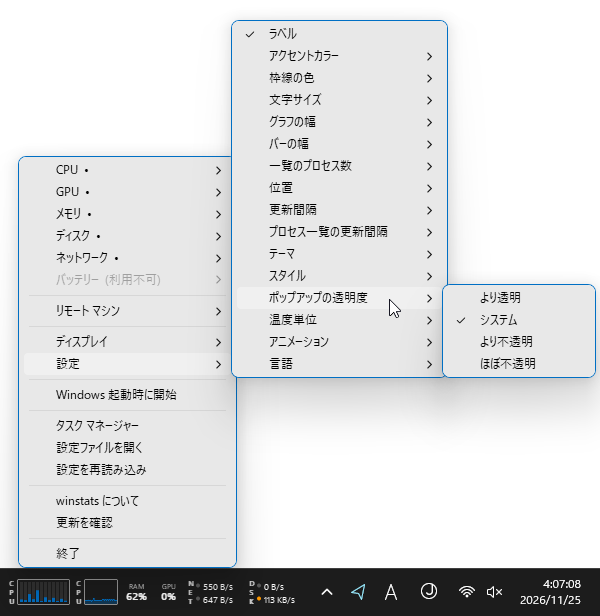
2 任意の項目上で右クリック →「設定」→「ポップアップの透明度」から、ポップアップの透明度を変更することもできる。CPU の詳細情報
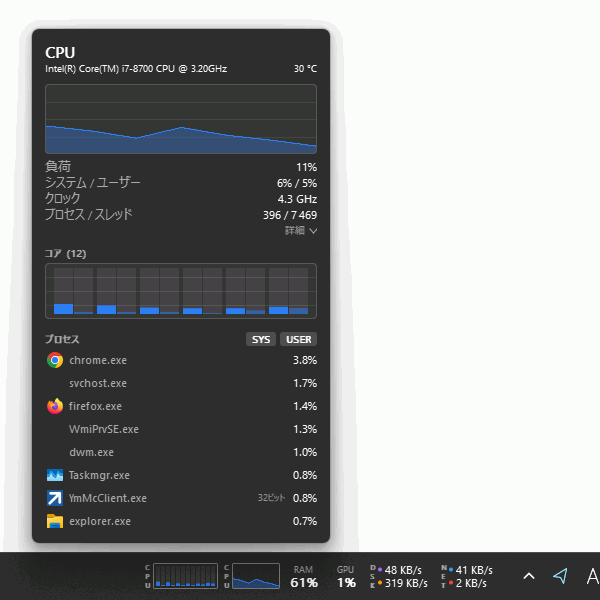
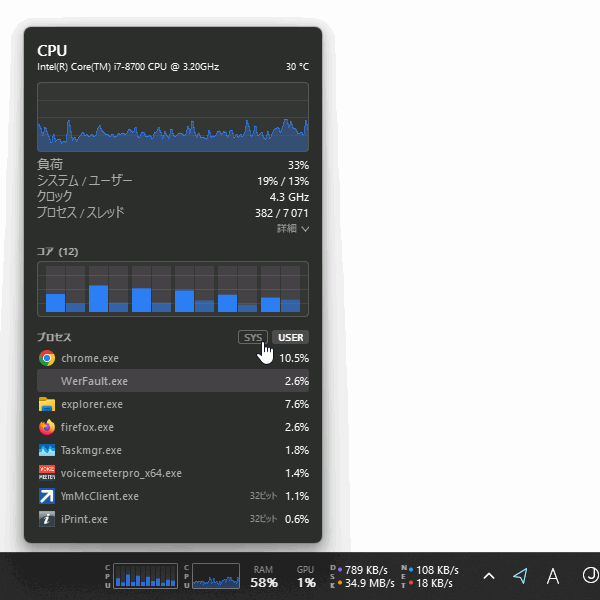
ポップアップ内では、該当リソースを使用中のプロセスが上位 8 件表示されるようになっています※3。
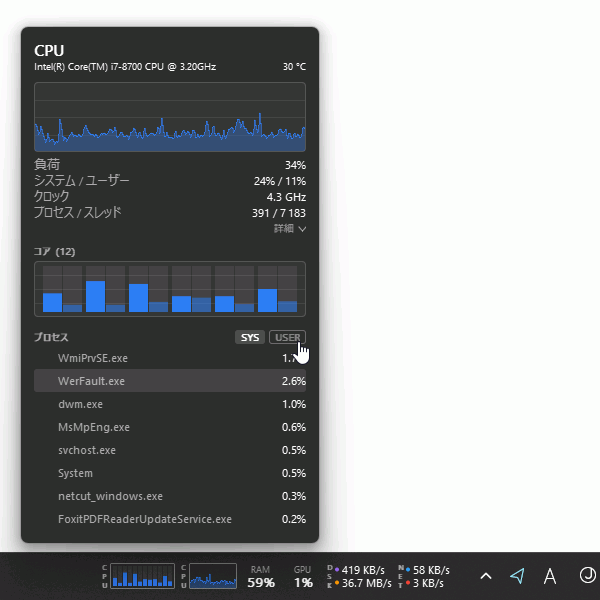
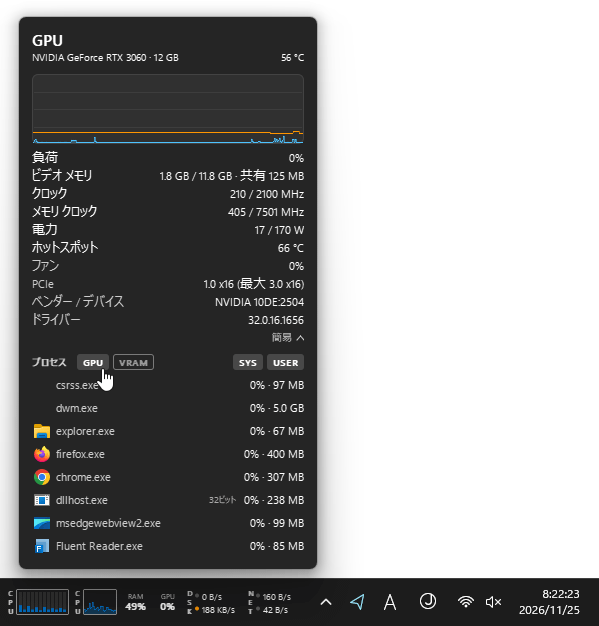
3 任意の項目上で右クリック →「設定」→「一覧のプロセス数」から、表示するプロセスの数を変更することもできる。尚、ポップアップ内では、「SYS」をクリックすることでシステムプロセスを、「USER」をクリックすることでユーザープロセスの表示 / 非表示 を切り替えることもできる。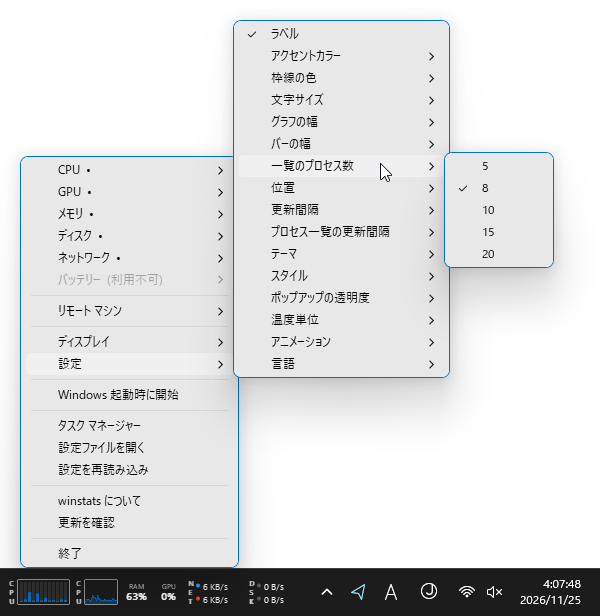
 GPU に関しては、GPU 使用率 / VRAM 使用量 の多いプロセスの表示に切り替えることができる。
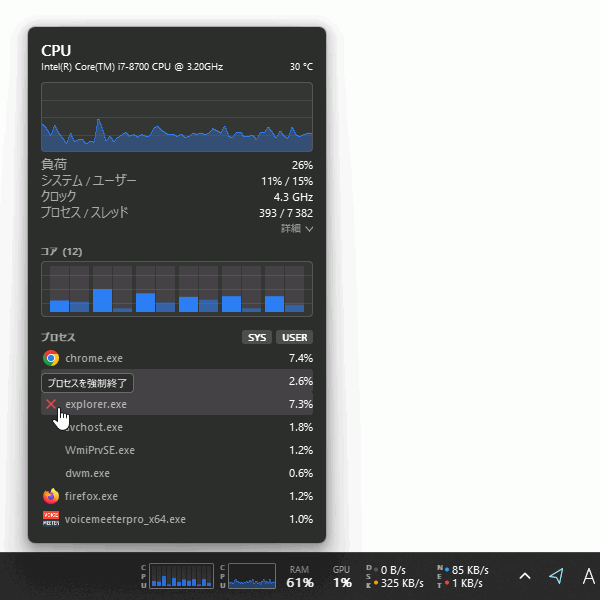
プロセスを一回クリックすると、プロセス名の先頭に × マークが表示され、この × をクリックすることで選択中のプロセスを強制終了することもできます。
(システムプロセスは強制終了できない?模様)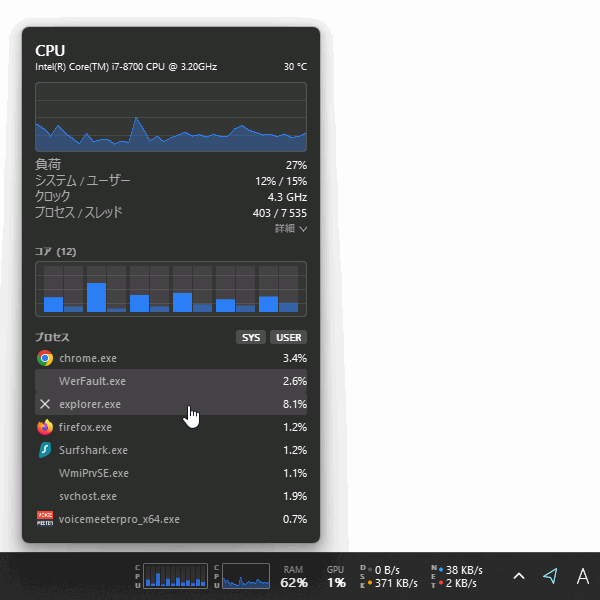 CPU / GPU / メモリ に関しては、ポップアップ中段の右側にある「詳細」というテキストをクリックすることで、詳細情報を展開することもできたりします。
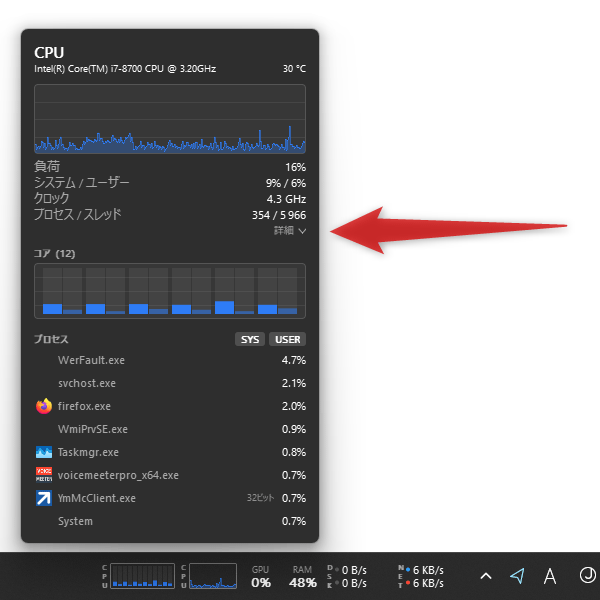
 ネットワークについては、ローカル IP アドレスや MAC アドレスを左クリックでコピー可能となっています。
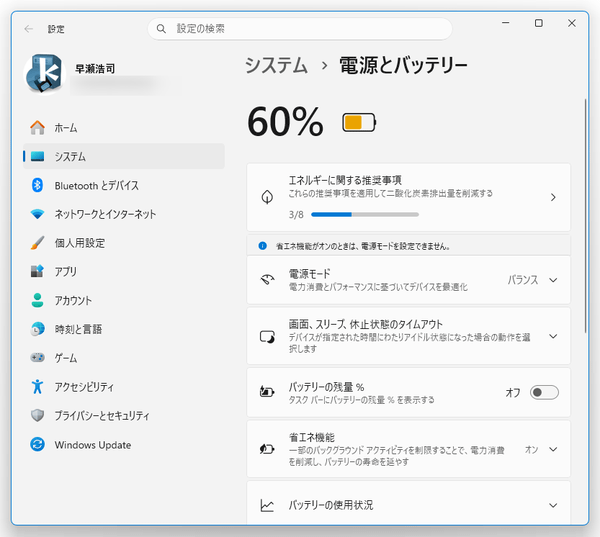
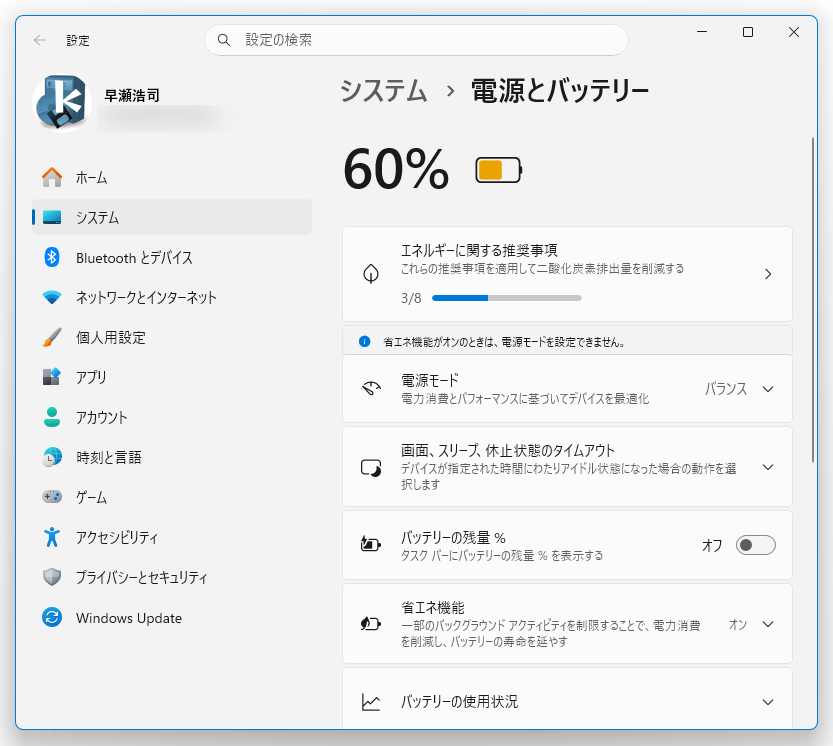
 バッテリーに関しては、画面中段の左側にある「省電力モード」、または、画面中段の右側にある「電源とバッテリーの設定」をクリックすることにより、設定アプリ内の「電源とバッテリー」画面を開くことができたりします。
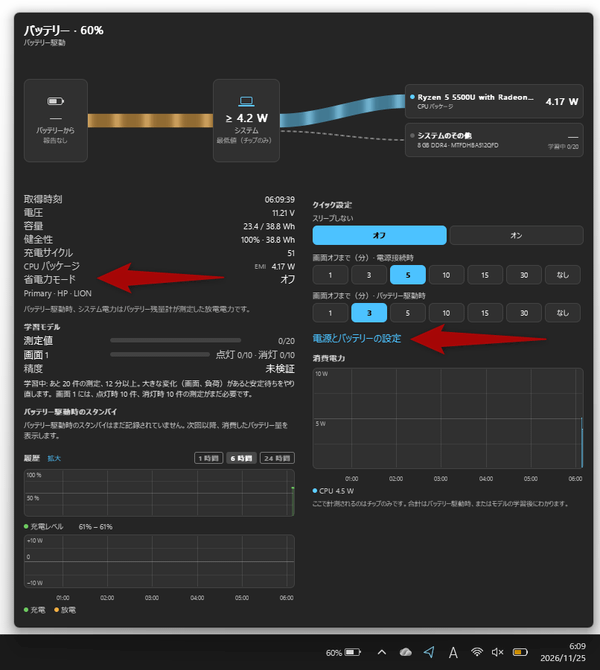 また、スリープ抑制の ON / OFF、画面をオフにするまでの時間 を変更することも可能となっています。
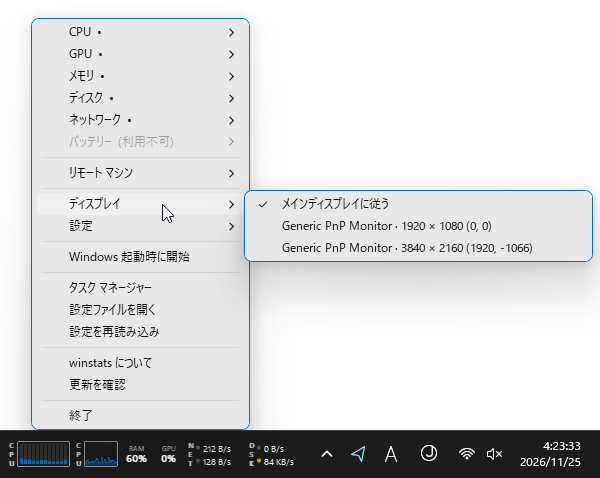
- マルチディスプレイ環境である場合、任意のウィジェット上で右クリック →「ディスプレイ」から、ウィジェットの表示先ディスプレイを変更することもできます。
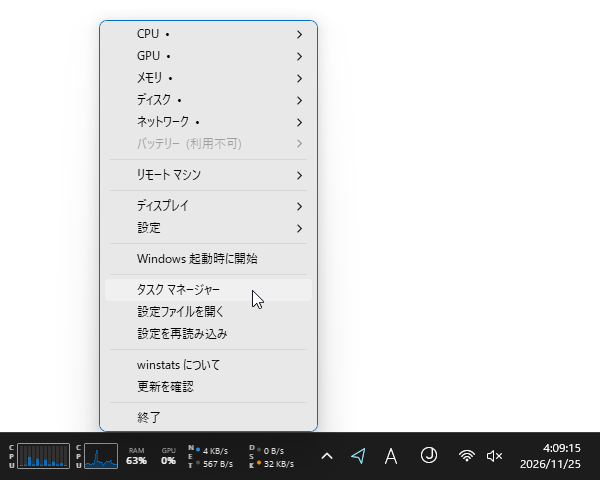
- その他、任意のウィジェット上で右クリック →「タスクマネージャー」を選択することで、タスクマネージャーを起動することもできたりします。
リモート PC のリソース情報を取得する
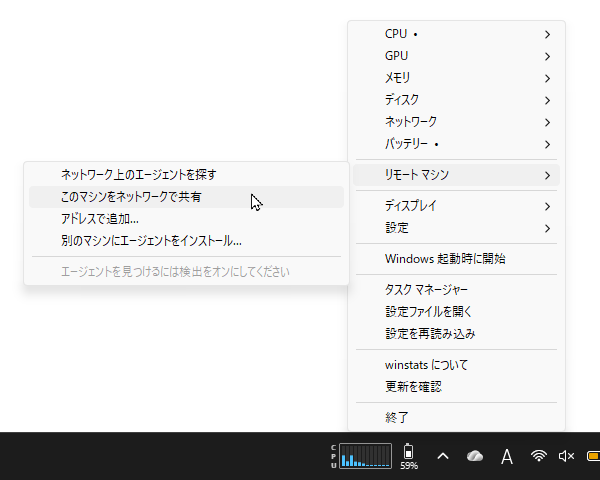
- リソース情報を提供する側の PC で、任意の項目を右クリック →「リモートマシン」→「このマシンをネットワークで共有」にチェックを入れます。
- 「パブリックネットワークとプライベートネットワークにこのアプリへのアクセスを許可しますか?」というアラートが表示されたら、「許可」を選択します。
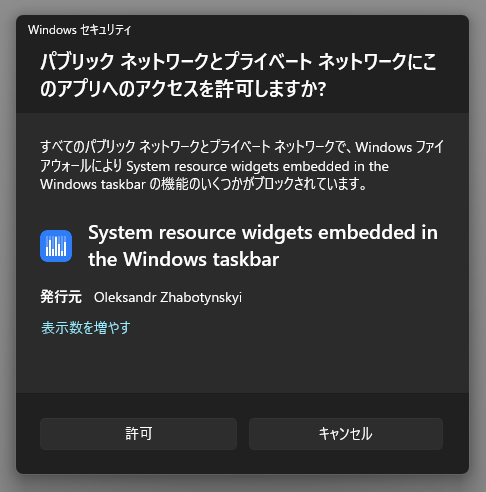
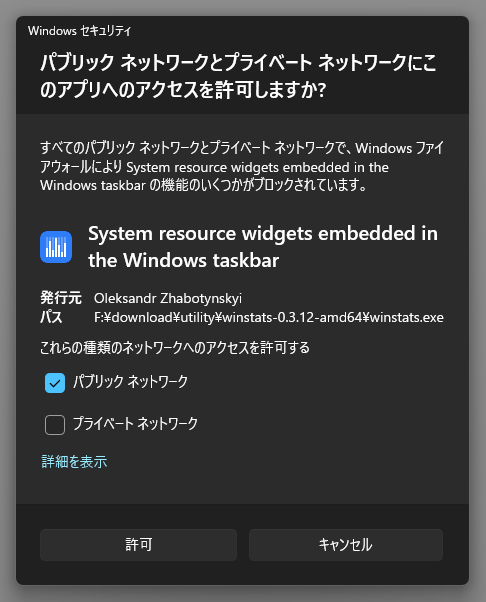
- 続いて、リソース情報を受信する側の PC で、任意の項目を右クリック →「リモートマシン」→「ネットワーク上のエージェントを探す」にチェックを入れます。
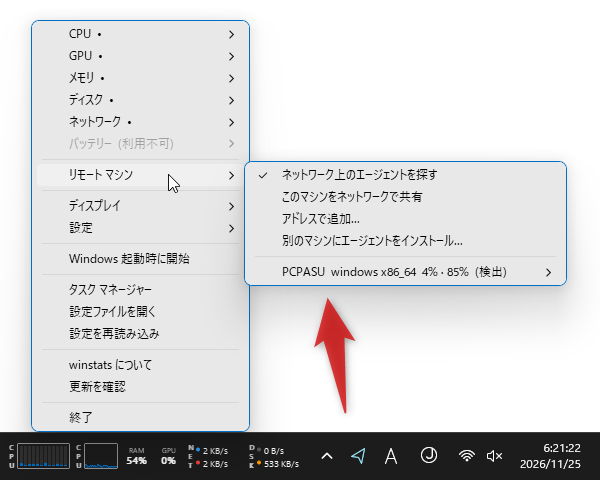
- ファイアウォールのアラートが表示されたら、「許可」を選択します。
- リソース情報を受信する側の PC で、任意の項目を右クリック →「リモートマシン」を選択すると、同一のネットワーク上でリソース情報の共有を行っている PC の名前が表示されます。
この PC 名にマウスカーソルを合わせて「接続」を選択します。
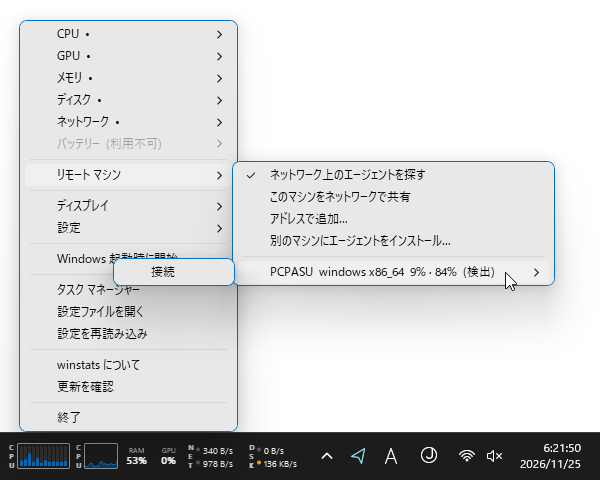
- 「エージェントのトークン」というダイアログが表示されます。
ここは空のまま「OK」ボタンをクリックします。
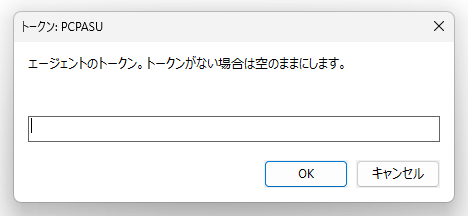
- これで準備完了です。
以後、任意の項目を右クリック →「リモートマシン」→「接続先の PC 名」にマウスカーソルを合わせることで、リモートマシンの CPU 情報等を表示できるようになります。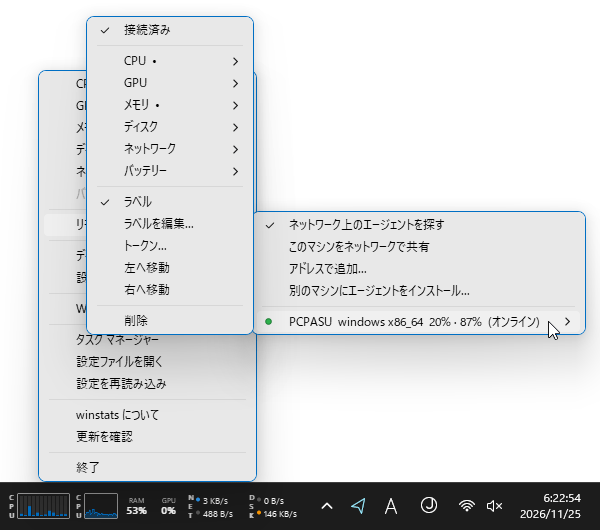
- ちなみに、リモートマシンのウィジェットには、リモートマシンの名前から派生した 3 文字のラベルが表示されます。
このラベルは、任意の項目を右クリック →「リモートマシン」→「接続先の PC 名」→「ラベルを編集」から変更することもできます。
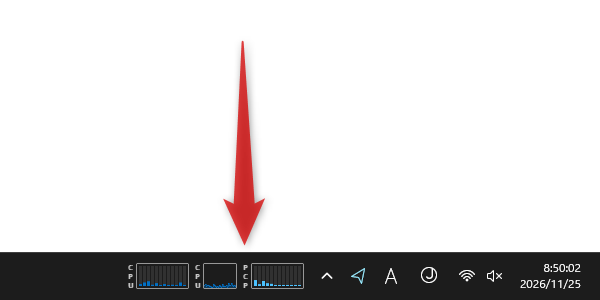
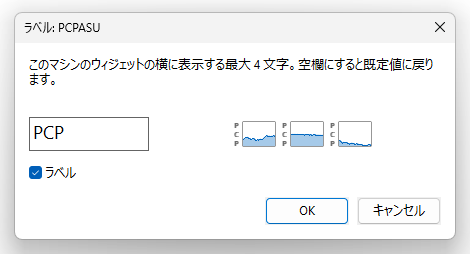
- リモート PC の受診を止める時は、「リモートマシン」→ 接続先 PC の名前にマウスカーソルを合わせて「削除」を選択します。
表示がおかしくなったら…
- エクスプローラが再起動したりすると、表示がおかしくなることがあるようです。
もし表示がおかしくなってしまったら、任意のウィジェット上で右クリック →「終了」を選択し、「winstats」をもう一度実行します。

定番のガジェット・ウィジェット

| winstats TOPへ |
アップデートなど
(旧 Twitter)
サイトの更新情報をメインに、おすすめソフトのアップデート情報なども紹介
k本的にフリーソフト別館
最近は Chrome 拡張機能や Firefox アドオンの紹介が多め...
おすすめフリーソフト


スポンサード リンク
おすすめフリーソフト


スポンサードリンク