
ドラッグ&ドロップで放り込んだ複数の動画ファイルを、無劣化で一つに結合!「動画結合ソフト」。
 動画結合ソフト
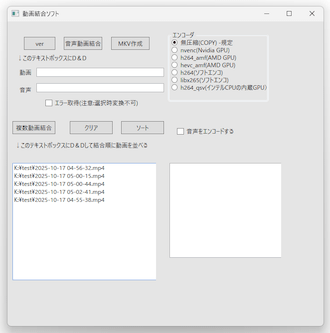
動画結合ソフト
複数の動画ファイルを、無劣化で一つに結合してくれるソフト。
ドラッグ&ドロップで放り込んだ複数の動画ファイルを、無劣化かつ高速に連結できるようにしてくれます。
連結対象の各ファイルを “ チャプター ” として設定する機能や、動画の映像部分と音声ファイルを多重化して MKV 動画を作成する機能 なども付いています。
動画結合ソフトは、その名の通り動画の結合を行うことができるソフトです。
複数の動画ファイルを連結して一つに繋げてくれるくれる動画結合ソフトで、操作をドラッグ&ドロップで超簡単に行えるところが最大の特徴。
連結処理は再エンコードなしで行われるようになっているため、無劣化かつ高速に動画の結合を行うことが可能となっています※1。
1
エンコード設定の異なる動画を、再エンコードすることで結合する機能もある。
ただし、基本的にはエンコード設定が異なる動画は結合できないと思っていた方がよい。
(特に、解像度が異なっていたりすると結合できない)
シリーズものの動画などを、一つに繋げたい時などに便利。
その他、
- 連結対象のファイルを “ チャプター ” として設定する機能
- 動画の映像ストリームと音声ファイルを多重化して一つの動画を作成する機能
(これらの機能を利用する場合、ファイルは MKV 動画として出力される)

使い方は以下のとおり。
使用バージョン : 動画結合ソフト 1.0.2
複数の動画を一つに結合する
- 「動画結合ソフト.exe」を実行します。
- 「Windows によって PC が保護されました」という画面が表示された場合、左側にある「詳細情報」というリンクをクリック → 右下の「実行」ボタンをクリックします。
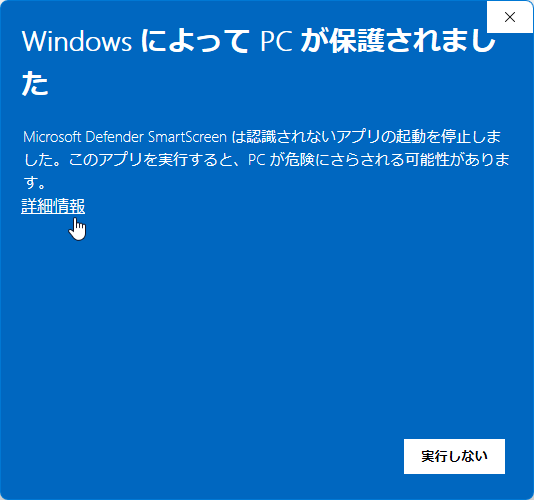
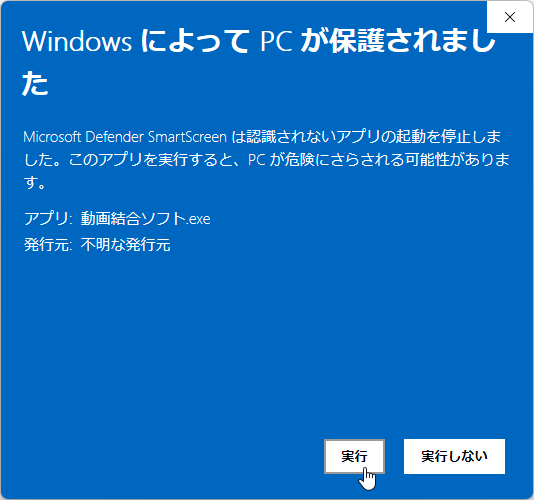
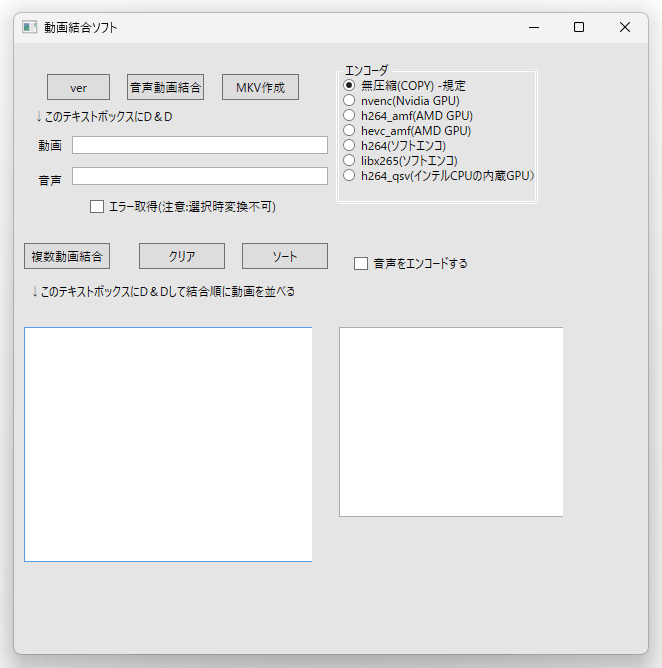
- メイン画面が表示されます。
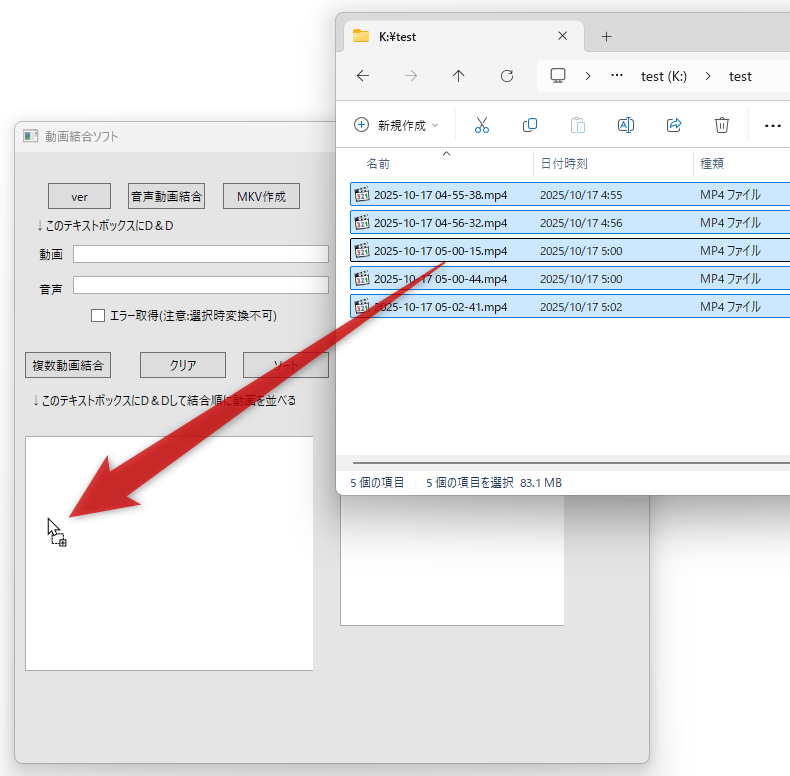
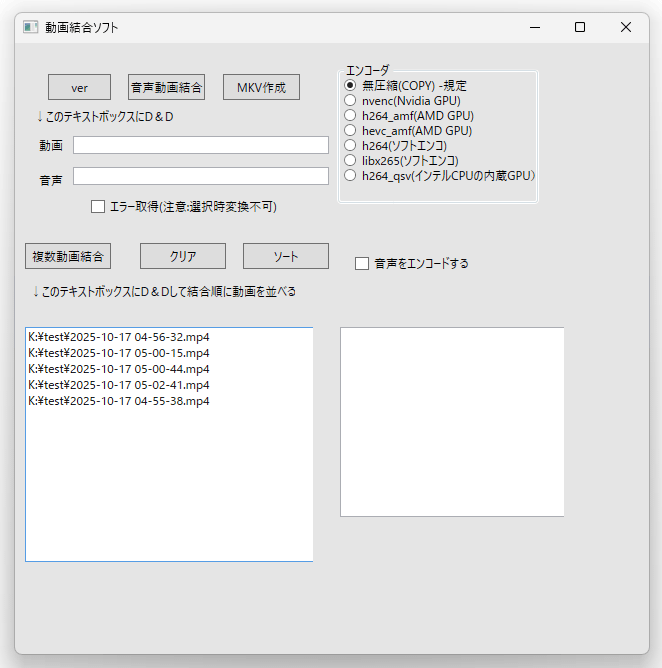
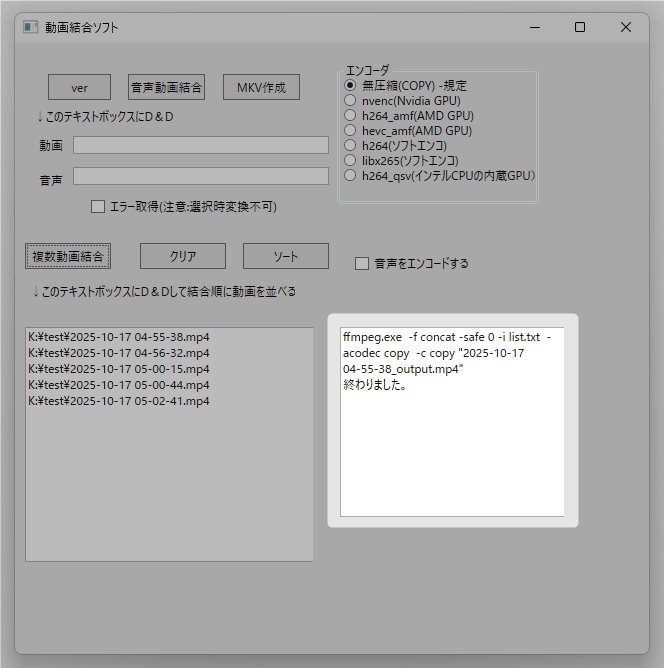
画面左下にある「↓このテキストボックスにD&Dして結合順に動画を並べる」欄に、結合対象のファイルを結合順にドラッグ&ドロップで放り込みます。
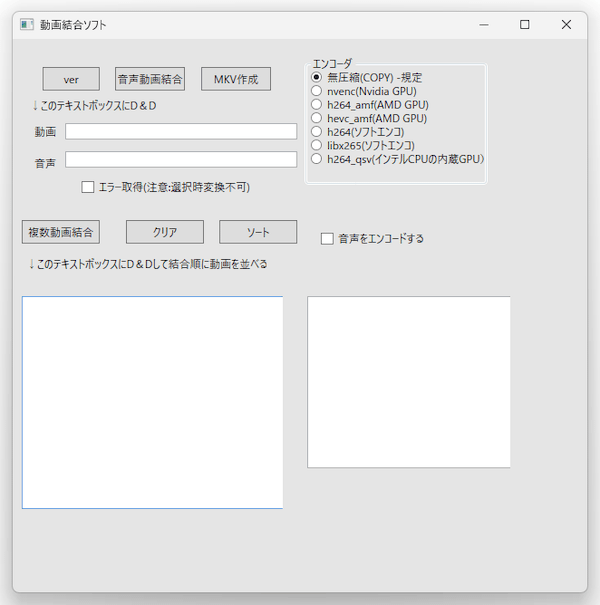
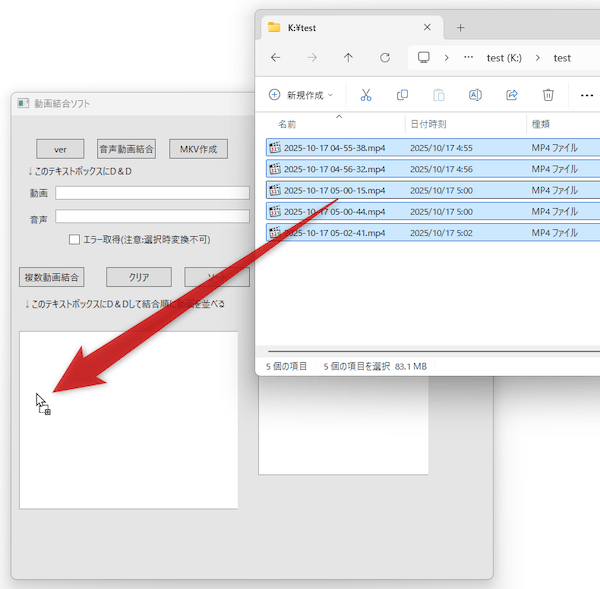
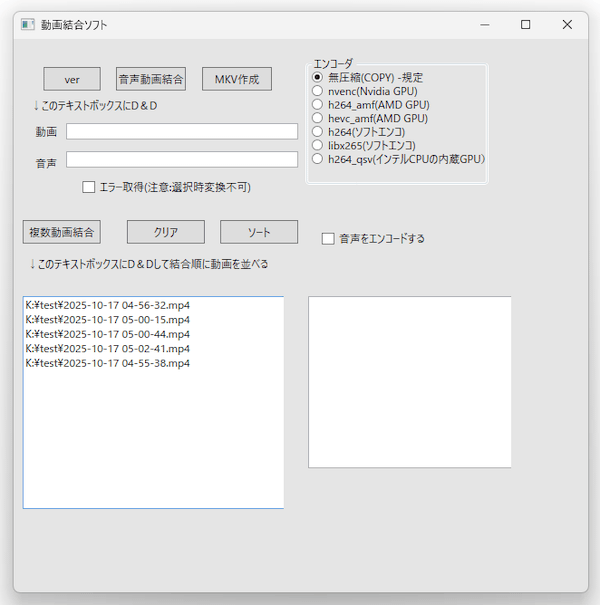
- ドロップしたファイルが登録されました。
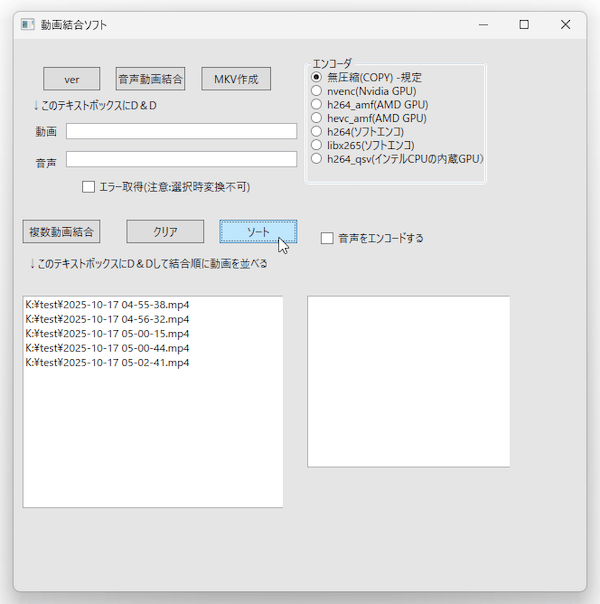
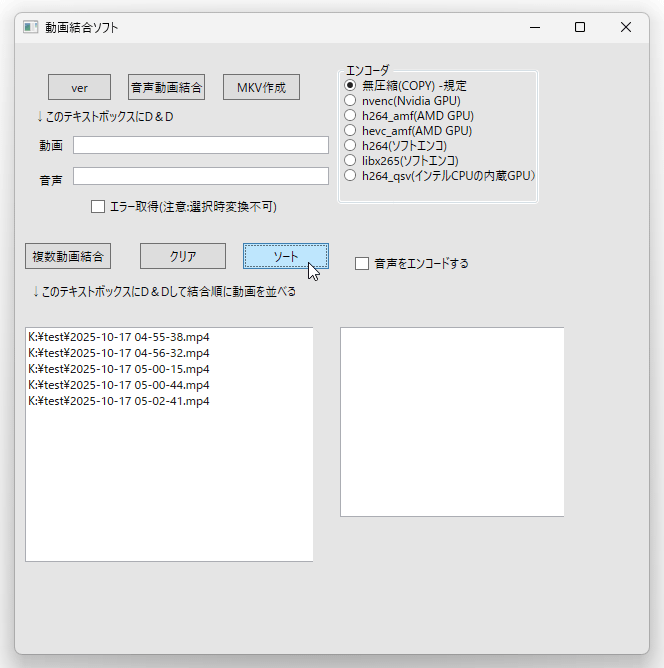
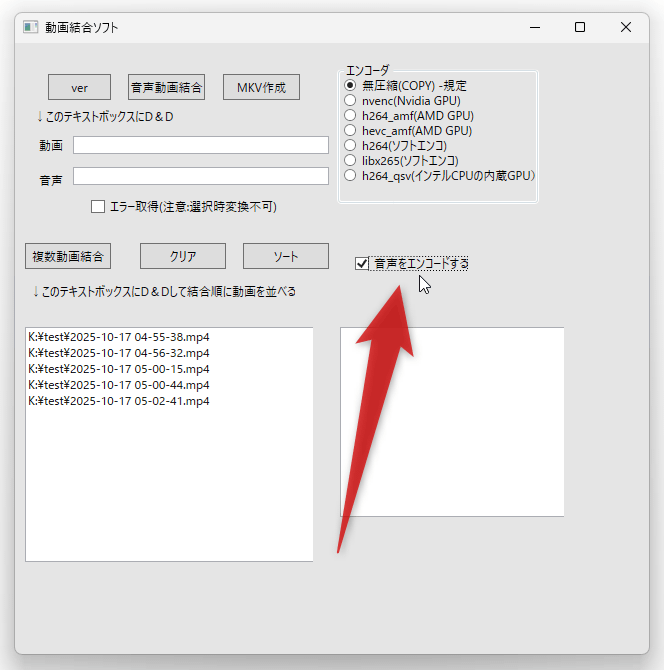
「ソート」ボタンを押すことで、ファイルを名前順に並び替えることもできます。
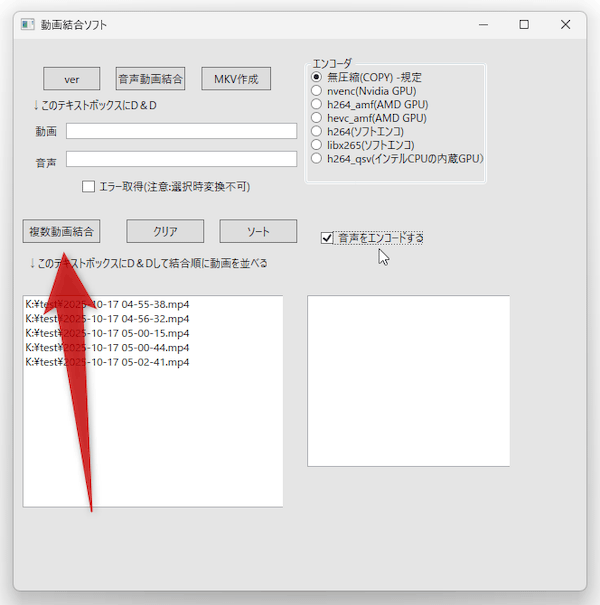
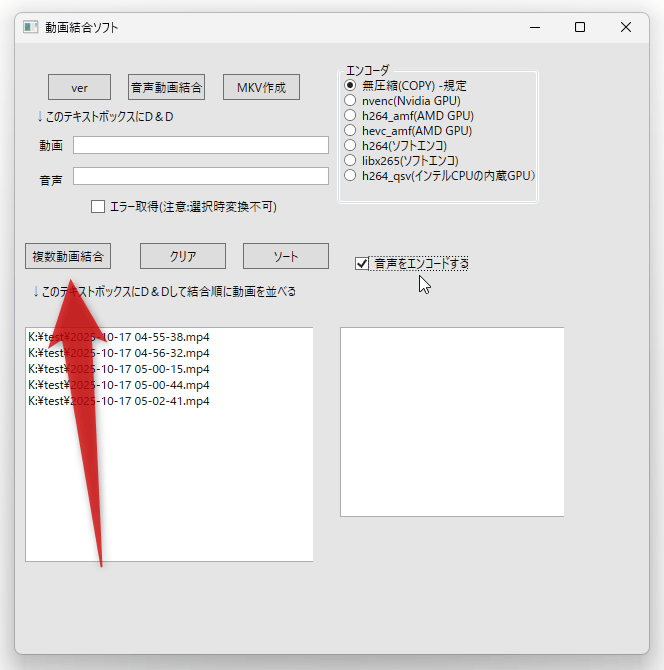
- 準備が整ったら、画面中段の左側にある「複数動画結合」ボタンをクリックします。
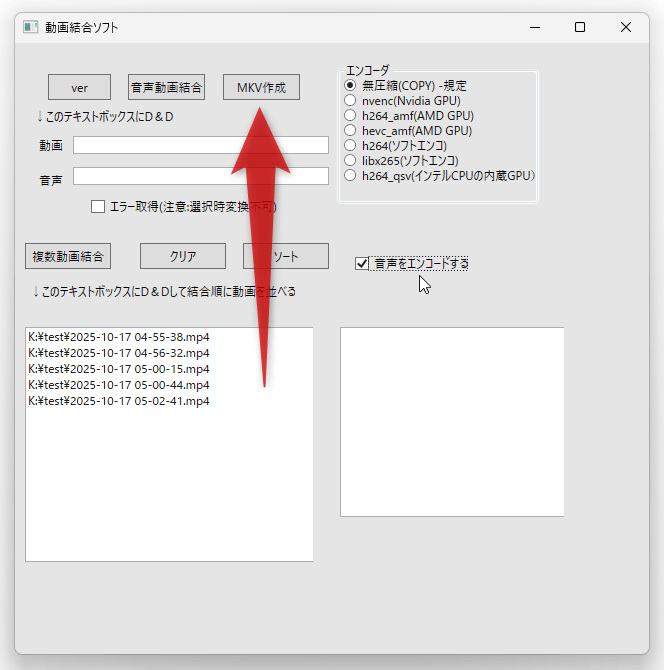
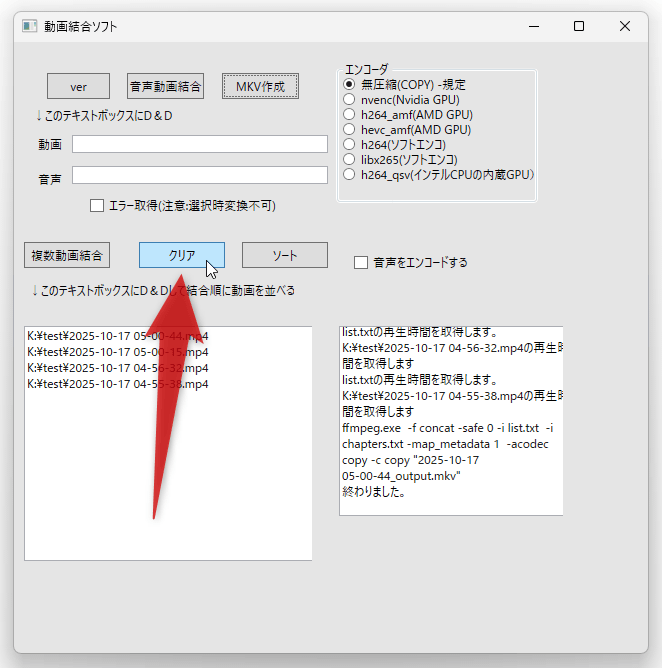
ドロップした各ファイルを “ チャプター ” として設定したい場合は、画面上部にある「MKV 作成」ボタンをクリックします。
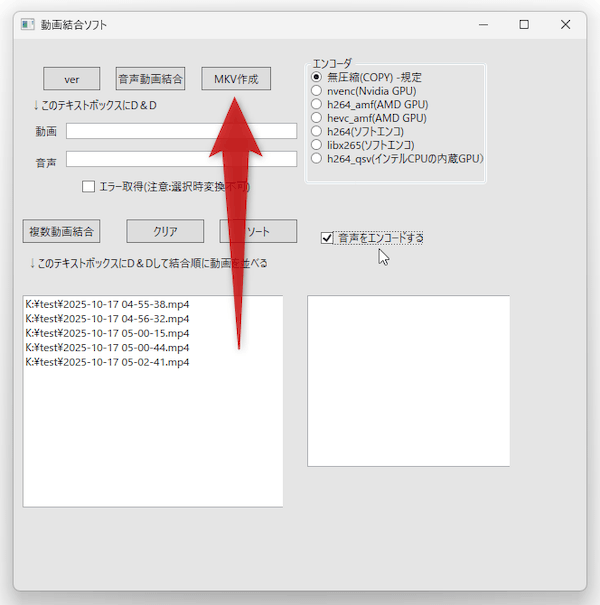
- コマンドプロンプトが立ち上がり、ファイルの連結処理が開始されます。
ちなみに、出力先に同名のファイルが存在していた場合、
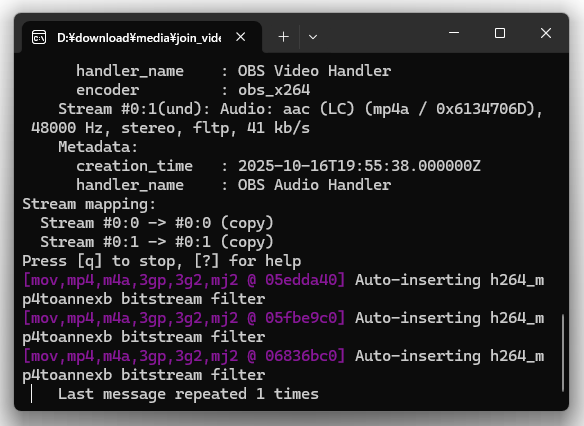 File 'ファイル名' already exists. Overwrite ? [y/N]と表示されます。既存のファイルを上書きする場合は
![File 'ファイル名_output.mp4' already exists. Overwrite ? [y/N]](./join_videos15.png) yと入力し、処理を中止する場合はnと入力して Enter キーを押します。
yと入力し、処理を中止する場合はnと入力して Enter キーを押します。 - 少し待ち、右下のログ欄に「終わりました」と表示されたら結合完了です。
「動画結合ソフト.exe」と同じフォルダ内に、連結されたファイルが出力されています。
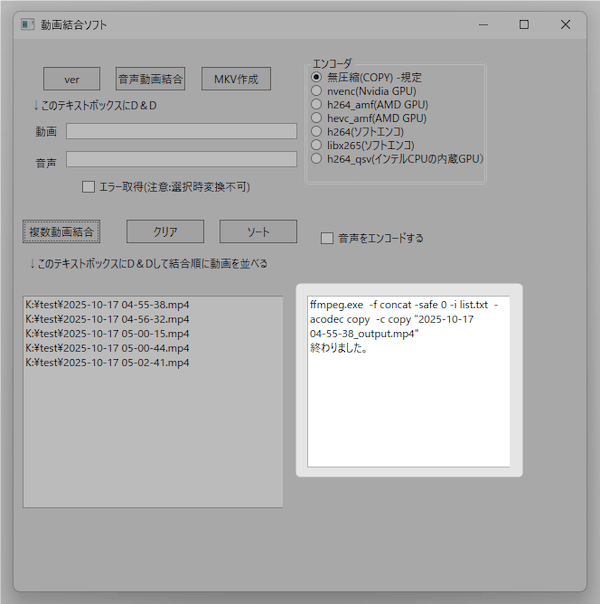
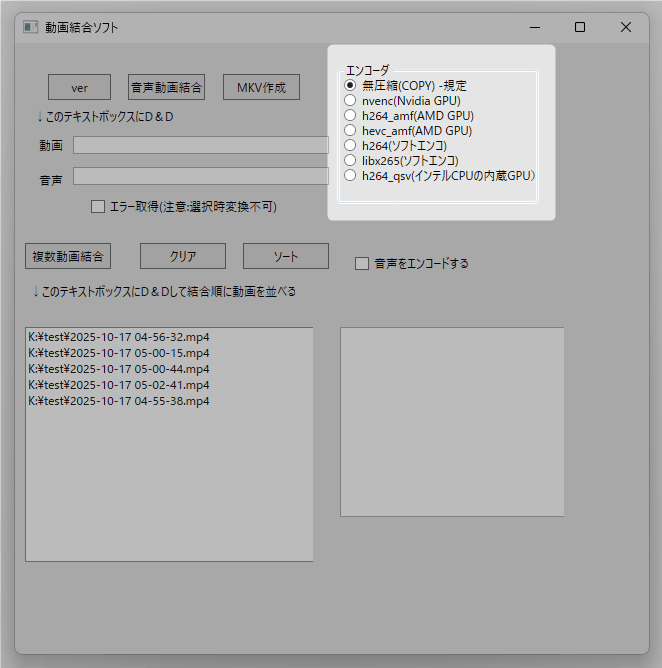
尚、もし動画が正常に出力されなかった場合、右上の「エンコーダ」欄で任意のエンコーダーを指定して結合をやり直してみます。指定可能なエンコーダーは下記の通り。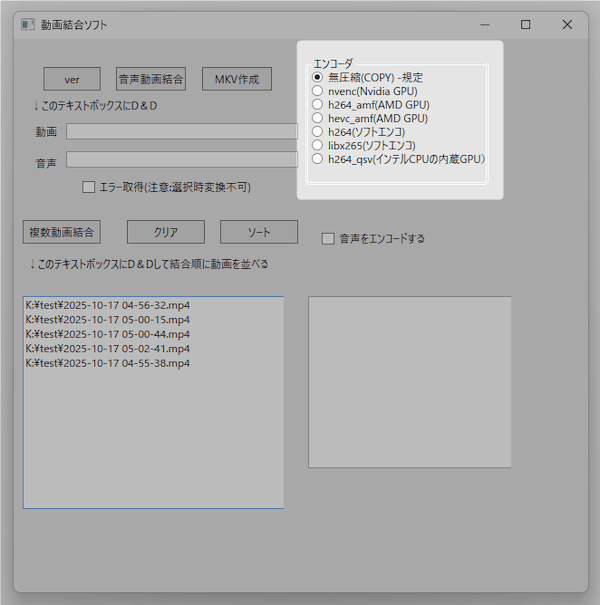
- nvenc(Nvidia GPU) - Nvidia 製の GPU を使用し、H.264 で圧縮を行う
- h264_amf(AMD GPU) - AMD 製の GPU を使用し、H.264 で圧縮を行う
- hevc_amf(AMD GPU) - AMD 製の GPU を使用し、HEVC で圧縮を行う
- h264(ソフトエンコ) - H.264 で圧縮を行う
- libx265(ソフトエンコ) - HEVC で圧縮を行う
- h264_qsv(インテル CPU の内蔵 GPU) - Intel QSV を使用し、H.264 で圧縮を行う
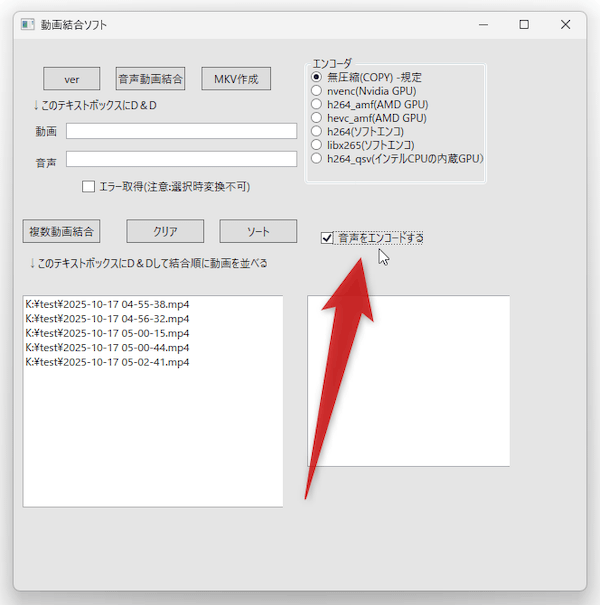
- 新たに結合処理を開始する時は、画面中央の「クリア」ボタンをクリックします。
(すべての入力項目が消去されます)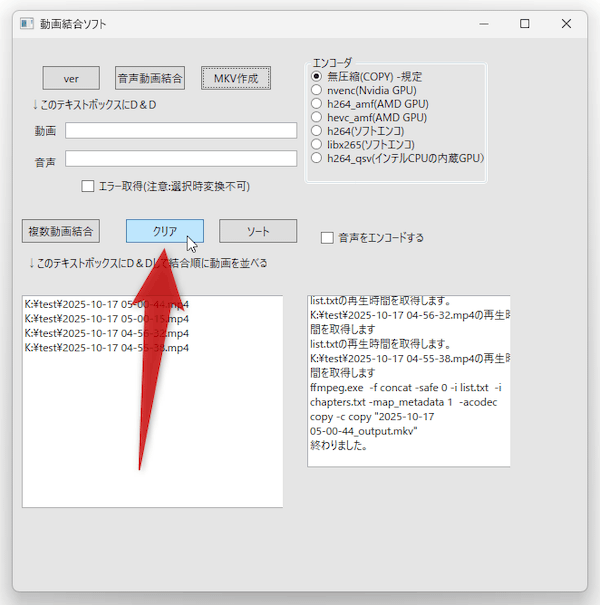
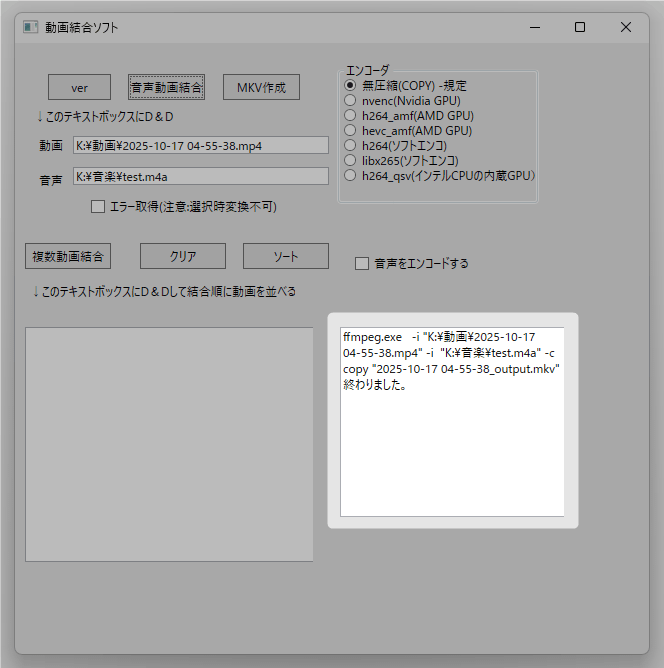
動画の映像部分と任意の音声ファイルを一つに合成する
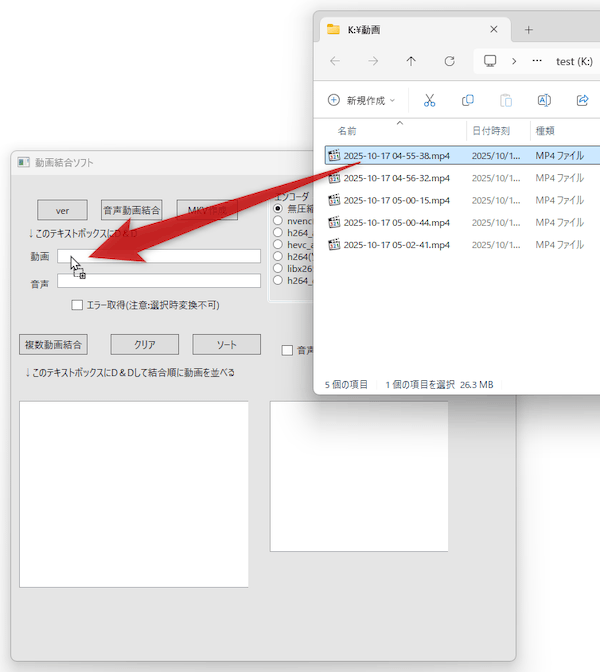
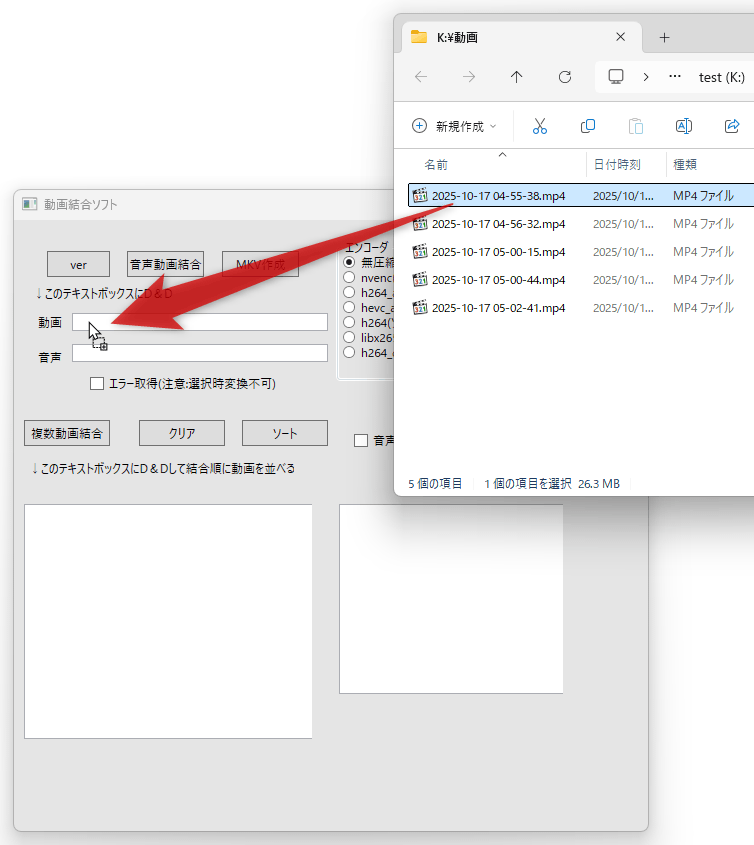
- 画面左上の「動画」欄に、動画ファイルをドラッグ&ドロップします。
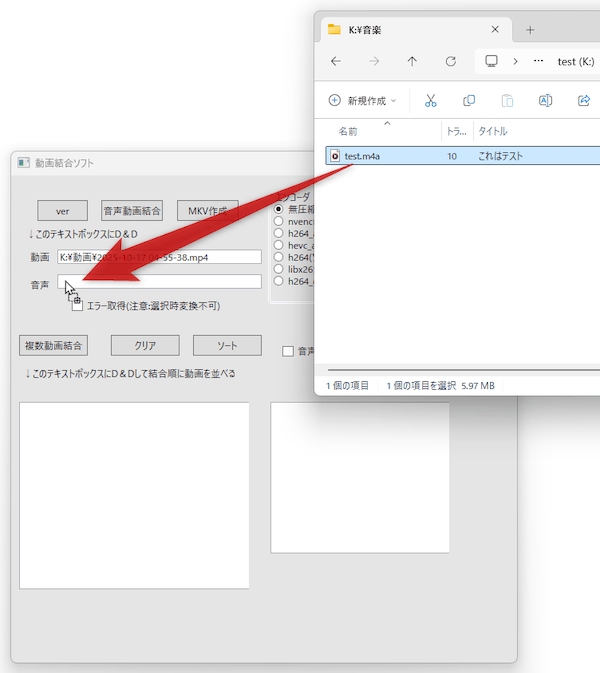
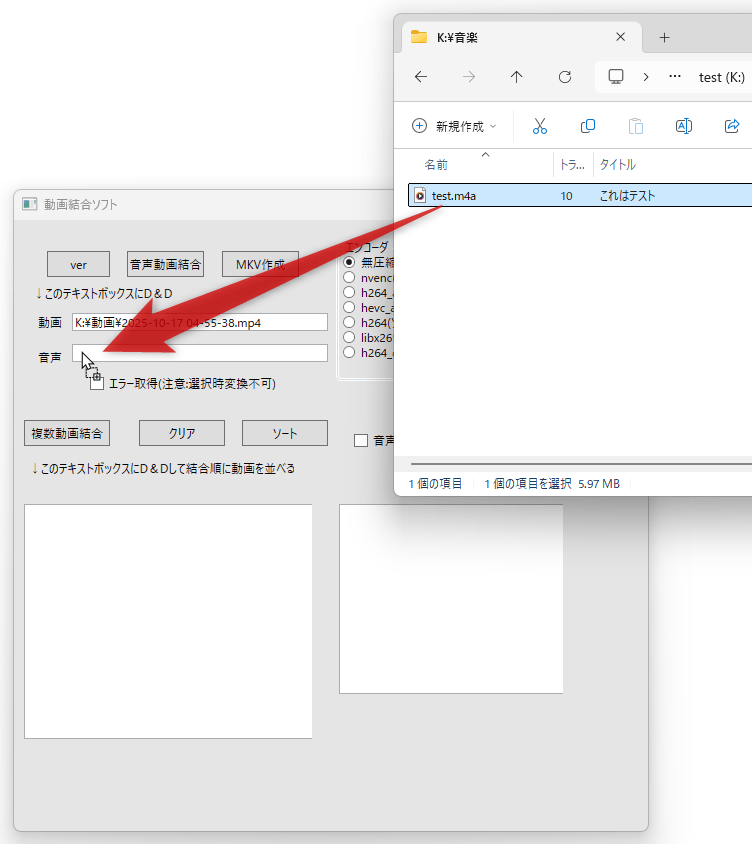
- その下にある「音声」欄に、動画と合成する音声ファイルをドラッグ&ドロップします。
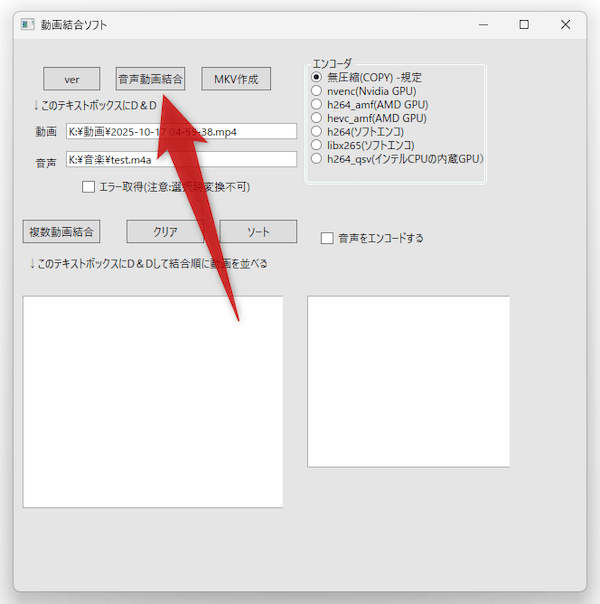
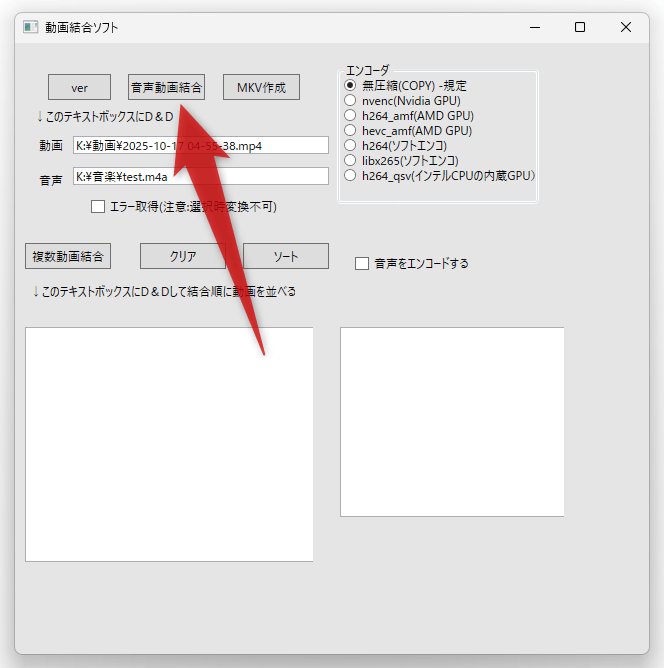
- 画面上部にある「音声動画結合」ボタンをクリックします。
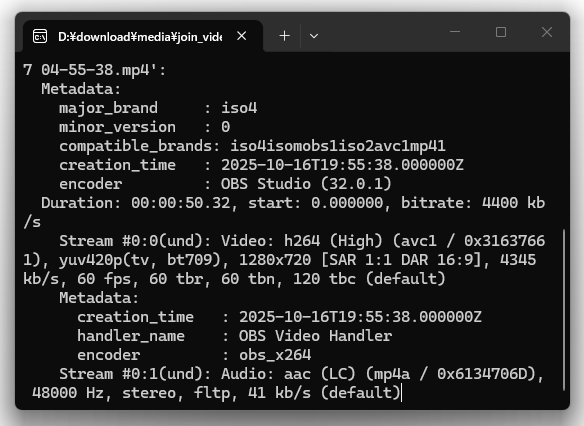
- 動画と音声の多重化処理が開始されるので、しばらく待ちます。
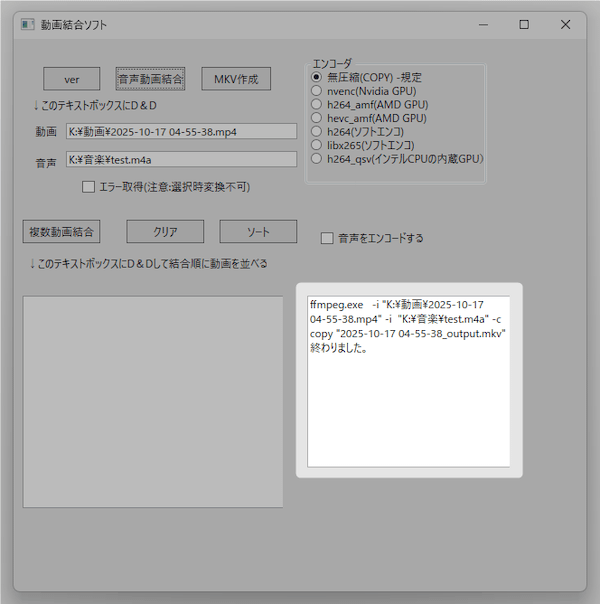
- 少し待ち、ログ欄に「終わりました。」と表示されたら処理完了です。
「動画結合ソフト.exe」と同じフォルダ内に、作成された動画ファイルが出力されています。



| 動画結合ソフト TOPへ |
アップデートなど
(旧 Twitter)

サイトの更新情報をメインに、おすすめソフトのアップデート情報なども紹介
k本的にフリーソフト別館

最近は Chrome 拡張機能や Firefox アドオンの紹介が多め...
おすすめフリーソフト




おすすめフリーソフト


スポンサードリンク
