

“ 大量のファイル ” や、“ 大量のファイルが入ったフォルダ ” を、速効で削除!「DelFast」。
DelFast
大量のファイル、または大量のファイルが入ったフォルダを、一瞬で削除できるようにするソフト。
“ 削除の際のファイルサイズ計算 ” “ 削除実行時のアニメーション ” をスキップすることで、大量のファイルやフォルダを秒で削除できるようにしてくれます。
高速削除を右クリックメニューから実行できるようにする機能や、ベンチマーク用に 1 MB のファイルを 400 個作成する機能も付いています。
DelFastは、大量のファイルやフォルダを高速に削除してくれるソフトです。
Windows では、ファイル削除の際に “ 削除するファイルのサイズ ” を計算したりするため、大量のファイルが入ったフォルダを削除する際には、思いのほか時間がかかることがあります。
「DelFast」は、こういった “ 削除の際のファイルサイズ計算 ” や “ 削除実行時のアニメーション ” をスキップして削除を実行してくれるソフトで、時間をかけずに、また、システムリソースを消費することなくスパっと削除を実行可能にしてくれます※1。
インストール不要で使えるポータブルアプリケーションで、操作も基本的に “ 削除したいファイルやフォルダを選択する ” だけ。
大量のファイルが入ったフォルダを削除する際にはもちろん、ディスクを整理する際にもおすすめです。
ちなみに、右クリックメニューから高速削除を実行できるようにする機能や※2、ベンチマーク用に 1 MB のファイルを 400 個作成する機能も付いています。
2 この機能を利用する場合、インストール作業が必要になる。

使い方は以下のとおり。
使用バージョン : DelFast 1.2
基本的な使い方
- 「DelFast.exe」を実行します。
- 「Windows によって PC が保護されました」という画面が表示された場合、左側にある「詳細情報」というリンクをクリック → 右下の「実行」ボタンをクリックします。
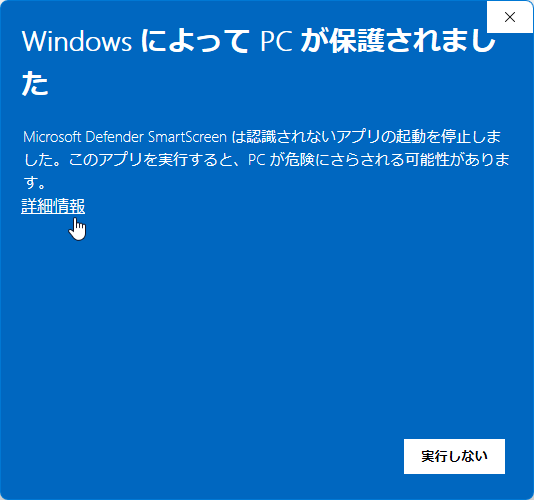
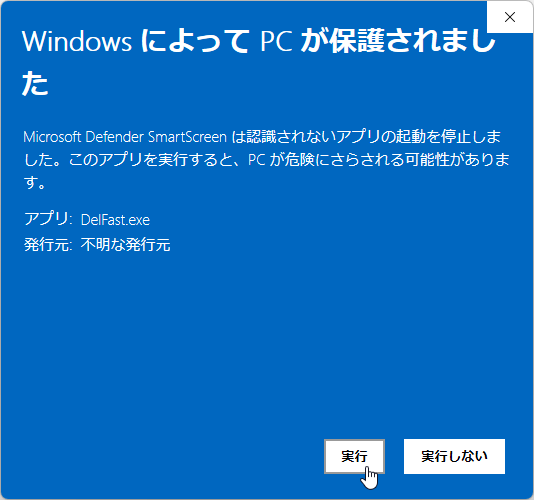
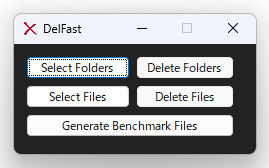
- メイン画面が表示されます。
フォルダを削除する場合は、左上の「Select Folders」ボタンを、ファイルを削除する場合はその下にある「Select Files」ボタンをクリックします。
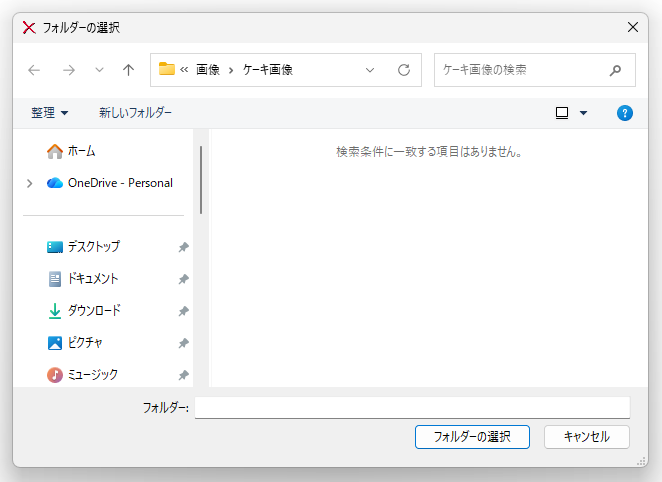
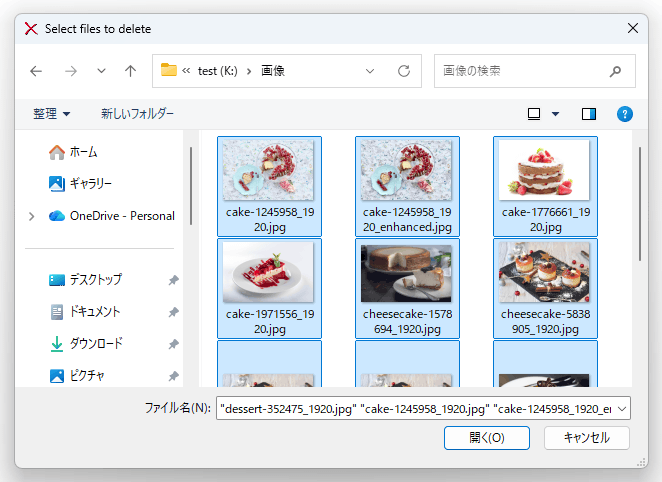
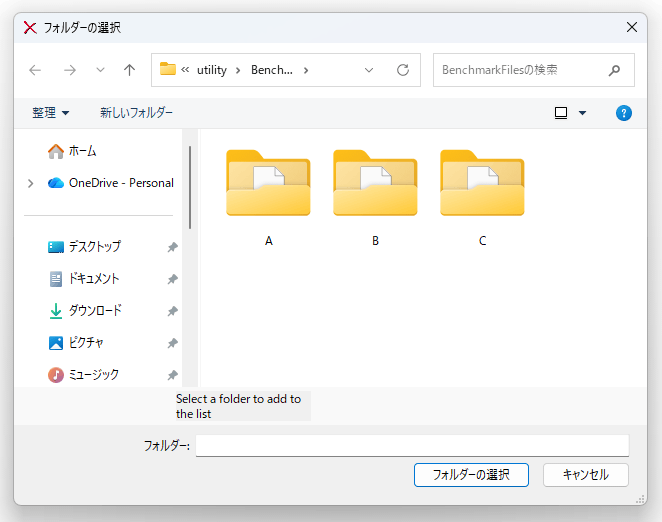
- 「フォルダーを開く」、または「Select files to delete」というダイアログが表示されます。
 フォルダを削除する場合は、削除したいフォルダを開く → 右下にある「フォルダーの選択」ボタンをクリックします。
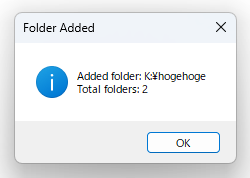
ファイルを削除する場合は、削除したいファイルを選択 → 右下の「開く」ボタンをクリックします。 - フォルダを選択した時は「Folder Added」、ファイルを選択した時は「Files Added」というダイアログが表示されるので、「OK」ボタンをクリックします。
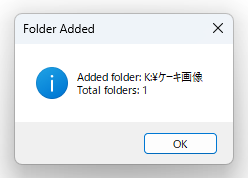
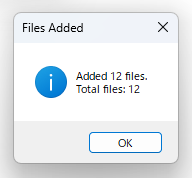
- 削除したいフォルダやファイルが他にもある場合は、同様に「Select Folders」ボタンや「Select Files」ボタンからフォルダやファイルの選択を行います。
(「Total folders」「Total files」欄の数値が変化します)
- フォルダを削除する場合は、メイン画面の右上にある「Delete Folders」ボタンを、ファイルを削除する場合は、その下にある「Delete Files」ボタンをクリックします。
- 「選択したフォルダやファイルを削除しても良いですか?」という確認ダイアログが表示されるので、「はい」ボタンをクリックします。
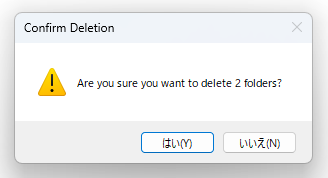
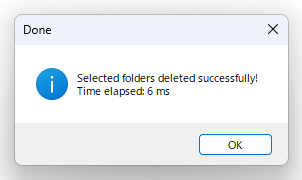
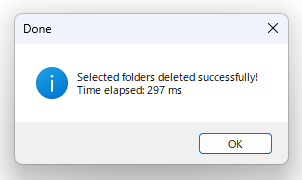
- フォルダやファイルの削除が実行され、「Selected folders deleted successfully!」というダイアログが表示されたら処理完了です。
ここでは、削除にかかった時間(単位はミリ秒)を確認することもできます。
右クリックメニューから高速削除を実行可能にする
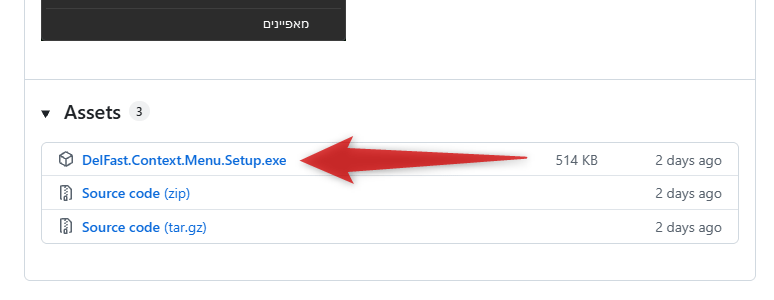
- 右クリックメニューへのセットアップファイル(「DelFast.Context.Menu.Setup.exe」)をダウンロードします。
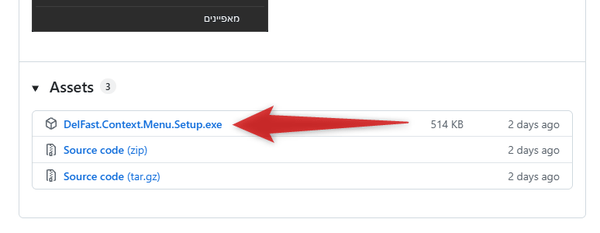
- ダウンロードした「DelFast.Context.Menu.Setup.exe」を実行します。
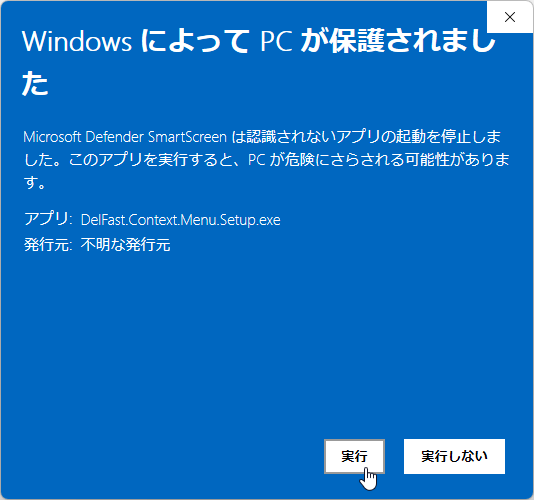
- 「Windows によって PC が保護されました」という画面が表示された場合、左側にある「詳細情報」というリンクをクリック → 右下の「実行」ボタンをクリックします。
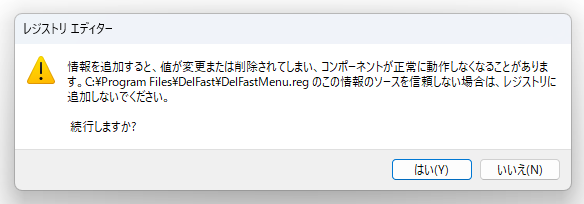
- 「続行しますか?」というダイアログが表示されるので、「はい」を選択します。
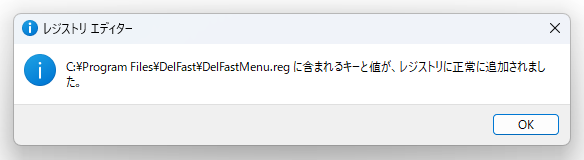
- 「〇〇 に含まれるキーと値が、レジストリに正常に追加されました」と表示されたら「OK」ボタンをクリックします。
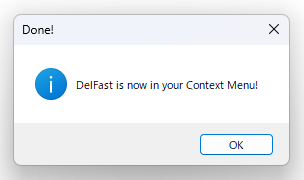
- 最後に「DelFast is now in your Context menu!」というダイアログが表示されたらセットアップ完了です。
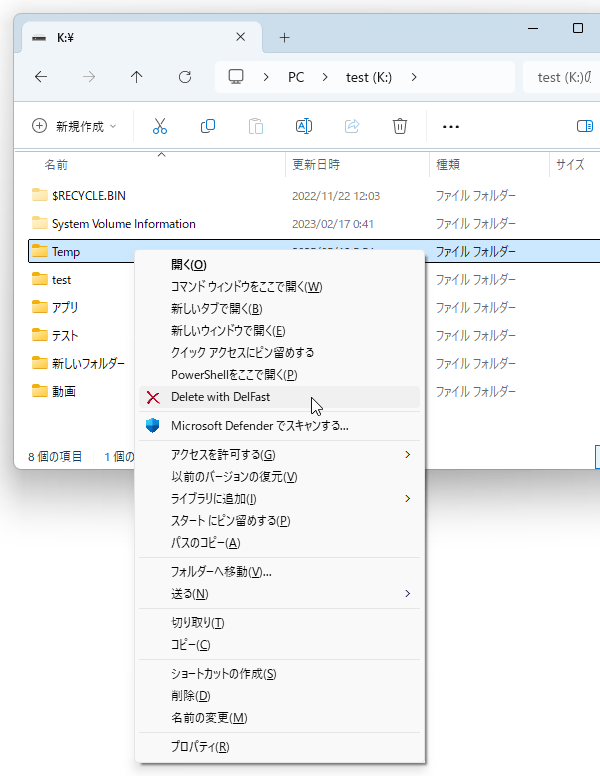
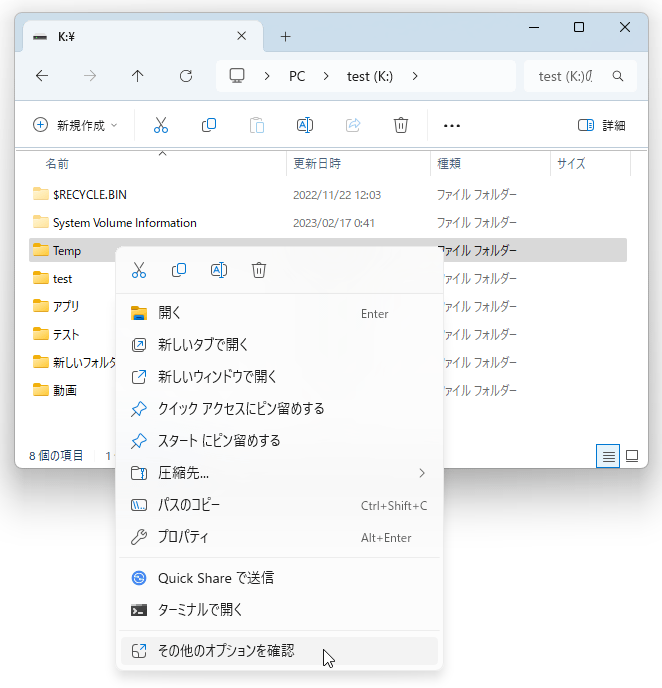
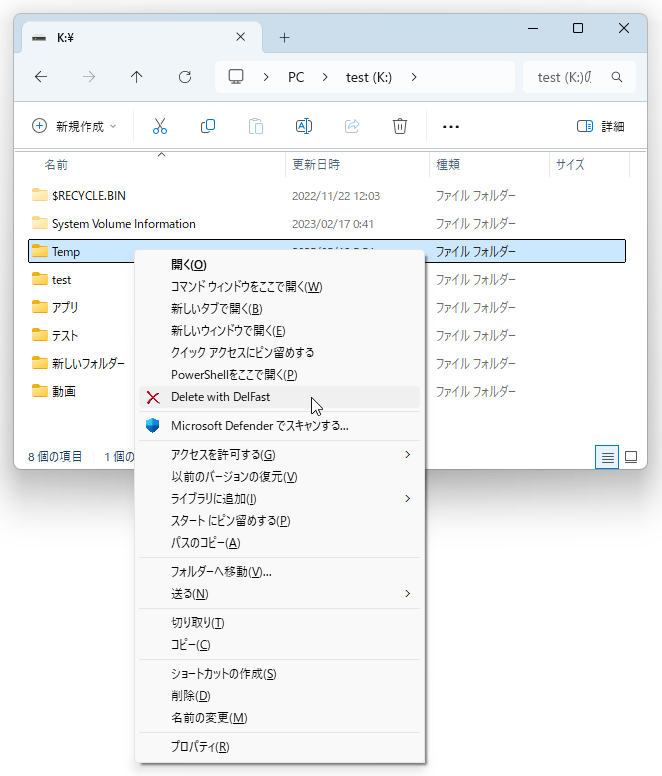
あとは、削除したいファイルやフォルダを右クリック →「その他のオプションを確認」を選択 →「Delete with DelFast」を選択すれば OK です。
(確認なしで削除が実行されるので注意!)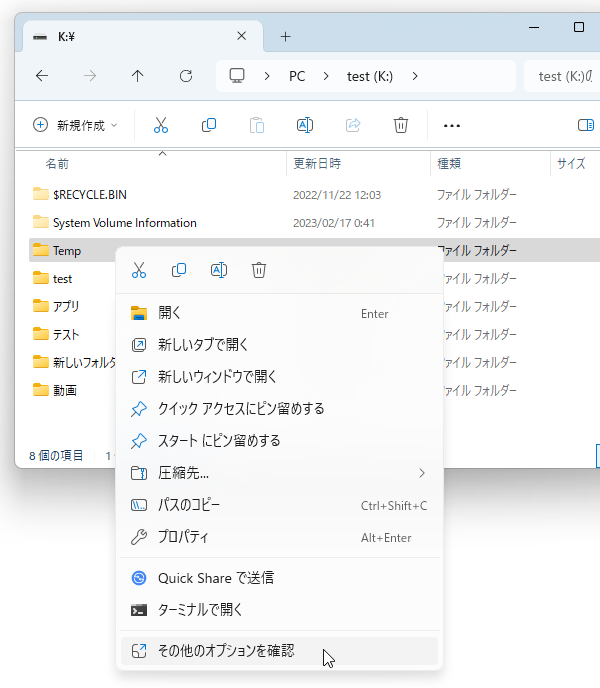
ベンチマーク用のファイルを作成する
- 画面下部にある「Generate Benchmark Files」ボタンをクリックします。
- 「Created 400 1MB files in 〇〇(作成先のフォルダパス)」というダイアログが表示されたら作成完了です。
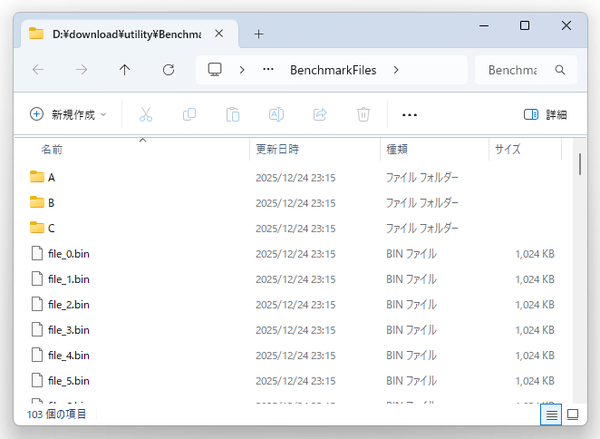
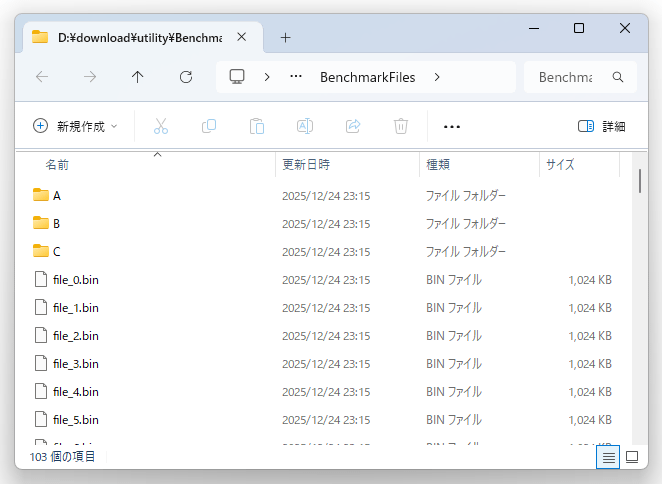
先ほどのダイアログに表記されたフォルダ内に、1 MB のファイルが 400 個作成されています。
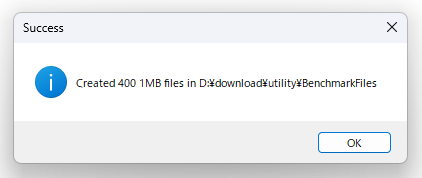 あとは、削除するフォルダ・ファイルとして、このフォルダやフォルダ内のファイルを選択すれば OK です。
 削除完了のダイアログ内で、削除にかかった時間を確認することができます。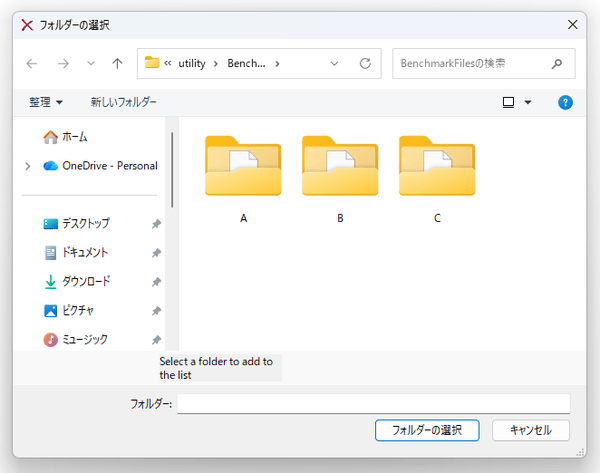


| DelFast TOPへ |
アップデートなど
(旧 Twitter)

サイトの更新情報をメインに、おすすめソフトのアップデート情報なども紹介
k本的にフリーソフト別館

最近は Chrome 拡張機能や Firefox アドオンの紹介が多め...




おすすめフリーソフト


スポンサードリンク
