

“ 既に使われていないインストーラー ” を自動検出して一括削除!「InstallerClean」。
 InstallerClean
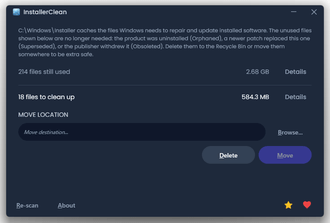
InstallerClean
静かに肥大化していく「C:\Windows\Installer」フォルダを、安全にクリーンアップできるソフト。
自動的には削除されることのない「C:\Windows\Installer」フォルダ内の不要インストーラーやパッチファイルを、自動で検出してワンクリックでゴミ箱へ送れるようにしてくれます。
検出された不要なインストーラーを、ゴミ箱ではなく任意のフォルダ内に移動させる機能も付いています。
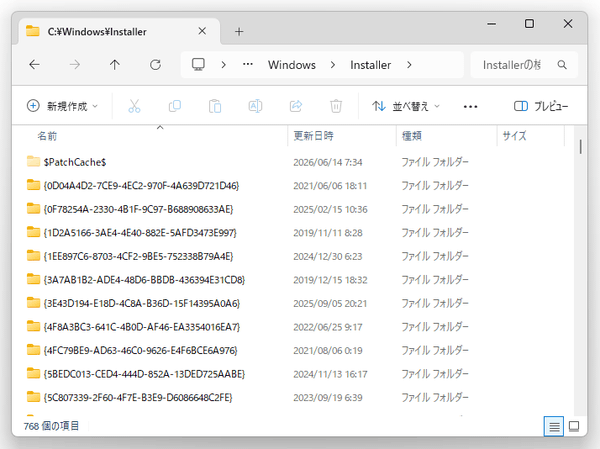 「InstallerClean」は、そんな「C:\Windows\Installer」フォルダ内に保管されているファイルのうち、既に使われなくなった “ 削除しても大丈夫なもの ” を検出して一括削除してくれるソフトです。
実行すると “ 削除しても問題のないファイル ” を検出してくれて、あとはボタンをクリックするだけでそれらのファイルをゴミ箱へ送ってくれます※1。
1 ゴミ箱へ送るのではなく、任意のフォルダ内に移動させることもできる。
普段、C ドライブの空き領域がなくなりがちな人におすすめです。
 ちなみに、“ まだ削除してはいけないインストーラー ” や、“ もう削除しても大丈夫なインストーラー ” の詳細情報を個別に確認する機能も付いています。
 Amazon タイムセール会場

 Amazon タイムセール会場
自動的には削除されることのない「C:\Windows\Installer」フォルダ内の不要インストーラーやパッチファイルを、自動で検出してワンクリックでゴミ箱へ送れるようにしてくれます。
検出された不要なインストーラーを、ゴミ箱ではなく任意のフォルダ内に移動させる機能も付いています。
InstallerCleanは、不要なインストーラーを削除してくれるソフトです。
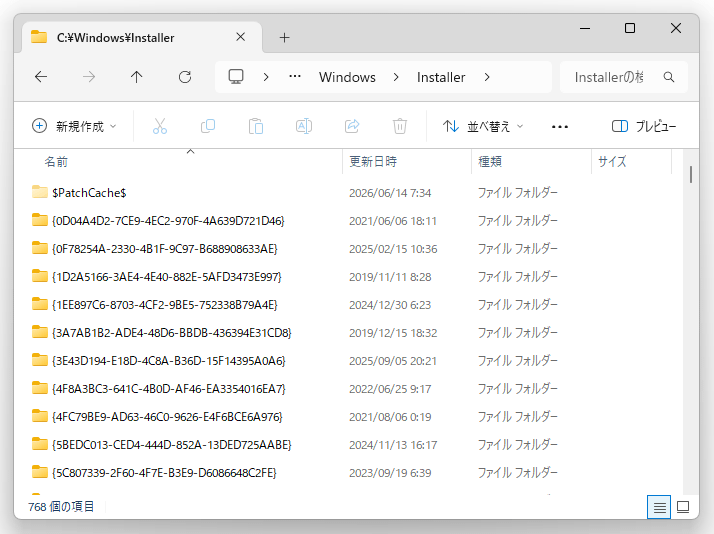
Windows には、インストーラーやパッチファイルを保管しておく特殊なフォルダ(「C:\Windows\Installer」)があり、ここには既に使われなくなった古いインストーラーがいつまでも保管されたままになっています。
素人目には、“ どれが取っておくべきファイルで、どれが削除しても良いファイルなのか ” ということが分からないため、“ とりあえず、触らないでおく ” ことになることが多いフォルダです。
「C:\Windows\Installer」フォルダ
実行すると “ 削除しても問題のないファイル ” を検出してくれて、あとはボタンをクリックするだけでそれらのファイルをゴミ箱へ送ってくれます※1。
1 ゴミ箱へ送るのではなく、任意のフォルダ内に移動させることもできる。
普段、C ドライブの空き領域がなくなりがちな人におすすめです。
使い方は以下の通り。
使用バージョン : InstallerClean-portable 2.0.0
- 「InstallerClean」を実行します。
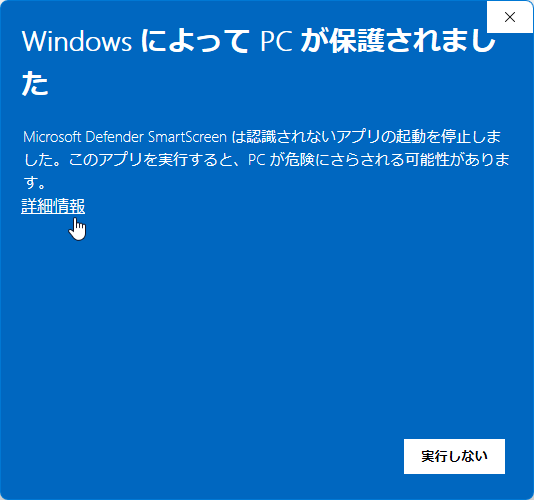
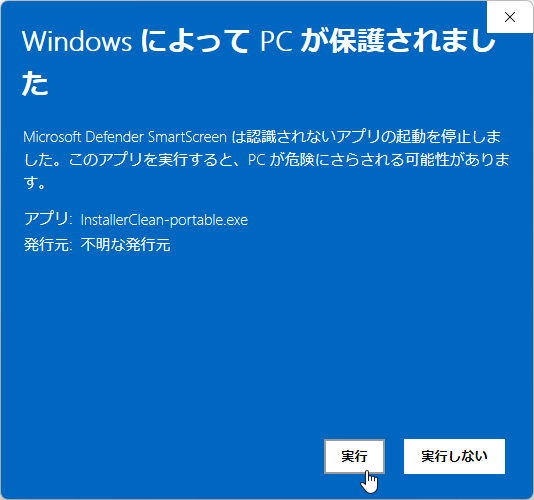
- 「Windows によって PC が保護されました」という画面が表示された場合、左側にある「詳細情報」というリンクをクリック → 右下の「実行」ボタンをクリックします。
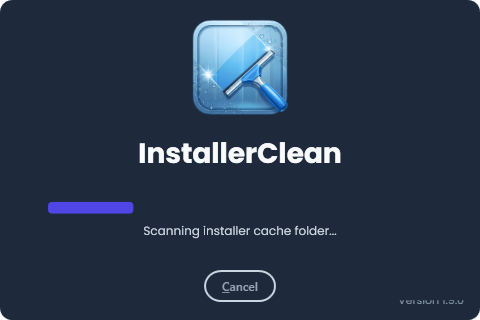
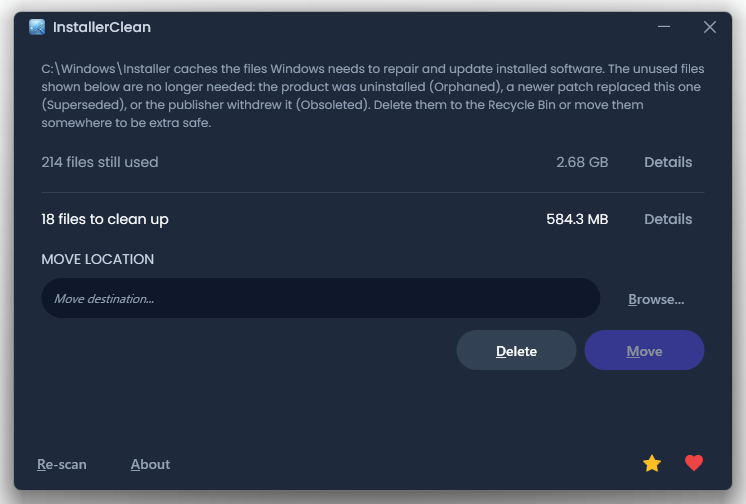
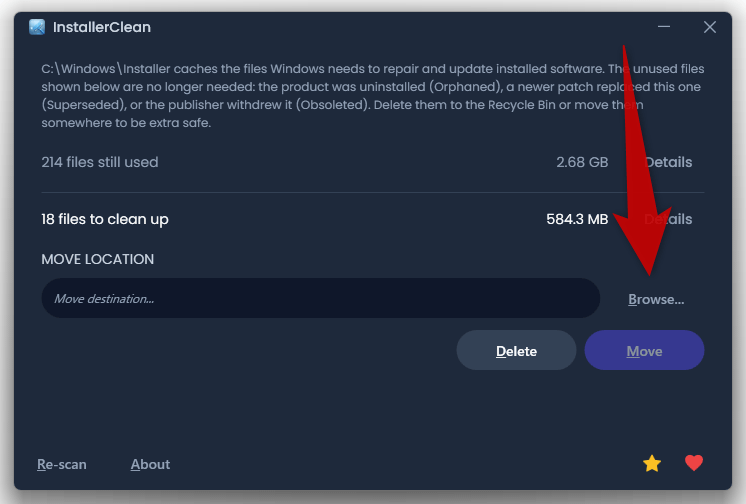
- 不要なインストーラーのスキャンが開始され、スキャンが終了するとメイン画面が表示されます※2。
 2 削除可能なファイルが無い場合、「すべてクリーン」というダイアログが表示される。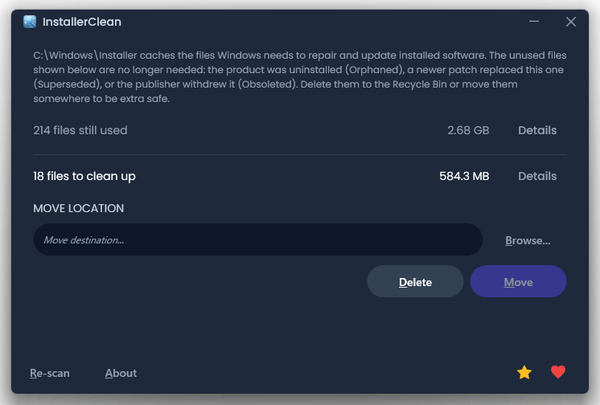
(「完了」ボタンを押し、メイン画面を閉じる)基本的には、そのまま右下にある「削除」ボタンを押せば OK です。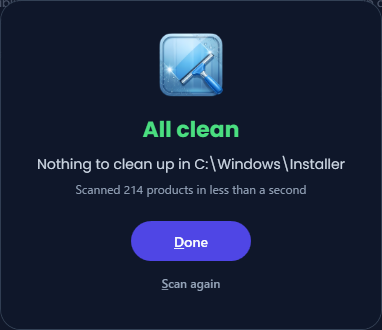
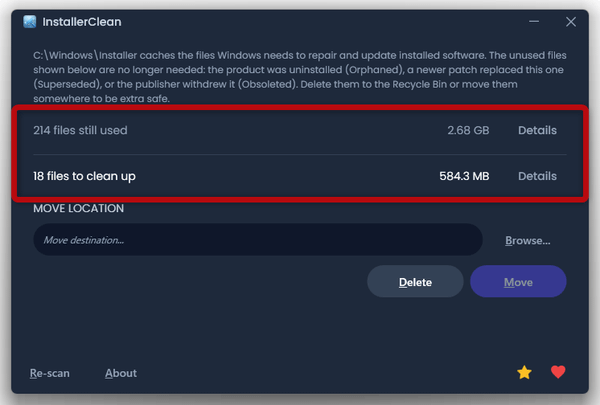
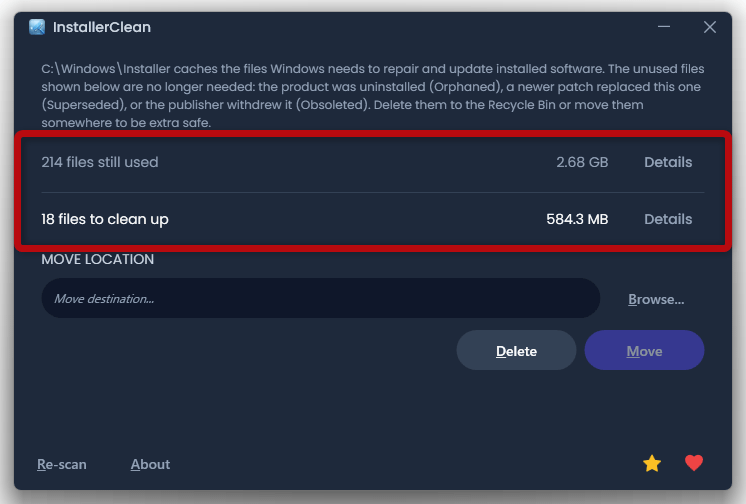
不要なファイルをゴミ箱ではなく任意のフォルダ内に移動させたい場合は、画面中段の「移動先」欄右端にある「参照」をクリックし、移動先のフォルダを選択 → すぐ下にある「移動」ボタンをクリックします。尚、メイン画面上部には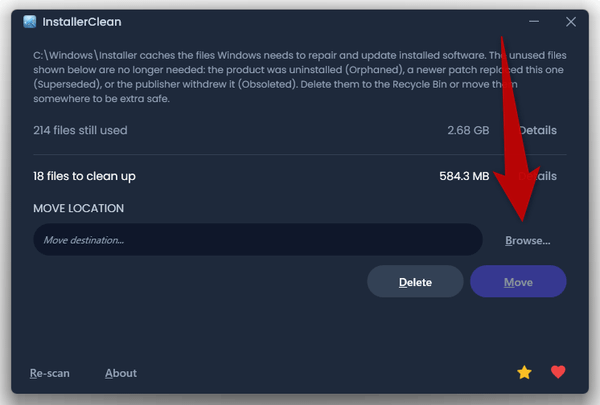
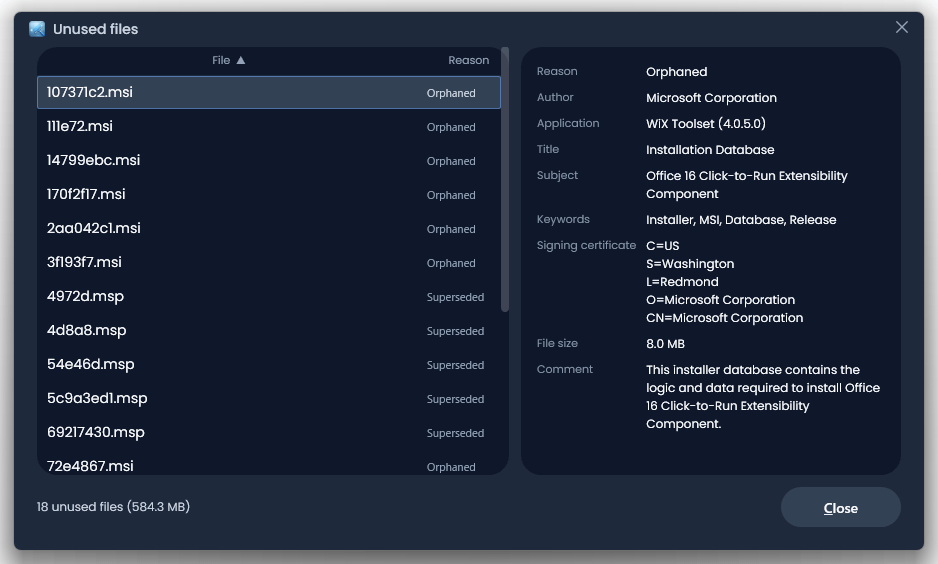
- クリーンアップ対象の不要ファイルが 〇 個 - 削除可能なファイル
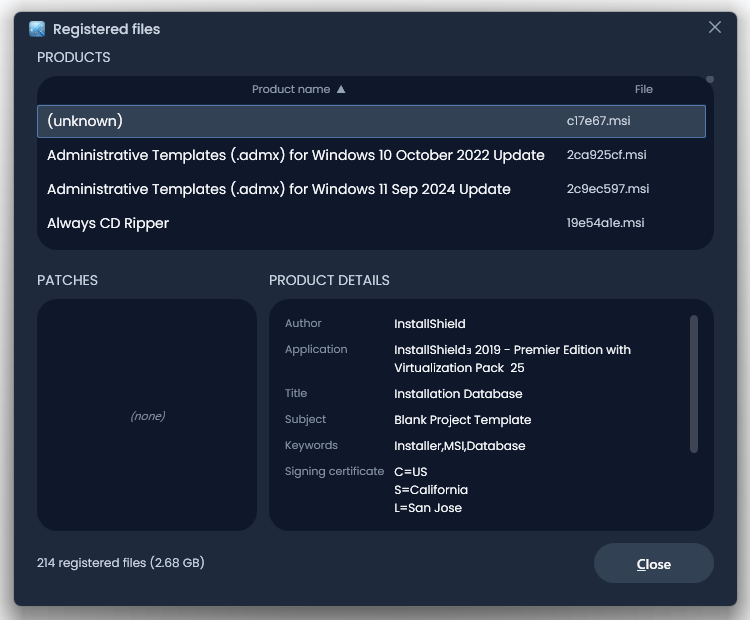
- まだ必要なファイルが 〇 個 - 使用中のファイル
 まだ使われているファイルの詳細情報
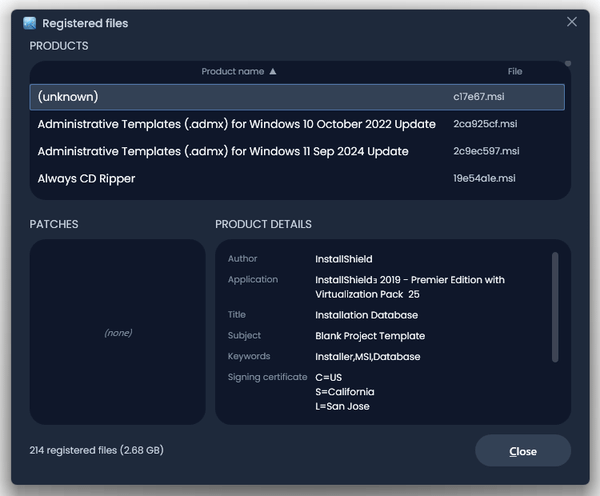 既に使われていないファイルの詳細情報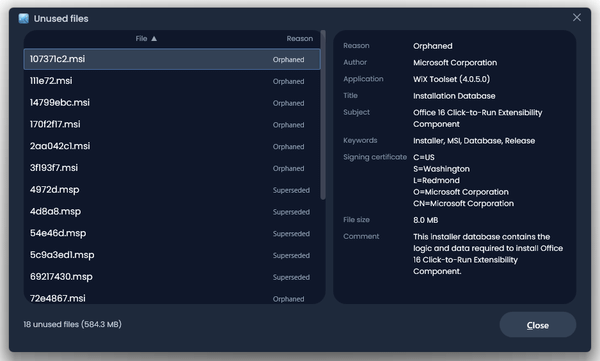
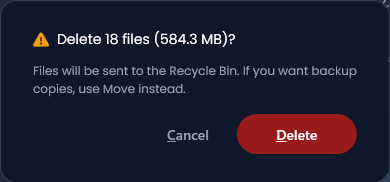
- 「削除」ボタンを押した場合は、「〇 個のファイル(ファイルサイズ)を削除しますか?」というダイアログが表示されるので、「削除」ボタンをクリックします。
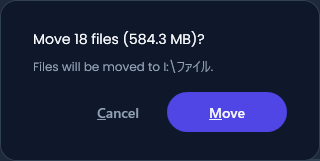
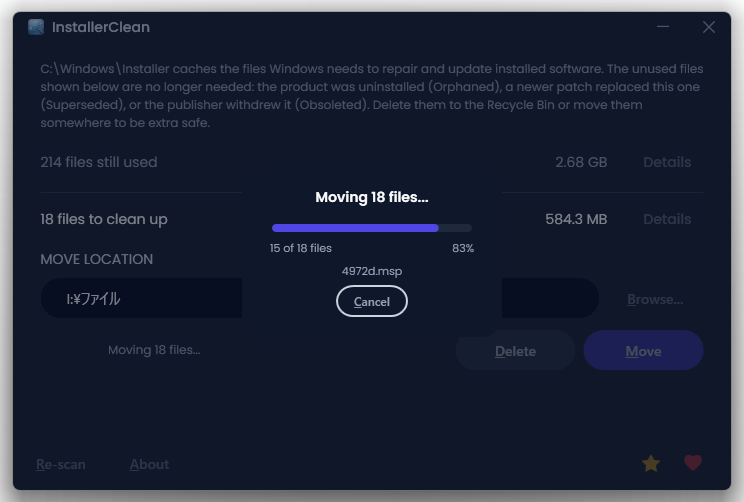
「移動」ボタンを押した場合は、「〇 個のファイル(ファイルサイズ)を移動しますか?」というダイアログが表示されるので、「移動」ボタンをクリックします。
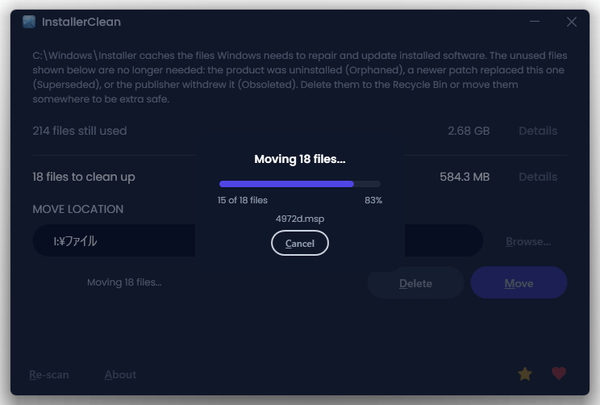
- 不要なファイルの削除、または移動が実行されるので、しばらく待ちます。
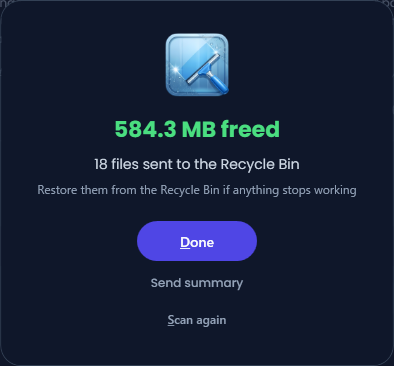
- 処理が完了すると、「〇〇(ファイルサイズ) クリーンアップ」というダイアログが表示されます。
あとは、「完了」ボタンを押せばクリーンアップ完了です。
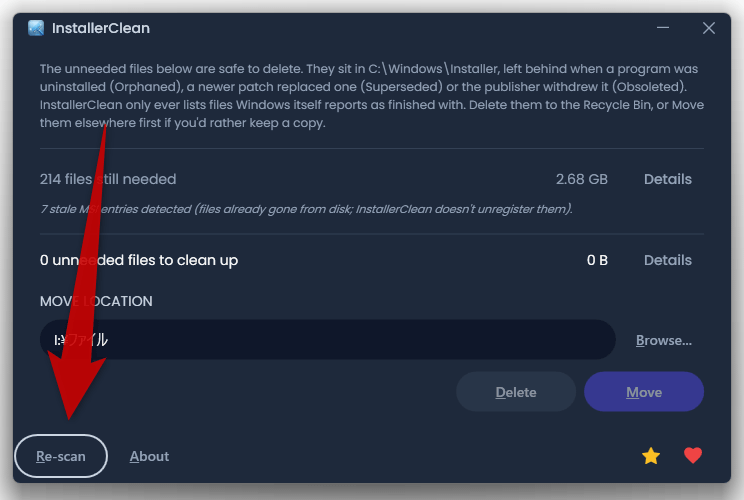
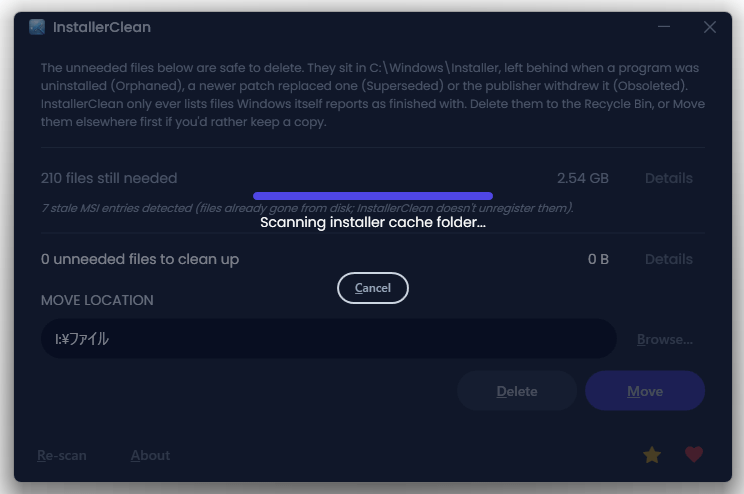
- メイン画面の左下にある「再スキャン」ボタンをクリックすることで、不要なファイルの検索を再実行することができます。
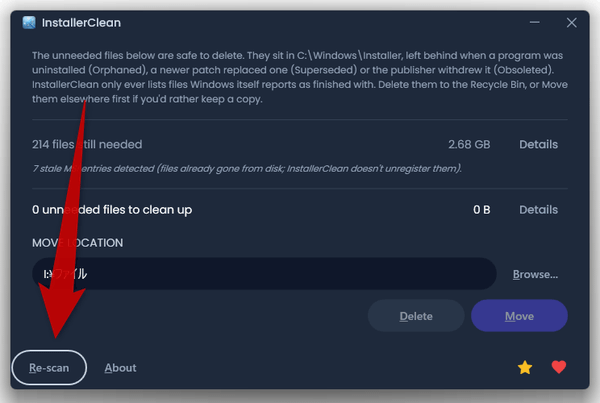 削除実行直後であれば、通常は「すべてクリーン」と表示されると思います。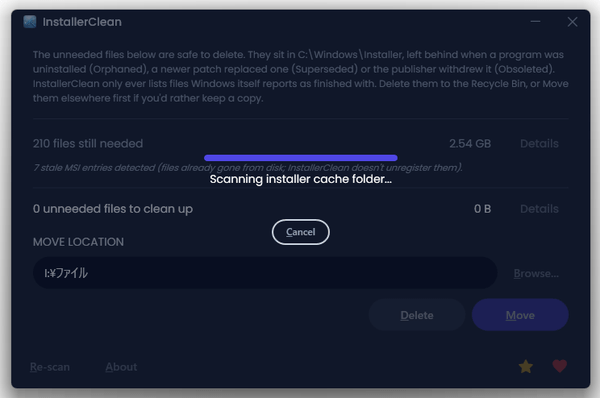
| InstallerClean TOPへ |
アップデートなど
(旧 Twitter)

サイトの更新情報をメインに、おすすめソフトのアップデート情報なども紹介
k本的にフリーソフト別館

最近は Chrome 拡張機能や Firefox アドオンの紹介が多め...
おすすめフリーソフト




おすすめフリーソフト


スポンサードリンク
