

“ IME が ON なのか、OFF なのか ” を、確実に判別できるようにする!「IMEマーカー」。
 IMEマーカー
IMEマーカー
IME の ON / OFF 状態を、色分けしたマーカーで分かりやすく表示してくれるソフト。
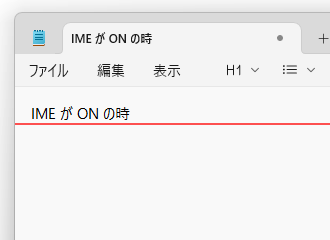
IME が ON の時 / OFF の時 に、テキスト入力行下部に異なる色のアンダーラインが表示されるようにしたり、IME が ON の時 / OFF の時でキャレットの色が変わるようにしたりしてくれます。
マーカーの色 / 透明度 / 太さ を変更する機能や、ウインドウのタイトルバー上にマーカーを表示する機能、機能の ON / OFF をホットキーで切り替えられるようにする機能... 等も付いています。
IMEマーカーは、IME の ON / OFF 状態を確実に判断できるようにするソフトです。
IME が ON の時 / OFF の時に、テキストカーソル近辺に
- アンダーライン
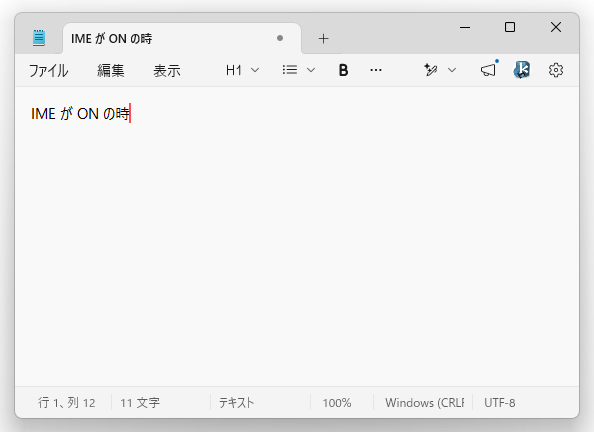
- 縦バー
- 横バー
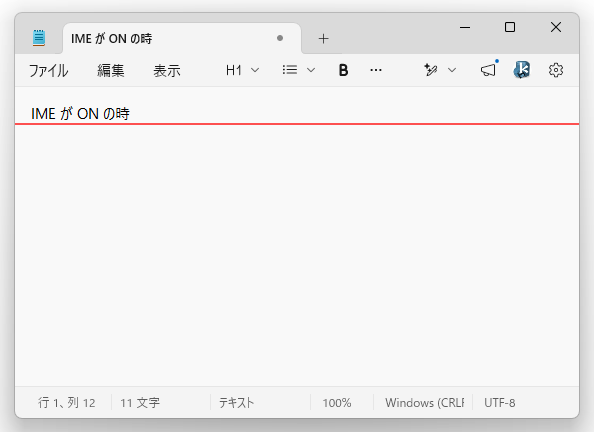
アンダーライン(IME が ON の時)
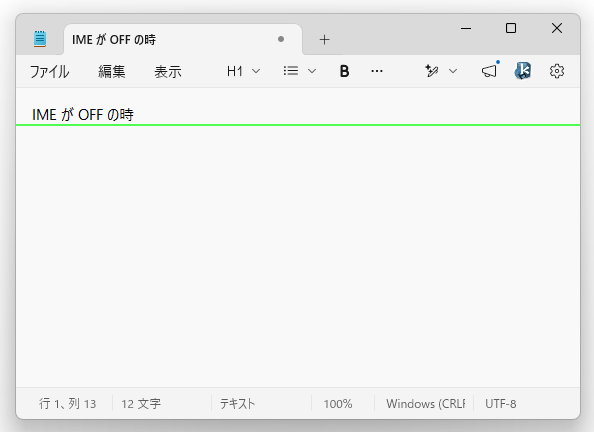
アンダーライン(IME が OFF の時)
縦バー(IME が ON の時)
縦バー(IME が OFF の時)
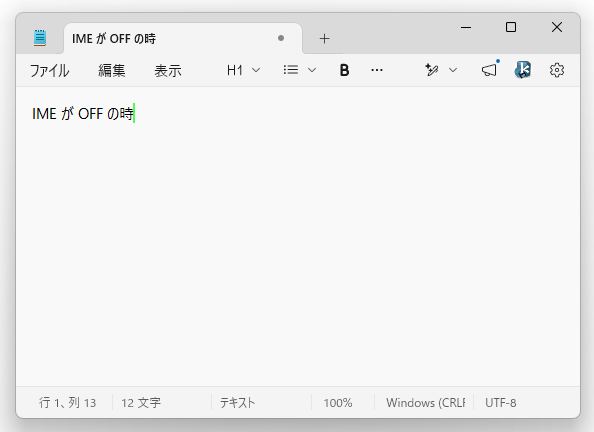
横バー(IME が ON の時)
横バー(IME が OFF の時)
マーカーの色は自由に変更することができ、また透明度や太さを調整することもできるので、自分が使いやすいようにカスタムすることが可能となっています。
普段、
- IME が ON だと思ったら OFF だった(またはその逆)
- “ 絶対に ” IME を ON にしたはずなのに、OFF だった
(ブラウザ系のアプリでは、マーカーはタイトルバーのみの表示になる模様)
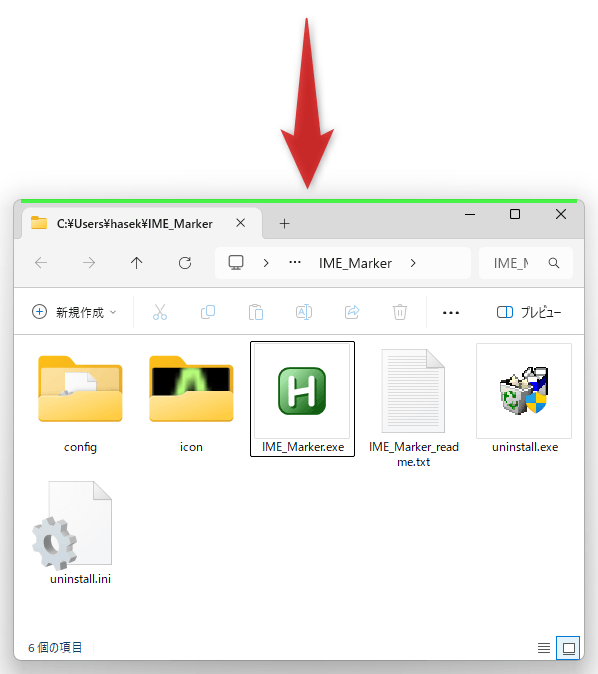

使い方は以下の通り。
使用バージョン : IMEマーカー 1.01
- インストーラー実行時に「Windows によって PC が保護されました」という画面が表示された場合、左側にある「詳細情報」というリンクをクリック → 右下の「実行」ボタンをクリックしてください。
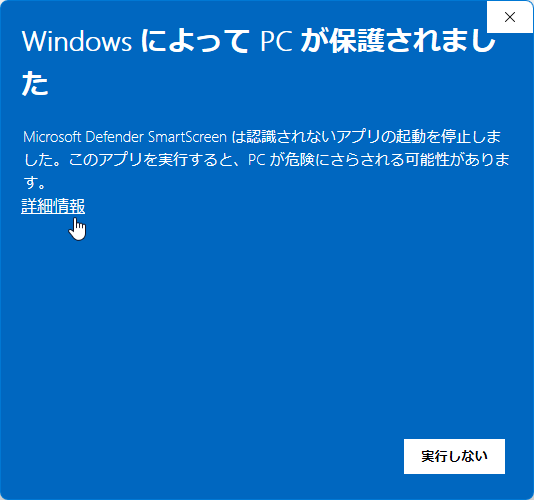
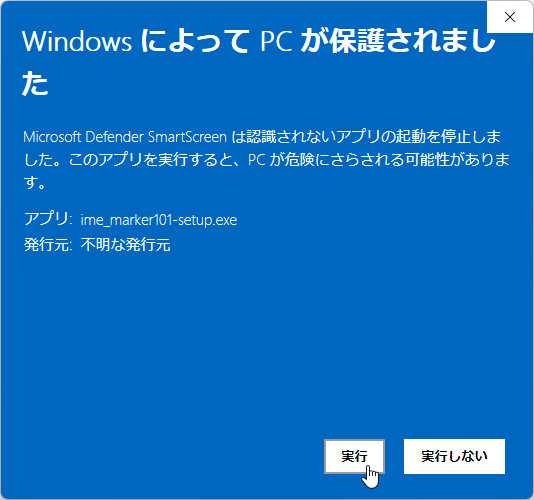
- 「IME_Marker.exe」を実行します。
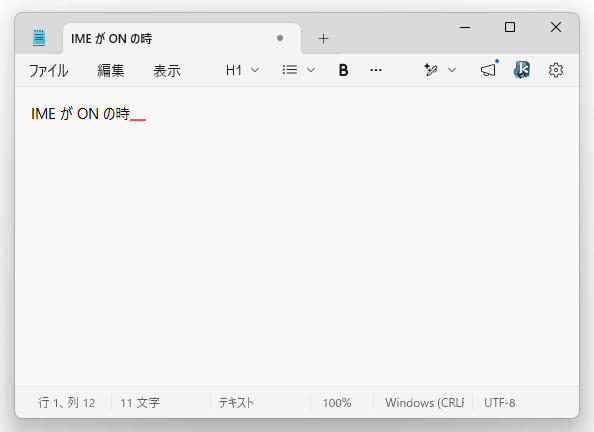
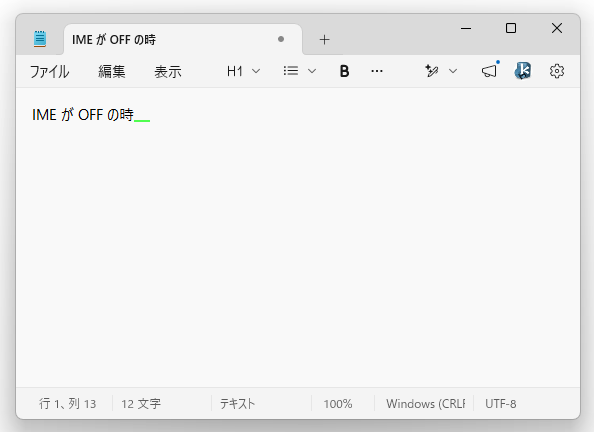
- 以降、IME が ON の時はテキスト入力行の下部に赤いアンダーラインが、IME が OFF の時は緑色のアンダーラインが表示されるようになります。
IME が ON の時は、入力行の下部に赤いアンダーラインが表示される
機能を一時的に無効化したい時は、タスクトレイの左側にある ^ をクリック →「IMEマーカー」のアイコンを右クリックして「有効」のチェックを外します。IME が OFF の時は、入力行の下部に緑色のアンダーラインが表示される
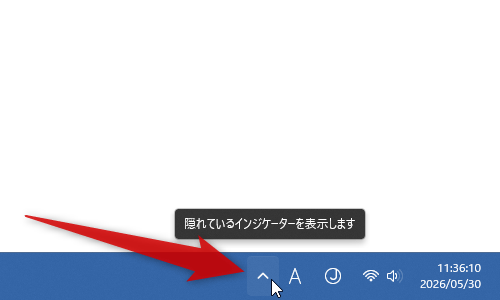 動作がおかしくなった時には、トレイアイコンの右クリックメニュー「再起動」を選択することで復旧できる場合があります。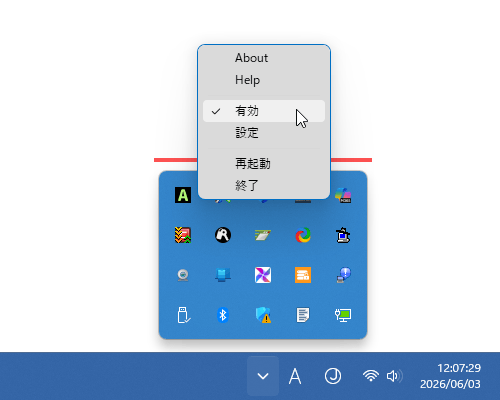
- 設定を変更したい時は、タスクトレイの左側にある ^ をクリック →「IMEマーカー」のアイコンを右クリックして「設定」を選択します。
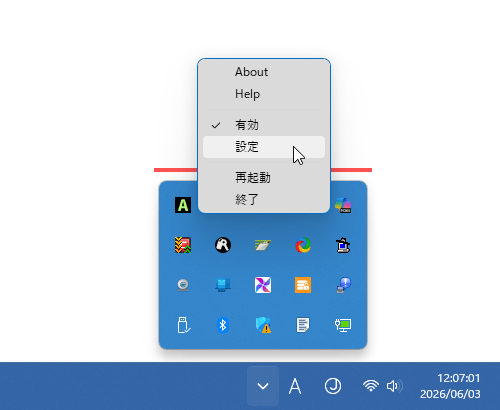
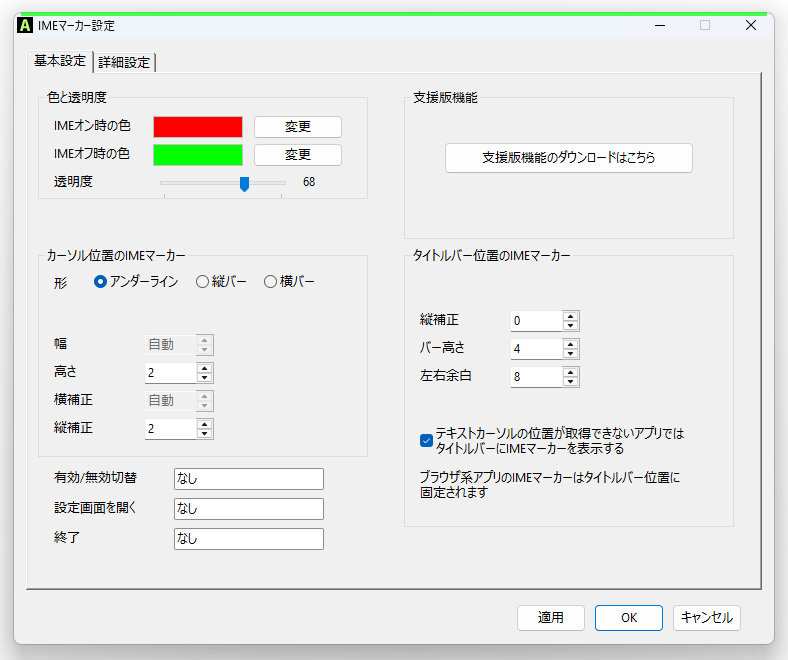
- 設定画面が表示されます。
IME が ON の時 / OFF の時 の色を変更したい時は、左上の「IMEオン時の色」「IMEオフ時の色」欄の右側にある「変更」ボタンをクリックし、目的の色を指定します。
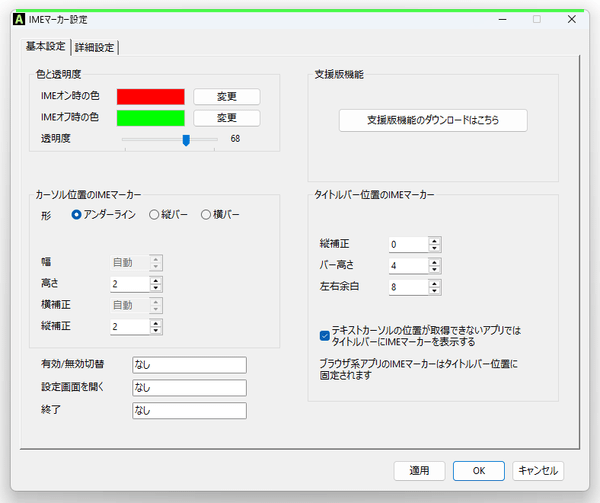
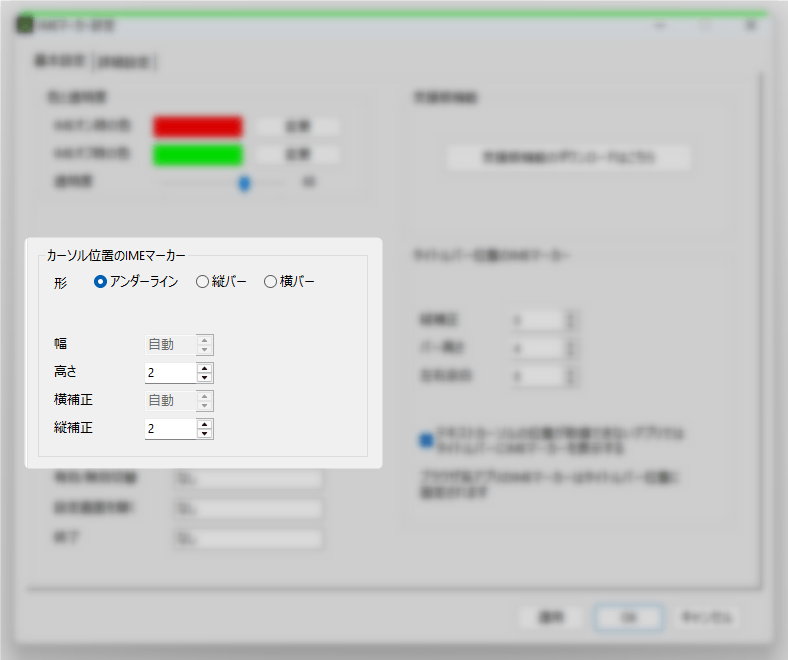
また、必要に応じてアンダーラインの透明度も調整しておきます。 - IME マーカーの形状をアンダーライン以外のものに変更したい時は、画面中段の「カーソル位置のIMEマーカー」欄で
- 縦バー
- 横バー
必要に応じて、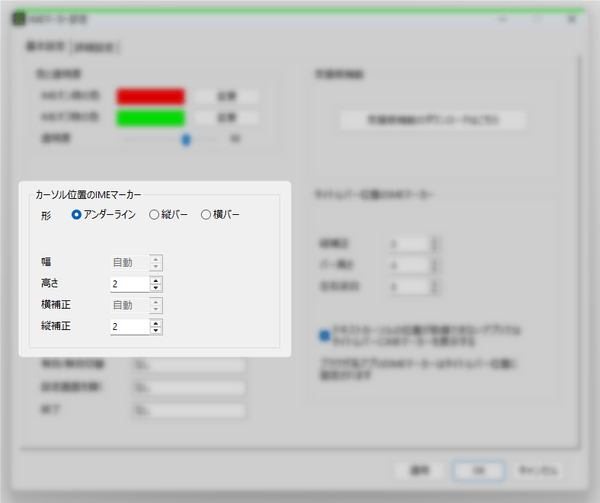
- 幅
- 高さ
- 横補正
- 縦補正
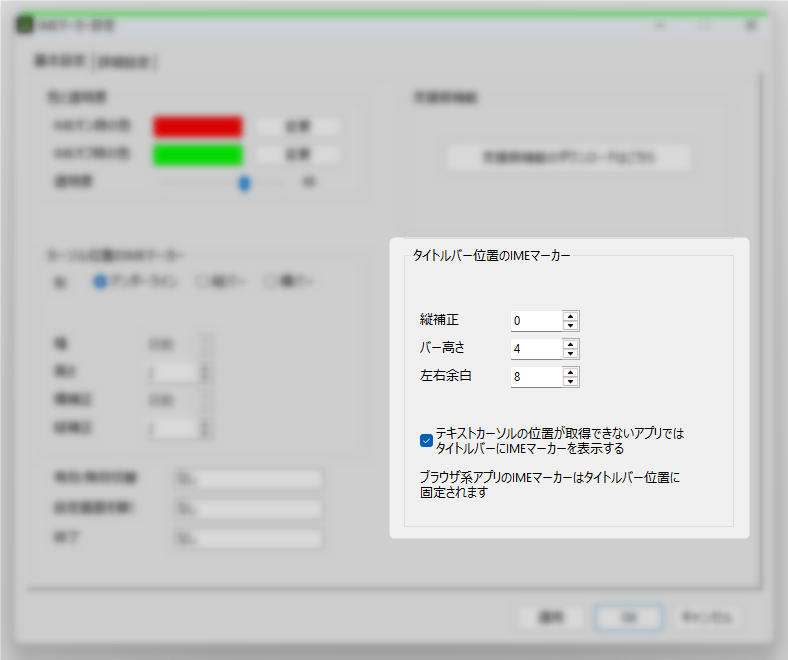
(変更可能なパラメーターは、マーカーの形状により異なります) - テキストカーソルの位置を取得できないアプリでは、タイトルバーに IME マーカーが表示されるようになっています。
このオプションを変更したい場合、右側の「タイトルバー位置のIMEマーカー」欄で
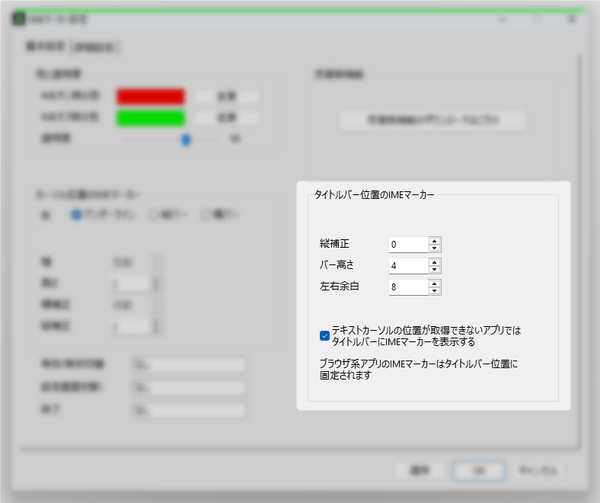
- 縦補正
- バー高さ
- 左右余白
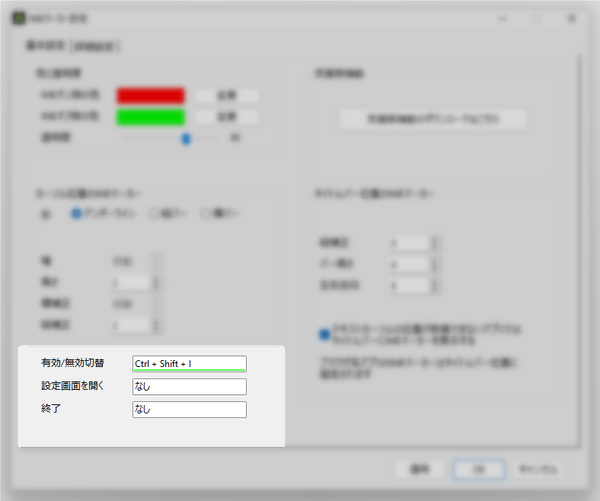
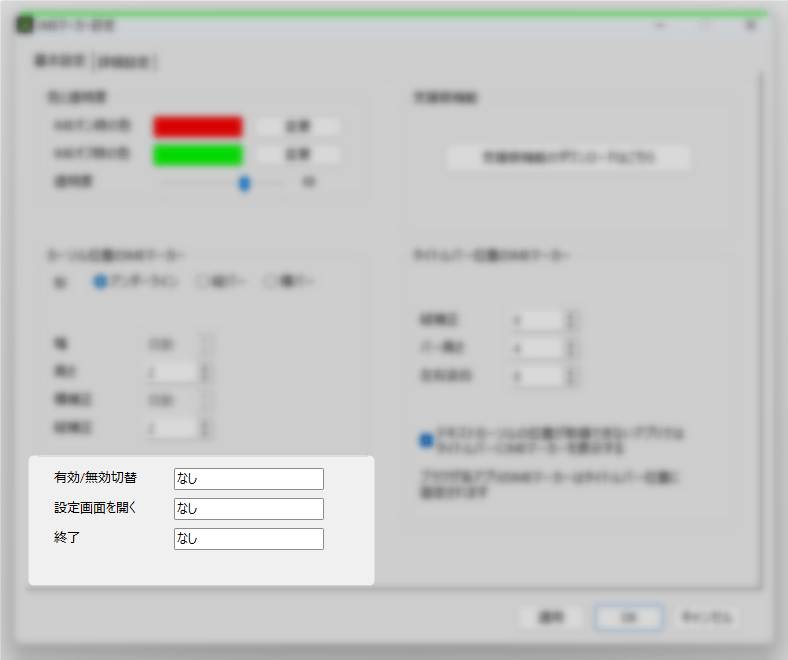
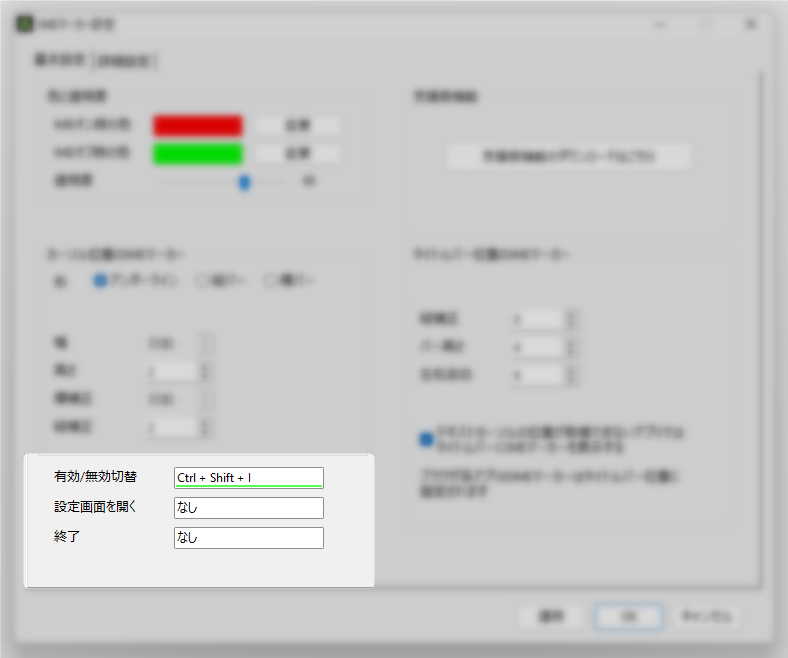
タイトルバー上に IME マーカーを表示させたくない場合は、「テキストカーソルの位置が取得できないアプリではタイトルバーにIMEマーカーを表示する」のチェックを外します。 - 「IMEマーカー」の有効化 / 無効化、設定画面の表示、「IMEマーカー」の終了... といった操作をホットキーで実行できるようにしたい場合は、左下にある
- 有効/無効切替
- 設定画面を開く
- 終了
(「なし」に戻す時は、BackSpace キーを押す)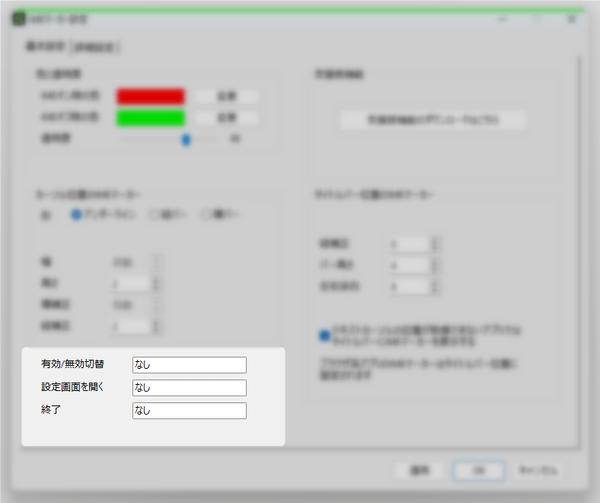
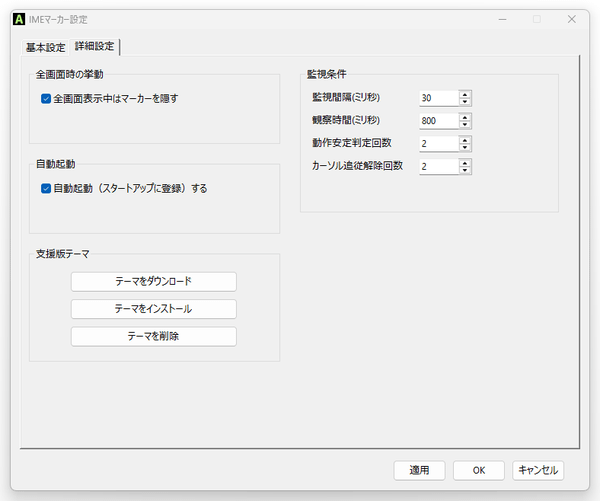
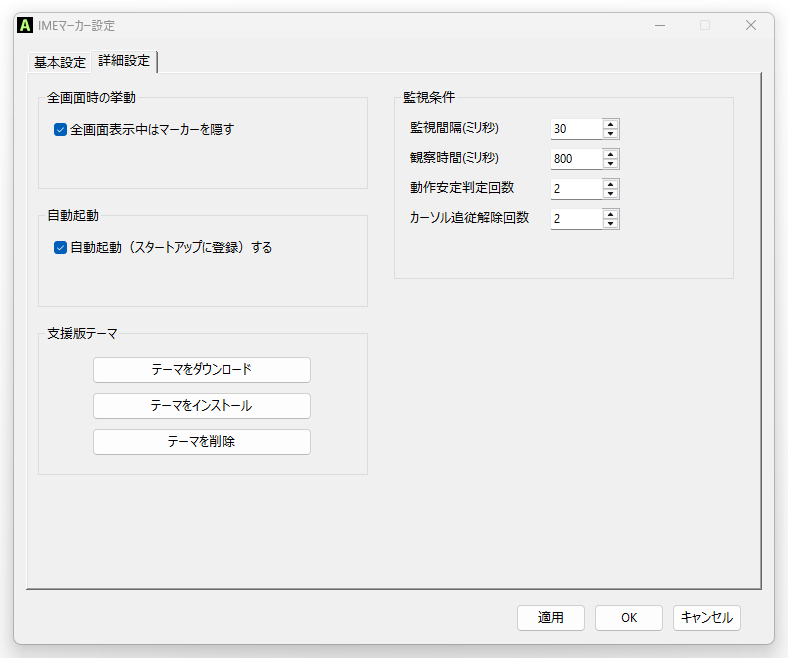
- その他、「詳細設定」タブで、
- 全画面表示中はマーカーを隠す
- 自動起動(スタートアップに登録)する

| IMEマーカー TOPへ |
アップデートなど
(旧 Twitter)

サイトの更新情報をメインに、おすすめソフトのアップデート情報なども紹介
k本的にフリーソフト別館

最近は Chrome 拡張機能や Firefox アドオンの紹介が多め...




スポンサード リンク
おすすめフリーソフト


スポンサードリンク
