
FLV ファイルの再生を可能にする!「FLV Splitter」。
FLV Splitter
FLV Splitter
FLV 形式のフラッシュを、各種メディアプレイヤー上で再生できるようにする
Directshow Splitter。
Windows Media Player、Qonoha
等々のDirectShow プレイヤー上で、FLV 形式のフラッシュを普通に再生できるようにしてくれます。
(別途
「ffdshow」
のインストールも必要です)
FLV1 / Sorenson H.263、FLV4 / On2 VP6、FLV / AVC(H.264)の全てに対応しているようです。
「FLV Splitter」は、FLV ファイルを再生できるようにするDirectshow スプリッターです。
動画投稿サイト等でよく使われている FLV ファイルを、Windows Media Player、Qonoha、DV
等々のメディアプレイヤー上で、普通に再生できるようにしてくれるメディアコンポーネントです。
専用のインストーラーが付いていないため、インストール作業は手動で行う必要がありますが、最初のインストール処理さえ済ませてしまえば、後は面倒な設定抜きでFLV ファイルの再生が可能になります。
ちなみに、この「FLV Splitter」は、 “ FLV ファイルを、映像と音声に分離する ” だけのソフトなので、実際には別途デコーダーが必要になります。
(先述の「ffdshow」をインストールすればOK)
使い方は以下の通り。
ダウンロード
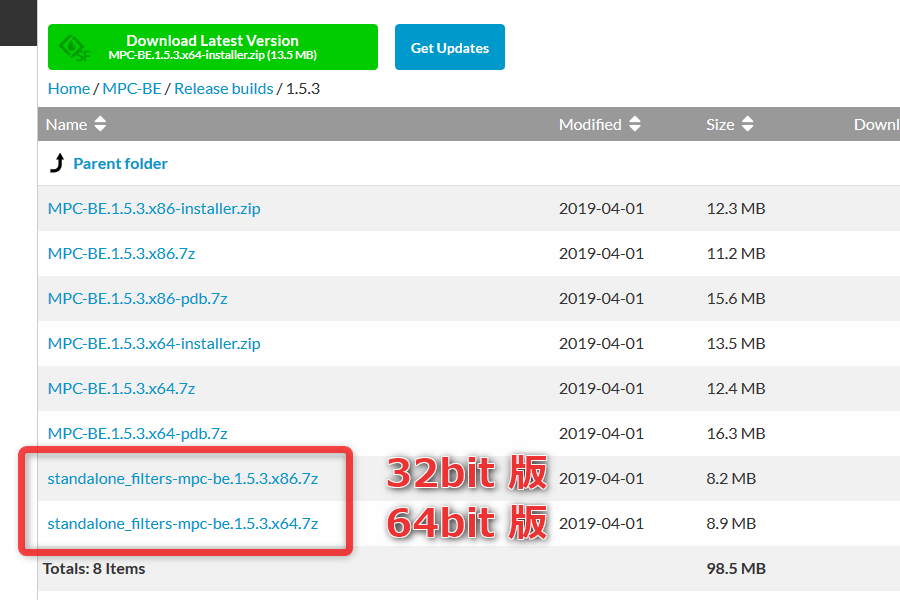
- ダウンロード先のページでは、「standalone_filters-mpc-be」をダウンロードします。
32bit 版のメディアプレイヤーを使用している場合は
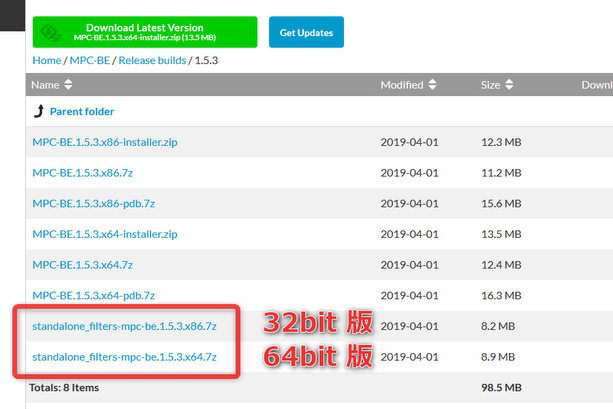
- standalone_filters-mpc-be.1.5.3.x86.7z
- standalone_filters-mpc-be.1.5.3.x64.7z
インストール
- まず、解凍 して出てきた「FLVSplitter.ax」を、システムフォルダ※2 内にコピーします。
(「FLV Splitter」以外のファイルは削除してもよい)
2 2000 → 「C:¥Winnt¥System32」 | XP 以降 → 「C:¥WINDOWS¥system32」。
64 bit 版のWindows を使用している場合、32bit 用の「FLVSplitter.ax」は「C:¥Windows¥SysWOW64」内にコピーする。
(64bit 版の「FLVSplitter.ax」は、「C:¥WINDOWS¥system32」内にコピーする) - “「Win」+「R」” を押して「ファイル名を指定して実行」を呼び出し、
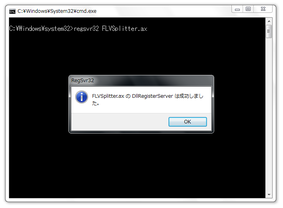
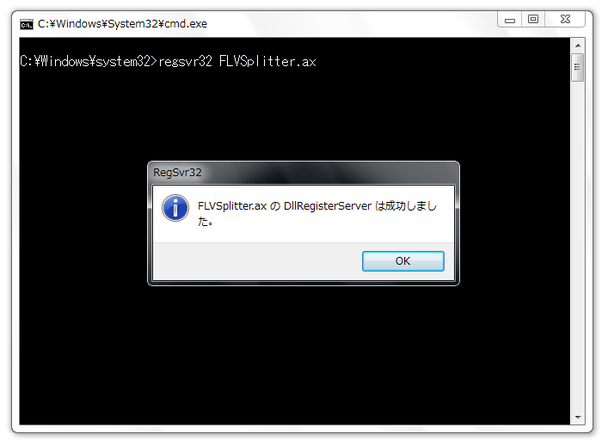
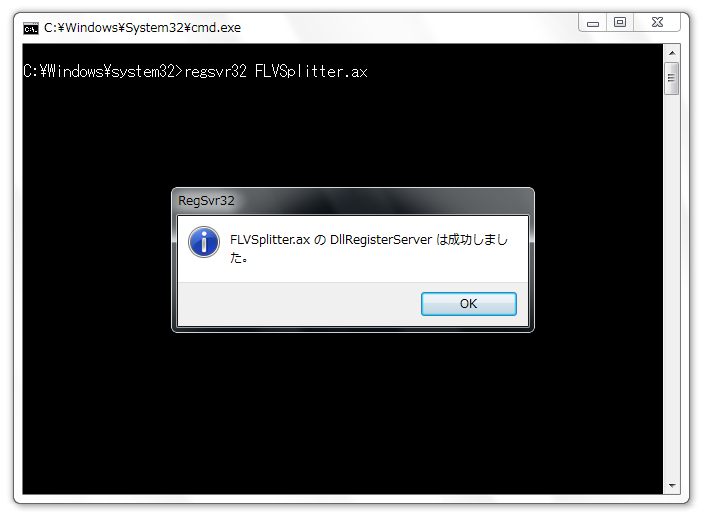
regsvr32 FLVSplitter.axと入力 →「OK」ボタンをクリックします※4。
4 Windows Vista 以降を使用している場合は、「Regist_FLVSplitter.bat」 をダウンロードし、右クリック → 「管理者として実行」して下さい。
64 bit 版の Windows を使用している場合で、32bit 用の「FLVSplitter.ax」をインストールする時は、「Regist_FLVSplitter_64.bat」を使って下さい)
ダウンロード時に拡張子が「.bat.txt」になったら、末尾の「.txt」は削除して下さい。 - 「FLVSplitter.ax の DllRegisterServer は成功しました。」というダイアログが表示されたらインストール完了。
- あとは、「ffdshow」のビデオデコーダー設定画面で、
- FLV1
- VP6F
- H.264/AVC
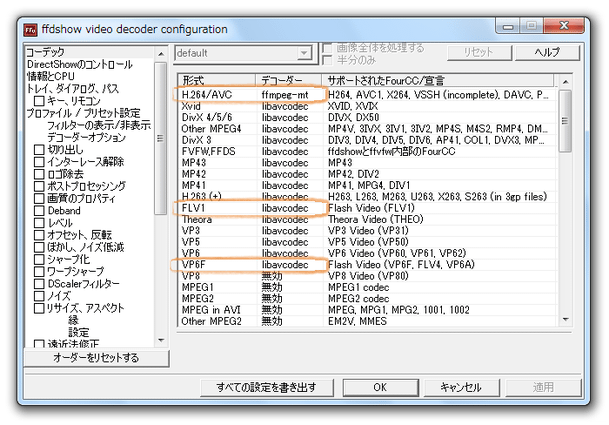
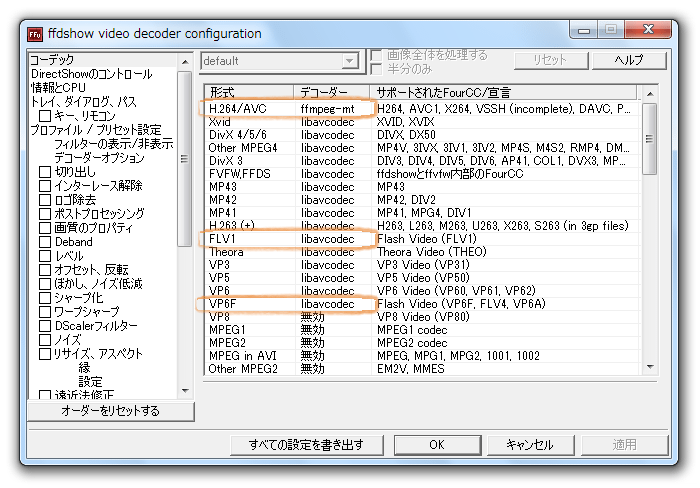
(読み込み時に 警告ダイアログ が表示されたら、「はい」を選択する) 目次へ戻る
ちなみに、「FLV Splitter」をアンインストールする際の手順は、次のようになっています。
アンインストール
- “「Win」+「R」” を押して「ファイル名を指定して実行」を呼び出し、
regsvr32 -u FLVSplitter.axと入力 →「OK」ボタンをクリックします※5。
5 Windows Vista 以降を使用している場合は、「Unregist_FLVSplitter.bat」 をダウンロードし、右クリック → 「管理者として実行」して下さい。
64 bit 版の Windows を使用している場合で、32bit 用の「FLVSplitter.ax」をアンインストールする時は、「Unregist_FLVSplitter_64.bat」を使って下さい。
ダウンロード時に拡張子が「.bat.txt」になったら、末尾の「.txt」は削除して下さい。 - 「FLVSplitter.ax の DllUnregisterServer は成功しました。」というダイアログがされます。
あとは、システムフォルダ内の「FLVSplitter.ax」を削除すれば OK。


| FLV Splitter TOPへ |
アップデートなど
別館

最近は Chrome 拡張機能や Firefox アドオンの紹介が多め...


新着フリーソフト


おすすめフリーソフト


スポンサードリンク