音声ストリームを、高音質な MP3 として出力!「LameACM」。
LameACM
音声ストリームを、高音質&高圧縮 な MP3 で出力できるようにするオーディオコーデック。
Windows 標準の MP3 コーデックよりも、遥かに高音質な MP3 を作成できるようにしてくれます。
「LAME」は、コマンドラインで動作するMP3 エンコーダー※1 です。
1
「LAME Ain't MP3 Encoder( LAME はMP3 エンコーダではない)」の略語ですが、実質的にエンコーダーとして使われることが一般的なので、ここではエンコーダーと呼びます。
“ 高音質 ” かつ、“ 細かいオプション設定を行うことができる ” ... などの理由から、非常に幅広いシーンで利用されている音声圧縮ツールで、MP3 エンコーダーの代名詞的な存在として広く知られています。
この「LAME」を、ACM(Audio Codec Manager)※2 から使えるようにしたものが「LameACM」です。
2
Windows の音声圧縮マネージャー。
動画で言うところの “ VFW ” のようなもの。
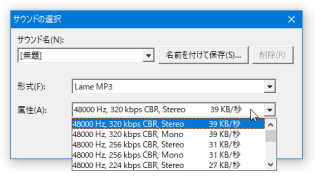
Windows 標準の MP3 コーデックと同じように使えるにも関わらず、かなり高いサンプリングレート / ビットレート を指定できる... という特徴を持っています※3。
3 Windows 標準 → 最大で56 KBit/s、 24000 Hz
LameACM → 最大で320 Kbps、48000 Hz
単体で動作するソフトではないので、「AviUtl」
「VirtualDubMod」
「TMPGEnc」
「The KMPlayer」
等々、音声圧縮の際に ACM を利用できるソフト上で使います。
使い方は以下のとおり。
-
インストール( 32 bit 版の OS を使用している場合)
- 「LameACM」をダウンロードしてきたら
解凍
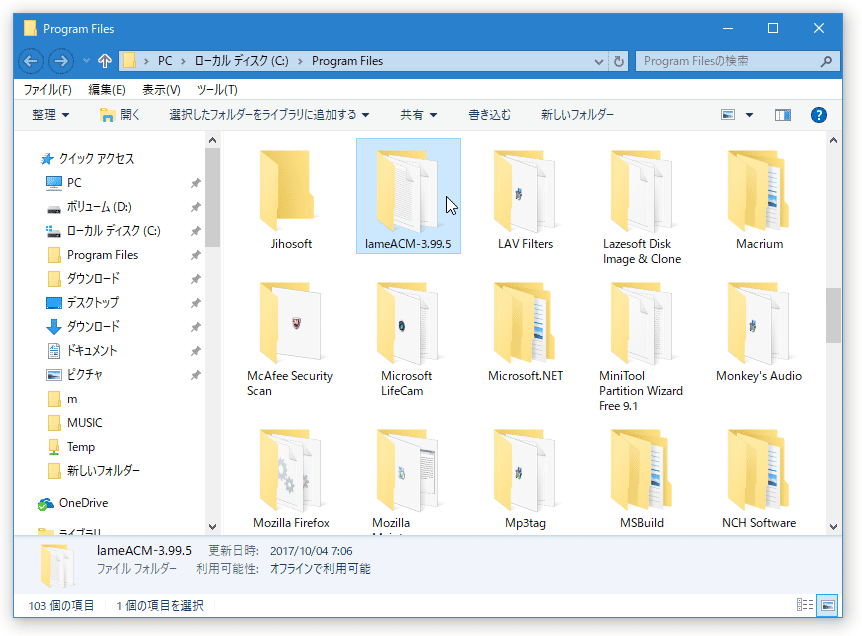
し、一応フォルダごと「C:¥Program Files」辺りに移動させておきます。
(この作業は、必須ではありません)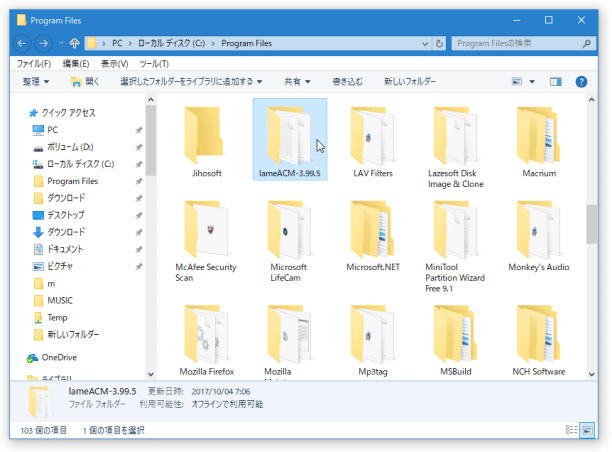
- 次に、中にある「LameACM.inf」を右クリック →「インストール」を選択します。
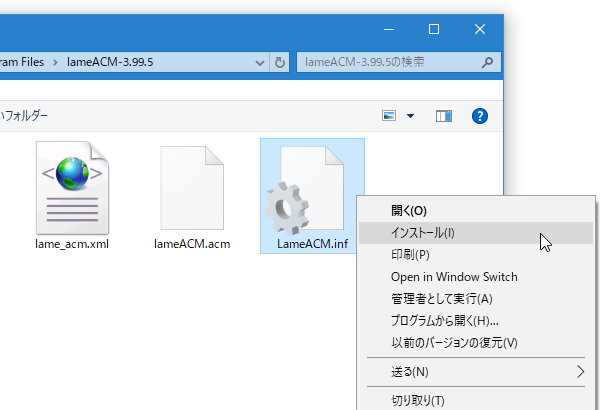
- 特に「インストール完了」などのウインドウは表示されませんが、これにてインストール完了です。
-
インストール( 64 bit 版の OS を使用している場合)
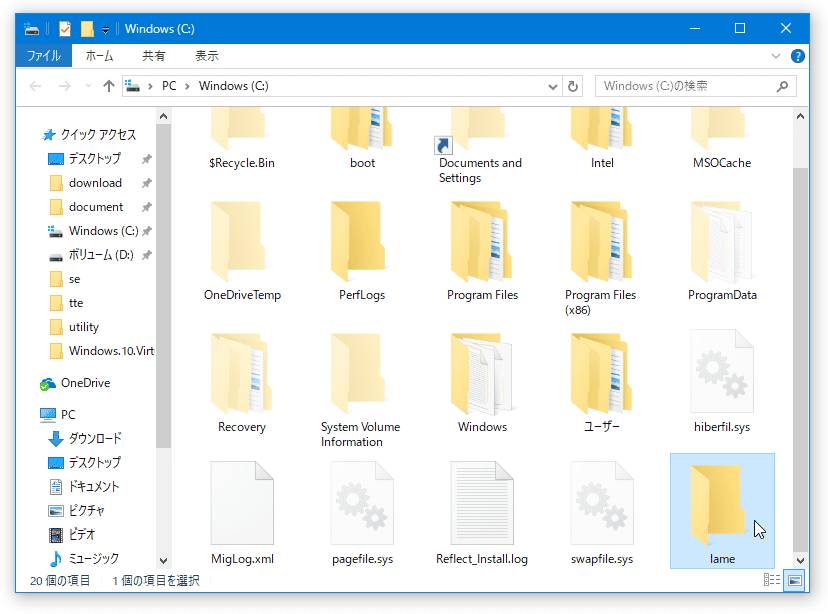
- あらかじめ、C ドライブ直下に「lame」という名前のフォルダを作成しておきます。
(フォルダパスは「C:\lame」になる)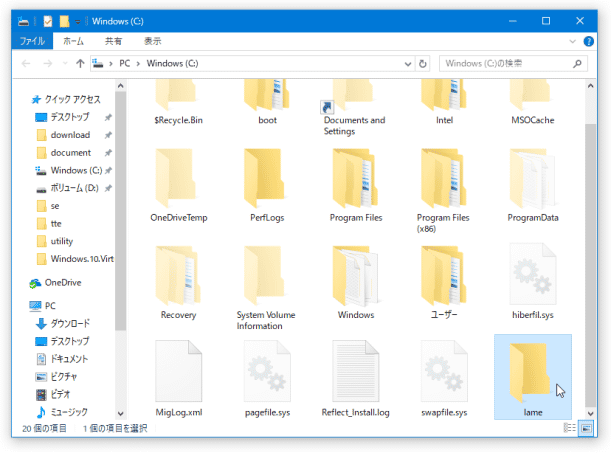
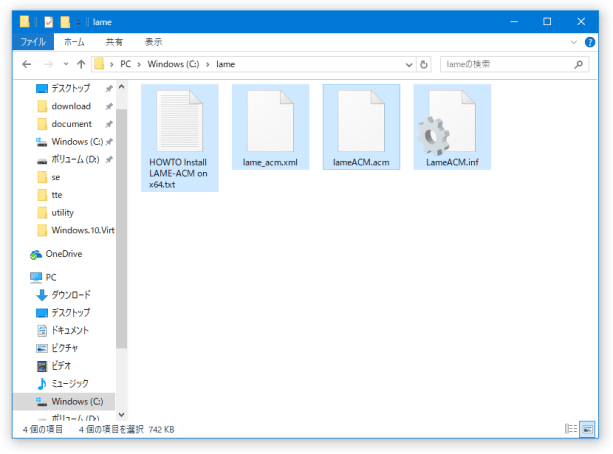
- 「LameACM」をダウンロードしてきたら
解凍
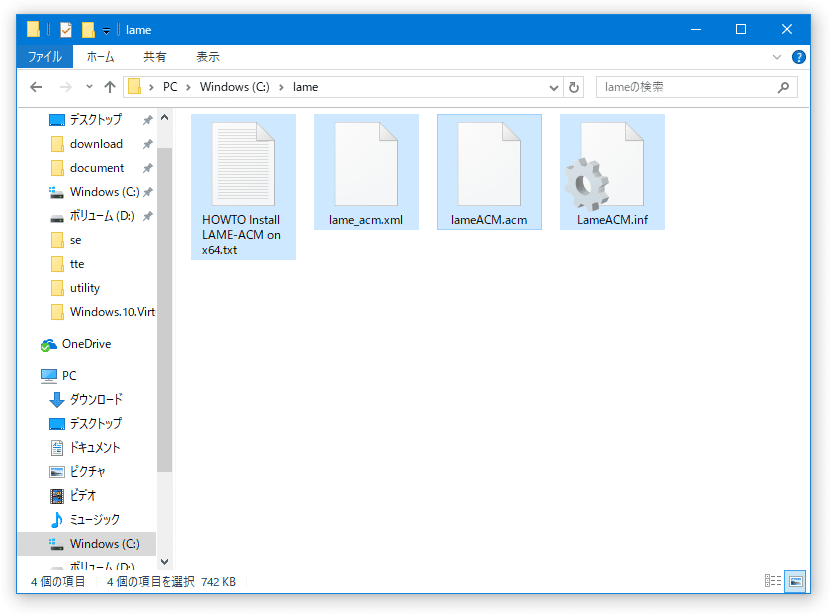
し、中身のファイルを先ほど作成した「lame」フォルダ内にコピーします。
- このファイル
をダウンロードします。
(ダウンロードしたファイルの拡張子が「.txt」等になっていたら、「.bat」に書き換えて下さい)
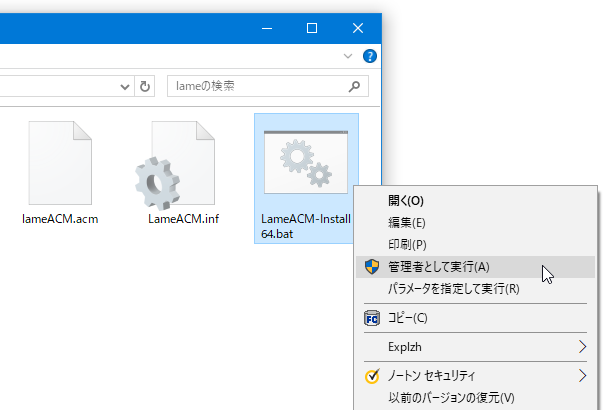
尚、このファイルは、「LameACM.inf」に同梱されている「HOWTO Install LAME-ACM on x64.txt」の内容をバッチファイル化したものです。 - ダウンロードした「LameACM-Install64.bat」を右クリックし、「管理者として実行」します。
- 特に「インストール完了」などのウインドウは表示されませんが、これにてインストール完了です。
-
実際に使う
- 「AviUtl」などのフロントエンド上で、音声コーデック設定画面を呼び出します。
- 音声を圧縮するコーデックとして、「LAME MP3」を選択します。
( Vista 以降の OS を使用している場合、「MPEG Layer-3」と表示されるようです※4 )4 「MPEG Layer-3」を選択すると、なぜか「LAME MP3」を選択したことになる。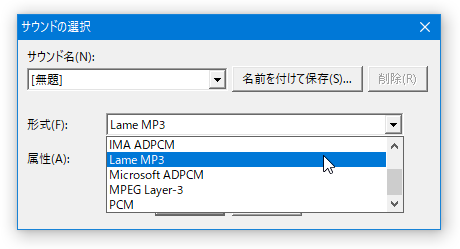
そして、どういう訳か次回から「LAME MP3」が表示されるようになる。
「VirtualDub」系のツールでは、Vista 以降でも最初から「LAME MP3」と表示される。 - あとは、音声ストリームの品質を選択すればOK です。
「VirtualDub」系のツールでは、「全てのフォーマットを表示する」にチェックを入れると、全てのプリセットを表示できるようになります。
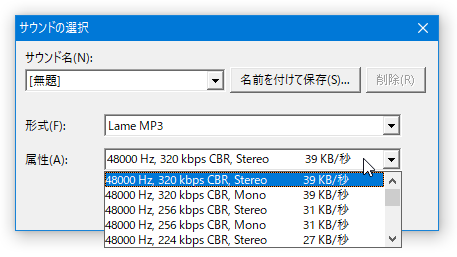 ちなみに、音声をABR(可変ビットレート)で圧縮することもできますが、ABR で圧縮すると、ほとんどの場合で音ズレが生じます。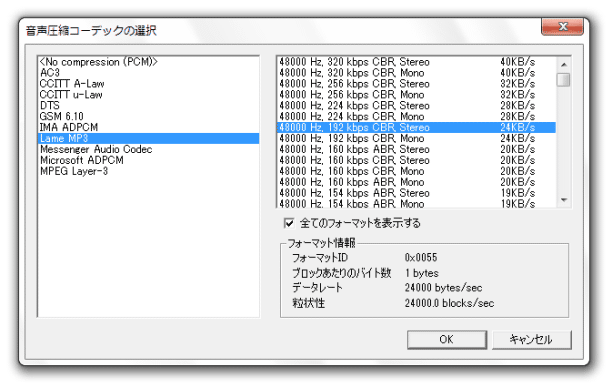
そのため、プリセットはCBR(固定ビットレート)のものを選んだ方がよいでしょう。
(ただし、出力先のフォーマットがAVI でない場合、ABR でも問題はない)

このページでは「LameACM」を紹介しましたが、「Lame」の実行ファイル「lame.exe」までのパスを指定することにより、MP3 圧縮が可能になるエンコーダーもあります※5。
5
「XRECODE3」「Exact Audio Copy」「foobar2000」など。
さらに、「LAME」のMP3 エンコードエンジンライブラリ「lame_enc.dll」を利用することで、MP3 圧縮が可能になるソフトも結構あるので※6、「lame.exe」、「lame_enc.dll」も持っておいて損はないと思います。
6
「Audacity」「AudioEncoder」など。
その「lame.exe」「lame_enc.dll」は、Bundle 版のLAME
にパックされています。


| Lame TOPへ |

サイトの更新情報をメインに、おすすめソフトのアップデート情報なども紹介

最近は Chrome 拡張機能や Firefox アドオンの紹介が多め...