
高速だけどそこそこ高圧縮な可逆圧縮コーデック!「Ut Video Codec Suite」。
Ut Video Codec Suite
Ut Video Codec Suite
高速&そこそこな圧縮率 を誇る可逆圧縮コーデック。
動画の画質を劣化させることなく、ファイルサイズだけを小さく圧縮することができる “ ロスレス ” なビデオコーデックです。
圧縮率 / デコード速度 のどちらかを優先してエンコードを行う機能や、動画を RGB / YUV420 / YUV422 / YUV444 で出力する機能、マルチスレッドエンコーディング... といった機能が付いています。
「Ut Video Codec Suite」は、動画を無劣化で圧縮してくれる国産のビデオコーデックです。
動画の映像品質を劣化させることなく、ファイルサイズだけを小さく圧縮することができる “ 可逆圧縮
” と呼ばれるタイプのビデオコーデックです。
どちらかというと速度面に優れたソフトで、処理速度は
「Huffyuv」
と同等かそれ以上に速いという特徴を持っています。
一方、圧縮面でも優れており、「Lagarith」ほどではないものの「Huffyuv」を超える圧縮率を持っているようです。
(処理の際に、圧縮率を優先するのかデコード速度を優先するのか指定することができる)
対応している色空間は、入出力ともに RGB / YUV420 / YUV422 / YUV444 。
ちなみに、マルチスレッドエンコーディングにも対応しています。
使い方は以下の通り。
圧縮の際に使用するコーデックとして「UtVideo」を選択する
- 「Ut Video Codec Suite」は VFW コーデックなので、あらかじめ 「AviUtl」 「VirtualDub」 などのツールをインストールしておきます。
- 各ツールのビデオコーデック選択画面で、「UtVideo」または「UtVideo T2」を選択します※1。
1 「UtVideo T2(Type 2)」は、無印の「UtVideo」よりも処理速度が向上したバージョン。
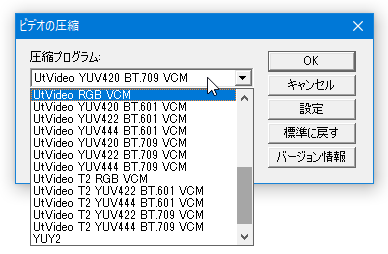
(ただし、T2 は YUV420 での出力が不可)
動画は RGB / YUV444 / YUV422 / YUV420 のいずれかで出力することができるので、目的のフォーマットに合った色空間のものを選択しておきます。
MPEG-4 系の動画や DVD は大抵 YUV420(YV12 )ですが、気になる人は「VirtualDub」でソースの色空間を調べておいてもよいでしょう。
各フォーマットの違い
ついでに、HD 動画を編集する際は「BT.709」を、SD 動画を編集する際は「BT.601」を選択します。
圧縮設定を行う
- 使用するコーデックとして「UtVideo」を選択したら、「設定」ボタンをクリックします。
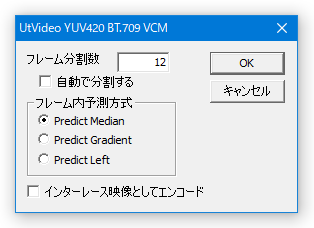
- 「UtVideo」の設定画面が表示されます。
UtVideo 無印(T1)
 UtVideo T2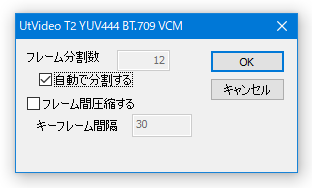
- マルチコアの CPU を使用している場合は、「フレーム分割数」欄で分割数を指定しておきます。
(よくわからなければ、「自動で分割する」にチェックを入れておけば OK) - 無印の「UtVideo」を使用する場合は、「フレーム内予測方式」欄で
- Predict Median
- Predict Gradient
- Predict Left
通常、Predict Median > Predict Gradient > Predict Left の順で圧縮率が高く、Predict Gradient > Predict Left > Predict Median の順でデコード速度が速いようです。 - 「UtVideo T2」を使用する場合、フレーム間圧縮を行うこともできます。
(動きの激しい動画に対しては使わない方がよい)
「キーフレーム間隔」欄の数値が大きいほど大きく圧縮することができますが、その分映像がガクガクになる可能性もあります。 - 映像をインターレース映像としてエンコードする場合は、左下にある「インターレース映像としてエンコード」にもチェックを入れておきます。
(「UtVideo」無印) - 設定が終わったら、右上の「OK」ボタンを押して設定画面を閉じます。
- あとは、動画編集ソフト側で処理を続行すれば OK です。


| Ut Video Codec Suite TOPへ |



おすすめフリーソフト


スポンサードリンク