

Windows 11 のファイルエクスプローラーを強化する!「Explorer Tab Utility」。
 Explorer Tab Utility
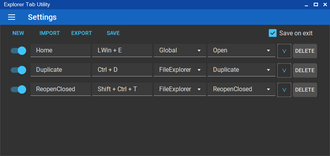
Explorer Tab Utility
Windows 11 のファイルエクスプローラーを、強化してくれるソフト。
新しいフォルダウインドウを開いた時に、該当のウインドウが “ タブ ” として開かれるようにしたり、指定したパスをホットキーやマウスクリックで開けるようにしたりしてくれます。
現在開いているタブをウインドウとして切り離す機能や、「戻る」「一つ上の階層へ」「直前に閉じたタブを開き直す」といった操作をホットキーやマウスクリックで実行できるようにする機能 等々も付いています。
Explorer Tab Utilityは、Windows 11 のファイルエクスプローラーを強化してくれるソフトです。
- 新しいフォルダウインドウを開いた時に、該当のウインドウが “ タブ ” として開かれるようにする
- 現在開いているタブを、単独のウインドウとして取り外せるようにする
- 現在開いているタブを、ホットキーやマウスクリックで複製できるようにする※1
- 指定したパス※2 を、ホットキーやマウスクリックで開けるようにする※1
- 直前に閉じたタブを、ホットキーやマウスクリックで開き直せるようにする※1
- 「戻る」「一つ上の階層へ」といった操作を、ホットキーやマウスクリックで実行可能にする
1 タブとして開くのか、ウインドウとして開くのかを指定することができる。
2 ファイル / フォルダ / 環境変数 / URL を指定することができる。
(URL を指定した場合、リンク先は既定のブラウザで表示される)
各機能は個別に ON / OFF を切り替えられるようになっているので、自分が必要とする機能のみを使用することが可能となっています。
普段、Windows 11 のファイルエクスプローラーがイマイチ使いにくい... と感じていたりする人におすすめです。

使い方は以下の通り。
使用バージョン : Explorer Tab Utility 2.2.0
基本的な使い方
- 「ExplorerTabUtility.exe」を実行します。
- 「Windows によって PC が保護されました」という画面が表示された場合、左側にある「詳細情報」というリンクをクリック → 右下の「実行」ボタンをクリックします。
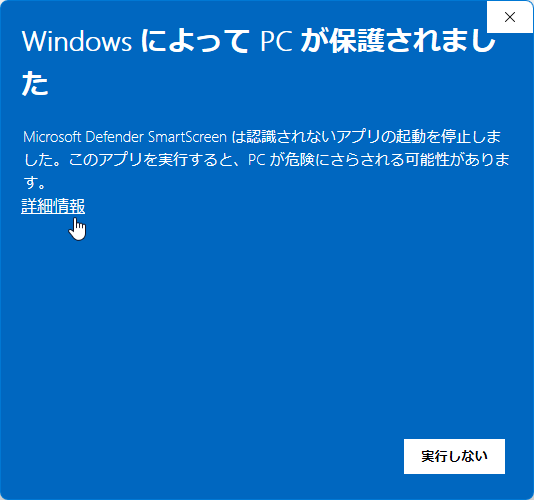
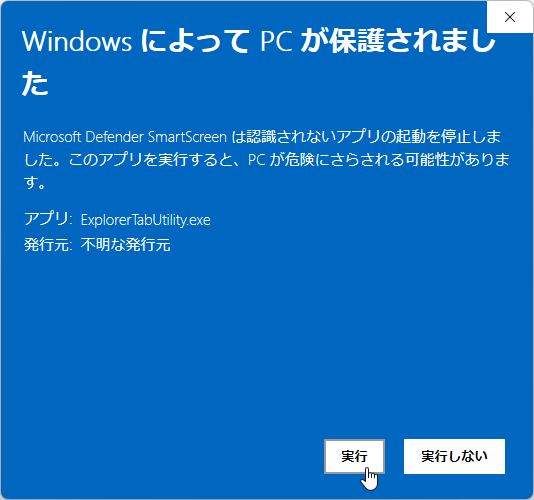
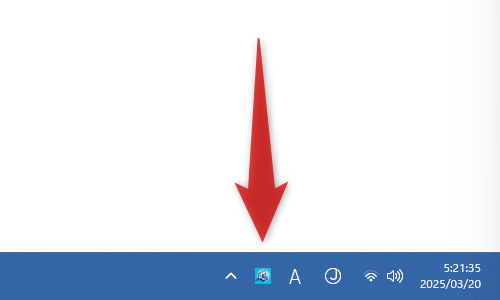
- タスクトレイ上に、アイコンが表示されます。
これで準備完了です。
以後、新しいフォルダウインドウを開いた時に、該当のフォルダがタブとして開かれるようになります。
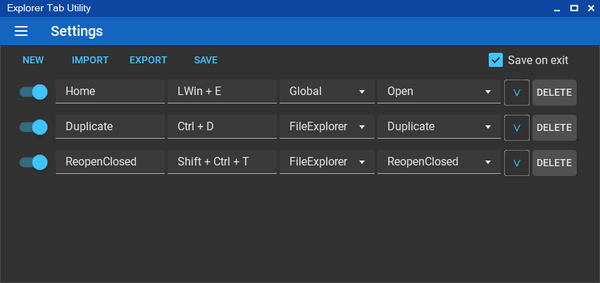
また、ホットキーにより、下記操作を行えるようになっています。左 Win + E 「ホーム」フォルダを新しいタブに開く Ctrl + D 現在開いているフォルダを、新しいタブに複製する Shift + Ctrl + T 直前に閉じたタブを、新しいタブに開き直す - ちなみに、タスクトレイアイコンを右クリックすることにより、
- Keyboard Hook
ホットキーで各種アクションを行えるようにする - Window Hook
新しいフォルダウインドウを開いた時に、該当のウインドウが “ タブ ” として開かれるようにする - Mouse Hook
マウスクリックで各種アクションを行えるようにする - ReuseTabs※3
既に同じフォルダが開かれていた場合、既存のタブをアクティブにする
(「Mouse Hook」は、設定画面でマウスボタンを割り当てた場合にのみ有効化できる)3 「ReuseTabs」にチェックが入っていると、「Window Hook」のチェックが外れていてもウインドウがタブとして開かれてしまう?模様。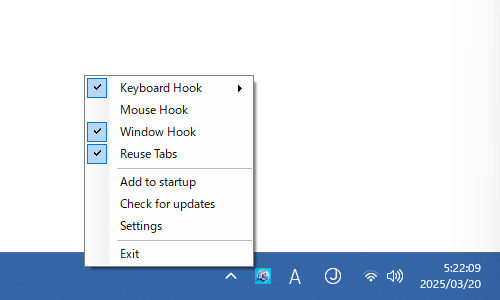
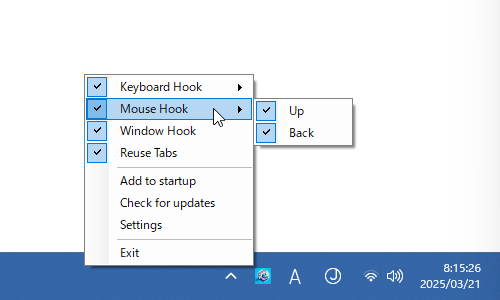
また、「Keyboard Hook」「Mouse Hook」に関しては、割り当てられている機能を個別に有効化 / 無効化 できるようにもなっています。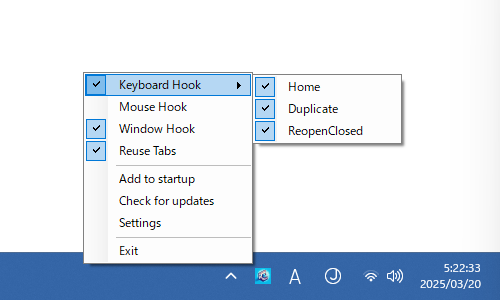
- Keyboard Hook
ホットキーやマウスクリックで、各種操作を行えるようにする
- タスクトレイアイコンを右クリックし、「Settings」を選択します。
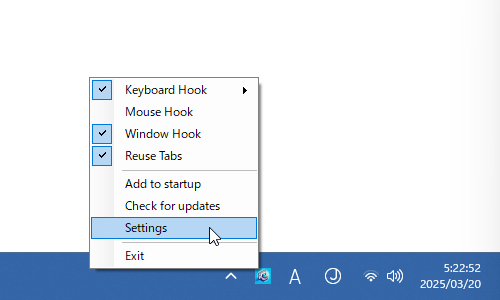
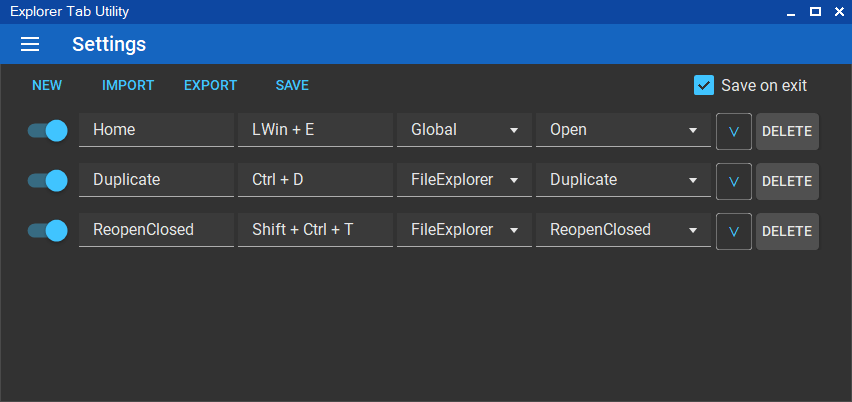
- 設定画面が表示されます。
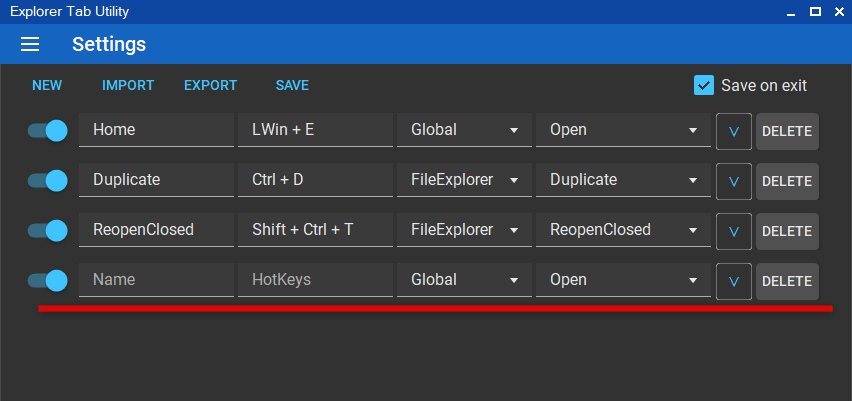
まず、画面左上にある「NEW」というメニューをクリックします。
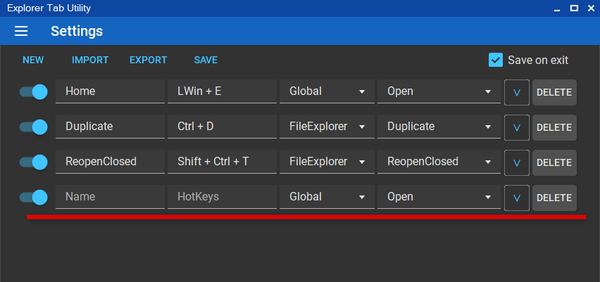
- 一番下の段に、新しいコマンドが追加されます。
今から設定するコマンドの名前を、「Name」欄に入力します。
(日本語を入力したい時は、別のアプリ上にあるテキストをコピ&ペースト するとよい)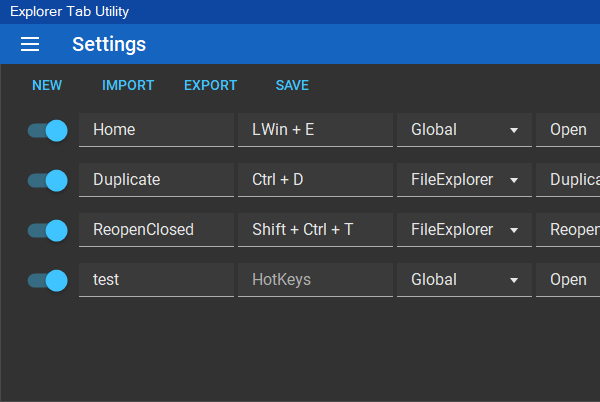
- 次に、「Hotkeys」欄をクリックし、このコマンドに割り当てるホットキーやマウスボタンを実際に押してみます。
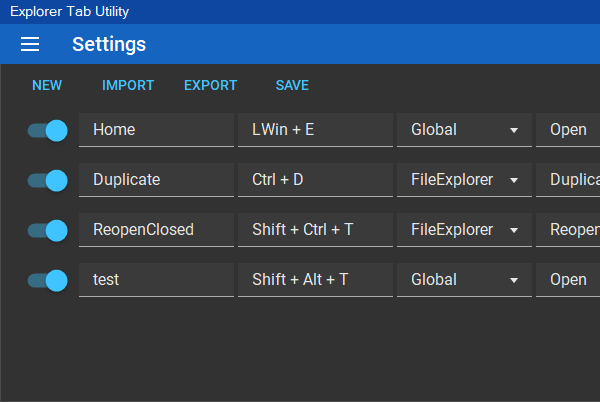 マウスボタンは、ダブルクリックを割り当てることも可能です。マウスの左クリックを割り当てた場合
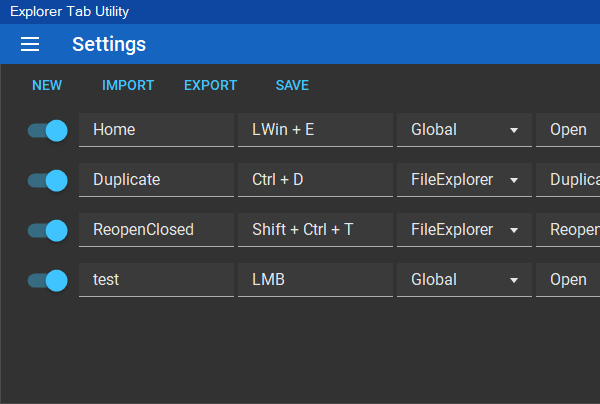 マウスクリックを割り当てた場合、アクションは “ フォルダの背景をクリックした時 ” に実行されます。マウスの右ダブルクリックを割り当てた場合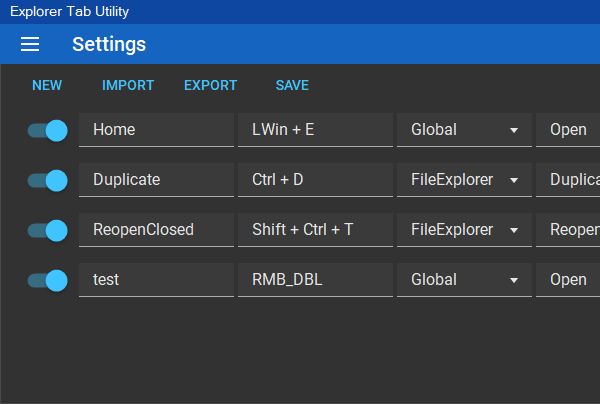
- 続いて、隣にある「Global」というプルダウンメニューをクリックし、このホットキーやマウスボタンの有効範囲を指定します。
ホットキーをファイルエクスプローラ上でのみ有効化する場合は「FileExplorer」を選択し、ファイルエクスプローラ以外のアプリ上でも有効化する場合は「Global」を選択しておきます。
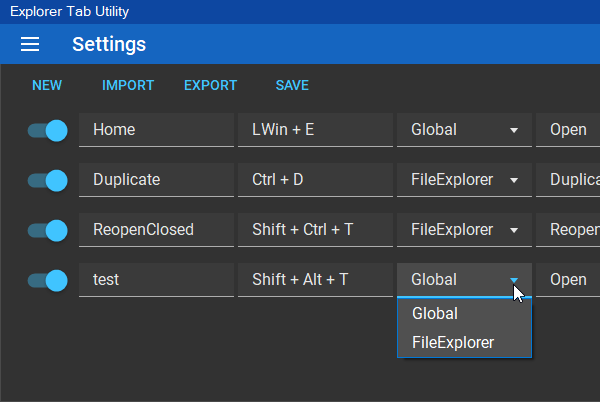
(「Global」にした場合、実行可能なアクションが少なくなります) - 右側にある「Open」というプルダウンメニューをクリックし、ホットキーやマウスボタンが押された時に実行するアクションを選択します。
指定可能なアクションには、下記のようなものがあります。
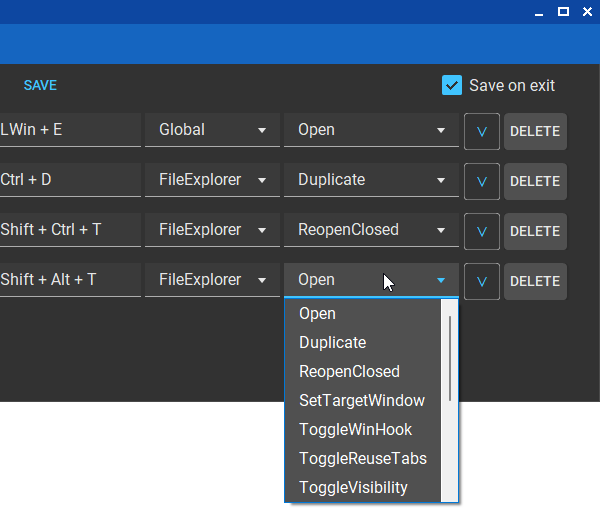
(太字のアクションは、ホットキーの認識領域が「Global」の場合は選択することができないので注意)- Open - 指定したパスを開く
- Duplicate - 現在開いているタブを複製する
- ReopenClosed - 直前に閉じたタブを開き直す
- SetTargetWindow - 現在のフォルダウインドウを、タブの振り分け先ウインドウにする
- ToggleWinHook - Window Hook の ON / OFF を切り替える
- ToggleReuseTabs - ReuseTabs の ON / OFF を切り替える
- ToggleVisibility - 設定画面の表示 / 非表示 を切り替える
- NavigateBack - エクスプローラ上で、「戻る」アクションを実行する
- NavigateUp - エクスプローラ上で、「一つ上の階層へ」アクションを実行する
- DetachTab※4 - 現在開いているタブを、ウインドウとして取り外す
- SnapRight - ウインドウを画面右側にスナップする※5
- SnapLeft - ウインドウを画面左側にスナップする※5
- SnapUp - ウインドウを画面上部にスナップする※5
- SnapDown - ウインドウを画面下部にスナップする※5
5 私の環境では、ウインドウのスナップ機能が正常に動作しなかった。
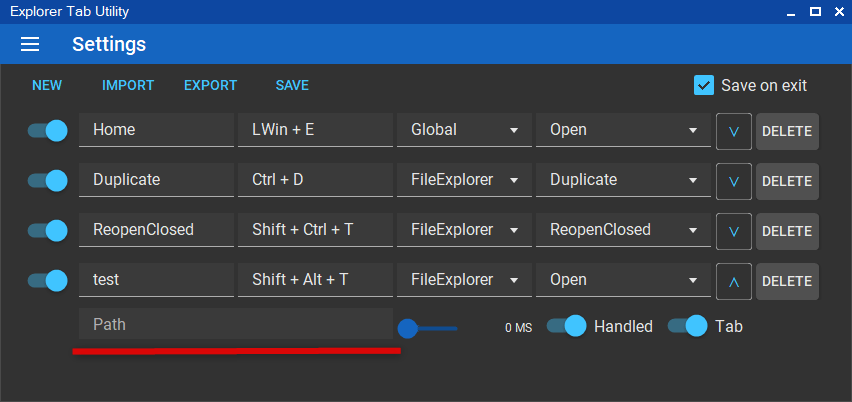
(バージョン 2.2.0) - 実行するアクションとして「Open」を指定した場合は、右側にある
 をクリック → 表示された「Path」欄に、開くファイル / フォルダ / URL のパスを入力しておきます。
(空欄にした場合、「ホーム」画面が表示されます)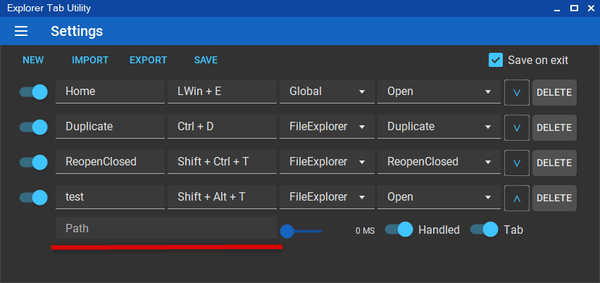 日本語が含まれるパスを入力することはできない?ようです。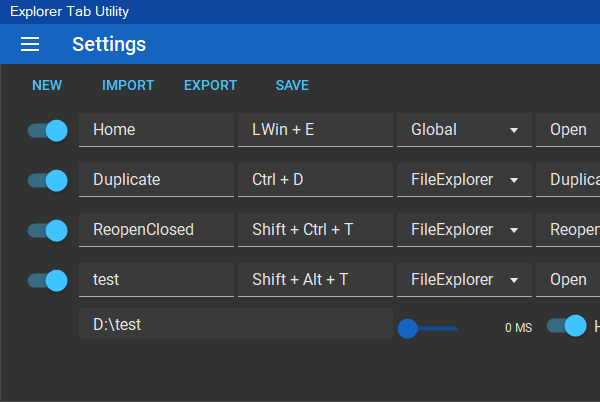
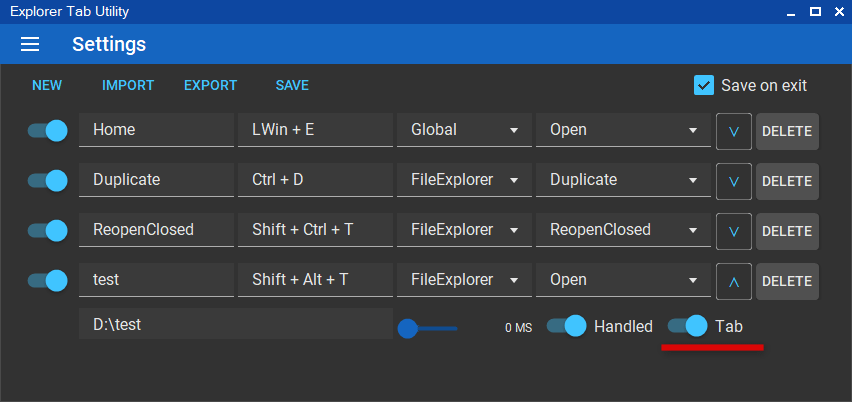
- 割り当てるアクションとして「Open」「Duplicate」「ReopenClosed」を指定した場合、フォルダを “ タブ ” として開くのか “ ウインドウ ” として開くのかを指定することもできます。
(デフォルトではタブとして開く)
フォルダをウインドウとして開きたい場合は、右側にある をクリック → 「Tab」スイッチをオフにしておきます※6。
6 「Tab」スイッチがオフになっていても、「Window Hook」「ReuseTabs」が有効になっている場合、開かれたウインドウはタブとして表示されてしまうので注意。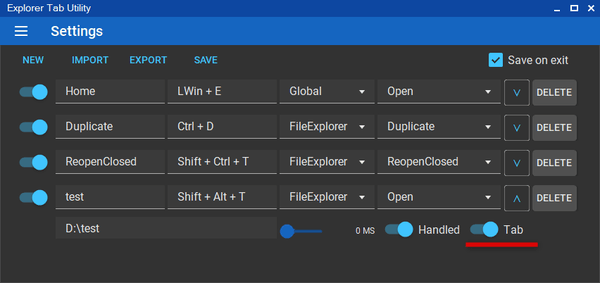
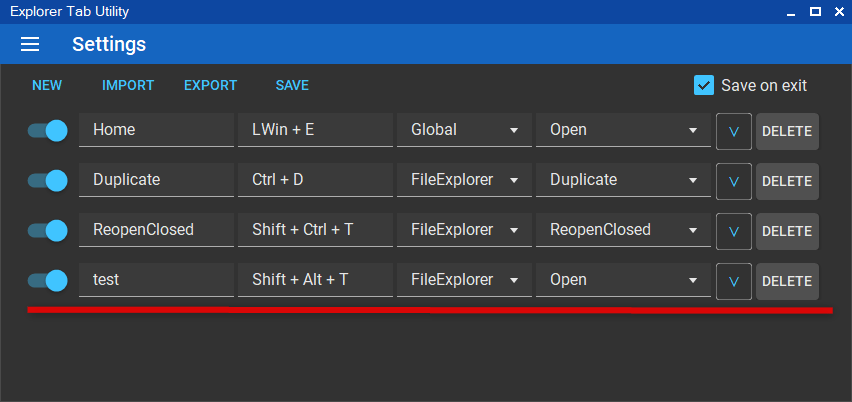
- コマンドが一件登録されました。
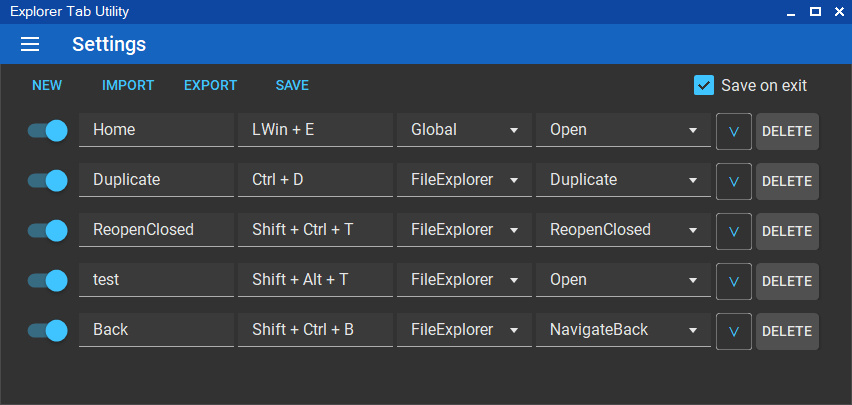
他にも実行可能にしたいアクションがある場合は、画面左上にある「NEW」をクリックして登録作業を行っていきます。
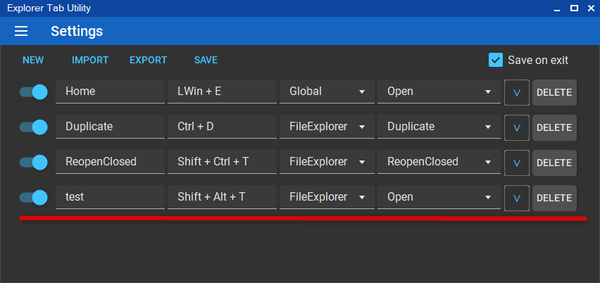 尚、コマンドは先頭のスイッチをオフにすることで無効化することができるほか、右端にある「DELETE」ボタンを押すことで削除することも可能となっています。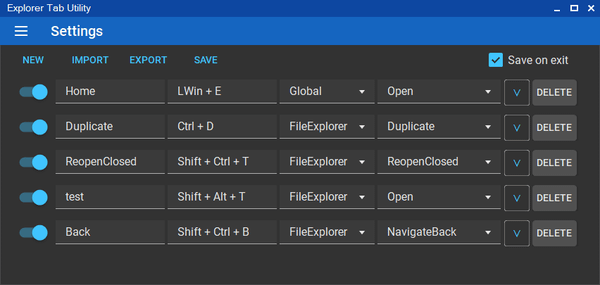
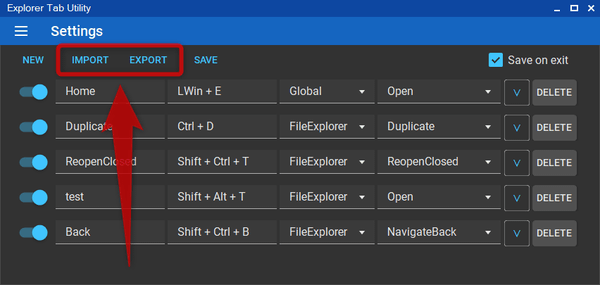
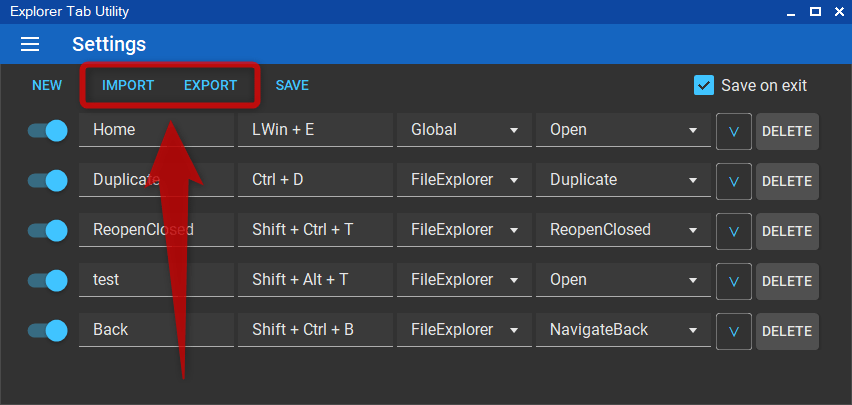
- 登録されたコマンドは、画面上部にある「EXPORT」から JSON ファイルとしてエクスポートすることもできます。
エクスポートされた JSON ファイルは、上部の「IMPORT」から復元することができます。

| Explorer Tab Utility TOPへ |
アップデートなど
(旧 Twitter)

サイトの更新情報をメインに、おすすめソフトのアップデート情報なども紹介
k本的にフリーソフト別館

最近は Chrome 拡張機能や Firefox アドオンの紹介が多め...
おすすめフリーソフト




おすすめフリーソフト


スポンサードリンク
