
DVD の音声を、MP3 で抽出!「Free DVD MP3 Ripper」。
Free DVD MP3 Ripper
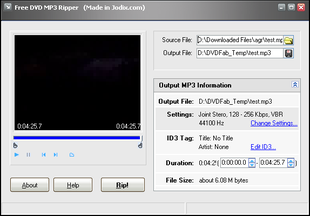
制作者 Jodix Technologies Ltd.
対応 98/Me/NT/2000/XP/Vista/7
バージョン 1.21
更新日時 2006-02-02
ファイルサイズ 0.97 MB
Free DVD MP3 Ripper
DVD / VCD / SVCD / MPEG ファイル 内の音声を、MP3 形式で抜き出せるようにするソフト。
各種MPEG-1 / MPEG-2 動画内の音声を、MP3 に変換して抽出できるようにしてくれます。
特定場面の音声のみを切り出す機能や、出力ファイルの品質 / タグ を設定する機能 が付いています。
「Free DVD MP3 Ripper」は、MPEG ファイル内の音声を抽出してくれるソフトです。
DVD / VCD / SVCD、その他MPEG ファイル内の音声を※1、汎用的なMP3 に変換して抜き出してくれる... というMPEG 音声抽出ツールです。
1
MPEG-1 / MPEG-2。
出力ファイルの品質はある程度細かく設定するできるほか、ID3 タグ情報を登録したり、抜き出す場面を指定したりすることもできるようになっています。
DVD 内に、お気に入りの曲やBGM が収録されている場合などに便利。
尚、DVD の音声がマルチトラックである場合、メイン音声以外は抽出することができないので注意が必要です。
使い方は以下のとおり。
- 「dvd_mp3_ripper.exe」を実行します。
- 「Did you know?」というダイアログが立ち上がります。
これは、「こんなことができます」的な Tips ダイアログなので、そのまま「OK」をクリックして閉じてしまってOK です※2。
2 左下にある「Show Tips on Startup」のチェックを外しておくと、次回からこのダイアログが表示されなくなる。 - メイン画面が表示されます。
まず、右上の「Source File」欄で、今回処理する動画ファイルを指定します。
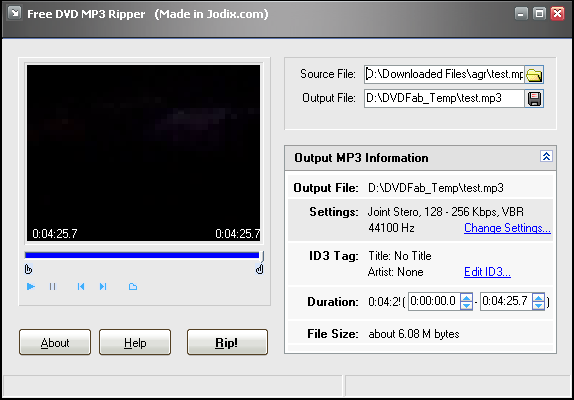
DVD から音声を抽出する場合は、データをあらかじめVOB ファイルとしてリッピングしておいた方が確実なようです。
また、DVD を処理する時は、目的とする音声がどのVOB に入っているのか メディアプレイヤー で確認しておくとよいでしょう。 - 次に、下の「Output File」欄で、音声の出力先フォルダ&ファイル名 を指定します。
- 通常はそのままでOK ですが、「Output MP3 Information」欄で、MP3 ファイルの品質やタグ情報を設定することもできたりします。
ファイルの品質を設定する場合は、「Change Settings」というリンクをクリックし、- 「MP3 Bitrate」欄で、出力ファイルのビットレートを指定します。
よく分からなければ、256 ~ 320 kbps あたりにするとよいでしょう。 - MP3 を可変ビットレート※3 にする場合は、「Use Variable Bitrate Mode」にチェックを入れておきます。
3 場面に応じ、ビットレートを最適に割り当てる圧縮方法。
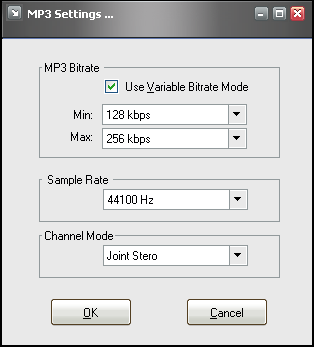
最小ビットレート(「Min」)、最大ビットレート(「Max」)を指定できるようになる。
よく分からなければ、「Min」= 32、「Max」= 320 あたりでOK。
「Sample Rate」や「Channel Mode」は、そのままでOK。
(もちろん、変えてもよい)
4 日本語などの 2 バイト文字は、文字化けしてしまうので注意。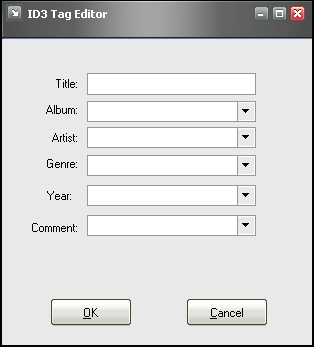
(一応、正常に書き込まれるようではあるが...) - 「MP3 Bitrate」欄で、出力ファイルのビットレートを指定します。
- 指定した場面の音声のみを抽出したい場合は、動画プレビューウインドウの下部にある “ 手 ” のカーソルをスライドさせて、抽出したい場面を指定します※5。

(青く表示されているところが、抽出する場面です)
5 「Output MP3 Information」欄内の「Duration」欄で、抜き出す場面の開始時間 - 終了時間 を指定してもよい。 - 最後に、画面左下の「Rip!」ボタンをクリックすればOK。
音声の抽出処理が実行されます。
中央のメーターがいっぱいになったら、抽出処理完了です。
抽出処理が完了すると、「Do you want to play the MP3 now ?」というダイアログが表示されます。
ここで「Yes」をクリックすると、抽出したファイルを関連付けソフトで再生することができます。


| このページのTOPへ |
アップデートなど
(旧 Twitter)

サイトの更新情報をメインに、おすすめソフトのアップデート情報なども紹介
k本的にフリーソフト別館

最近は Chrome 拡張機能や Firefox アドオンの紹介が多め...
おすすめフリーソフト



おすすめフリーソフト


スポンサードリンク