

右クリックメニューを簡単に変更することができる!「Contexter」。
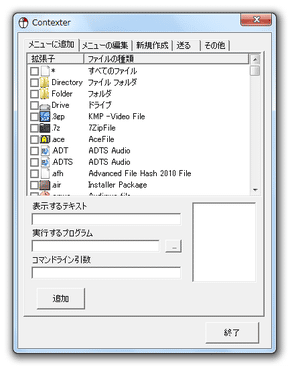
Contexter
拡張子別の編集を行うことができる右クリックメニューカスタマイズツール。
右クリックメニューへのアプリケーション登録 / 既存アイテムの設定内容変更、不要なアイテムの削除 といった処理を、拡張子別に行うことができます。
右クリックメニュー内の「新規作成」や「送る」に登録されているアイテムを編集する機能も付いています。
「Contexter」は、ファイルやフォルダの右クリックメニューを編集することができるソフトです。
右クリックメニュー内にお気に入りのアプリケーションを登録したり、既に登録されているメニュー項目の設定内容を変更※1 したり、不要なメニュー項目を削除※2 したりすることができます。
1
表示名、実行ファイルのパス、コマンドラインオプション を編集することができる。
2
一時的に無効化することもできる。
編集は拡張子別に行うことができ、また右クリックメニュー内の「新規作成」「送る」内にあるアイテムもカスタマイズできるようになっています。
右クリックメニュー内の不要項目を削除したい時や、よく使うアプリケーションを素早く起動できるようにしたい時 などに便利。
基本的な使い方は以下の通りです。
OS がVista / 7 の場合は、「Contexter.exe」を右クリックして「管理者として実行」して下さい。
-
右クリックメニュー内に、新たな項目を追加
- 「Contexter.exe」を実行します。
- 拡張子情報の取得が実行されるので、少し待ちます。
- メイン画面が表示されたら、左上にある「メニューに追加」タブをクリック。
- 全ての拡張子が一覧表示されるので、
-
“ どの拡張子の右クリックメニュー内に、項目を追加するのか ”
(目的とする拡張子にチェックを入れればよい)
3 複数の拡張子を選択(チェック)した場合、該当拡張子の右クリックメニュー全てに同じ項目が追加される。 - 下の「実行するプログラム」欄の右にある
 ボタンをクリック →「実行ファイルを選択」を選択し、新たに追加したいアプリケーションを指定します。
 - すぐ上の「表示するテキスト」欄に、今選択したアプリケーションの表示名※4 を入力します。
4 右クリックメニュー内に表示されるテキスト。 - 必要であれば、「コマンドライン引数」欄でコマンドラインオプションを指定します。
- 最後に、下部の「追加」ボタンを押せば操作完了。
「追加しました ♪」というダイアログが表示されます。
-
既存の右クリックメニューを編集
- まず、「メニューの編集」タブを開きます。
- 全ての拡張子が一覧表示されるので、編集対象の拡張子を選択します。
- 画面中段に、選択した拡張子に関連付けられているメニューがリスト表示されます。
あとは、編集したいメニューをクリック → 下部の「実行するプログラム」や、「表示するテキスト」「コマンドライン引数」を適宜変更し、左下にある「変更」ボタンをクリックすればOKです。
(「削除」をクリックすると、選択中のメニューを削除することができる)
-
「新規作成」内のメニューを編集
- 「新規作成」タブを開きます。
- 全ての拡張子が一覧表示されるので、「新規作成」内に登録したい拡張子にチェックを入れます。
- 選択した拡張子用のテンプレートが存在する場合、画面中段の「指定したテンプレートを使用」にチェックを入れ、
ボタンをクリック → テンプレートファイルを選択します。
(テンプレートが存在しない場合は、「空のファイルを作成」にチェックが入ったままでOK) - あとは、左下にある「これで設定」ボタンをクリックすればOK。
-
「送る」内のメニューを編集
- 「送る」タブを開きます。
- 現在「送る」内に登録されているメニューがリスト表示されます。
あとは、編集したいメニューを選択 → 左下にある「名前の変更」「削除」「バックアップ」ボタンを使い、項目の編集を行います。
「送る」内に新規メニューを登録したい場合は、画面下部の「新規登録」欄にある「ファイル」「フォルダ」ボタンをクリックし、目的とするファイルやフォルダを選択すればOK。
| Contexter TOPへ |
アップデートなど
(旧 Twitter)

サイトの更新情報をメインに、おすすめソフトのアップデート情報なども紹介
k本的にフリーソフト別館

最近は Chrome 拡張機能や Firefox アドオンの紹介が多め...
おすすめフリーソフト




おすすめフリーソフト


スポンサードリンク
