
シンプルなレジストリデフラグツール!「Eusing Free Registry Defrag」。
Eusing Free Registry Defrag
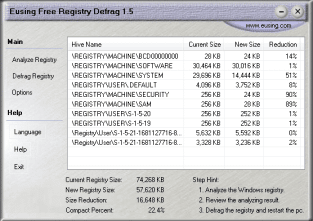
Eusing Free Registry Defrag
シンプルなレジストリデフラグツール。
無駄なギャップが生じて “ 肥大化 ” したレジストリを、可能な限りコンパクトにしてくれます。
レジストリがどのくらい断片化しているのかを解析&表示する機能や、デフラグ前に復元ポイントを作成する機能 などが付いています。
色々なソフトをインストール → アンインストール したりしていると、レジストリ内に無駄な空白が生じ、システムのパフォーマンスが段々と落ちてきてしまいます※1。
1
たとえば、起動に時間がかかるようになったり、メモリを無駄に食うようになったり...
この “ レジストリ内の無駄な空白 ” を削除し、レジストリを可能な限りコンパクトにしてくれるソフトが「Eusing Free Registry Defrag」です。
肥大化してしまったレジストリを最適化し、システムのパフォーマンスを改善&安定化 してくれます。
一画面型のシンプルなインターフェースが特徴的なソフトで、パッと見てそのまま直感で使えると思います。
使い方は以下の通り。
- デフラグ完了後には、Windows の再起動が必要になります。
という訳で、起動中のソフトがある場合は、それらを全て終了させておきます。 - 「RegDefrag.exe」を実行します。
- 最初に寄付を促す画面が表示されるので、「Skip」ボタンをクリックします。
- まず、左メニュー内にある「Options」をクリック。
- オプション画面が表示されます。
ここの一番上にある「Create a system restore point before defragment」にチェックを入れ、デフラグ前に復元ポイントを作成するようにしておきます。
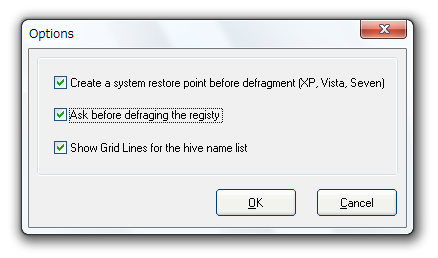
(任意ではありますが...) - 「OK」ボタンをクリックし、メイン画面に戻ります。
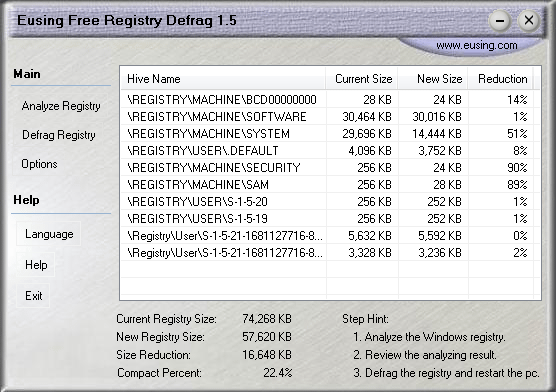
- 左上の「Analyze Registry」をクリックします。
- すると、レジストリの断片化状況分析処理が開始されます。
中央のメーターがいっぱいになるまで、そのままじっくりと待ちます。 - 解析処理が完了すると※2、レジストリハイブごとの
- Current Size - サイズ
- New Size - デフラグ後のサイズ
- Reduction - 圧縮率
2 デフラグの必要がないと判断されると、
-
The fragment rate of your registry is only ○%.
We suggest that your registry does not need to be compacted at this time.
また、画面下部で、- Current Registry Size - 現在のレジストリサイズ
- NewRegistry Size - デフラグ後のレジストリサイズ
- Size Reduction - サイズをどのくらい圧縮できるか
- Compact Percent - 圧縮率
- 左メニューの「Defrag Registry」をクリックします。
- 「Are you sure you wanto to start to defrag your registry?」というダイアログが表示されるので、「OK」ボタンをクリックします。
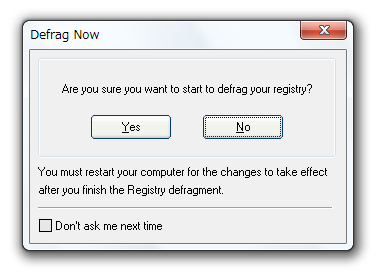
- レジストリのデフラグが開始されます。
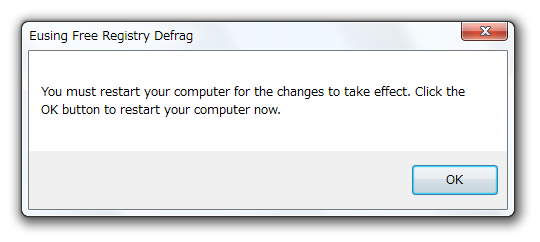
また少しだけ待ちます。 - デフラグが完了すると、「You must restart your computer ~」というダイアログが表示されます。
ここで「OK」ボタンをクリックし、Windows を再起動させたら操作終了です。
| Eusing Free Registry Defrag TOPへ |



おすすめフリーソフト


スポンサードリンク