

簡単な操作でレジストリ編集「いじくるつくーる」。
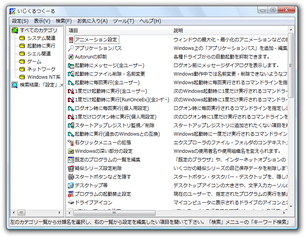
いじくるつくーる
Windows の各種設定&環境を、変更することができるソフト。
通常は
レジストリエディタ などを使って行う作業を、分かりやすいGUI
上で行うことができます。
変更 / 編集 することができるのは、デスクトップ、エクスプローラ、右クリックメニュー、スタートボタン、タスクバー、ログオン関連、特殊フォルダ、ネットワーク... 等々に関する設定で、非常に多岐に渡ります。
「いじくるつくーる」は、Windows の各種設定をいじくることができるソフトです。
いじくれる項目は、大きく
- システム関連
- 起動時に実行
- シェル関連
- ゲーム
- ネットワーク
- Windows NT 系
実際に編集・設定することができる項目には、以下のようなものがあります。
- ウインドウを最大化・最小化する時のアニメーションを止める
- アプリケーションのパスをレジストリに登録する
「ファイル名を指定して実行」などから、アプリケーションを簡単に起動できるようにする。 - Autorun の抑制
光学ドライブにCD やDVD を挿入した時に、自動で再生されないようにする。 - Windows の使用者名 / 使用組織名 の変更
- 「応答なし」のアプリケーションを、自動で終了させる
- マウスの感度を変更する
ダブルクリック、ドラッグ等の感度を変更 - 起動を許可 / 禁止するアプリケーションの指定
- ログオン時に、特定のメッセージを表示する
- スタートアップ時に起動させるプログラムの編集(追加 / 修正 / 削除)
- 各種禁止・無効化動作の設定
レジストリエディタを使用不可にする / タスクマネージャを使用不可にする など。 - 特殊アイコン(ごみ箱、マイ ドキュメント、マイコンピュータなど)の変更
- 右クリックメニューの拡張
属性変更機能や、パスをコピーする機能 などを右クリックメニューに追加。 - エクスプローラのツールバーの背景を変更
- 指定したドライブをエクスプローラから隠す
- 各ドライブのアイコンを変更
- 「開く / 保存」ダイアログ左端の「プレースバー」に表示するフォルダの変更
- タスクバーの透明度を調整
- タスクバーやスタートボタンの無効化
- MTU やRWIN の値を変更
MTU(Max Transfer Unit)= 一回の転送で送信できる最大のデータサイズ(byte)
RWIN(Receive Window Size)= 一回の転送で受け取れる最大のデータサイズ(byte) - タイムアウトまでの時間
- 不要なIE の右クリックメニュー削除
- 「最近使ったファイル」の表示数変更
- Windows SP2 のセキュリティセンターの設定
- etc...
(変更した設定を有効にするには、再起動が必要なものもあります)
ただし、設定を失敗するとシステムが不安定になってしまうものもあるので、よくわからない項目は編集しないようにしましょう。
ちなみに、レジストリのバックアップ作成機能、復元ポイントの作成機能、システムの復元機能、指定した項目へのショートカットを登録できる「お気に入り」機能 などもあります。

| このページのTOPへ |
アップデートなど
(旧 Twitter)

サイトの更新情報をメインに、おすすめソフトのアップデート情報なども紹介
k本的にフリーソフト別館

最近は Chrome 拡張機能や Firefox アドオンの紹介が多め...
おすすめフリーソフト




おすすめフリーソフト


スポンサードリンク
